Einen Workflow erstellen
Ein Workflow ist eine Arbeit, die Sie sonst von Hand erledigen, einmal aufgeschrieben, damit Kitewell sie für Sie übernehmen kann: die Rechnungen sammeln, sie erfassen, eine Zusammenfassung per E-Mail schicken. Sie bauen ihn Stück für Stück auf, probieren jedes Stück einzeln aus, führen dann das Ganze aus und sehen zu, wie es arbeitet.
Jedes Stück ist ein Schritt. Ein Schritt tut genau eine Sache, etwa einen Befehl ausführen, eine Website ausfüllen, ein Postfach lesen oder eine Person fragen, und der nächste Schritt wartet auf ihn. Der Editor zeichnet die Schritte als Ablaufdiagramm, sodass Sie die Reihenfolge auf einen Blick sehen.
Was Sie brauchen
Abschnitt betitelt „Was Sie brauchen“Ein Projekt, in dem der Workflow liegt. Das haben Sie bereits, wenn in der Seitenleiste Workflows steht. Alles Weitere hängt von den Schritten ab, die Sie wählen:
- Ein Befehl, ein Website-Schritt oder eine Wartezeit braucht nichts weiter.
- Ein KI-Schritt braucht ein Modell oder einen Agenten, eingerichtet unter Agenten und Modelle.
- Ein E-Mail-Schritt braucht ein Postfach, verbunden unter Mehr → E-Mail-Konten.
- Ein Passwort oder Schlüssel, den ein Schritt braucht, wird vorher unter Mehr → Secrets gespeichert, und zwar als Secret, damit der Wert nie in einem Log erscheint.
Ein Schritt, der nicht findet, was er braucht, meldet das vor der Ausführung. Sie können also mit dem Aufbau beginnen, ohne all das vorher einzurichten.
Schritt für Schritt aufbauen
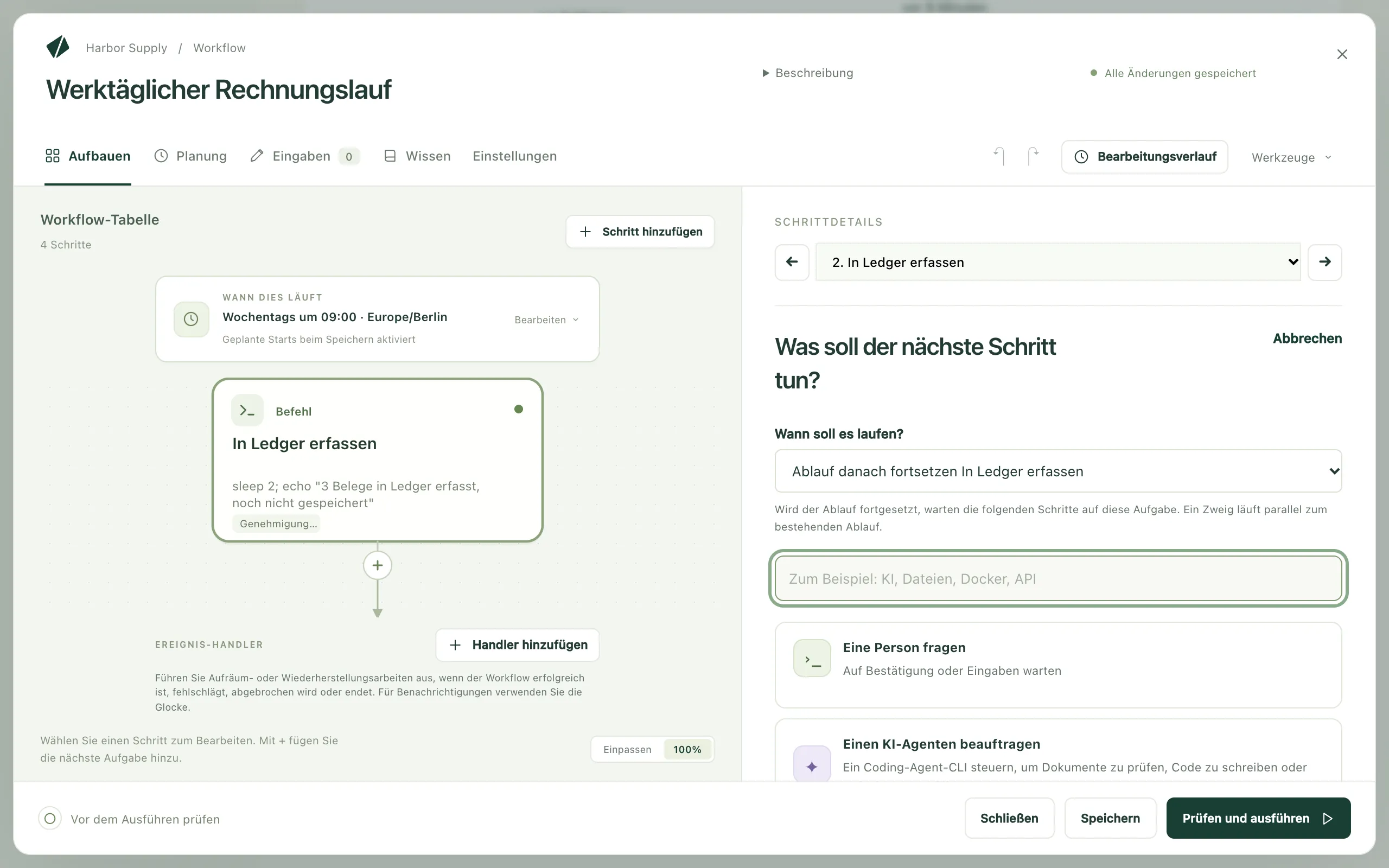
Abschnitt betitelt „Schritt für Schritt aufbauen“- Wählen Sie Workflow erstellen und geben Sie ihm einen Namen. Der Editor öffnet sich leer auf Aufbauen und fragt Was möchten Sie automatisieren?
- Wählen Sie eine Aufgabe. Die Schritte, die Sie hinzufügen, erscheinen links unter Workflow-Tabelle. Der Schritt, an dem Sie gerade arbeiten, öffnet sich rechts unter Schrittdetails. Auf diesem Bildschirm heißen sie Aufgaben. Sobald eine im Ablaufdiagramm steht, ist sie ein Schritt.
- Geben Sie unter Schrittname einen Namen in einfachen Worten ein, etwa
Neue Rechnungen sammeln. Nach diesem Namen suchen Sie später in einem Log. - Füllen Sie aus, was die Aufgabe braucht. Ein Befehlsschritt hat ein einziges Feld, Befehl. Ein Website-Schritt braucht die Adresse und was dort zu tun ist.
- Wählen Sie Schritt hinzufügen oder das + unter einem Schritt im
Ablaufdiagramm, um den nächsten anzulegen. Wann soll es laufen?
entscheidet, wohin er kommt:
- Ablauf danach fortsetzen: Die Schritte, die bisher auf diesen Schritt folgten, warten nun auf den neuen.
- Zweig danach hinzufügen: ein weiterer Pfad neben dem ersten.
- Unabhängig starten: für Arbeit, die auf nichts wartet.
- Machen Sie weiter, bis die Arbeit vollständig aufgeschrieben ist. Duplizieren, Nach oben, Nach unten und Schritt entfernen bringen die Reihenfolge hinterher in Ordnung.
Bei einem leeren Workflow sparen Sie sich mit zwei Abkürzungen das Tippen: Beschreiben Sie die Arbeit unter Beschreiben Sie, was dieser Workflow tun soll und wählen Sie Den Assistenten fragen, oder wählen Sie eine Karte unter Oder mit einem Beispiel beginnen. Werkzeuge → Beispiele durchsehen öffnet die Beispiele später erneut.
Die Aufgaben zur Auswahl
Abschnitt betitelt „Die Aufgaben zur Auswahl“Aufgabe suchen durchsucht die Liste. Sie können also E-Mail oder Excel
eintippen, statt lange zu suchen. Mit diesen Aufgaben fangen die meisten an:
- Einen Befehl oder ein Skript ausführen: etwas auf diesem Computer ausführen.
- Eine Website automatisieren: eine Website öffnen und klicken, tippen, lesen oder herunterladen, in einfacher Sprache beschrieben. Siehe Eine Website automatisieren.
- Eine Desktop-App automatisieren: eine App auf diesem Computer so bedienen, wie ein Mensch es tut. Siehe Eine Desktop-App automatisieren.
- E-Mail senden, E-Mails finden, E-Mails ordnen: in einem verbundenen Postfach schreiben, lesen und aufräumen. Siehe E-Mails automatisieren.
- Ein Modell fragen: einem Modell eine Frage stellen und seine Antwort behalten.
- Einen KI-Agenten beauftragen: Arbeit an einen Coding-Agenten übergeben, der auf diesem Computer installiert ist.
- KI-Entscheidung treffen: etwas einordnen, bewerten oder mit Ja oder Nein beantworten, in einer Form, die der nächste Schritt lesen kann.
- Eine Person fragen: anhalten und warten, bis jemand etwas bestätigt oder eingibt.
- Warten: eine Zeit lang pausieren, bis zu einem Zeitpunkt oder bis eine Datei da ist.
- Wiederholen bis: in Abständen etwas prüfen, bis es bereit ist, bis zu einer festen Zahl von Versuchen.
- Für jedes Element: Schritte einmal für jedes Element einer Liste ausführen und die Ergebnisse sammeln.
- Nach Wert verzweigen: die Arbeit auf den einen oder den anderen Pfad schicken.
- Eine Textvorlage ausfüllen: aus einer Vorlage und einigen Werten eine Nachricht oder eine Datei erstellen.
- Einen anderen Workflow ausführen: einen vorhandenen Workflow als einen Schritt wiederverwenden.
Die technischeren Aufgaben stehen weiter unten in derselben Liste: In Docker ausführen, Einen Webdienst aufrufen, Eine API-Aktion verwenden, Auf einem anderen Rechner ausführen und Dateien zu oder von einer Maschine kopieren. Excel-Aufgaben sind am Ende unter der Überschrift Tabellen zusammengefasst. Siehe Excel automatisieren.
Einen Schritt testen, bevor Sie alles ausführen
Abschnitt betitelt „Einen Schritt testen, bevor Sie alles ausführen“Sie müssen nicht den ganzen Workflow ausführen, um herauszufinden, ob ein Schritt funktioniert.
- Wählen Sie den Schritt im Ablaufdiagramm aus.
- Wählen Sie Testen, auf dem Mac mit ⌘↩, unter Windows mit Strg+Eingabetaste.
- Behalten Sie die Leiste neben Testen im Blick: Sie zeigt, was der Schritt gerade tut, und dann, wie er geendet hat. Wählen Sie Ergebnis ansehen, um zu lesen, was zurückkam. Ausgabe enthält, was der Schritt ausgegeben hat, Fehler (stderr) alles, worüber er sich beschwert hat.
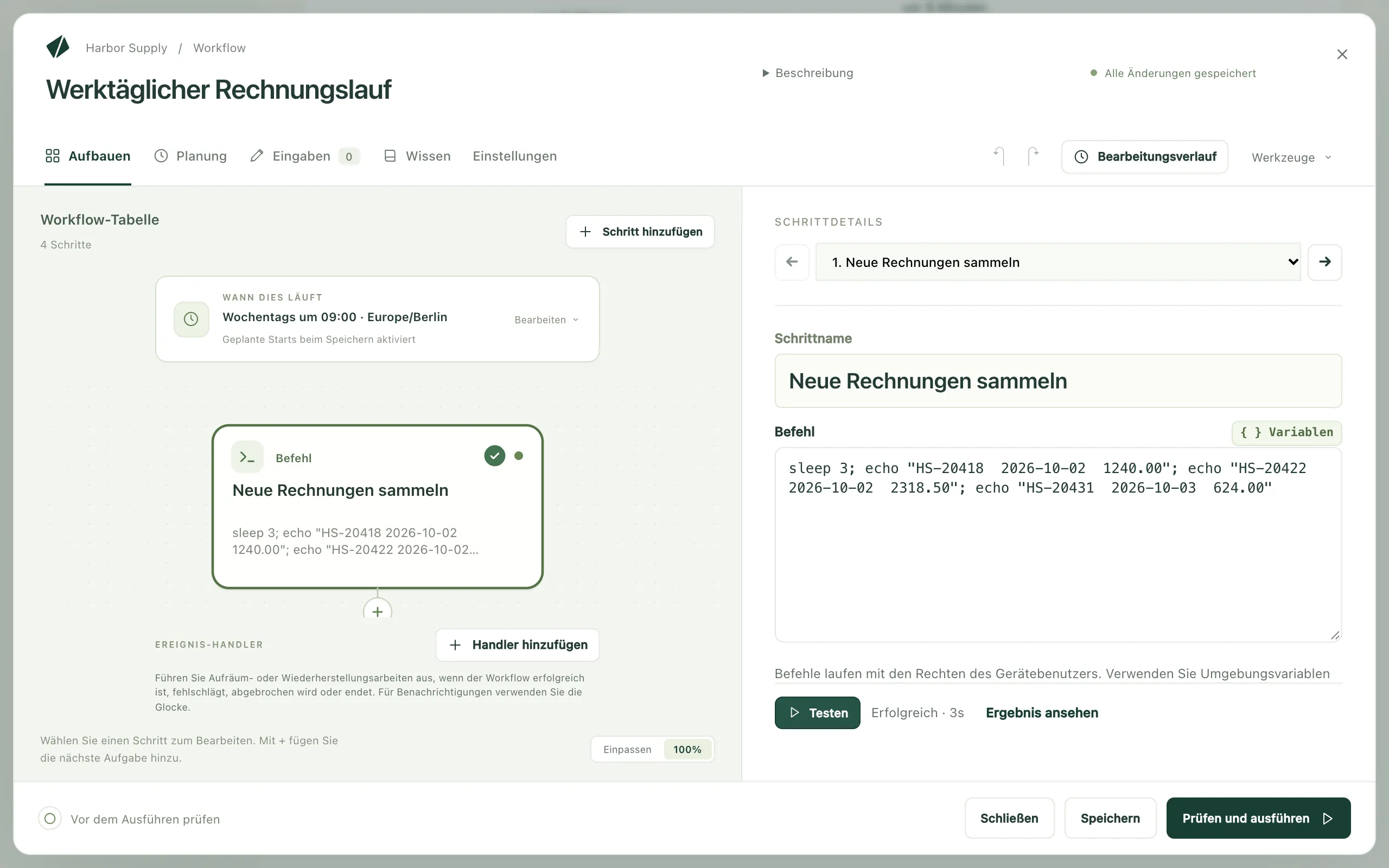
Der Test führt nur diesen einen Schritt aus, mit Ihren nicht gespeicherten Änderungen, und er speichert den Workflow nicht. Frühere Schritte laufen nicht: Ihre Werte stammen aus deren eigenem letzten erfolgreichen Test, oder Sie geben sie selbst ein. Werte und Eingaben listet auf, was der Schritt liest, und markiert, was noch fehlt.
Ein Test ist echte Arbeit. Kitewell sagt vor dem Start, was passieren wird, etwa „Sendet eine echte E-Mail von [email protected]“ oder „Läuft auf diesem Gerät“. Lesen Sie diese Zeile also zuerst und wählen Sie Trotzdem testen nur, wenn Sie es wirklich so meinen.
Vier Arten von Schritten lassen sich noch nicht einzeln testen und sagen das, statt zu laufen: Eine Person fragen, Schritte innerhalb einer Schleife Für jedes Element, Ereignis-Handler und Schritte, die auf eine Gruppe von Servern zielen.
Was sich bei jeder Ausführung ändern kann
Abschnitt betitelt „Was sich bei jeder Ausführung ändern kann“Braucht die Arbeit ein Datum, einen Ordner oder einen Titel, der sich von Ausführung zu Ausführung unterscheidet, legen Sie ihn unter Eingaben an statt im Schritt. Jede Eingabe wird zu einem Feld in dem Formular, das Sie beim Start einer Ausführung ausfüllen.
Um eine Eingabe zu verwenden, tippen Sie ${ in ein Feld eines Schritts und
wählen sie aus der Liste. Dieselbe Liste bietet auch Secrets und Ergebnisse an,
die frühere Schritte gespeichert haben. Kitewell lässt den Schritt, der ein
Ergebnis verwendet, auf den Schritt warten, der es erzeugt.
Prüfen, dann ausführen
Abschnitt betitelt „Prüfen, dann ausführen“Speichern sichert Ihre Arbeit. Nutzen Sie es, wann immer Sie vorerst aufhören möchten. Die Planung des Workflows gilt, sobald Sie speichern.
Prüfen und ausführen ist der letzte Blick, bevor echte Arbeit passiert. Dort sehen Sie den Namen, wie viele Schritte und Ausführungseingaben der Workflow hat, und seine Planung. Unter Bevor Sie ausführen steht, was Sie vorher beheben sollten. Workflow prüfen untersucht den Entwurf auf Fehler.
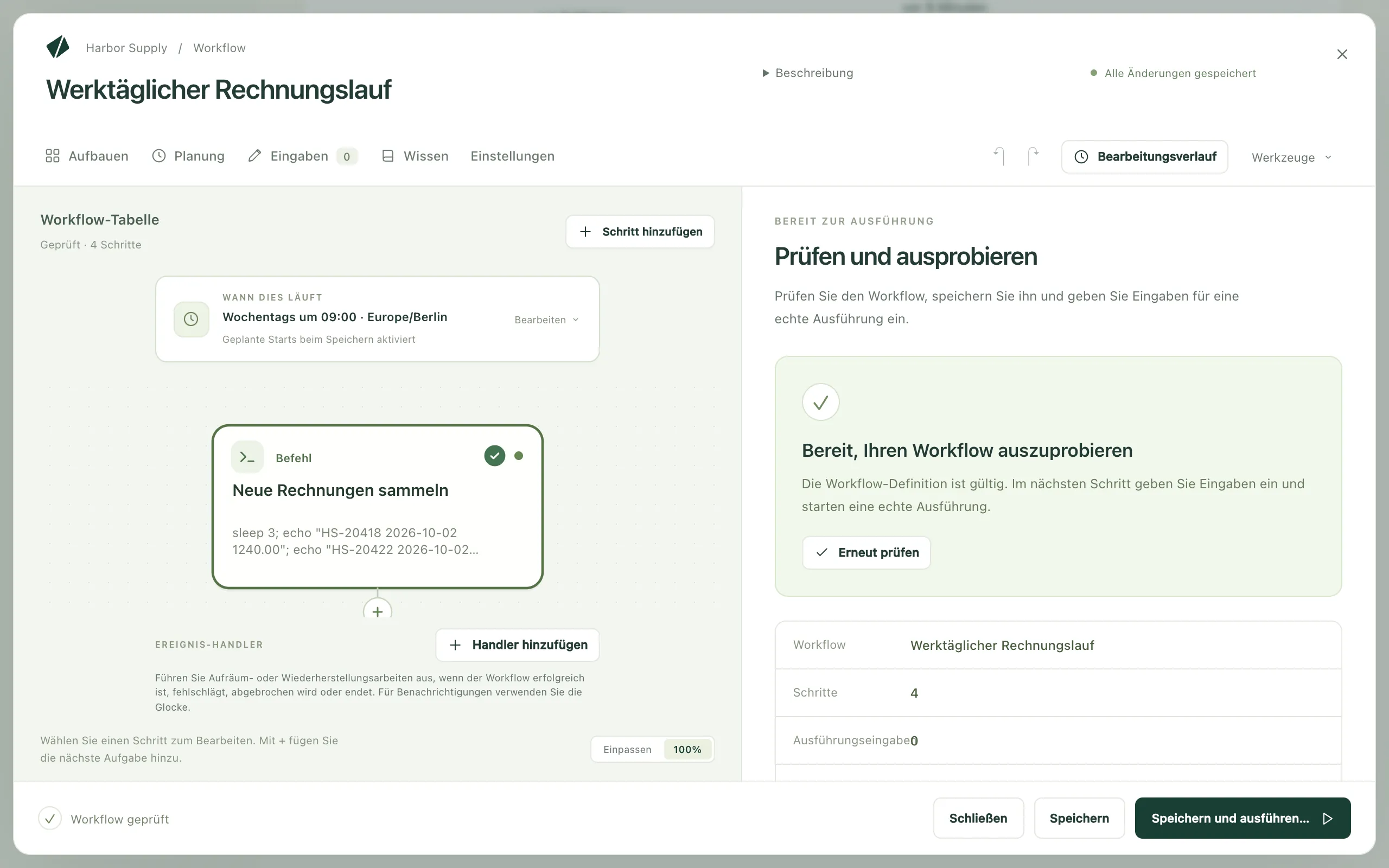
Dann:
- Wählen Sie Speichern und ausführen…. Der Workflow wird gespeichert, und das Ausführungsformular öffnet sich.
- Füllen Sie die Felder unter Parameter aus, falls dieser Workflow welche hat. Ein Feld, das schon einen Wert hat, ist gesperrt, bis Sie das Kästchen anhaken, mit dem Sie seinen Standardwert überschreiben.
- Wählen Sie Ausführung starten.
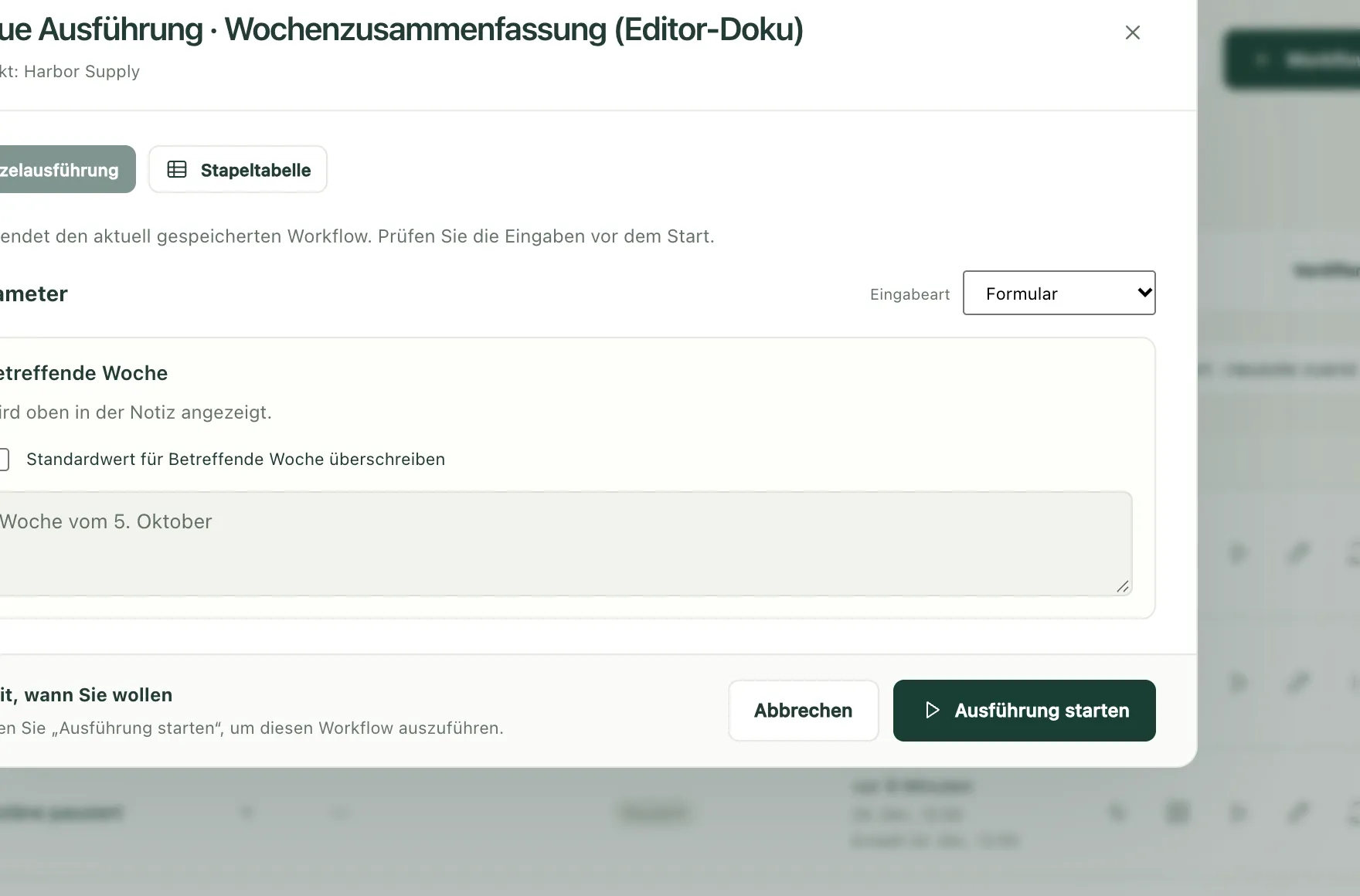
Die Ausführung öffnet sich und zeigt den Fortschritt Schritt für Schritt. Eine Ausführung verwendet den Workflow so, wie er bei ihrem Start war. Spätere Änderungen wirken sich also nicht auf eine Ausführung aus, die bereits läuft. Was Sie mit dem Ergebnis tun können, steht unter Ausführungen und Logs. Wie Kitewell den Workflow für Sie startet, steht unter Planungen.
Anhalten und eine Person fragen
Abschnitt betitelt „Anhalten und eine Person fragen“Manche Arbeit sollte nicht fertig werden, ohne dass jemand draufgeschaut hat.
Eine Person fragen ist ein eigener Schritt. Schreiben Sie die Anweisungen und fügen Sie ein Formular hinzu, wenn Sie eine Antwort brauchen, etwa eine Auswahl, einen Kommentar oder eine Zahl. Die Ausführung wartet, bis jemand die Aufgabe abschließt.
Damit jemand prüft, was ein automatischer Schritt getan hat, öffnen Sie den Abschnitt Genehmigung dieses Schritts und schalten Nach diesem Schritt auf Genehmigung warten ein. Geben Sie die Frage ein und die Werte, die abgefragt werden sollen. Zurückgeben führt erneut aus legt fest, welcher Schritt wiederholt wird, wenn die prüfende Person Änderungen verlangt.
Eine Genehmigung hält nach ihrem Schritt an. Um eine Erlaubnis vor einer Aktion zu verlangen, setzen Sie einen Schritt Eine Person fragen davor.
Auch die Aufgabe einer Person kann Arbeit zurückgeben: Schalten Sie unter Zur Überarbeitung zurückgeben die Option Prüfer dürfen die Arbeit zurückgeben ein und wählen Sie unter Arbeit zurückgeben an einen Schritt, der vor diesem läuft. KI-Schritte und Modell-Prompts, die erneut laufen, erhalten das Feedback. Ein Befehl liest jeden Wert als Variable, die bei der ersten Ausführung leer ist.
Wartende Ausführungen finden Sie unter Ausführungen & Logs → Wartet, in Wartet auf Sie. Die Aufgabe einer Person bietet Aufgabe abschließen an und, wenn sie es erlaubt, Zurückgeben…. Eine Genehmigung bietet Genehmigen, Zurückgeben oder Ausführung ablehnen an. Zurückgeben wiederholt den gewählten Schritt und die Arbeit danach. Ablehnen beendet die Ausführung.
Eine Aufgabe ausführen, wenn der Workflow endet
Abschnitt betitelt „Eine Aufgabe ausführen, wenn der Workflow endet“Ereignis-Handler laufen neben den Schritten des Workflows statt im Ablauf: vor dem ersten Schritt, während die Ausführung auf eine Person wartet, bei Erfolg, bei einem Fehlschlag, bei einem Abbruch oder immer am Ende. Damit löschen Sie zum Beispiel eine temporäre Datei, machen eine Änderung rückgängig oder rufen einen Wiederherstellungsdienst auf.
Unter dem Ablaufdiagramm listet Ereignis-Handler die Handler dieses Workflows auf. Wählen Sie Handler hinzufügen und legen Sie fest, wann er läuft: Vor den Schritten, Bei Genehmigungswartung, Bei Erfolg, Bei Fehlschlag, Bei Abbruch oder Immer am Ende. Der Handler öffnet sich für sich allein. Aufgabentyp ändert, was er tut, und Zurück zum Workflow führt zurück zum Ablaufdiagramm. Eine Person fragen, KI-Entscheidung treffen, Nach Wert verzweigen, Für jedes Element, Warten und Wiederholen bis können keine Handler sein.
Ein Handler kann die Eingaben und Variablen des Workflows und den Status der Ausführung lesen, aber nicht die Ergebnisse ihrer Schritte. In Ausführungen & Logs listet eine Ausführung ihre Handler neben ihren Schritten auf.
Um anderen mitzuteilen, dass ein Workflow fehlgeschlagen ist, verwenden Sie Benachrichtigungen statt eines Handlers.
Einen KI-Agenten oder ein Modell fragen
Abschnitt betitelt „Einen KI-Agenten oder ein Modell fragen“Richten Sie zuerst unter Agenten und Modelle einen benannten Agenten oder ein Modell ein und fügen Sie es dann dem Workflow hinzu:
- Einen KI-Agenten beauftragen führt einen Kommandozeilen-Agenten aus, der auf diesem Computer installiert ist. Wählen Sie den Agenten, schreiben Sie seinen Prompt und legen Sie unter Agent-Einstellungen und Kontext seinen Projektordner und eventuellen Kontext fest.
- Ein Modell fragen sendet einen Prompt an ein Modell, das Sie eingerichtet haben. Wählen Sie das Modell und beschreiben Sie die Antwort, die Sie brauchen.
Speichern Sie die Antwort als Variable, wenn ein späterer Schritt sie braucht.
Werkzeuge → KI-Prompts prüfen zeigt die Anweisungen, die jeder KI-Schritt erhalten wird, bevor irgendetwas läuft. Werte werden erst zur Laufzeit eingesetzt. Unter KI-Agenten und Modelle erfahren Sie mehr über Schlüssel, Berechtigungen und das, was jeder Anbieter braucht.
Eine importierte API verwenden
Abschnitt betitelt „Eine importierte API verwenden“Importieren Sie eine OpenAPI-Beschreibung in die API-Bibliothek und fügen Sie dann dem Workflow Eine API-Aktion verwenden hinzu. Wählen Sie die API und die Operation. Kitewell erstellt die Anfragefelder aus der Beschreibung, einschließlich der Pflichtparameter und des Anfrageinhalts.
Öffnen Sie in einem späteren Schritt Variablen und wählen Sie ein Feld aus der Antwort des API-Schritts. Kitewell speichert den Wert und sorgt dafür, dass die Anfrage abgeschlossen ist, bevor ihr Ergebnis verwendet wird.
Ein Docker-Image ausführen
Abschnitt betitelt „Ein Docker-Image ausführen“Starten Sie Docker auf diesem Computer. Wählen Sie in der Aufgabenliste In Docker ausführen.
- Wählen Sie ein Image, einschließlich seines Tags. Durchsuchen Sie die Vorschläge oder verwenden Sie Images durchsuchen. Untersuchen liest die Ports, den Ordner und die Variablen des Images aus und hilft Ihnen so, den Schritt auszufüllen.
- Geben Sie den Befehl ein, der darin laufen soll. Verwenden Sie
Shell-Skript für mehrere Zeilen, Pipes oder Shell-Variablen. Das Image
muss dann
/bin/shenthalten. - Klappen Sie die Optionen auf, die Sie brauchen: Arbeitsordner, Mounts, Umgebung, veröffentlichte Ports, Netzwerk. Eine Datei, die in einem Container entsteht, braucht einen Mount, damit sie außerhalb erhalten bleibt.
- Docker prüfen prüft die Verbindung. Testen führt Image und Befehl tatsächlich aus. Sehen Sie sich also vorher die Mounts und die Auswirkungen an.
Kitewell installiert oder startet Docker nicht. Container werden nach einer Ausführung entfernt, sofern Container nach der Ausführung behalten nicht eingeschaltet ist. Gemountete Dateien und Docker-Volumes brauchen eigene Backups.
Befehle auf einem anderen Rechner ausführen
Abschnitt betitelt „Befehle auf einem anderen Rechner ausführen“Öffnen Sie Mehr → Server. Fügen Sie für jeden Server die Adresse, den Benutzernamen und die Art der Anmeldung hinzu. Bewahren Sie Passwörter unter Secrets auf, oder verwenden Sie einen lokalen privaten Schlüssel ohne Passphrase. Unter Hostschlüssel-Prüfung behalten Sie entweder die Voreinstellung und bestätigen den Fingerabdruck über Verbindung testen, verwenden Die known_hosts dieses Geräts oder wählen Nicht prüfen. Über einen Sprunghost erreichen Sie einen Server, der hinter einem anderen Rechner steht.
Eine Gruppe fasst mehrere Server unter einem Namen zusammen. Ordnen Sie die Server in der gewünschten Reihenfolge an, legen Sie fest, wie viele gleichzeitig laufen dürfen, und ob ein Fehlschlag das Ausrollen stoppt oder weiterlaufen lässt.
Fügen Sie im Workflow Auf einem anderen Rechner ausführen hinzu. Wählen Sie unter Wo sie läuft den Server oder die Gruppe und geben Sie dann den Befehl ein. Eine Gruppe erzeugt für jeden Rechner einen eigenen Schritt. Jedes Ergebnis erscheint also einzeln in Ausführungen & Logs.
Um alle Befehls- und Skriptschritte an denselben Ort zu schicken, verwenden Sie die Einstellung Einstellungen → Wo sie läuft des Workflows. Eine Gruppe führt hier den gesamten Workflow nacheinander auf jedem Rechner aus, als eigene Ausführung pro Rechner. Docker-, KI-, Webdienst-, API- und Sub-Workflow-Schritte laufen weiterhin auf dem Computer, auf dem Kitewell läuft.
Wenn etwas nicht klappt
Abschnitt betitelt „Wenn etwas nicht klappt“- Ein Schritt schlägt fehl, sobald er startet. Meist fehlt ein Programm, der Ordner stimmt nicht, oder ein Secret hat auf diesem Computer keinen Wert. Führen Sie für den Schritt einzeln Testen aus und lesen Sie Fehler (stderr).
- Ein Schritt liest einen leeren Wert. Der Schritt, der den Wert erzeugt, muss zuerst laufen. Öffnen Sie Verfügbare Werte bei dem Schritt, der ihn liest, prüfen Sie, ob der Wert dort steht, und prüfen Sie dann Danach ausführen.
- Der Editor lässt Sie ein Feld nicht ändern. Manche erweiterten Einstellungen gibt es nur im Text des Workflows. Die Meldung sagt das, und Werkzeuge → YAML bearbeiten öffnet ihn.
- Ein Befehl funktioniert im Terminal, aber nicht hier. Ein Schritt läuft mit den Berechtigungen der Person, die Kitewell ausführt, im Ordner des Workflows und ohne Ihre eigene Shell-Konfiguration. Geben Sie das Programm mit vollständigem Pfad an.
Mehr dazu unter Fehlerbehebung.
Details
Abschnitt betitelt „Details“- Werkzeuge enthält Visueller Editor und YAML bearbeiten, zwei Ansichten desselben Workflows, außerdem Beispiele durchsehen, KI-Prompts prüfen, Workflow prüfen und Editor-Vorschläge aktualisieren. Letzteres lädt neu, was der Texteditor beim Tippen vorschlägt.
- Werkzeuge → YAML bearbeiten öffnet den Workflow als Text, unter der Bezeichnung Workflow-YAML. Alles, was der visuelle Editor tut, steht dort, dazu ein paar Dinge, die sich nur als Text ausdrücken lassen: eine einmalige Planung, ein ungewöhnlicher Executor, ein Kommentar. Strg+Leertaste zeigt Vorschläge an, die Tabulatortaste rückt ein. Kommentare und Einstellungen, die der visuelle Editor nicht zeigt, bleiben beim Zurückwechseln erhalten.
- Ein Schritt, der etwas ausgibt, kann es als Datei behalten: Füllen Sie
Artefaktname (optional) aus, und die Datei erscheint bei der Ausführung
unter Artefakte. Ein Schritt kann auch selbst Dateien in
$DAG_RUN_ARTIFACTS_DIRschreiben. - Ein Workflow behält seine letzten 50 Schritttests, und es läuft immer nur ein Test gleichzeitig. Die Werte, die ein Test anbietet, stammen aus dem letzten erfolgreichen Test.
- Tastenkürzel: ⌘S auf dem Mac und Strg+S unter Windows speichern den Workflow. ⌘↩ oder Strg+Eingabetaste testet den ausgewählten Schritt, solange im visuellen Editor Aufbauen geöffnet ist.
- Die Befehle, die ein Schritt ausführt, sind die des Systems: Unter Windows
läuft ein Schritt in der PowerShell, auf dem Mac in der Shell.
echo "…",sleep 2undexit 1funktionieren auf beiden.cat,ls,printfund&&funktionieren unter Windows nicht. - Im Text eines Workflows lassen sich die eigenen E-Mail-Einstellungen der
Engine nicht festlegen:
mail_on,smtp,error_mail,info_mail,mail_on_error. Steht so etwas darin, schlägt das Speichern fehl. Benachrichtigungen richten Sie stattdessen in Kitewell ein.