Excel automatisieren
Sie haben eine Liste in Excel, etwa die Rechnungen dieses Monats, eine pro Zeile, und mit jeder davon ist etwas zu tun. Kitewell führt Ihren Workflow einmal für jede Zeile aus und schreibt jedes Ergebnis in die Zeile zurück, aus der es stammt. Öffnen Sie danach dieselbe Datei, stehen die Eingangsnummern neben den Rechnungen.
Excel öffnet sich dabei nie. Kitewell liest und schreibt die .xlsx-Datei
direkt und arbeitet deshalb auch nachts bei gesperrtem Bildschirm weiter.
Ihre Arbeitsmappe verknüpfen
Abschnitt betitelt „Ihre Arbeitsmappe verknüpfen“Sie brauchen die Kitewell-App auf dem Computer, auf dem die Datei liegt. Ein Browser kann die Datei nicht erreichen und bietet das daher nicht an.
- Legen Sie eine Tabelle für den Workflow an, der einmal pro Zeile laufen soll, wie unter Workflow pro Tabellenzeile ausführen beschrieben.
- Wählen Sie in der Symbolleiste der Tabelle Importieren, dann
Eine Arbeitsmappe auf diesem Gerät verknüpfen, und wählen Sie die
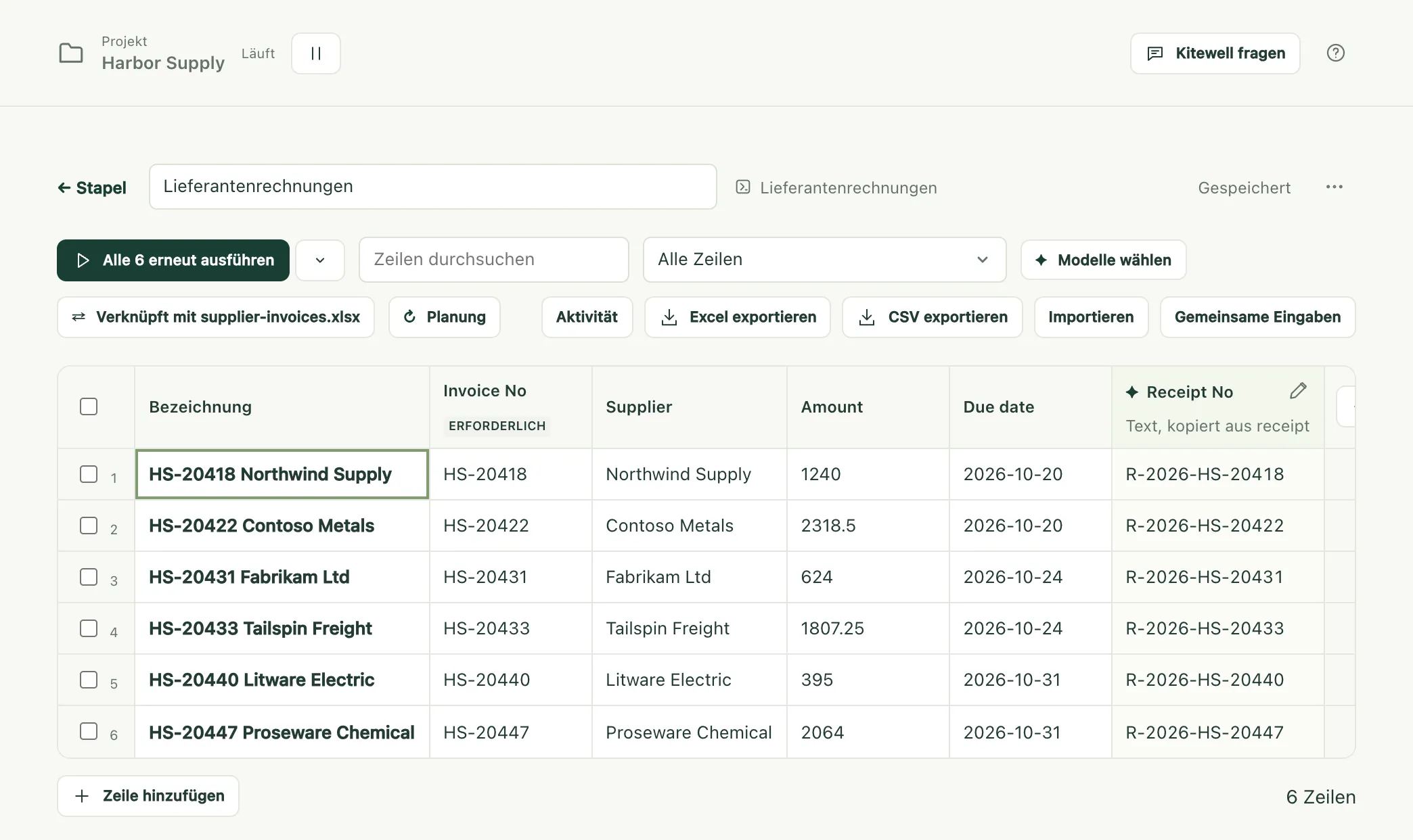
.xlsx-Datei aus. Sie können die Datei auch auf das Kitewell-Fenster ziehen. - Prüfen Sie, was Kitewell gefunden hat: das Blatt, die Zeile mit den Spaltennamen und welche Spalte welche Eingabe füllt. Spalten, deren Name zu einer Eingabe passt, werden automatisch zugeordnet.
- Wählen Sie unter Zeilen werden wiedergefunden über die Spalte, die die Zeilen voneinander unterscheidet, etwa die Rechnungsnummer.
- Unter In die Arbeitsmappe zurückgeschrieben sehen Sie die Spalten, in die die Ergebnisse kommen: Status, Fehler, Ausgeführt am und eine Spalte pro Ergebnis. In der Arbeitsmappe heißen die ersten drei „Status“, „Error“ und „Run at“. Benennen Sie Spalten bei Bedarf um, oder leeren Sie einen Namen, damit dort nichts geschrieben wird.
- Wählen Sie Verknüpfen und 6 Zeilen hinzufügen.
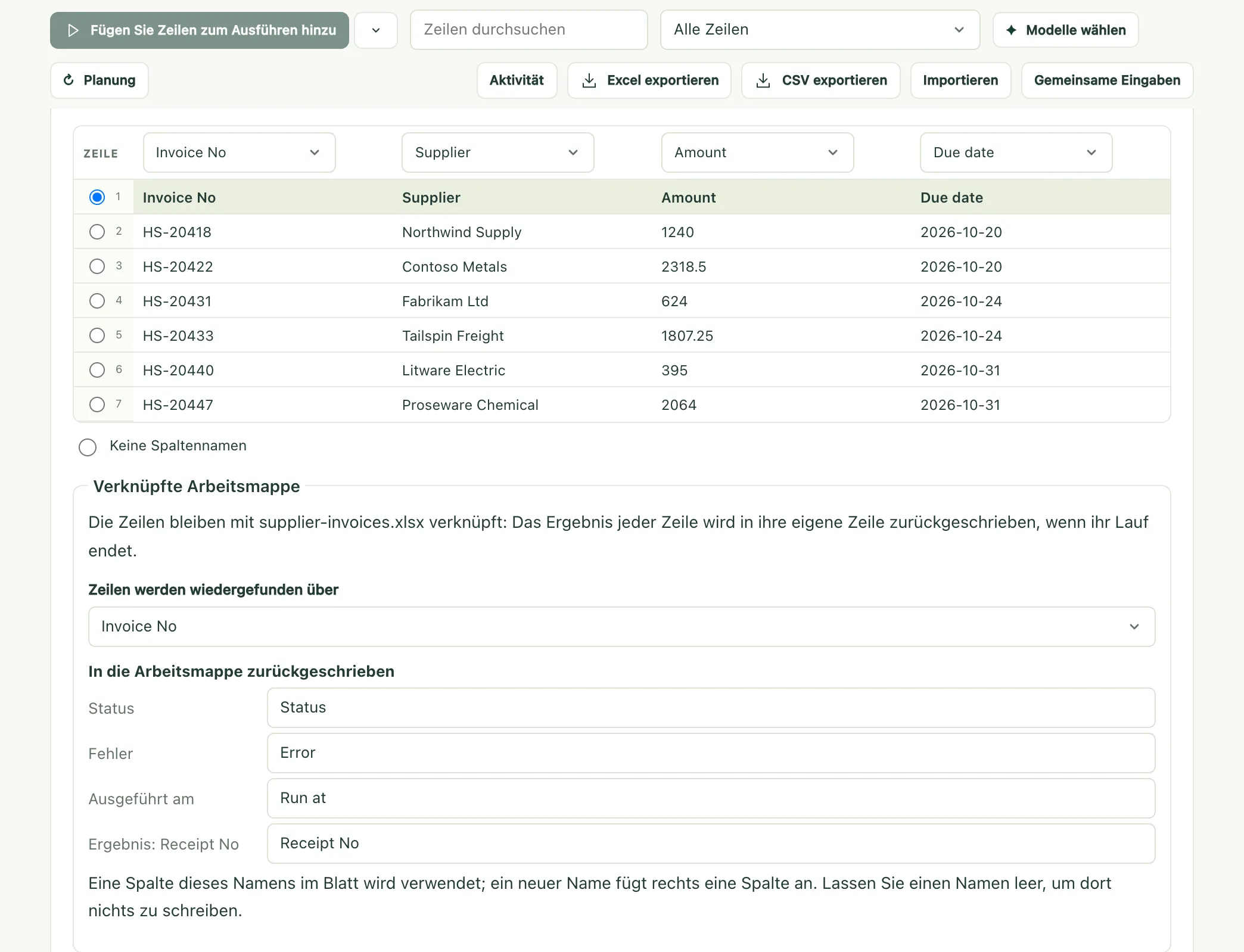
Die Tabelle zeigt jetzt die Zeilen der Arbeitsmappe, und die Symbolleiste zeigt Verknüpft mit und den Namen der Datei.
Die Zeilen ausführen
Abschnitt betitelt „Die Zeilen ausführen“Führen Sie die Zeilen aus wie bei jeder anderen Tabelle. Eine Zelle, die nicht zu dem werden kann, was ihre Eingabe erwartet, etwa „zwölf“ in einer Betragsspalte, wird umrandet. Diese Zeile wartet, bis Sie den Wert korrigieren.
Wenn Zeilen fertig sind, schreibt Kitewell ihre Ergebnisse innerhalb von etwa einer halben Minute von selbst in die Arbeitsmappe. Ergebnisse jetzt schreiben wartet nicht.
| Spalte | Inhalt |
|---|---|
| Status | Done, Partly failed, Failed, Stopped oder Rejected |
| Error | In einer Zeile, warum die Zeile fehlgeschlagen ist |
| Run at | Wann die Zeile ausgeführt wurde |
| Eine pro Ergebnis | Ein Wert, den die Ausführung erzeugt hat, etwa eine Eingangsnummer |
Eine Arbeitsmappe mit japanischen Spaltenköpfen erhält stattdessen japanische Wörter: 状態, エラー, 実行日時 und 済 für Done. Chinesische und koreanische Spaltenköpfe erhalten ebenso chinesische und koreanische Wörter.
Wenn die Datei in Excel geöffnet ist
Abschnitt betitelt „Wenn die Datei in Excel geöffnet ist“Unter Windows schlägt nichts fehl. Die Tabelle meldet, dass die Ergebnisse
bereitstehen und geschrieben werden, sobald die Datei in Excel geschlossen ist.
In dem Moment, in dem Sie sie schließen, schreibt Kitewell sie.
Ergebnisse in einer Kopie speichern schreibt stattdessen
supplier-invoices (results).xlsx neben die Datei.
Auf dem Mac sperrt Excel die Datei nicht. Kitewell kann also nicht erkennen, dass sie geöffnet ist, und schreibt die Ergebnisse trotzdem. Schließen Sie die Arbeitsmappe in Excel, bevor die Zeilen fertig sind: Wenn Sie sie danach aus Excel speichern, kann das die Ergebnisse überschreiben.
Jeden Morgen
Abschnitt betitelt „Jeden Morgen“Geben Sie der Tabelle eine Planung. Dabei werden zwei weitere Dinge abgefragt: Zuerst supplier-invoices.xlsx lesen und Welche Zeilen laufen, also Jede Zeile oder Nur die Zeilen, die die Arbeitsmappe hinzugefügt oder geändert hat.
Mit der zweiten Option liest Kitewell jeden Morgen die Datei, führt aus, was neu ist, und schreibt die Ergebnisse zurück. Hat sich nichts geändert, startet nichts. Richten Sie die Planung auf dem Computer ein, auf dem die Datei liegt. Ein anderer Computer kann sie nicht ausführen.
Wenn etwas nicht klappt
Abschnitt betitelt „Wenn etwas nicht klappt“- Jemand hat das Blatt sortiert oder gefiltert. Kitewell liest die Datei vor jedem Schreiben erneut und verfolgt jede Zeile über ihren Schlüssel. Eine verschobene Zeile wird ausgelassen und genannt, die übrigen werden geschrieben.
- Ein Ergebnis wurde eingetragen, das dort nicht hingehört. Rückgängig stellt die Datei wieder her. Kitewell behält vor jedem der letzten zehn Schreibvorgänge eine Kopie. In dieser Version trägt der nächste Schreibvorgang dieselben Ergebnisse erneut ein.
- Die Arbeitsmappe wurde auf dem Datenträger geändert. Die Tabelle bietet Arbeitsmappe erneut lesen an. Das übernimmt neue und geänderte Zeilen und markiert Zeilen, die die Arbeitsmappe nicht mehr hat, als Nicht mehr gelistet.
- Ein Schritt schlägt fehl. Siehe Fehlerbehebung.
Mehr zu Excel
Abschnitt betitelt „Mehr zu Excel“Die Excel-Referenz behandelt den Rest: ein Angebot oder eine Bestellung lesen, die als Formular aufgebaut ist, die zehn Tabellenschritte, die ein Workflow verwenden kann, dieselbe Arbeit als Schritte statt als Tabelle aufbauen, was auf Ihrem Computer bleibt, und die Grenzen.