 Kitewell
KI-native RPA · Version 0.20.2
Die KI lernt die Aufgabe einmal.Danach läuft sie schnell und ohne Zögern.
Beschreiben Sie die Aufgabe: Die KI erledigt sie einmal in einem Browser oder einer App, der Sie zusehen können, und merkt sich, was funktioniert hat. Danach wiederholt Kitewell es. Es fragt das Modell nicht bei jedem Klick, deshalb bleiben die Läufe schnell und die Kosten wachsen nicht mit jedem Lauf. Ändert sich ein Bildschirm, lernt die KI neu, und wo es darauf ankommt, wartet Kitewell auf Ihr OK.
Öffentliche Beta für macOS 13+ und Windows 10+. Kostenlos für bis zu 10 Workflows, KI inklusive bei kostenloser Anmeldung. Kitewell Cloud, das auch bei zugeklapptem Computer läuft, kommt bald.
Den Sprechertext des Films lesen
Das Klicken, Tippen und Kopieren, das Sie immer noch von Hand erledigen. Der Mauszeiger einer Person jagt durch die Routinearbeiten eines Montags: im Portal eines Lieferanten anmelden, Rechnungen herunterladen, eine Summe aus einem PDF kopieren, sie in eine alte Buchhaltungs-App auf dem Desktop einfügen und eine Zusammenfassung senden. Die Kamera fährt zurück auf den Computer, wo drei Beschriftungen zeigen, wo diese Arbeit liegt: hinter einer Anmeldung, in einer App ohne API und in einer Excel-Datei.
RPA versprach, Ihnen das abzunehmen. Doch jeder Roboter wurde von Hand gebaut und von Hand repariert, sobald sich ein Bildschirm änderte. Ein aufgezeichnetes Skript spielt dieselben Aufgaben mit dem Zeiger eines Roboters ab. Bei einem gehaltenen Akkord hält es an, und ein Spezialist schreibt jeden Schritt von Hand. Der Lieferant gestaltet seine Anmeldeseite neu; der Roboter klickt dorthin, wo die Schaltfläche früher war, der Schritt schlägt mit „Element nicht gefunden“ fehl, und der Spezialist kommt zurück, um ihn zu reparieren.
Jetzt baut sie die KI. Die drei Orte, abgehakt, über der Überschrift: Die KI baut die Automatisierung. Ihr Computer führt sie aus.
Beschreiben Sie die Aufgabe, und Kitewell legt jeden Schritt zur Prüfung vor. Im Chatfenster von Kitewell wird die Anfrage eingegeben: „Hole an jedem Werktag um 9 Uhr die neuen Rechnungen aus dem Portal von Harbor Supply, trage sie in Ledger ein und schick mir eine Zusammenfassung per E-Mail.“ Kitewell schlägt den Workflow als Karte vor, die Schritte als Graph gezeichnet; nach dem Übernehmen zeichnet sich der Workflow im Editor.
Oder bauen Sie sie aus Claude Code oder Codex heraus, über MCP. Für Entwickler: das YAML des Workflows, dann ein Terminal, in dem ein Coding-Agent ihn über die MCP-Werkzeuge von Kitewell ändert, den Entwurf prüft und ihn dann speichert.
Beim ersten Lauf lernt die KI die Aufgabe in Ihrem Browser. Danach führt Ihr Computer sie aus, jeden Tag. Echte Kitewell-Ausführungen gegen ein Ersatzportal eines Lieferanten auf demselben Computer. Das Protokoll des ersten Laufs, jede Aktion unterwegs ermittelt, neben dem, was der Browser sah; dann der nächste Lauf, seine Anmeldeaktionen als Wiederholt markiert.
Ändert sich eine Website, findet die KI den neuen Weg und behält ihn. Das Portal verschiebt seine Anmelden-Schaltfläche. Im Protokoll des nächsten Laufs ist „Auf Anmelden klicken“ als Wiederhergestellt markiert: Die KI hat die neue Schaltfläche gefunden. Im Lauf danach ist dieselbe Aktion als Wiederholt markiert.
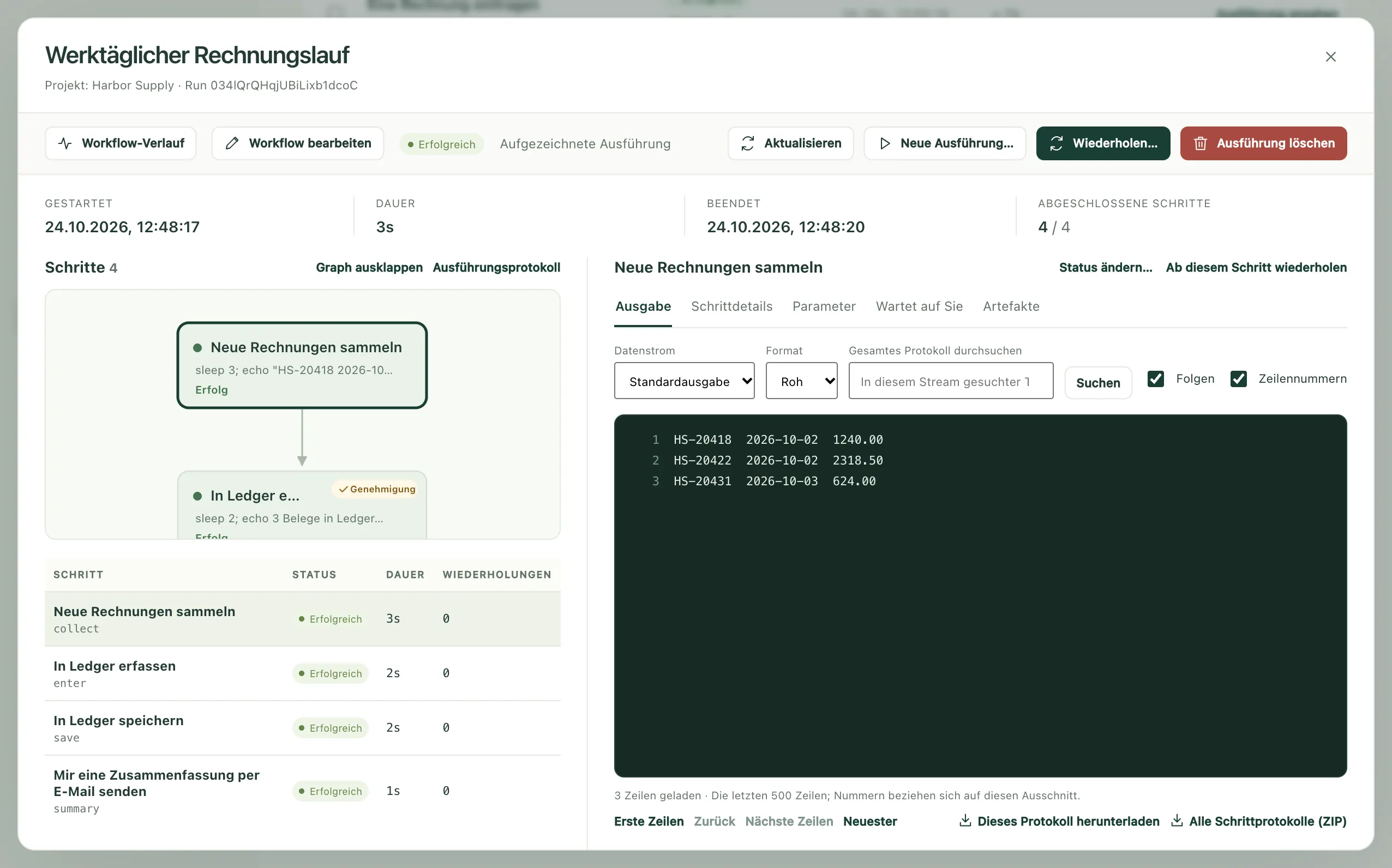
Wo es darauf ankommt, wartet es auf Ihr OK. Eine Benachrichtigung meldet, dass ein Schritt auf die Person wartet. Ein Klick genehmigt ihn, und das Protokoll der Ausführung zeigt jeden erledigten Schritt und wer ihn genehmigt hat.
Eine Liste in Excel? Es arbeitet jede Zeile ab und schreibt die Ergebnisse zurück. Eine mit orders.xlsx verknüpfte Tabelle führt den Workflow einmal pro Zeile aus; dann füllt sich die Arbeitsmappe selbst mit dem Ergebnis jeder Zeile.
Auch Coding-Agenten. Claude Code schreibt den Fix, Codex prüft ihn, und nichts geht raus, bevor Sie genehmigen. Ein echter Workflow an einem Demo-Repository: Claude Code repariert einen fehlschlagenden Test, mit Codex und dann Gemini dahinter, falls es scheitert; Codex prüft die Änderung; die Ausführung wartet an der Genehmigung mit Genehmigen und Zurückgeben, bevor der Fix in einem lokalen Branch committet wird.
Es läuft auf Ihrem Computer, und Ihre Passwörter bleiben dort. Auf einem anderen Computer, der das Projekt übernommen hat, ist das Portalpasswort benannt, aber nicht ausgefüllt; die Person dort setzt den Wert, und die Seite weist darauf hin, dass Werte auf jedem Gerät bleiben.
Lassen Sie es auf jedem Computer laufen, und behalten Sie alle aus der Cloud im Blick. Schlägt ein Lauf fehl oder wird ein Computer still, erfahren Sie es. Die beiden Computer melden ihre Läufe an Dagu Console, deren echte Computerseite das Bild füllt. Die Benachrichtigung von Kitewell über einen fehlgeschlagenen Lauf kommt im Team-Chat an, und die E-Mail von Dagu Console meldet, dass ein Computer nichts mehr meldet. Hinweise erklären, dass die Benachrichtigungen von Kitewell Personal oder Team erfordern und die Meldung von Dagu Console pro Computer eingeschaltet wird.
Kitewell. Er fliegt von allein. Sie halten die Schnur. Der Drachen löst sich vom Logo und fliegt, seine Schnur reicht bis zum letzten Wort. kitewell.app. Kostenlos für ein Projekt, auf macOS und Windows.
So funktioniert es
Die KI baut sie
Beschreiben Sie die Aufgabe in Ihren eigenen Worten. Der Assistent legt jeden Schritt zur Prüfung vor, bedient die Website in einem Browser, dem Sie zusehen können, und probiert den Entwurf aus, ohne etwas zu versenden. Nichts läuft, bevor Sie ihn übernehmen.
Ihr Computer führt sie aus
Nach Zeitplan, per Webhook oder vom Smartphone aus. Wo Sie einen Prüfschritt setzen, wartet sie auf Ihr OK.
Die KI pflegt sie
Ändert sich eine Website oder App, findet die KI den neuen Weg und behält ihn, und die Ausführung zeigt, was sie repariert hat. Schlägt eine Ausführung fehl, sagt Ihnen die KI, warum.
Browser-Automatisierung
Von der KI gebaut. Von der KI gepflegt.
Beschreiben Sie Kitewell die Aufgabe in Ihren eigenen Worten. Die KI meldet sich an, klickt, tippt und sammelt in einem Browser, dem Sie zusehen und den Sie übernehmen können, und schreibt die Schritte aus dem, was funktioniert hat. Spätere Ausführungen wiederholen sie, und wenn sich die Website ändert, findet die KI den neuen Weg und behält ihn.
- Hinter jeder AnmeldungAnmeldungen bleiben im eigenen Browserprofil von Kitewell auf dem Computer. Websites, die ein Client-Zertifikat verlangen, funktionieren auch.
- Passwörter bleiben dem Modell verborgenEin Passwort wird im Schritt benannt und aus den Geheimnissen des Computers eingegeben; das Modell sieht nur den Namen.
- Sie zeigt, was sie repariert hatJede Ausführung markiert die wiederholten Schritte und die von der KI reparierten, mit Screenshots.
- Startseite
- 127.0.0.1:4320/billing/invoices
- Browser-Schritte
- 5
- Ohne KI ausgeführt
- 3 von 6 Operationen
Was der Browser getan hat
- Seite öffnen127.0.0.1:4320/billing/invoicesAbgeschlossen
- TunType [email protected] into the email fieldWiederholt
- TunType %password% into the password fieldWiederholt
- TunClick Sign inWiederhergestellt
- Sicherstellentext "Invoices"Abgeschlossen
- SammelnEvery invoice issued since the last weekdayAbgeschlossen
KI-native RPA
RPA war die richtige Idee. Das Problem war, sie von Hand zu bauen.
| Von Hand gebaute RPA | Kitewell |
|---|---|
| Ein Spezialist zeichnet jeden Klick auf und skriptet ihn | Die KI baut sie aus Ihren Worten |
| Ein geänderter Bildschirm heißt: Jemand repariert den Roboter | Die KI findet den neuen Weg und behält ihn |
| Ein Roboter-PC und eine Lizenz pro Roboter | Der Computer, den Sie haben, kostenlos für bis zu 10 Workflows |
| Ein Werkzeug pro Art von System | Websites, Desktop-Apps, Excel und E-Mail in einem Workflow |
| Schwer zu sehen, was ein Roboter getan hat | Jeder Schritt, Screenshot und jede Genehmigung im Ausführungsprotokoll |
Über den Browser hinaus
Auch Desktop-Apps, Excel und E-Mail.
Desktop-Apps ohne API
Ein Modell liest den Bildschirm und bedient die App, mit Ihrem eigenen KI-Schlüssel oder der enthaltenen KI in einem bezahlten Tarif. Spätere Ausführungen spielen unter Windows über die eigenen Schaltflächen und Felder der App ab, unter macOS über den Bildschirm.
Excel, Zeile für Zeile
Läuft einmal pro Zeile der Arbeitsmappe, die Sie schon haben, und schreibt jedes Ergebnis daneben zurück. Titelzeilen, verbundene Überschriften und Zwischensummen inklusive.
Mails in Microsoft 365, in Gmail mit einem App-Passwort oder in jedem IMAP-Postfach finden, lesen, ablegen und senden.
Skripte, Server und APIs
Befehle, Docker, SSH-Rollouts auf wenigen Maschinen zugleich und jede OpenAPI, mit Entscheidungsschritten, die den nächsten Weg wählen.
Coding-Agenten
Claude Code, Codex und 13 weitere, nach Ihrem Zeitplan.
Lassen Sie die Coding-Agenten, die Sie schon nutzen, arbeiten, während Sie weg sind, mit der Anmeldung, die Sie bereits haben. Kitewell startet den Agenten, den Sie installiert haben; es gelten die Bedingungen des jeweiligen Anbieters.
- VerkettenEiner schreibt, ein anderer prüft. Lassen Sie sie nebeneinander laufen oder anhand einer Tabelle einmal pro Repository.
- Weiter am LimitErreicht ein Agent sein Nutzungslimit oder schlägt er fehl, übernimmt der nächste aus Ihrer Liste.
- Nichts geht ungeprüft rausEin Prüfschritt hält den Push zurück, bis Sie genehmigen. „Zurückgeben“ führt den Agenten mit Ihren Notizen erneut aus.
- Von GitHub gestartetEin Issue oder Pull Request kann die Ausführung per Webhook starten, ohne offene Ports.
- Claude Code
- Codex
- Cursor
- Gemini
- GitHub Copilot
- Aider
- Amp
- Cline
- DeepSeek
- Droid
- Goose
- Kiro
- OpenCode
- Pi
- Qwen
- Jede andere CLI als eigener Befehl
- Agent · Claude CodeEinen Fix in einem Branch entwerfenBei einem Fehlschlag: Codex, dann Gemini
- Agent · CodexDie Änderung prüfen und auflisten, was zu korrigieren ist
- GenehmigungVor dem Push auf Sie warten
- BefehlDen Branch pushen und einen Pull Request öffnen
Auslöser
Es startet von selbst.
Zeitpläne
Täglich, montags bis freitags oder nach jedem anderen Zeitplan, in Ihrer Zeitzone. Starts, die ein schlafender Computer verpasst hat, werden beim Aufwachen nachgeholt.
Webhooks
GitHub, Stripe, Slack oder jeder andere Dienst startet über das Relay von Kitewell einen Workflow auf Ihrem Computer. Signaturen werden geprüft, kein Port wird geöffnet, und eine Anfrage wartet bis zu 7 Tage.
Personal und TeamVon überall
Aus ChatGPT oder Claude auf Ihrem Smartphone, aus Claude Code oder Codex über MCP oder mit einem REST-Aufruf.
Kontrolle
Ausführungen vom Smartphone genehmigen und verfolgen. Und wissen, warum eine fehlschlug.
Genehmigen oder zurückgeben
Jeder Schritt kann auf Ihr OK warten. Genehmigen Sie ihn oder geben Sie ihn mit einer Notiz zurück, aus der Ausführung, einer Benachrichtigung oder aus ChatGPT und Claude auf Ihrem Smartphone.
Ausführungen im Browser
Dagu Console zeigt jede Ausführung eines synchronisierten Projekts und den Computer, auf dem sie lief. Öffnen Sie sie auf Ihrem Smartphone. Kostenlos mit einem Dagu-Cloud-Konto.
Benachrichtigungen
Slack, Microsoft Teams, PagerDuty, E-Mail oder eine Desktop-Benachrichtigung, wenn eine Ausführung fehlschlägt, auf Sie wartet oder ihren Zeitplan verpasst. Mit Personal und Team.
Wenn ein Computer still wird
Dagu Console schickt Ihnen eine E-Mail, wenn ein Computer 10 Minuten lang nichts meldet: im Ruhezustand, offline oder Kitewell beendet. Schalten Sie es für Computer ein, die eingeschaltet bleiben sollen.
Fehlerdiagnose
Die KI liest eine fehlgeschlagene Ausführung und sagt, ob Sie es erneut versuchen, eingreifen oder den Workflow ändern sollten.
Ausführungsprotokoll
Die Ausgabe, Screenshots und Entscheidungen jedes Schritts. Wiederholen Sie ab dem fehlgeschlagenen Schritt.
Erst testen
Führen Sie vor dem Speichern einen Schritt mit echten Eingaben aus, und probieren Sie einen Entwurf, ohne etwas zu versenden.
Notizen, die bleiben
Der Assistent hält in Wissensseiten fest, was er lernt, für Sie und für alle, die übernehmen.
ChatGPT Plus und Pro können Ausführungen lesen, aber nicht genehmigen.
Teams und Flotten
Auf jedem Computer ausführen. Alle an einem Ort im Blick.
- Jeder Computer, eine AnsichtDagu Console listet für jeden Computer den Status, die Kitewell-Version und die heutigen Ausführungen. Eine Benachrichtigung pro Workflow, egal auf wie vielen Computern er läuft, geschlossen durch den nächsten Erfolg auf einem von ihnen.
- Synchronisierung und RollenTeilen Sie Projekte mit den Rollen Betrachter, Bearbeiter und Admin. Jeder Computer behält seine eigenen Anmeldungen und geheimen Werte.
- ReleasesHeben Sie Workflows von Dev über Staging nach Prod, mit Diff und Rollback.
- RoboterverzeichnisExportieren Sie für Audits ein Verzeichnis aller Workflows, eine Zeile pro Workflow.
- Gemeinsame Computer (Enterprise)Computer, die Ihrer Organisation gehören, etwa eine VM in Ihrem eigenen Azure oder AWS, führen Workflows Tag und Nacht aus, ohne dass jemand angemeldet ist. Nichts stoppt, wenn ein Laptop schläft oder sein Besitzer wechselt.
- Im Browser bauen (Enterprise)Melden Sie sich mit Ihrem Firmenkonto an, und bauen und testen Sie Workflows auf dem Computer, auf dem sie laufen, während Sie seinem Browser zusehen. Genehmigen Sie Korrekturen vom Smartphone aus, ohne Remote-Desktop.
Kitewell Team für Organisationen mit bis zu 25 Personen gibt es auf Angebot pro Computer.
| Computer | Status | Kitewell-Version | OS/Arch | Laufend | Heute fehlgeschlagen (UTC) |
|---|---|---|---|---|---|
| Empfangs-PC | Meldet | 0.17.3 | windows/amd64 | 1 | 0 |
| Buchhaltungs-PC | Meldet | 0.17.3 | windows/amd64 | 0 | 1 |
| Build-Mac | Meldet | 0.17.3 | darwin/arm64 | 2 | 0 |
| Lager-Laptop | Meldet nicht | 0.17.3 | windows/amd64 | 0 | 0 |
Wo es läuft
Auf Ihrem Computer oder in der Cloud.
- Ihr Computer
- Auf Mac und Windows, mit Ihren eigenen Anmeldungen. Sehen Sie zu, wie es arbeitet, und geben Sie Schritte vom Handy frei.
- Kitewell CloudDemnächst
- Läuft nach Zeitplan, auch wenn Ihr Computer zugeklappt ist. Workflows erstellen und korrigieren Sie im Browser oder auf dem Handy. Jedes Projekt bekommt eine eigene Maschine, die nur läuft, solange sie arbeitet.
- Die Cloud Ihres UnternehmensFür Unternehmen
- Eine VM in Ihrer Azure-, AWS- oder Google-Cloud oder ein Server in einem geschlossenen Netz, ohne dass jemand angemeldet ist, mit der KI Ihres Unternehmens.
Auf Ihrem Computer
Ihr Computer, Ihre Schlüssel, Ihre Dateien.
- Geheime Werte
- Auf dem Computer verschlüsselt. Nie synchronisiert, exportiert oder gesichert.
- KI nach Wahl
- Anthropic, OpenAI, Gemini, OpenRouter, das enthaltene Modell von Kitewell oder ein lokales Modell, das alles in Ihrem Netzwerk hält.
- Keine Bindung
- Workflows sind einfaches YAML auf der Open-Source-Engine Dagu. Exportieren Sie ein Projekt jederzeit.
- Leise im Hintergrund
- Läuft aus der Menüleiste oder dem Infobereich, mit nächtlichen Backups, Bearbeitungsverlauf und Engine-Updates, die sich bei einem Fehler zurückrollen.
- Was hinausgeht, genau
- Ein synchronisiertes Projekt sendet den Status der Ausführungen und die Namen fehlgeschlagener Schritte, nie Protokolle, Ausgaben oder geheime Werte.
- Sechs Sprachen
- Die App spricht Englisch, Japanisch, Chinesisch, Koreanisch, Französisch und Deutsch.
Beispiele
Was erledigen Sie noch von Hand?
- Jeden Werktag am MorgenJeden Morgen melde ich mich im Portal unseres Lieferanten an, lade die neuen Rechnungen herunter und tippe jede einzeln in eine Buchhaltungs-App von 2009 ab.
- Immer wenn neue Bestellungen eingehenIch gehe eine Bestellliste in Excel durch, gebe jede Bestellung auf der Website eines Lieferanten auf und trage die Bestätigungsnummer zurück in die Tabelle ein.
- Alle paar TageAlle paar Tage öffne ich jede per E-Mail gekommene Rechnung, kopiere Lieferant und Gesamtbetrag in eine Tabelle und lege die E-Mail ab.
- Jeden MorgenJeden Morgen lese ich fünfzig E-Mails durch, um die fünf zu finden, die wirklich mich brauchen.
- An jedem Werktag um 2:00An manchen Morgen sind die Tests auf main rot, und meine erste Stunde geht dafür drauf, herauszufinden, warum, und es zu reparieren.
- Bei jedem neuen Pull RequestJeder Pull Request wartet auf meine erste Durchsicht, und das meiste, was ich anmerke, hätte auch ein sorgfältiger zweiter Leser gefunden.
- Bei jedem neuen IssueJedes neue Issue kommt ohne Label an, und die Hälfte der Fehlerberichte sagt nicht, wie sich das Problem reproduzieren lässt.
- Jeden MontagJeden Montag aktualisiere ich unsere Abhängigkeiten, lasse die Tests laufen und verliere den Vormittag damit, alles zu reparieren, was kaputtgegangen ist.
Preise
Kostenlos für bis zu 10 Workflows.
Ein Projekt mit bis zu 10 Workflows ist kostenlos, und eine kostenlose Anmeldung bringt 100 KI-Credits ohne API-Schlüssel. Personal bietet für 20 $ pro Monat mehr Platz, Benachrichtigungen und Webhooks; Team ergänzt Personen, für Organisationen nach Angebot pro Computer (USD, zuzüglich Steuern).
Öffentliche Beta für macOS 13+ und Windows 10+. Kostenlos für bis zu 10 Workflows, KI inklusive bei kostenloser Anmeldung. Kitewell Cloud, das auch bei zugeklapptem Computer läuft, kommt bald.