Ausführungen und Logs
Jedes Mal, wenn ein Workflow läuft, hält Kitewell fest, was passiert ist: welche Schritte gelaufen sind, was jeder ausgegeben hat, welche Dateien entstanden sind und wie alles ausging. Hat eine Ausführung funktioniert, müssen Sie selten hineinsehen. Hat sie es nicht, finden Sie hier heraus, warum, und bringen es in Ordnung.
Ausführungen & Logs in der Seitenleiste öffnet diese Aufzeichnung unter der Überschrift Ausführungsverlauf.
Die gesuchte Ausführung finden
Abschnitt betitelt „Die gesuchte Ausführung finden“Die neuesten Ausführungen stehen oben. Sind es zu viele, grenzen Sie die Liste ein:
- Workflow zeigt nur die Ausführungen eines Workflows. Alle Workflows zeigt alle.
- Erstellt innerhalb legt den Zeitraum fest. Voreingestellt ist Letzte 7 Tage; die weiteren Optionen reichen bis Gesamter Zeitraum.
- Ausführungs-ID findet eine einzelne Ausführung, wenn Sie ihre Kennung kennen. Das ist der kurze Code unter dem Namen des Workflows in der Liste; dort können Sie ihn auch kopieren.
- Filter anwenden wendet die Filter an, Zurücksetzen löscht sie. Zurücksetzen erweitert den Zeitraum auf Gesamter Zeitraum.
Oben in der Liste wechseln Sie mit Alle Ausführungen, Läuft / in Warteschlange, Wartet, Fehlgeschlagen, Verpasst, Erfolgreich und Abgebrochen zwischen den Ergebnissen. Eine Zeile Verpasst ist keine Ausführung: Sie markiert einen geplanten Zeitpunkt, der ohne Ausführung verstrichen ist, und nennt den Grund. Siehe Planungen. Darüber zählen Diese Seite, Läuft, Fehlgeschlagene Ausführungen und Erfolgsquote, was diese Seite an Ausführungen enthält.
Jede Zeile zeigt, welcher Workflow lief, wie er endete, was ihn gestartet hat, wann das war und wie lange es dauerte. Als Auslöser steht dort Manuell, Geplant, Zeitplantest, Nachholen, Wiederholen, API, Webhook oder Unter-Workflow.
Außerdem finden Sie auf dieser Seite:
- Warteschlangen zeigt, wie viele Ausführungen jede Warteschlange gerade ausführt und wie viele warten. Eine wartende Ausführung können Sie dort herausnehmen.
- Aktualisierung pausieren hält die Liste an, während Sie lesen; danach steht dort Aktualisierung fortsetzen.
- Seite exportieren speichert die sichtbaren Zeilen als Tabellenkalkulationsdatei. Ausführungen auf anderen Seiten exportiert es nicht.
- Stapel öffnet die Stapeltabellen.
Eine Ausführung lesen
Abschnitt betitelt „Eine Ausführung lesen“Wählen Sie am Ende einer Zeile Ausführung ansehen oder, wenn die Ausführung fehlgeschlagen ist, Fehlschlag untersuchen.
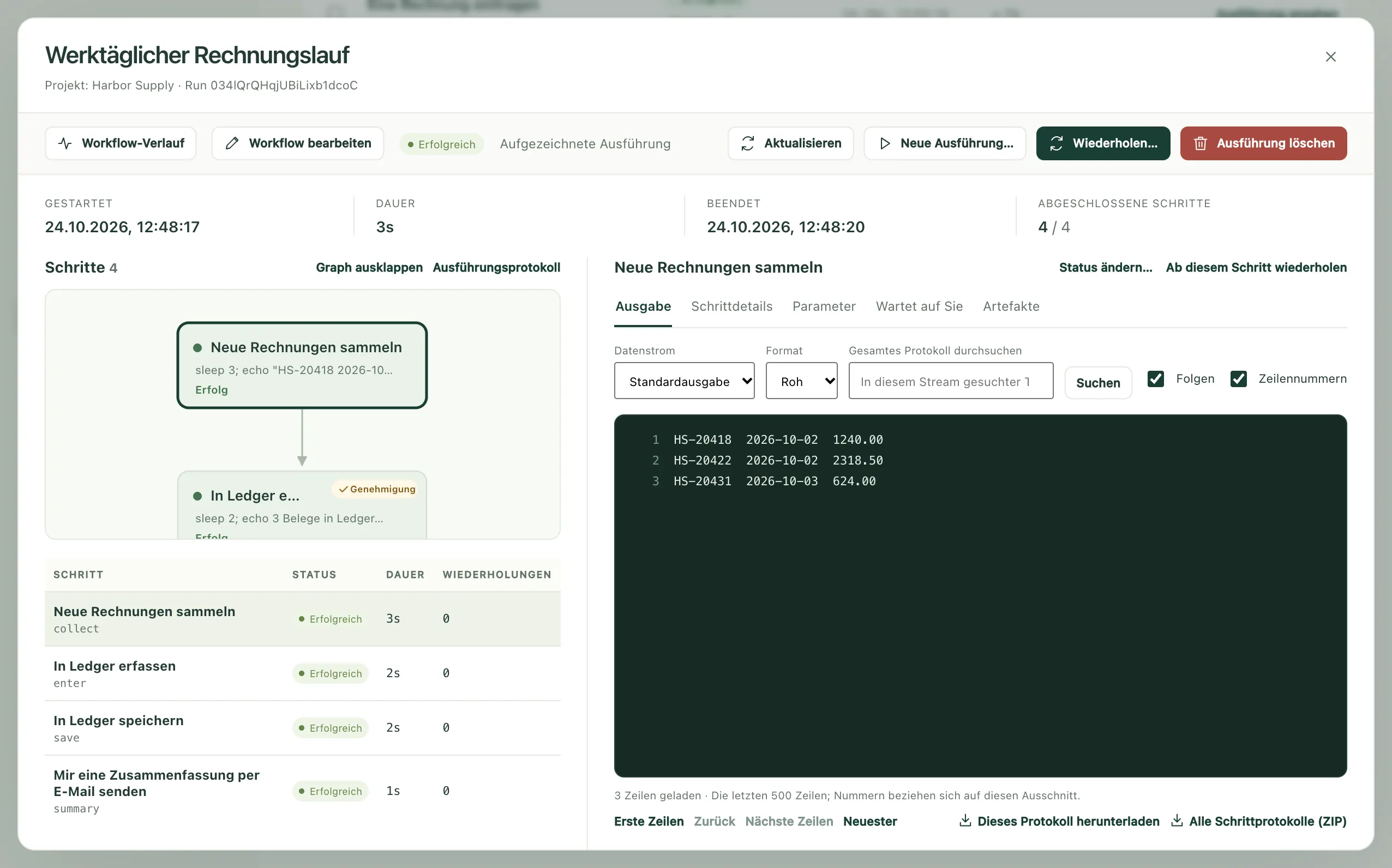
Die Ausführung öffnet sich in einer eigenen Ansicht. Oben stehen Gestartet, Dauer, Beendet und Abgeschlossene Schritte: wann sie begann, wie lange sie dauerte, wann sie endete und wie viele Schritte sie geschafft hat.
Links zeichnet Schritte die Ausführung als Diagramm und listet darunter jeden Schritt mit Status, Uhrzeit und Wiederholungen auf. Graph ausklappen gibt dem Diagramm mehr Platz, und Ausführungsprotokoll zeigt die Aufzeichnung der Ausführung selbst statt die eines Schritts.
Rechts steht, was Sie ausgewählt haben. Wählen Sie einen Schritt, dann gilt:
- Ausgabe zeigt, was er ausgegeben hat. Datenstrom wechselt zwischen Standardausgabe und Fehler (stderr); ein fehlgeschlagener Schritt öffnet sich mit seinen Fehlern. Das Ausführungsprotokoll zeigt stattdessen Ausführungsereignisse.
- Schrittdetails zeigt, wie der Schritt endete und welchen Auftrag er hatte.
- Parameter zeigt die Werte, die diese Ausführung erhalten hat.
- Artefakte enthält die Dateien, die die Ausführung gespeichert hat.
- Elemente erscheint bei einem Schritt, der eine Liste abgearbeitet hat, mit einer Zeile pro Element.
- Wartet auf Sie erscheint, wenn jemand antworten muss.
Ein Log durchsuchen oder aufbewahren
Abschnitt betitelt „Ein Log durchsuchen oder aufbewahren“Logs können lang sein, und der Bereich zeigt jeweils den neuesten Teil.
- Gesamtes Protokoll durchsuchen durchsucht für den angezeigten Datenstrom die ganze Datei, nicht nur den sichtbaren Teil. Geben Sie den Text ein und wählen Sie Suchen. Bei einem langen Log erscheint Suche fortsetzen, wenn noch mehr zu durchsuchen ist.
- Mit Erste Zeilen, Zurück, Nächste Zeilen und Neuester bewegen Sie sich darin. Folgen hält während einer laufenden Ausführung die neuesten Zeilen im Blick; Zeilennummern blendet Nummern ein.
- Dieses Protokoll herunterladen speichert den Datenstrom, den Sie gerade lesen. Alle Schrittprotokolle (ZIP) speichert die Logs aller Schritte in einer Datei.
Wenn jemand handeln muss
Abschnitt betitelt „Wenn jemand handeln muss“Wartet eine Ausführung auf eine Person, steht das oben, zusammen mit der Zahl der wartenden Schritte und Schritte prüfen, das direkt dorthin führt. Dieselben Ausführungen finden Sie in der Liste unter Wartet.
Wartet auf Sie enthält eine Karte pro wartendem Schritt. Eine Aufgabe für eine Person bietet Aufgabe abschließen; eine Genehmigung bietet Genehmigen, Zurückgeben oder Ausführung ablehnen; ein automatischer Schritt, der eine Frage gestellt hat, nimmt Ihre Antwort entgegen. Siehe Einen Workflow erstellen.
Eine fehlgeschlagene Ausführung beheben
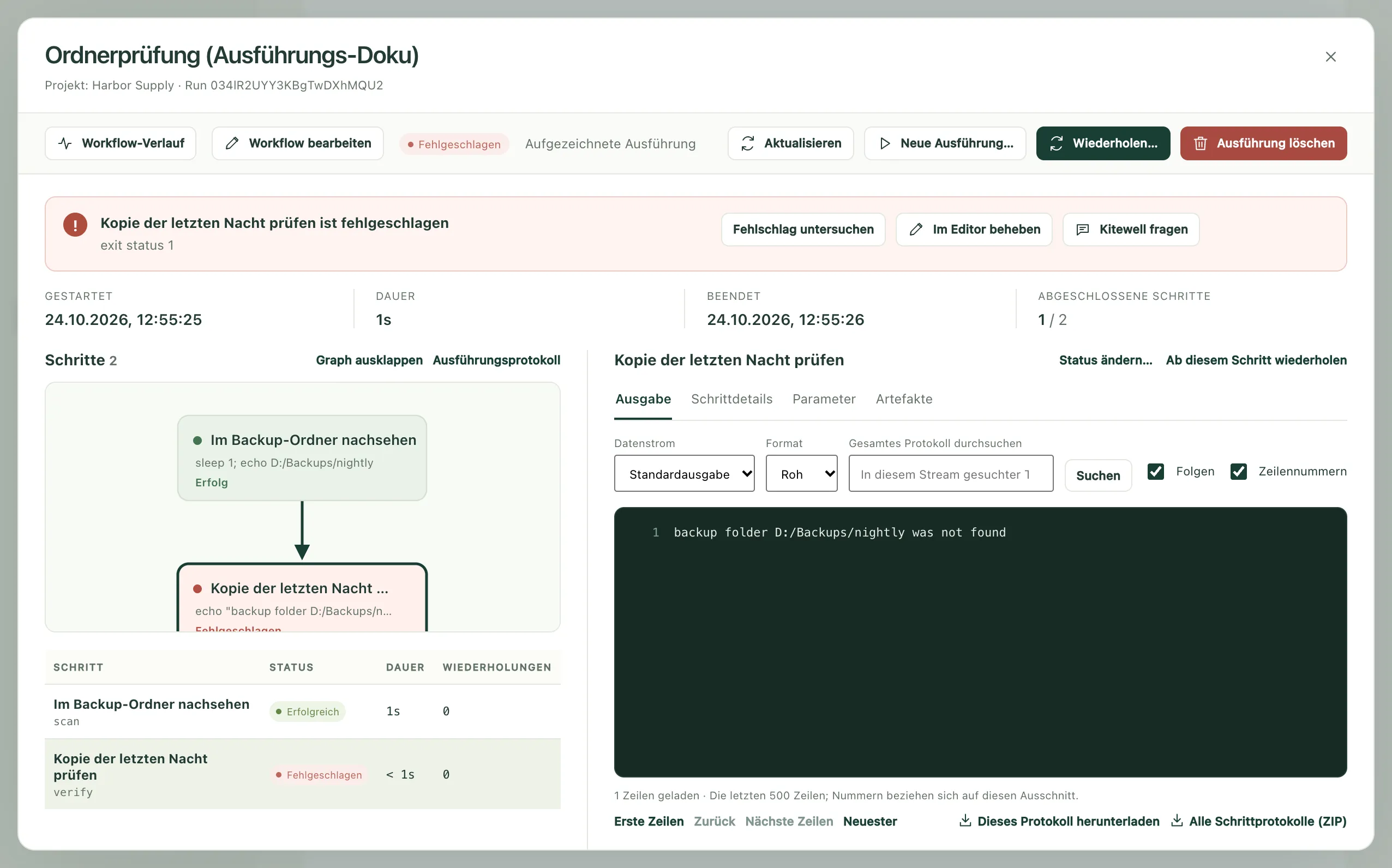
Abschnitt betitelt „Eine fehlgeschlagene Ausführung beheben“Eine fehlgeschlagene Ausführung öffnet sich mit dem Fehlschlag ganz oben: welcher Schritt fehlgeschlagen ist und wie.
Von dort aus:
- Fehlschlag untersuchen wählt den fehlgeschlagenen Schritt aus, damit Sie seine Ausgabe lesen können.
- Im Editor beheben öffnet den Workflow auf dem Stand dieser Ausführung. Die Eingaben der Ausführung und die Werte, die ihre früheren Schritte gesammelt haben, sind bereits eingesetzt. Korrigieren Sie den Schritt, wählen Sie dann Speichern und fortsetzen… und legen Sie unter Beginnen bei fest, wo es weitergeht. Kitewell startet von dort eine neue Ausführung mit denselben Eingaben und Dateien. Die fehlgeschlagene Ausführung bleibt in der Aufzeichnung.
- Den Assistenten fragen übergibt den Fehlschlag an den Assistenten, der die Ursache sucht und eine Korrektur vorschlägt.
- Ist die Fehlerdiagnose eingeschaltet, sagt die Ausführung außerdem, was der Fehlschlag verlangt und welchen Schritt Sie sich ansehen sollten.
Erneut ausführen
Abschnitt betitelt „Erneut ausführen“- Wiederholen… setzt dieselbe Ausführung unter derselben Ausführungs-ID fort, mit dem Workflow und den Eingaben, die zu ihr aufgezeichnet sind. Unter Umfang der Wiederholung wählen Sie Fehlgeschlagene und unfertige Schritte oder Ein ausgewählter Schritt. Wählen Sie Wiederholung starten. Frühere Versuche bleiben Teil der Ausführung.
- Ab diesem Schritt wiederholen über der Ausgabe eines Schritts öffnet dasselbe Formular bei diesem Schritt. Mit Nachfolgende Schritte ebenfalls wiederholen läuft auch die Arbeit, die danach kommt.
- Neue Ausführung… startet eine separate Ausführung mit einer neuen ID. Die aufgezeichneten Eingaben sind vorausgefüllt und lassen sich ändern. Ausführen mit wählt zwischen dem Workflow, wie er jetzt gespeichert ist, und dem Workflow, wie diese Ausführung ihn aufgezeichnet hat. Wählen Sie Neue Ausführung starten. Die ursprüngliche Ausführung bleibt in der Aufzeichnung.
- Ausführung abbrechen stoppt eine Ausführung, die noch läuft oder noch in der Warteschlange steht.
- Status ändern… über der Ausgabe eines Schritts verbucht einen Schritt als Erfolgreich oder Fehlgeschlagen, ohne ihn auszuführen. Das ist für den Fall gedacht, dass Sie das, was er bewirken sollte, von Hand erledigt haben. Das Ergebnis der Ausführung wird neu ermittelt. Die Option steht bereit, sobald die Ausführung beendet ist und keine automatische Wiederholung mehr aussteht.
Ausführungen löschen
Abschnitt betitelt „Ausführungen löschen“Ausführung löschen entfernt eine beendete Ausführung samt Logs, Ausgaben und Dateien. In der Liste markieren Sie mehrere und wählen Löschen…. Eine Ausführung, die noch läuft oder gerade erst beendet wurde, bleibt erhalten, und Kitewell weist darauf hin.
Von Hand aufräumen müssen Sie nicht. Kitewell entfernt einmal täglich Ausführungen, die älter sind als Geräteeinstellungen → Aufbewahrung des Ausführungsverlaufs → Ausführungsverlauf aufbewahren für; voreingestellt sind 30 Tage. Projekteinstellungen → Speicher zeigt, wie viel Platz der Verlauf jedes Workflows belegt, mit Verlauf löschen… für jeden Workflow.
Die Dateien einer Ausführung
Abschnitt betitelt „Die Dateien einer Ausführung“Artefakte in der Seitenleiste listet die Dateien, die jede beendete
Ausführung im Projekt gespeichert hat, die neuesten zuerst. Ein Schritt
speichert eine Datei, indem er sie nach $DAG_RUN_ARTIFACTS_DIR schreibt
oder indem Sie im Schritteditor Artefaktname (optional) ausfüllen.
Filtern Sie nach Workflow, Erstellt innerhalb oder Dateiname und nach Art: Alle Dateien, Markdown, Bilder, Daten, Text und Protokolle. Wählen Sie eine Datei, um eine Vorschau zu sehen. Vollansicht füllt das Fenster, und Ausführung öffnen → führt zu der Ausführung, die die Datei erstellt hat. Ältere Dateien anzeigen reicht weiter zurück. Dateien werden mit ihren Ausführungen entfernt und sind in Backups enthalten.
Wenn etwas nicht klappt
Abschnitt betitelt „Wenn etwas nicht klappt“- Die gesuchte Ausführung fehlt in der Liste. Der Zeitraum beginnt bei den letzten 7 Tagen. Erweitern Sie Erstellt innerhalb oder löschen Sie die Filter mit Zurücksetzen.
- Eine Schaltfläche, die Sie erwarten, fehlt. Wiederholen, Abbrechen, das Beantworten eines wartenden Schritts und das Ändern eines Status erfordern die Berechtigung, Workflows auszuführen. Das Löschen einer Ausführung, Im Editor beheben und Den Assistenten fragen erfordern die Berechtigung zum Bearbeiten.
- Eine alte Ausführung ist verschwunden. Ausführungen, die älter als die Aufbewahrungsdauer sind, werden einmal täglich entfernt, und mit einem gelöschten Workflow kann auch sein Verlauf verschwinden.
Details
Abschnitt betitelt „Details“- Die Liste zeigt bis zu 50 Ausführungen pro Seite, die zuletzt erstellten zuerst. Zeiträume und Sortierung richten sich nach dem Zeitpunkt, zu dem eine Ausführung erstellt wurde; eine Wiederholung behält diesen Zeitpunkt.
- Eine geöffnete Ausführung lädt sich alle 3 Sekunden neu, solange sie noch läuft.
- Ein Log-Bereich lädt jeweils 500 Zeilen. Eine Ausführung öffnet sich mit den letzten 500 Zeilen eines Schritts und den letzten 200 Ereignissen der Ausführung selbst. Eine Suche liefert bis zu 100 passende Zeilen auf einmal, bricht nach 30 Sekunden ab und sagt, wo sie fortgesetzt werden kann.
- Alle Schrittprotokolle (ZIP) enthält Standardausgabe und Fehler jedes Schritts. Das Ereignisprotokoll der Ausführung selbst ist nicht enthalten; laden Sie es separat herunter.
- Status ändern… setzt immer einen Schritt, nie eine ganze Ausführung, und nur auf Erfolgreich oder Fehlgeschlagen.