MCP und API-Zugriff
Bitten Sie ChatGPT, Claude oder Claude Code, einen Ihrer Workflows auszuführen, nachzulesen, was eine Ausführung getan hat, oder einen neuen Workflow für Sie zu schreiben. Die Arbeit geschieht weiterhin auf Ihrem eigenen Computer, in den Projekten, die Sie freigeben, und Sie können den Zugriff jederzeit wieder entziehen.
Was Sie brauchen
Abschnitt betitelt „Was Sie brauchen“- Kitewell, geöffnet auf dem Computer, auf dem die Workflows liegen, und dieser Computer wach. Kein Aufruf erreicht einen Computer im Ruhezustand.
- Für einen Assistenten auf demselben Computer, etwa Claude Code oder Codex,
sonst nichts. Kitewell lauscht bereits unter
http://127.0.0.1:19742/mcp. - Für ChatGPT oder Claude im Web, auf dem Desktop oder auf dem Smartphone ein Dagu-Cloud-Konto, bei dem dieser Computer angemeldet ist. Diese Apps rufen aus ihren eigenen Clouds an und erreichen Ihren Computer deshalb über das Relay von Kitewell statt über diese Adresse.
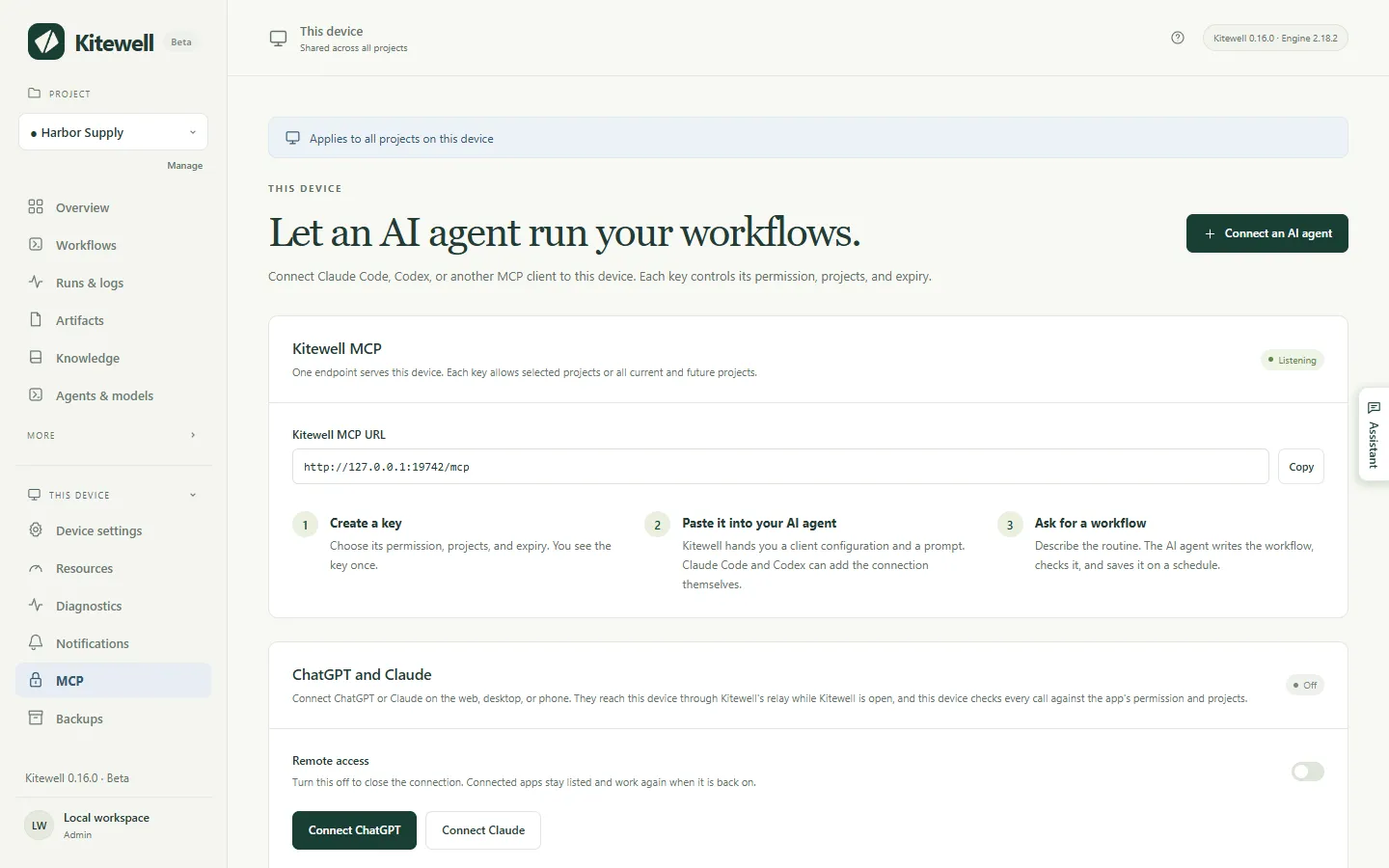
Alles befindet sich auf einer Seite: Dieses Gerät → MCP. Die Statusanzeige neben Kitewell MCP zeigt Lauscht, wenn die Verbindung bereit ist, und die Kitewell-MCP-URL darunter ist die Adresse, die Sie einem Client geben.
Der kostenlose Tarif erlaubt insgesamt einen API-Schlüssel oder eine verbundene App. Kitewell Personal und Team erlauben beliebig viele. Wenn Sie einen Schlüssel oder eine App widerrufen, wird Platz für einen neuen frei. Endet ein kostenpflichtiger Tarif, funktionieren Schlüssel und Apps über das Limit des kostenlosen Tarifs hinaus 7 Tage später nicht mehr, und Sie wählen, was bleibt; siehe Wenn ein Tarif endet.
Einen Assistenten auf diesem Computer verbinden
Abschnitt betitelt „Einen Assistenten auf diesem Computer verbinden“So verbinden Sie Claude Code, Codex und jeden anderen Client, den Sie selbst ausführen. Dafür dient ein Schlüssel: ein langes Geheimnis, das der Client bei jedem Aufruf mitsendet.
- Öffnen Sie Dieses Gerät → MCP und wählen Sie KI-Agenten verbinden.
- Füllen Sie Name des Clients oder Geräts aus, etwa „Claude Code auf dem Arbeitslaptop“. Der Name dient nur dazu, dass Sie den Schlüssel später wiedererkennen.
- Wählen Sie eine Berechtigung: Nur lesen, Workflows ausführen oder Bearbeiten und ausführen. Der nächste Abschnitt erklärt, was jede erlaubt.
- Wählen Sie Projekte. Ausgewählte Projekte erlaubt die Projekte, die Sie unter Erlaubte Projekte anhaken, und sonst nichts; Alle aktuellen und zukünftigen Projekte umfasst auch Projekte, die Sie später anlegen.
- Wählen Sie Läuft ab: Nie, 30 Tage, 90 Tage oder Eigenes Datum und Uhrzeit.
- Wählen Sie API-Schlüssel erstellen.
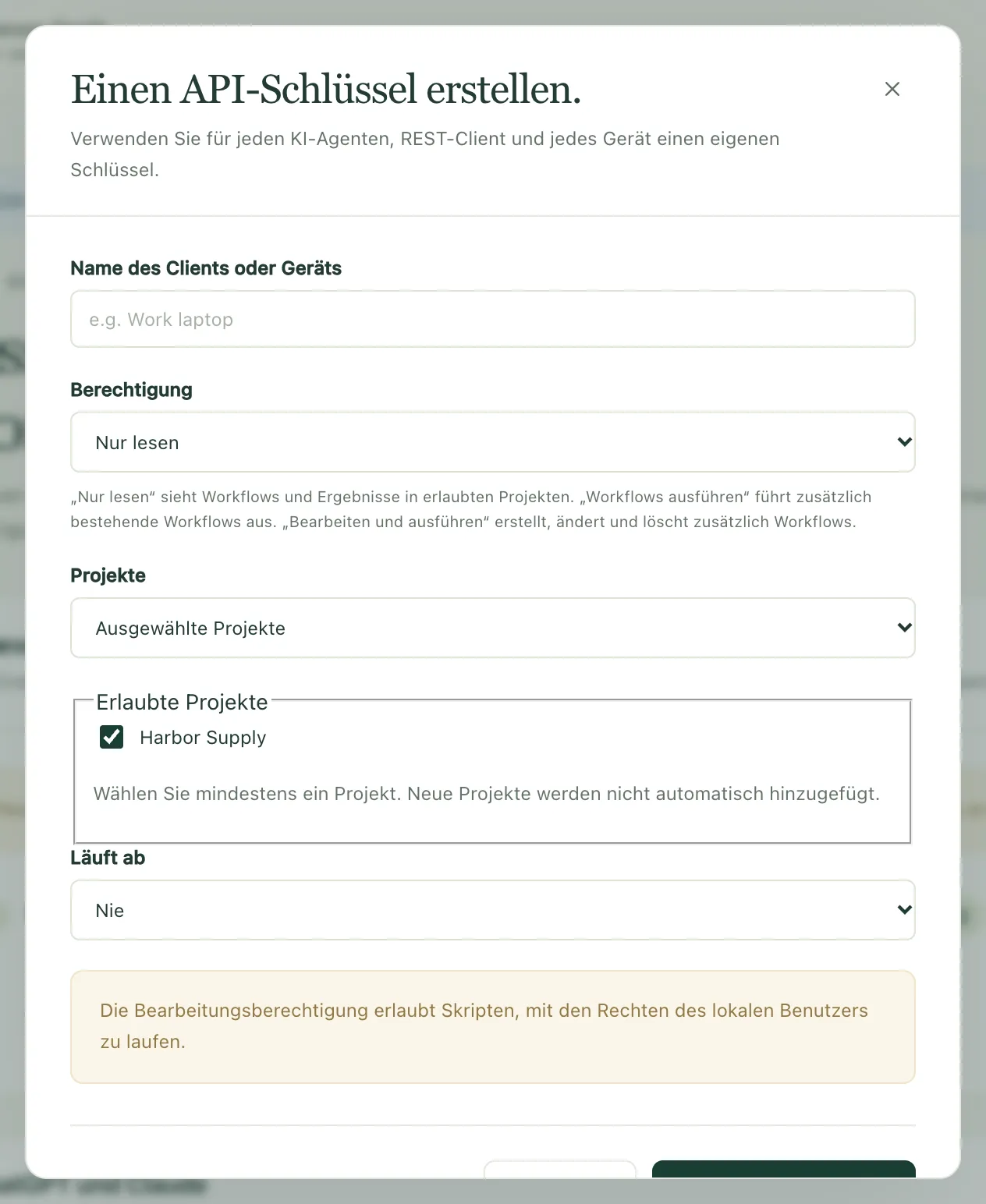
Kitewell zeigt den Schlüssel dann einmal unter API-Schlüssel an, mit drei Möglichkeiten, ihn weiterzugeben:
- Kitewell-MCP-URL ist die Adresse, mit der sich der Client verbindet.
- Kitewell-MCP-Client-Konfiguration enthält dasselbe als Block von Einstellungen, den viele Clients unverändert übernehmen.
- Prompt für einen KI-Agenten ist eine Anfrage, die Sie in Claude Code oder Codex einfügen; der Agent richtet die Verbindung dann selbst ein. Sie enthält den Schlüssel, fügen Sie sie also nur in einen Assistenten ein, dem Sie vertrauen.
Kopieren Sie, was Sie brauchen, bevor Sie den Dialog schließen. Der Schlüssel wird nie wieder angezeigt. Geht er verloren, widerrufen Sie ihn und erstellen einen neuen.
Ein von Hand eingerichteter Client braucht die URL, Streamable HTTP und den
Header Authorization: Bearer <Ihr Schlüssel>. Der Client muss Zugangsdaten
unterstützen, die Sie selbst eingeben. ChatGPT und Claude können das nicht;
sie melden sich stattdessen an, wie unten beschrieben.
Zurück auf der Seite enthält Wonach Sie fragen können drei Anfragen, die Sie in einen verbundenen Assistenten kopieren können, um ihn auszuprobieren: Einen Befehl planen, Einen KI-Agenten-Schritt planen und Einem Fehlschlag nachgehen. Jede nennt das Projekt, das Sie geöffnet haben, und bittet den Assistenten, den Workflow zu prüfen und seine Planung ausgeschaltet zu lassen, bis Sie ihn gelesen haben.
Was jede Berechtigung erlaubt
Abschnitt betitelt „Was jede Berechtigung erlaubt“| Berechtigung | Was der Assistent darf |
|---|---|
| Nur lesen | Ihre Projekte, Workflows, Ausführungen und deren Logs ansehen, dazu die Dateien, die eine Ausführung hinterlassen hat, und das Wissen des Projekts. Er ändert nichts. |
| Workflows ausführen | Alles oben Genannte, außerdem eine Ausführung starten, wiederholen, neu ausführen oder abbrechen; einen Schritt, der auf eine Person wartet, genehmigen, ablehnen, zurückgeben oder abschließen; einem wartenden Website- oder Desktop-Schritt antworten; und die Zeilen einer Tabelle ausführen. |
| Bearbeiten und ausführen | Alles oben Genannte, außerdem Workflows, Agenten und Modelle, Server, Warteschlangen, Workflow-Standardwerte, API-Verbindungen, Tabellen und Wissensseiten erstellen, ändern oder löschen. |
Beginnen Sie mit dem Minimum, das für die Aufgabe reicht. Nur lesen genügt, um zu fragen, was letzte Nacht fehlgeschlagen ist. Workflows ausführen genügt, um eine Ausführung anzufordern. Nur Bearbeiten und ausführen lässt einen Assistenten einen Workflow schreiben, und die Befehle eines Workflows laufen auf diesem Computer so, als würden Sie sie selbst ausführen: Sie können Dateien ändern und andere Dienste erreichen. Geben Sie Bearbeiten und ausführen nur einem Assistenten, dem Sie auch zutrauen würden, dort selbst Befehle auszuführen.
Eine Berechtigung gilt nur innerhalb der erlaubten Projekte. Sie ist keine Sperre für den Rest des Computers.
Eine Verbindung sieht alles, was in ihren Projekten liegt: den Text der Workflow-Befehle, die Logs ihrer Ausführungen und die Werte, die eine Ausführung erhalten hat. Nicht sehen kann sie die Werte Ihrer Secrets, Ihre Postfachpasswörter, Ihre Dagu-Cloud-Anmeldung, andere API-Schlüssel und alles in einem Projekt, das ihr nicht freigegeben wurde. Ein Secret bleibt auf dem Gerät, und ein Workflow liest es während der Ausführung über seinen Namen.
ChatGPT oder Claude verbinden
Abschnitt betitelt „ChatGPT oder Claude verbinden“ChatGPT und Claude erreichen Ihren Computer unter
https://mcp.kitewell.app/mcp, über eine Verbindung, die Ihr Computer
aufbaut. In Ihrem Netzwerk wird kein Port geöffnet, und Ihr Computer prüft
jeden Aufruf anhand der Berechtigung und der Projekte, die Sie genehmigt
haben, genau wie bei einem Schlüssel.
- Öffnen Sie in Kitewell Dieses Gerät → MCP und wählen Sie ChatGPT verbinden oder Claude verbinden. Ein Computer, der noch nicht bei Dagu Cloud angemeldet ist, meldet sich zuerst an, und Fernzugriff wird eingeschaltet.
- Wählen Sie Berechtigung und Projekte und dann Speichern und Schritte anzeigen. Kitewell zeigt die URL und die Schritte für diese App und merkt sich Ihre Auswahl für die nächste Verbindung.
- Fügen Sie Kitewell mit dieser URL in der App hinzu, wie unten für Claude oder ChatGPT beschrieben.
- Die App öffnet Dagu Cloud. Melden Sie sich mit dem Konto an, bei dem dieser Computer angemeldet ist.
- Die Zustimmungsseite öffnet sich mit Ihrer Auswahl bereits eingetragen. Prüfen Sie den Computer, die Berechtigung und die Projekte, ändern Sie, was Sie möchten, und wählen Sie dann Allow.
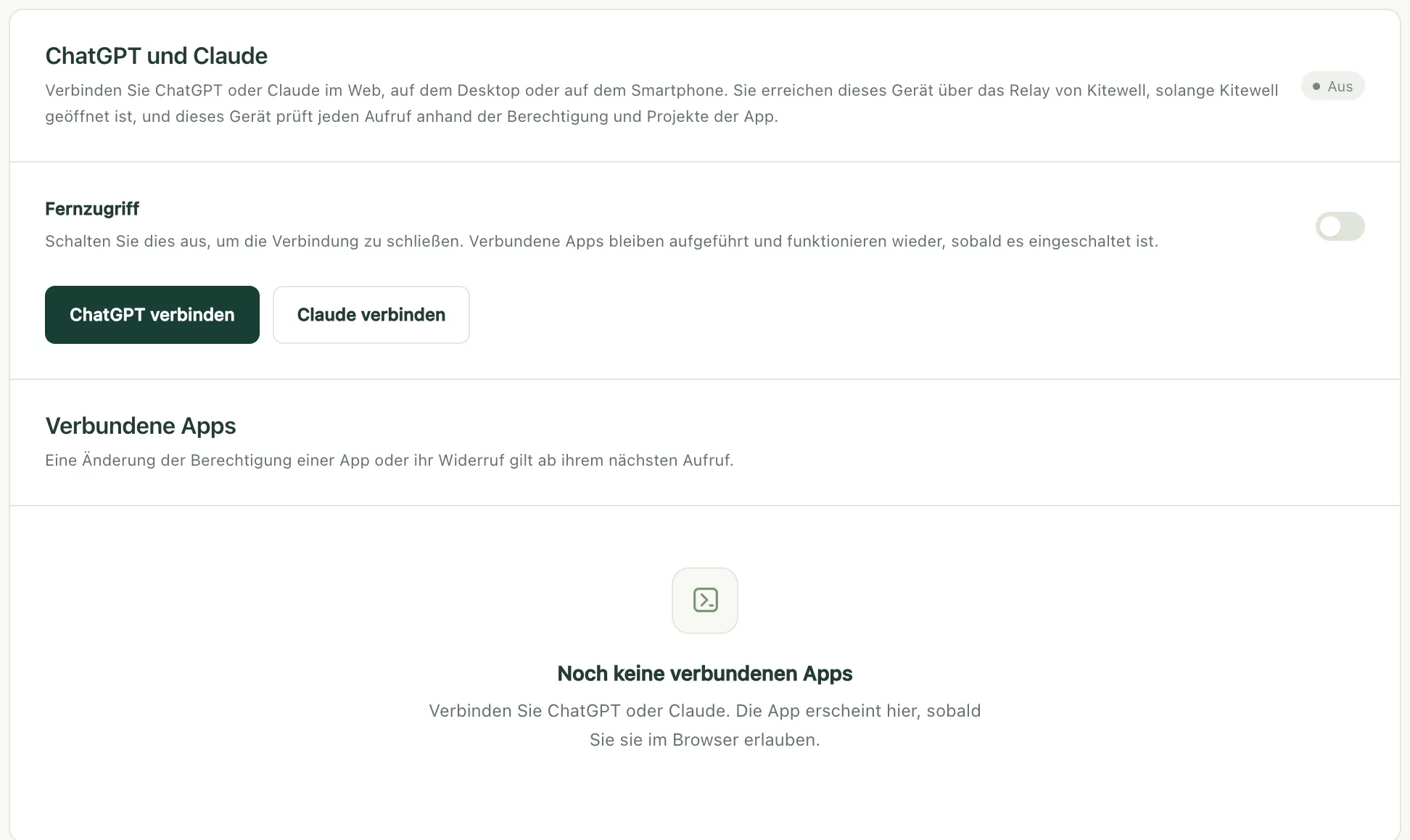
Die App erscheint dann unter Verbundene Apps, mit Berechtigung, Projekte, dem Zeitpunkt der Verbindung und dem ihres letzten Aufrufs.
- Öffnen Sie in Claude Customize → Connectors, wählen Sie + Add und dann Add custom connector.
- Nennen Sie ihn Kitewell, fügen Sie die URL ein und wählen Sie Continue. Behalten Sie die vorgeschlagenen Anmeldeeinstellungen bei und wählen Sie Add.
- Melden Sie sich bei Dagu Cloud an, prüfen Sie die Berechtigung und die Projekte und wählen Sie Allow.
In den Tarifen Team und Enterprise fügt zuerst ein Inhaber Kitewell unter Organization settings → Connectors hinzu; danach wählen Mitglieder dort Connect. Der Free-Tarif von Claude erlaubt einen benutzerdefinierten Connector.
ChatGPT
Abschnitt betitelt „ChatGPT“ChatGPT verbindet sich nur im Web, über den Developer mode. Damit der Eintrag das Kitewell-Symbol bekommt, laden Sie zuerst das Kitewell-Symbol (PNG) herunter. Es misst 256 × 256 px und bleibt unter der Grenze von 10 KB, die ChatGPT setzt.

- Öffnen Sie in ChatGPT im Web Plugins, wählen Sie Add und dann Create custom MCP server. Fehlt diese Option, schalten Sie zuerst Developer mode unter Settings → Security and login ein, bei Business, Enterprise und Edu unter Settings → Apps → Advanced settings.
- Nennen Sie ihn Kitewell, fügen Sie bei Bedarf das Kitewell-Symbol hinzu, fügen Sie die URL unter Server URL ein, behalten Sie OAuth bei, haken Sie I understand and want to continue an und wählen Sie Create as a plugin.
- Wählen Sie Proceed to Kitewell, melden Sie sich bei Dagu Cloud an, prüfen Sie die Berechtigung und die Projekte und wählen Sie Allow.
- Wählen Sie Try in chat. In jedem späteren Chat können Sie auch @ tippen und Kitewell auswählen oder es im Werkzeugmenü + wählen.
Kitewell erscheint dann unter Plugins → Personal → Created by you, und seine Seite zeigt das Konto, mit dem es sich angemeldet hat.
Zwei Grenzen setzt hier ChatGPT, nicht Kitewell:
- Mit Plus und Pro nutzt ChatGPT nur die Lesewerkzeuge von Kitewell. Ausführungen starten und Workflows bearbeiten erfordert ChatGPT Business, Enterprise oder Edu.
- Bei Business können nur Administratoren und Inhaber den Developer mode nutzen. Bei Enterprise und Edu muss ihn zuerst ein Administrator freigeben.
ChatGPT warnt außerdem, dass ein benutzerdefinierter MCP-Server ein Risiko ist. Kitewell erhält nur die Berechtigung und die Projekte, die Sie genehmigen.
Wenn ein Aufruf meldet, dass der Computer nicht erreichbar ist
Abschnitt betitelt „Wenn ein Aufruf meldet, dass der Computer nicht erreichbar ist“Der Computer muss eingeschaltet und wach sein, und Kitewell muss darauf laufen. Andernfalls listet die App zwar weiterhin die Werkzeuge von Kitewell, aber jeder Aufruf antwortet, dass Kitewell auf diesem Computer nicht erreichbar ist, und nennt, wann es zuletzt erreichbar war. Öffnen Sie Kitewell dort und fragen Sie erneut. Schlägt es weiterhin fehl, lesen Sie unter Fehlerbehebung weiter.
Zugriff ändern oder entziehen
Abschnitt betitelt „Zugriff ändern oder entziehen“- Ein Schlüssel: Bearbeiten unter API-Schlüssel ändert Name, Berechtigung, Projekte oder Ablauf, ohne das Geheimnis zu ersetzen. Widerrufen beendet ihn.
- Eine verbundene App: Ändern und Widerrufen unter Verbundene Apps. Widerrufen Sie die Verbindung in ChatGPT oder Claude selbst, erreicht das Ihren Computer innerhalb von fünf Minuten.
- ChatGPT und Claude zusammen: Schalten Sie Fernzugriff aus. Die Verbindung wird geschlossen; verbundene Apps bleiben aufgeführt und funktionieren wieder, sobald der Fernzugriff wieder eingeschaltet ist. Schlüssel auf diesem Computer sind nicht betroffen.
Änderungen, Widerruf und Ablauf gelten ab dem nächsten Aufruf. Eine bereits gestartete Ausführung läuft weiter. Ein abgelaufener Schlüssel funktioniert wieder, wenn Sie seinen Ablauf verlängern oder entfernen.
Der Webhook eines Workflows nutzt dasselbe Relay, hat aber eine eigene URL und funktioniert weiter, während Fernzugriff ausgeschaltet ist. Mehr dazu unter Einen Workflow per Webhook starten.
ChatGPT informieren, wenn etwas passiert
Abschnitt betitelt „ChatGPT informieren, wenn etwas passiert“Eine App, die MCP Events unterstützt, kann benachrichtigt werden, statt immer wieder nachzufragen:
run.finished: Eine Ausführung ist beendet. Das Abonnement kann eine einzelne Ausführung nennen oder die Ergebnisse, die gemeldet werden sollen.run.needs_input: Eine Ausführung wartet bei einer Genehmigung, einer Aufgabe für eine Person oder einer Frage.batch.finished: Ein Stapel mit Zeilen einer Tabelle ist fertig.schedule.missed: Eine geplante Ausführung wurde verpasst.
Die Abonnements jeder App stehen unter ihr in Verbundene Apps, mit dem Zeitpunkt der letzten Zustellung, und Entfernen beendet eines. Widerrufen Sie die App, enden alle. Sie pausieren, während Fernzugriff ausgeschaltet ist, und gelten bis zu einer Woche, sofern die App sie nicht erneuert. Ihr Computer erkennt die Ereignisse und sendet sie; sie kommen also nur an, solange Kitewell läuft. MCP Events gehören wie Benachrichtigungen zu Kitewell Personal und Team.
Details
Abschnitt betitelt „Details“Die Werkzeuge, die eine Verbindung sieht
Abschnitt betitelt „Die Werkzeuge, die eine Verbindung sieht“Eine Verbindung listet nur die Werkzeuge, die ihre Berechtigung erlaubt; eine Verbindung mit reinem Lesezugriff sieht also nie ein Werkzeug, das schreibt.
| Werkzeug | Berechtigung | Was es tut |
|---|---|---|
read |
Nur lesen | Liest Projekte, Workflows und ihr Schema, Ausführungen mit ihren Logs und Artefakten, Agenten und API-Modelle, Server, Warteschlangen, Postfächer, Workflow-Standardwerte, importierte APIs, Stapeltabellen und ihre Werte sowie das Wissen des Projekts. Eine fehlgeschlagene Ausführung enthält ihre Fehlerdiagnose, wenn es eine gibt. target: "reference" liefert die Bedienungsanleitung. Workflows ausführen ergänzt eine Vorschau, welche Schritte eine erneute Ausführung wiederverwenden kann; Bearbeiten und ausführen ergänzt das Prüfen des YAML eines Workflows ohne Speichern und das Öffnen einer Excel-Arbeitsmappe auf diesem Computer. |
show |
Nur lesen | Zeichnet den Abhängigkeitsgraphen eines Workflows und, zusammen mit einer Ausführung, den Zustand jedes Schritts. ChatGPT und Claude zeigen ihn als Ansicht, die einer laufenden Ausführung folgt; andere Clients erhalten die Schritte der Reihe nach als Text. |
execute |
Workflows ausführen | start, retry, rerun, cancel, approve, reject, push_back, complete, answer, restart, resume, run_sheet, read_sheet_values und cancel_sheet. Bearbeiten und ausführen ergänzt refresh_sheet, link_workbook und unlink_workbook. |
change |
Bearbeiten und ausführen | Erstellt, ersetzt und löscht Workflows, Agenten, Server und Servergruppen, Warteschlangen, Workflow-Standardwerte, API-Verbindungen, Tabellen und die Planung, nach der eine Tabelle auf diesem Gerät läuft, sowie Wissensseiten. |
preview_api |
Bearbeiten und ausführen | Liest ein OpenAPI-Dokument, das Sie ihm geben, oder ruft eines von einer URL ab, und listet seine Operationen. Es speichert nichts, aber das Abrufen einer URL greift über Ihren Computer hinaus. |
Ein Aufruf, den eine Berechtigung nicht erlaubt, etwa aus einer Werkzeugliste, die ein Client noch von einer früheren Berechtigung hat, wird abgelehnt und nennt die Stelle in Kitewell, an der sich die Berechtigung ändern lässt.
Jedes Ersetzen oder Löschen braucht die version aus dem letzten
Lesevorgang, damit ein Client nie eine Änderung überschreibt, die er nicht
gesehen hat. Bei einem Konflikt lesen Sie erneut, prüfen und senden bewusst
noch einmal.
Um einer Ausführung zu folgen, ohne wiederholt nachzufragen, übergeben Sie
wait mit bis zu 60 Sekunden an execute beim Starten, Wiederholen oder
erneuten Ausführen oder an read mit target: "run". Der Aufruf antwortet,
sobald die Ausführung endet oder an einem Schritt anhält, der auf eine Person
wartet. Läuft die Zeit vorher ab, antwortet er mit dem aktuellen Stand der
Ausführung.
Ergebnisse in eine verknüpfte Arbeitsmappe schreiben und ein solches Schreiben rückgängig machen kann keine Verbindung. Beides erledigt eine Person in der App.
Das Projekt wählen
Abschnitt betitelt „Das Projekt wählen“read mit target: "projects" listet nur die Projekte, die eine Verbindung
erreichen darf, und braucht selbst kein Projekt. Jeder andere Aufruf nennt
sein Projekt mit projectId bzw. auf einer REST-Route mit
?projectId=<id>. Eine Verbindung, die genau ein Projekt erreicht, kann die
Angabe weglassen; eine, die mehrere erreicht, muss eines nennen. Fragen Sie
zuerst die Projektliste ab und übergeben Sie dann die ID, deren Name zur
Anfrage passt.
Agenten, Server, Warteschlangen und Workflow-Standardwerte gehören zu einem Projekt; derselbe Schlüssel ändert also je nach genanntem Projekt unterschiedliche davon.
Importierte APIs über MCP
Abschnitt betitelt „Importierte APIs über MCP“Ein Assistent mit Bearbeiten und ausführen kann ein OpenAPI-Dokument importieren und aus seinen Operationen Workflows erstellen:
- Erstellen Sie eine Vorschau mit
preview_apiund entwederspec, dem Dokument als JSON- oder YAML-Text, oderurl. Es wird nichts gespeichert und keine Operation aufgerufen. - Speichern Sie mit
change,type: "upsert_api", eineridund einerapi-Definition. Geben Sieapi.specan, oder lassen Sie es weg, damitapi.sourceUrleinmal abgerufen wird. Setzen Sieapi.auth.typeaufnone,bearer,apiKeyoderbasicund nennen Sie mitapi.auth.secretRefein vorhandenes Secret des Projekts. Werte von Secrets werden in der App erstellt und ersetzt, nie über MCP. - Finden Sie Operationen mit
read:target: "apis"listet Verbindungen,target: "api_operations"durchsucht eine Verbindung überidund eine optionalequery, undtarget: "api_operation"mitidundoperationIdliefert die Eingaben einer Operation, ihre Antworten und einen Workflow-Schritt als Ausgangspunkt. - Fügen Sie
api.request-Schritte hinzu, prüfen und speichern Sie den Workflow mit den üblichen Werkzeugen und führen Sie ihn aus. Der zurückgegebene Schritt ist eine Vorlage: Prüfen Sie seine Beispiele und ersetzen Sie die Platzhalter, bevor Sie ihn ausführen.
upsert_api ersetzt die ganze Verbindung. Lesen Sie deshalb zuerst
target: "api", behalten Sie die Felder, die Sie noch brauchen, und
übergeben Sie ihre definitionVersion als version. change mit
type: "delete_api" entfernt eine Verbindung nur, wenn kein gespeicherter
Workflow sie nutzt. Was der Import annimmt, steht unter
API importieren.
REST für Skripte
Abschnitt betitelt „REST für Skripte“Dieselben Schlüssel funktionieren auch für eine einfache HTTP-Schnittstelle,
für Skripte und andere Integrationen. Ihre Basisadresse ist der Ursprung der
MCP-URL plus /api. Jede Anfrage braucht
Authorization: Bearer <Ihr Schlüssel>, auch auf diesem Computer; die eigene
Anmeldung im Browser ist kein Schlüssel.
GET /api/jobs HTTP/1.1Host: your-hostAuthorization: Bearer <Kitewell API key>| Route | Mindestens nötige Berechtigung |
|---|---|
GET /api/projects, /api/jobs, /api/runs, /api/queues |
Nur lesen |
GET /api/runs/{jobId}/{id}, /api/jobs/{id}/graph |
Nur lesen |
GET /api/runs/{jobId}/{id}/logs und /logs/download |
Nur lesen |
GET /api/dags/schema, /api/harnesses, /api/data/usage |
Nur lesen |
POST /api/jobs/{id}/run |
Workflows ausführen |
POST /api/runs/{jobId}/{id}/resume |
Workflows ausführen |
POST /api/runs/{jobId}/{id}/approvals/{stepId}/approve, /reject, /push-back |
Workflows ausführen |
POST /api/runs/{jobId}/{id}/human-tasks/{stepId}/complete |
Workflows ausführen |
POST /api/jobs, PUT und DELETE /api/jobs/{id} |
Bearbeiten und ausführen |
POST /api/jobs/{id}/pause, POST /api/dags/validate |
Bearbeiten und ausführen |
POST /api/runs/delete, DELETE /api/run-history/{jobId} |
Bearbeiten und ausführen |
Log-Abfragen akzeptieren stepId, stream=stdout, stderr oder run,
tail=500 oder offset und limit bis 500 Zeilen sowie query=<text> für
die Suche. Anfragen zum Ausführen akzeptieren einen Inhalt wie
{"params":{"region":"west"}}.
REST umfasst Workflows und Stapeltabellen. Geräteeinstellungen, Secrets, die
Verwaltung von API-Schlüsseln, das Dagu-Cloud-Konto, Backups und die
Steuerung der Engine bleiben in der App und sind darüber nicht zugänglich.
Importierte APIs werden in der App oder über das MCP-Werkzeug change
verwaltet.
Ein Client auf einem anderen Computer
Abschnitt betitelt „Ein Client auf einem anderen Computer“Der Listener nimmt nur lokale Verbindungen an, unter 127.0.0.1:19742.
ChatGPT und Claude kommen stattdessen über das Relay und brauchen nichts von
dem, was folgt.
Ein Client auf einem anderen Computer braucht eine Adresse, die er über HTTPS
erreichen kann und die Sie selbst einrichten und betreiben. Lassen Sie unter
Kitewell-MCP-Verbindung die Option Kitewell MCP aktivieren
eingeschaltet, öffnen Sie TLS und Remote-Verbindungen und tragen Sie
unter Öffentliche Kitewell-MCP-URL eine Adresse ein, die auf /mcp
endet. Dann behalten Sie entweder Lauschadresse bei 127.0.0.1:19742
und richten Ihren eigenen HTTPS-Proxy darauf aus, der /mcp und /api/
samt Authorization-Header weiterleitet, oder Sie setzen die Adresse auf
0.0.0.0:19742 und geben absolute Pfade für Zertifikatsdatei und
Datei mit privatem Schlüssel an. Wählen Sie Verbindung speichern.
Bei einer Adresse, die andere Computer erreichen können, fragt die Firewall, ob Kitewell Verbindungen annehmen darf; lehnen Sie dort ab, wartet jeder Client vergeblich. Kitewell richtet weder DNS noch Zertifikate noch Weiterleitungen am Router ein und stellt keinen Computer bereit, auf dem Ihre Workflows laufen. Stellen Sie nie einen ungeschützten HTTP-Listener ins Internet.
Zeigt die Statusanzeige Nicht verfügbar und meldet die Seite, dass ein anderes Programm Port 19742 belegt, ist das meist eine zweite Kopie von Kitewell, etwa ein Entwicklungs-Build neben der installierten App. Beenden Sie dieses Programm und starten Sie Kitewell dann neu.
Schlüssel werden als Hashes gespeichert, nie im Klartext. Beim Wiederherstellen eines Backups bleiben die Schlüssel dieses Computers erhalten: Prüfen Sie sie und widerrufen Sie alle, die keinen Zugriff mehr haben sollen. Wenden Sie sich an den Support, wenn die Einstellungen für die Zugangsdaten eines Clients unklar sind.