Releases und gestufte Projekte
Testen Sie eine Änderung an einem sicheren Ort, bevor sie die Arbeit berührt, auf die es ankommt. Halten Sie ein Projekt zum Aufbauen und ein anderes für den echten Betrieb, frieren Sie die Workflows, mit denen Sie zufrieden sind, als nummeriertes Release ein, und übergeben Sie dieses Release dem anderen Projekt, wenn Sie so weit sind.
Jedes Projekt behält seine eigenen Server, Modelle, API-Verbindungen, Warteschlangen und Werte von Secrets. So spricht derselbe Workflow im einen Projekt mit dem Testsystem und im anderen mit dem echten System.
Was Sie brauchen
Abschnitt betitelt „Was Sie brauchen“Zwei oder mehr Projekte auf demselben Computer, beliebig benannt – Dev, Staging und Prod ist die übliche Aufteilung. Ein Computer fasst im kostenlosen Tarif ein Projekt; für Stufen brauchen Sie also Kitewell Personal mit bis zu fünf Projekten oder Team mit 15. Um ein Release zu erstellen und anzuwenden, brauchen Sie Bearbeitungsrechte für das Projekt.
Ein Release erstellen
Abschnitt betitelt „Ein Release erstellen“- Öffnen Sie Workflows im Projekt, in dem Sie aufbauen. Die Zeile über der Liste zeigt das neueste Release und wie viele Workflows sich seitdem geändert haben.
- Wählen Sie Veröffentlichen…. Das erste Release enthält alle Workflows des Projekts, und der Dialog weist darauf hin; danach listet er auf, was sich geändert hat, mit Vergleichen neben jedem Workflow.
- Füllen Sie Titel aus, ergänzen Sie bei Bedarf Notizen (optional) und wählen Sie die Schaltfläche mit der nächsten Nummer – beim ersten Mal v1 veröffentlichen.
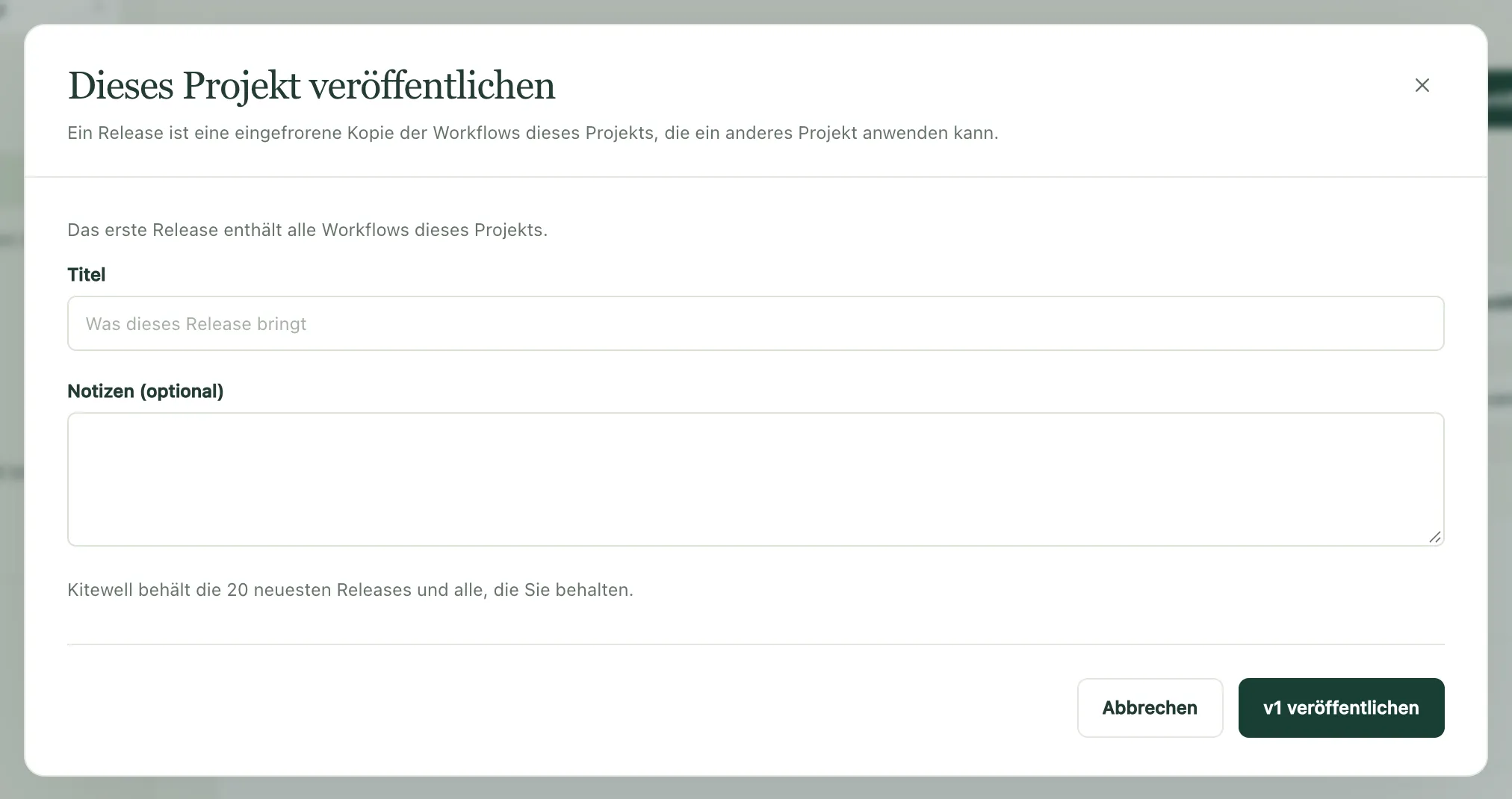
Ein Release ist eine eingefrorene Kopie der Workflows des Projekts und der Namen der Secrets, die sie lesen. Es ändert sich nie; alles, was Sie danach bearbeiten, wartet auf das nächste. Hat sich seit dem neuesten Release nichts geändert, wird kein Release erstellt, und Kitewell weist darauf hin.
Kitewell behält die 20 neuesten Releases und löscht ältere. Löschen entfernt eines früher, außer dem neuesten, weil es die Nummer des nächsten bestimmt. Projekte, die ein gelöschtes Release schon übernommen haben, behalten seine Workflows; es lässt sich nur nicht mehr anwenden.
Um eine Version, der Sie vertrauen, zu behalten, egal wie viele Releases ihr folgen, wählen Sie in Releases daneben Behalten. Ein behaltenes Release wird nie entfernt, auf keinem Computer und nicht in Dagu Cloud, und lässt sich erst löschen, wenn jemand Nicht mehr behalten wählt. Bis zu 20 Releases können behalten werden.
In einem synchronisierten Projekt werden Releases wie alles andere synchronisiert, sodass jedes Teammitglied dasselbe Release anwenden kann. Releases fehlen in Projektexporten, sind aber in Backups enthalten.
Ein Release anwenden
Abschnitt betitelt „Ein Release anwenden“-
Wählen Sie Releases und dann neben dem gewünschten Release Anwenden auf….
-
Wählen Sie unter Anwenden auf das Zielprojekt – ein anderes Projekt auf diesem Computer. Ein Projekt, das Sie nur ansehen dürfen, lässt sich nicht wählen.
-
Lesen Sie die Vorschau. Für jeden Workflow sagt Was passiert, ob er Neu · kommt pausiert an, Aktualisiert, Behalten (weil er dort bearbeitet wurde und das Release ihn nicht geändert hat) oder Unverändert ist. Vergleichen zeigt den Unterschied. Wo Sie die Wahl haben, setzen Sie das Häkchen bei Version aus Prod behalten – mit dem Namen des Zielprojekts –, damit dessen eigene Kopie unangetastet bleibt.
Die Vorschau warnt Sie außerdem, wenn ein Workflow in diesem Projekt nicht laufen würde, einen Workflow aufruft oder eine Warteschlange verwendet, die das Projekt nicht hat, einen Namen trägt, den dort schon ein anderer Workflow verwendet, oder eine Planung ändert, die in dem Moment wirksam wird, in dem Sie anwenden.
-
Wählen Sie die Schaltfläche, die nennt, wie viele Änderungen sie vornimmt, etwa 3 Änderungen anwenden.
Nur Workflows wandern. Das andere Projekt behält seine eigenen Server, Modelle, Warteschlangen und Werte von Secrets. Es erhält aber die Namen der Secrets, die das Release liest; legen Sie ihre Werte auf jedem seiner Computer über Secrets oder die Übersicht fest.
Neue Workflows kommen pausiert an. Schalten Sie die ein, die dieses Projekt ausführen soll. Ein Workflow, der schon vorhanden war, behält, ob er eingeschaltet ist, wo er läuft, seine Benachrichtigungen und seine Einstellung zur Fehlerdiagnose.
Hat sich das Projekt geändert, seit die Vorschau erstellt wurde, bittet Kitewell Sie, die Vorschau erneut anzusehen. Bricht das Anwenden mittendrin ab – etwa an der Workflow-Grenze des Tarifs –, nennt die Vorschau, was noch nicht angewendet wurde; wenden Sie erneut an, um es abzuschließen.
Hat das Release kein Ziel, fordert Kitewell Sie auf, zuerst das Zielprojekt zu erstellen oder herunterzuladen.
Sehen, was wo läuft
Abschnitt betitelt „Sehen, was wo läuft“Ein Projekt, das ein Release übernommen hat, zeigt über seinen Workflows, woher es stammt, etwa v13 aus Dev, und jeder Workflow zeigt das Release, mit dem er kam. Das ist auf jedem Computer zu sehen, der das Projekt synchronisiert.
Bearbeiten Sie dort danach einen Workflow, wird er als hier bearbeitet markiert. Das nächste Release behält diese Änderung standardmäßig, wenn es denselben Workflow nicht angefasst hat. Hat es das, warnt die Vorschau Sie und lässt Sie die eigene Version des Projekts behalten.
Ein Workflow, der im aufbauenden Projekt seit dem neuesten Release geändert wurde, ist als Nicht veröffentlicht markiert. So sehen Sie auf einen Blick, was das nächste Release mitbringen würde.
Zurückrollen
Abschnitt betitelt „Zurückrollen“Wenden Sie ein älteres Release auf dieselbe Weise an. Zwei Dinge sind anders:
- Workflows, die ein neueres Release hinzugefügt hat, stehen gesondert unter einer Überschrift, die das Release nennt, in dem sie fehlen. Sie werden nur entfernt, wenn Sie sie ankreuzen.
- Jeder Workflow, den das ältere Release ersetzt, bleibt außerdem im Bearbeitungsverlauf des Projekts auf diesem Computer, sodass sich ein einzelner für sich zurückholen lässt.
Sie können auch im Projekt beginnen, das das Release ausführt. Wählen Sie neben v13 aus Dev Releases von Dev…, um die Releases dieses Projekts zu sehen; das hier laufende ist mit Hier im Einsatz markiert. Wählen Sie beim gewünschten Release Hier anwenden. Das funktioniert, solange das andere Projekt auf demselben Computer ist.