E-Mails automatisieren
Kitewell kann Ihren Posteingang für Sie bearbeiten: die E-Mail finden, auf die es ankommt, etwas damit tun und sie ablegen, oder selbst E-Mails schreiben und senden. Es arbeitet in einem Postfach, das Sie auf diesem Computer verbinden, und die Anmeldung verlässt den Computer nie.
Arbeit, die in einem Posteingang beginnt oder endet:
- Den Anhang jeder ungelesenen Rechnung ablegen und ihren Gesamtbetrag festhalten.
- Supportanfragen über eine verbundene API in Tickets verwandeln.
- Zusammenfassen, was in den letzten 24 Stunden eingegangen ist, und die Übersicht verschicken.
- Eingehende E-Mails in Ordner sortieren, wobei ein Modell entscheidet, wohin jede gehört.
- Für jede Anfrage eine Antwort entwerfen, sie von jemandem genehmigen lassen und sie dann senden.
Was Sie brauchen
Abschnitt betitelt „Was Sie brauchen“Ein auf diesem Computer verbundenes Postfach: Gmail oder Google Workspace, Microsoft 365 oder Outlook.com, iCloud, Yahoo, Fastmail oder ein beliebiges IMAP-Postfach. E-Mail-Konten im Projekt listet die Postfächer auf, die die Workflows des Projekts verwenden, und den Zustand jedes Postfachs auf diesem Computer.
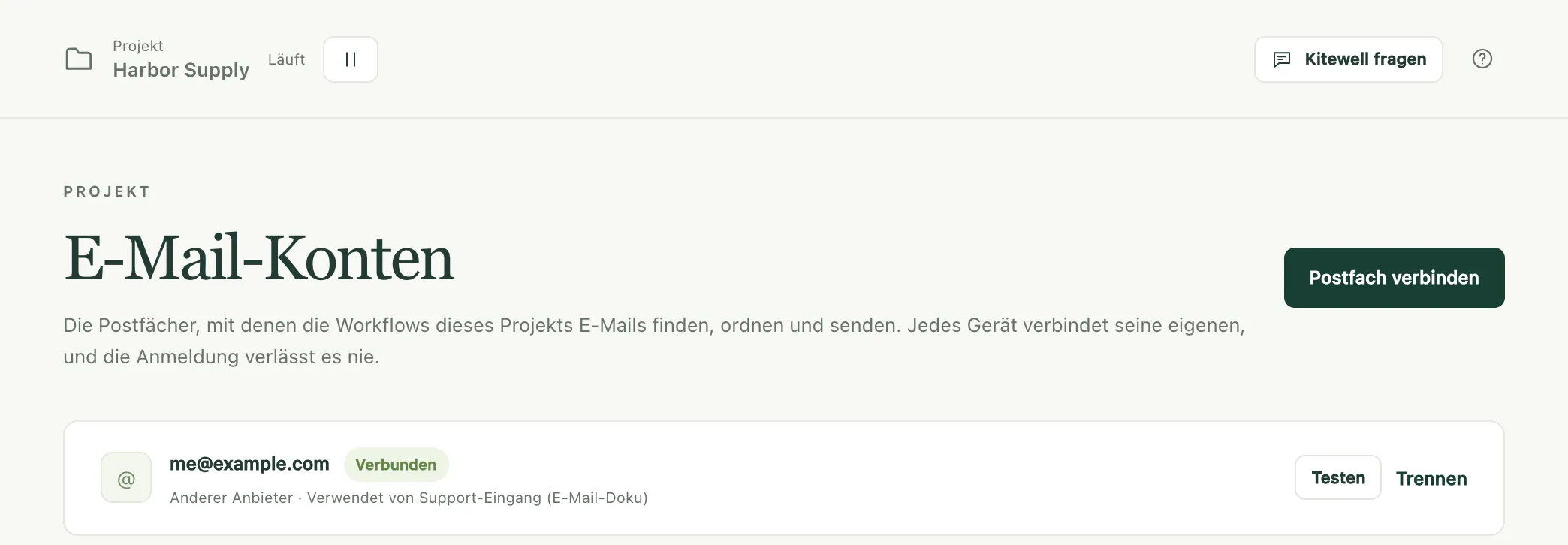
Um ein Postfach hinzuzufügen, wählen Sie dort Postfach verbinden oder im Feld Postfach einer beliebigen E-Mail-Aufgabe Postfach verbinden… und geben die Adresse ein. Kitewell erkennt den Anbieter an der Adresse oder bei einer eigenen Domain daran, wohin deren E-Mails gehen. Liegt es falsch, korrigieren Sie das über die Liste Anbieter.
| Anbieter | Verbindung über |
|---|---|
| Gmail, Google Workspace | Ein App-Passwort, solange Google Kitewell prüft |
| Microsoft 365, Outlook.com | Eine Anmeldung in Ihrem Browser |
| iCloud, Yahoo, Fastmail | Ein App-Passwort, erstellt auf der Website des Anbieters, auf die der Dialog verlinkt; die Server sind schon eingetragen |
| Jedes andere Postfach | IMAP- und SMTP-Server, Port, Sicherheit, Benutzername und Passwort |
Eine Anmeldung im Browser öffnet die Seite des Anbieters, wartet und macht von selbst weiter, sobald Sie zustimmen. Kitewell meldet sich dann einmal an, listet die Ordner auf und meldet, wie viele ungelesene E-Mails im Posteingang liegen, oder warum die Anmeldung fehlgeschlagen ist. Erst wenn diese Prüfung erfolgreich ist, wird etwas gespeichert.
Je nach Anbieter:
- Google blockiert die Browser-Anmeldung von Kitewell für die meisten Konten, bis Google die Prüfung des Gmail-Zugriffs von Kitewell abgeschlossen hat. Die Seite meldet dann „Diese App wurde blockiert“ und bietet keinen Weg daran vorbei. Bis dahin richtet der Dialog ein Gmail-Postfach mit einem App-Passwort ein: Schalten Sie die Bestätigung in zwei Schritten ein, erstellen Sie ein App-Passwort namens Kitewell und fügen Sie es ein. Eine Browser-Anmeldung, die funktioniert, muss die eingegebene Adresse verwenden, und das Kästchen für Gmail muss angehakt sein. Schränkt ein Google-Workspace-Administrator Apps von Drittanbietern ein, muss er Kitewell unter „API-Steuerung“ zulassen.
- Ein Postfach in Microsoft 365 braucht eingeschaltetes IMAP und authentifiziertes SMTP. Das erledigt ein Administrator im Microsoft 365 Admin Center, beim Benutzer unter „E-Mail“ und dann „E-Mail-Apps verwalten“. Eine Organisation, die nur genehmigte Apps zulässt, erhält einen Link, über den ihr Administrator Kitewell einmalig genehmigt. Ein freigegebenes Postfach verbinden Sie, indem Sie sich als Mitglied anmelden, das es öffnen kann.
- Ein App-Passwort wird auf der Website des Anbieters erstellt und kann dort widerrufen werden.
Eine Verbindung hält, bis der Anbieter sie beendet: Kitewell hält eine Browser-Anmeldung aktuell, solange der Computer eingeschaltet ist. Funktioniert die Anmeldung eines Postfachs nicht mehr, erscheint Neu verbinden unter E-Mail-Konten, in der Übersicht und neben jeder Ausführung, die deshalb fehlgeschlagen ist.
Ihren ersten E-Mail-Workflow erstellen
Abschnitt betitelt „Ihren ersten E-Mail-Workflow erstellen“Dieses Beispiel sucht ungelesene E-Mails in einem Support-Posteingang, legt für jede über eine verbundene API ein Ticket an und markiert jede E-Mail als gelesen, sobald ihr Ticket existiert.
-
Öffnen Sie einen Workflow, wählen Sie Schritt hinzufügen und dann E-Mails finden. Wählen Sie das Postfach, lassen Sie Ordner auf
INBOXund Nur ungelesene eingeschaltet, und tragen Sie unter Schrittname einen Namen wieNeue Anfragen suchenein. Wählen Sie Testen, um zu sehen, welche E-Mails passen. Ein Test markiert nie etwas als gelesen.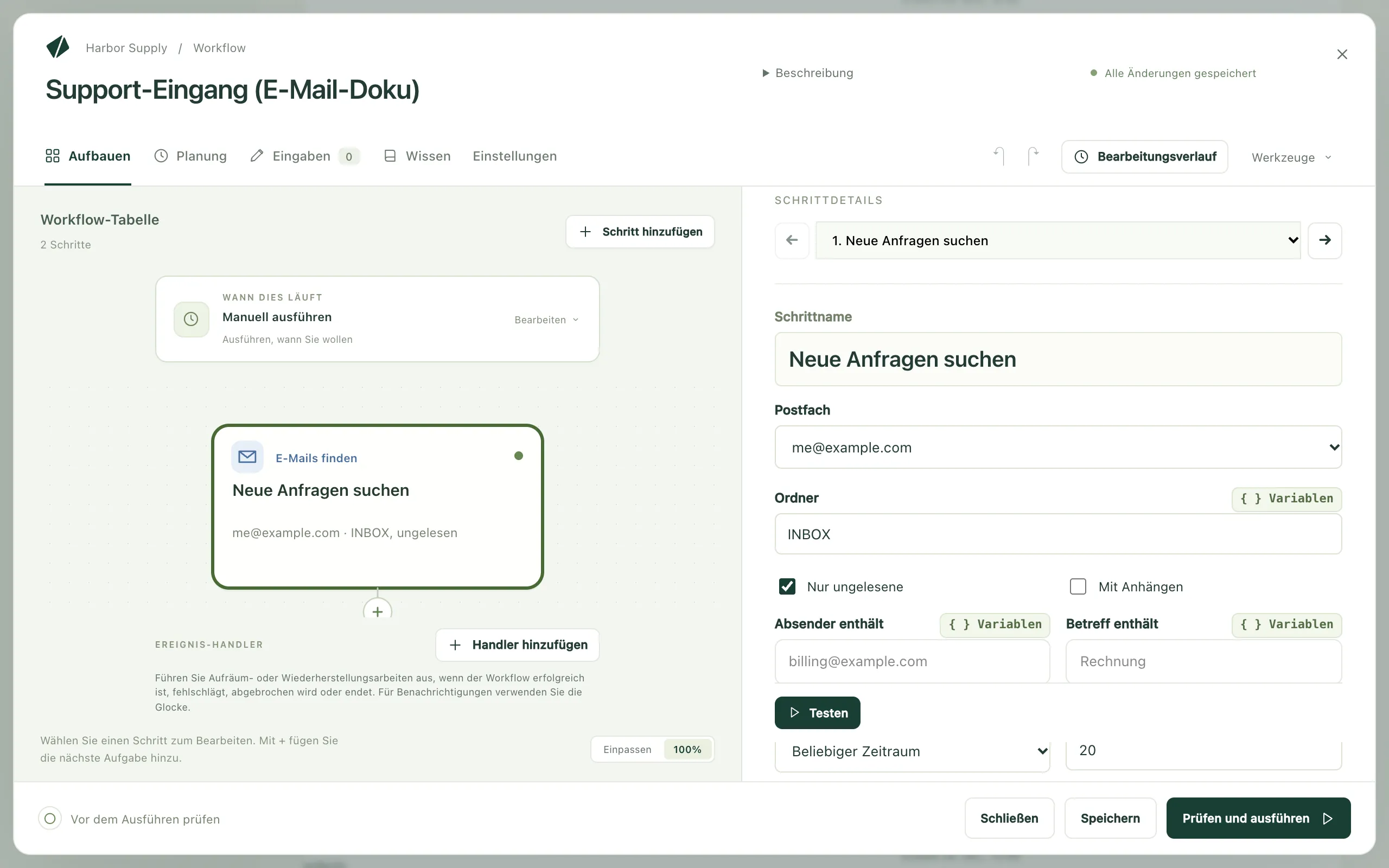
-
Wählen Sie Für jede E-Mail…. Kitewell fügt eine Schleife Für jedes Element über das Gefundene hinzu. Am Ende der Schleife steht ein Schritt E-Mails ordnen, der die aktuelle E-Mail als gelesen markiert.
-
Fügen Sie innerhalb der Schleife, vor diesem Schritt, Eine API-Aktion verwenden mit der Operation „Create issue“ des Ticketsystems hinzu. In ihren Feldern bietet die Variablenauswahl Absender, Betreff, Datum und Text der aktuellen E-Mail an.
-
Fügen Sie eine Planung hinzu, etwa alle fünf Minuten.
In einem neuen Workflow bietet Oder mit einem Beispiel beginnen das Beispiel Jede neue E-Mail bearbeiten an. Es hat genau diese Form, und die eigentliche Arbeit tragen Sie selbst ein.
Was die E-Mail-Schritte tun
Abschnitt betitelt „Was die E-Mail-Schritte tun“E-Mails finden listet passende E-Mails in einem Ordner auf, die älteste
zuerst, jeweils mit Absender, Betreff, Datum und Text. Eingrenzen lässt sich
das mit Nur ungelesene, Mit Anhängen, Absender enthält,
Betreff enthält und Empfangen: Beliebiger Zeitraum,
Letzte Stunde, Letzte 24 Stunden, Letzte 7 Tage oder
Letzte 30 Tage. Anhänge in den Dateien des Laufs speichern legt die
Dateien zu den Artefakten der Ausführung. Höchstens begrenzt, wie viele
E-Mails übernommen werden, standardmäßig 20 und maximal 50. So wird ein
Rückstau über mehrere Ausführungen der Reihe nach abgearbeitet. Das Finden
markiert E-Mails nie als gelesen. Spätere Schritte lesen die Liste als
${steps.<identifier>.outputs.messages}.
E-Mails ordnen wirkt auf die E-Mails, die Sie ihm übergeben: was ein Schritt E-Mails finden gefunden hat, eine einzelne davon oder die Antwort einer KI-Aufgabe, die jede E-Mail und ihr Ziel nennt. Markieren setzt Als gelesen markieren, Als ungelesen markieren, Kennzeichnen, Kennzeichnung entfernen oder Unverändert lassen. Verschieben setzt Nicht verschieben, In einen Ordner verschieben, Archivieren oder In den Papierkorb. Den Zielordner nennen Sie unter Ordner. Hat das Postfach keinen Ordner mit diesem Namen, wird er angelegt. Nichts wird je endgültig gelöscht. Eine E-Mail, die jemand bereits verschoben hat, wird als fehlend gemeldet, ohne dass der Schritt fehlschlägt. Testen zeigt die Änderung nur als Vorschau.
E-Mail senden sendet aus dem Postfach unter Absender, mit An,
Betreff, Nachricht und Anhänge · ein Dateipfad pro Zeile. Innerhalb
einer Schleife über gefundene E-Mails ordnet
Auf die aktuelle E-Mail antworten die Antwort in deren Verlauf ein. Sie
geht an den Absender, mit Re: und dem ursprünglichen Betreff, sofern An
und Betreff nichts anderes angeben. Gmail und Microsoft 365 legen eine
Kopie unter „Gesendet“ ab. Andere Anbieter tun das womöglich nicht.
Jede E-Mail nur einmal bearbeiten
Abschnitt betitelt „Jede E-Mail nur einmal bearbeiten“Lassen Sie Nur ungelesene eingeschaltet und markieren Sie jede E-Mail innerhalb der Schleife als gelesen, oder verschieben Sie sie, und zwar direkt nach den Schritten für genau diese E-Mail. Eine E-Mail, deren Bearbeitung fehlgeschlagen ist, bleibt dann ungelesen, und die nächste Ausführung versucht nur diese erneut.
Würden Sie stattdessen nach der Schleife markieren, würde auch die fehlgeschlagene E-Mail markiert. Denn die Schritte nach einer Schleife laufen auch dann, wenn einzelne Elemente fehlschlagen. Die E-Mail würde also nie erneut versucht. Für Arbeit am ganzen Stapel, etwa eine Zusammenfassung, ist ein einzelner Schritt E-Mails ordnen am Ende richtig.
Prüfen und ausführen warnt, wenn gefundene E-Mails nie markiert werden, wenn sie erst nach der Schleife markiert werden und wenn der Text einer E-Mail einen Befehl oder einen KI-Agenten erreicht, der Befehle ausführen kann. Diesen Text hat die Person geschrieben, die die E-Mail gesendet hat. Behandeln Sie ihn also als den Text dieser Person: Verwenden Sie für ein Modell, das E-Mails liest, einen Schritt Ein Modell fragen, der keine Befehle ausführen kann.
Im Team ausführen
Abschnitt betitelt „Im Team ausführen“Eine Postfachadresse reist wie jeder andere Text im Workflow mit, eine Verbindung nie. Ein Projekt, das von einem Teammitglied oder aus Dagu Cloud kommt, listet in seiner Übersicht die Postfächer auf, die zu verbinden sind. Eine Ausführung, die eines davon braucht, wird abgelehnt, bis es auf diesem Computer verbunden ist.
In einem synchronisierten Projekt läuft ein geplanter Workflow, der ein Postfach bearbeitet, immer nur auf einem Computer. So verarbeiten nie zwei Computer dieselbe E-Mail. Schalten Sie ihn dort ein, wo ein anderer Computer ihn bereits ausführt, werden Sie gefragt, ob er hierher wechseln soll. Der andere Computer schaltet ihn bei der nächsten Synchronisierung aus. Die Workflow-Liste zeigt, welcher Computer ihn ausführt.
Wenn etwas nicht klappt
Abschnitt betitelt „Wenn etwas nicht klappt“- Eine Ausführung wird abgelehnt, weil hier kein Postfach verbunden ist. Öffnen Sie E-Mail-Konten und wählen Sie Verbinden oder Neu verbinden. Der Dialog sagt, was der Anbieter abgelehnt hat.
- Google meldet „Diese App wurde blockiert“. Schließen Sie diese Seite, kehren Sie zu Kitewell zurück und wählen Sie Stattdessen ein App-Passwort verwenden.
- Jede Ausführung findet dieselben E-Mails erneut. Die E-Mails werden nie markiert: Fügen Sie innerhalb der Schleife einen Schritt E-Mails ordnen hinzu, der Markieren auf Als gelesen markieren setzt.
Alles Weitere steht unter Fehlerbehebung.
Details
Abschnitt betitelt „Details“Zugangsdaten kommen nicht in Backups, Exporte und die Synchronisierung. Ein wiederhergestellter Computer bittet Sie, das Postfach erneut zu verbinden. E-Mails, die ein Schritt liest, werden mit der Ausführung auf diesem Computer gespeichert, so lange, wie die Ausführung aufbewahrt wird. Sie gehen nur dorthin, wohin Ihr Workflow sie schickt, etwa an das Modell, das Sie in einer KI-Aufgabe wählen. Siehe Was Ihren Computer verlässt.
Eine Gmail-Anmeldung im Browser bittet um die Berechtigung, E-Mails zu lesen,
mit Labels zu versehen, in den Papierkorb zu verschieben und zu senden
(gmail.modify), aber nie darum, sie endgültig zu löschen. Das sagen auch die
Zustimmungsseite und die Datenschutzerklärung. Ein App-Passwort
dagegen gibt IMAP- und SMTP-Zugriff auf das gesamte Postfach.
Ein Schritt E-Mails finden übernimmt höchstens 50 E-Mails pro Ausführung. Es gibt kein Weiterleiten, keine Entwürfe und keinen Auslöser, der beim Eintreffen einer einzelnen E-Mail startet. Diese Aufgabe erledigt eine Planung mit Nur ungelesene. Ein Microsoft-365-Mandant, in dem IMAP oder authentifiziertes SMTP ausgeschaltet ist, kann überhaupt keine Verbindung herstellen.
Der Workflow aus Ihren ersten E-Mail-Workflow erstellen besteht aus drei Schritten: E-Mails finden mit eingeschaltetem Nur ungelesene, eine Schleife Für jedes Element über das Gefundene, bei der Gleichzeitige Elemente auf 1 steht, und innerhalb der Schleife Eine API-Aktion verwenden mit der Operation „Create issue“ des Ticketsystems, gefolgt von E-Mails ordnen, das die aktuelle E-Mail als gelesen markiert.