Benachrichtigungen
Eine Benachrichtigung meldet sich, wenn ein Workflow Sie braucht: wenn er fehlgeschlagen ist, wenn er darauf wartet, dass jemand etwas genehmigt, oder wenn er nicht gestartet ist, obwohl er hätte starten sollen. So müssen Sie Kitewell nicht geöffnet lassen, um davon zu erfahren.
Was Sie brauchen
Abschnitt betitelt „Was Sie brauchen“Benachrichtigungen gehören zu Kitewell Personal und Team. Im kostenlosen Tarif bietet die Seite Benachrichtigungen stattdessen das Upgrade an, und es wird nichts gesendet: keine E-Mail, keine Nachricht, nicht einmal eine Desktop-Benachrichtigung auf diesem Computer. Es wird auch nichts für später aufgehoben; Benachrichtigungen beginnen also erst in dem Moment, in dem der Tarif aktiv ist.
Diese Benachrichtigungen kommen vom Computer. In jedem Tarif, auch im kostenlosen, kann Ihnen Dagu Console außerdem eine E-Mail schicken, wenn ein Workflow eines synchronisierten Projekts fehlschlägt oder ein Computer keine Meldungen mehr sendet.
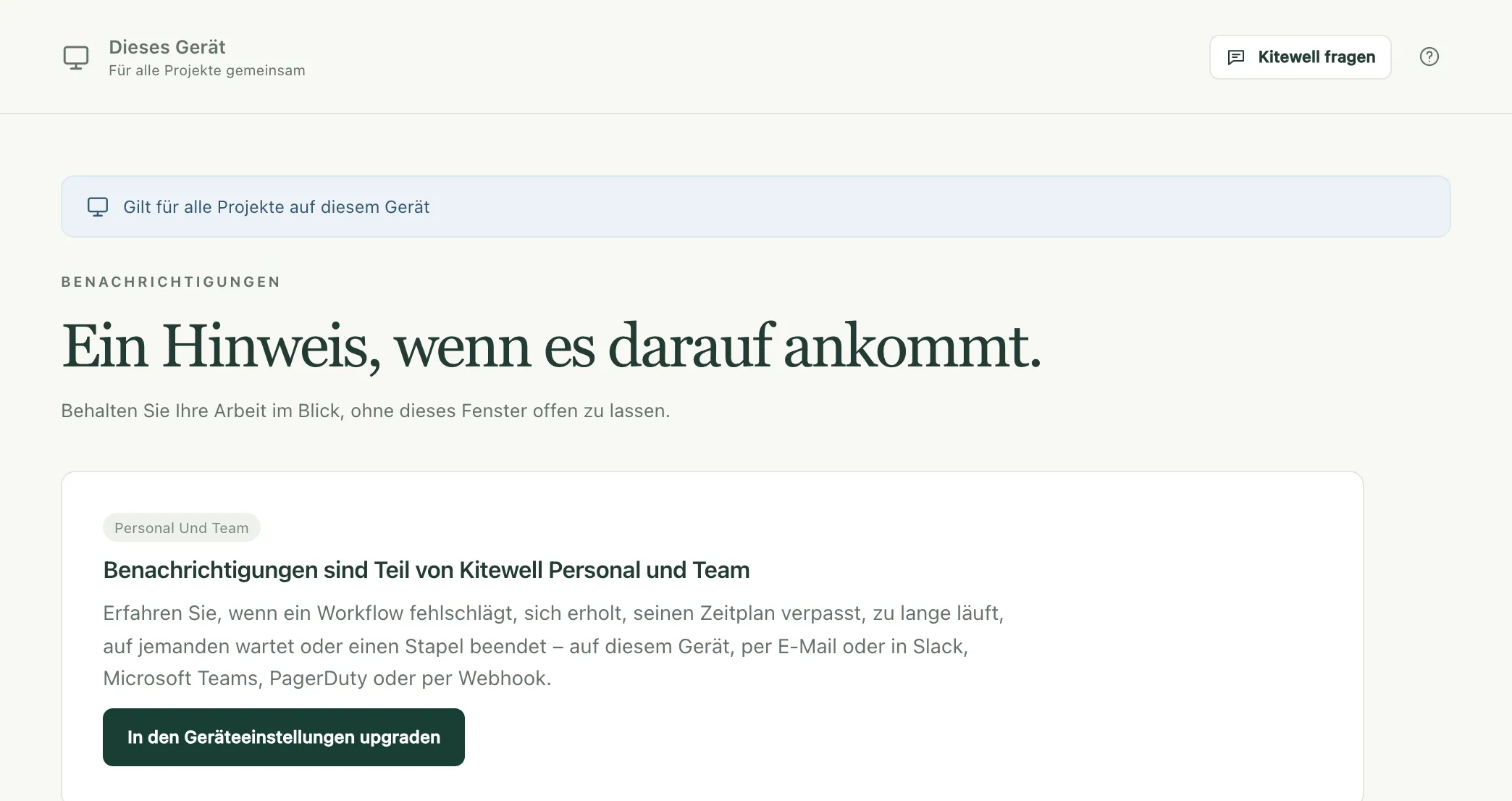
Ein Kanal, der unter einem früheren Tarif gespeichert wurde, bleibt unter Gespeicherte Kanäle aufgeführt, wo Sie ihn entfernen können. Er sendet nichts, bis der Tarif wieder aktiv ist.
Festlegen, wohin Benachrichtigungen gehen
Abschnitt betitelt „Festlegen, wohin Benachrichtigungen gehen“Öffnen Sie Dieses Gerät → Benachrichtigungen. Ein Kanal ist ein Ziel, an dem Benachrichtigungen ankommen. Wählen Sie Kanal hinzufügen, wählen Sie den Typ, tragen Sie unter Name einen Namen ein und füllen Sie aus, was der Kanal braucht:
- Dieses Gerät zeigt eine Desktop-Benachrichtigung auf diesem Computer. Dieser Kanal ist von Anfang an vorhanden: Schalten Sie unter Desktop-Benachrichtigungen die Option Auf diesem Gerät benachrichtigen ein und erlauben Sie Benachrichtigungen, wenn das System danach fragt. Er braucht die installierte Kitewell-App, ein Browserfenster allein genügt nicht.
- E-Mail nimmt unter Empfänger eine Liste von Adressen. Der Server, über den die E-Mails gehen, wird einmal für das ganze Gerät unter Mailserver festgelegt: SMTP-Server, Port, Benutzername, Passwort, Absender und Verbindungssicherheit mit den Optionen STARTTLS (meist Port 587) und TLS (meist Port 465). Eine verschlüsselte Verbindung ist Pflicht. Verwenden Sie ein App-Passwort, wenn Ihr Anbieter eines verlangt.
- Slack nimmt eine URL des eingehenden Webhooks. Fügen Sie dem Kanal in Slack einen eingehenden Webhook hinzu und fügen Sie dessen Adresse ein.
- Microsoft Teams nimmt eine Workflow-URL. Erstellen Sie in Teams einen Workflow aus der Vorlage, die in einem Kanal postet, wenn eine Webhook-Anfrage eingeht, und fügen Sie dessen Adresse ein.
- PagerDuty nimmt einen Integrationsschlüssel aus einer Events-API-v2-Integration und eine Dienstregion: Vereinigte Staaten oder Europäische Union. Eine Benachrichtigung öffnet einen Incident, die zugehörige Entwarnung schließt ihn.
- Webhook nimmt eine Empfänger-URL und sendet signiertes JSON im Format Standard Webhooks dorthin. Ein Signaturgeheimnis wird beim Speichern des Kanals erstellt und einmal angezeigt; geben Sie es an die Stelle weiter, die die Nachrichten empfängt.
Test senden stellt eine Beispielbenachrichtigung mit den eingegebenen Werten zu, noch bevor Sie sie speichern, sodass ein Fehler sofort auffällt. Ein PagerDuty-Test öffnet einen Incident und schließt ihn gleich wieder, damit niemand alarmiert wird.
Jeder Kanal zeigt, ob seine letzte Zustellung angekommen ist, und Letzte Benachrichtigungen listet, was gesendet wurde und was noch erneut versucht wird. Workflow-Benachrichtigungen senden schaltet alle Benachrichtigungen dieses Geräts ab. Schalten Sie es wieder ein, geht es ab diesem Zeitpunkt weiter; was in der Zwischenzeit geschah, wird nicht nachgeliefert.
Festlegen, worüber Sie informiert werden
Abschnitt betitelt „Festlegen, worüber Sie informiert werden“Regeln entscheiden in drei Ebenen, welche Ereignisse welche Kanäle erreichen:
- Standardregeln für Benachrichtigungen auf der Seite Benachrichtigungen gelten für jedes Projekt ohne eigene Regeln. Ab Werk senden sie Schlägt fehl, Benötigt Eingabe, Verpasst einen Zeitplan und Beendet einen Stapel an Dieses Gerät.
- Projekteinstellungen → Benachrichtigungen gibt einem Projekt eigene Regeln: Wählen Sie Eigene Regeln für dieses Projekt verwenden statt Den Standardregeln dieses Geräts folgen. Die Regeln eines Projekts ersetzen die Standardregeln, statt sie zu ergänzen.
- Die Glocke an einem Workflow, im Editor oder in der Liste Workflows, gilt für diesen einen Workflow. Unter Stummschalten wählen Sie Für 1 Stunde, Für 1 Tag, Für 1 Woche oder Bis ich es wieder einschalte. Mit Eigene Regeln für diesen Workflow verwenden bekommt er eigene Regeln. Gilt als zu lang setzen Sie auf Automatisch anhand letzter Läufe, Nach einer festen Zeit oder Nie. Wählen Sie Benachrichtigungen speichern. Diese Einstellungen gelten sofort auf diesem Gerät und lassen den Workflow selbst unverändert; sie wandern also nie mit ihm mit.
Verpasst nach in den Standard- und Projektregeln gibt an, wie viele Minuten eine geplante Ausführung zu spät starten darf, bevor sie als verpasst gilt. Voreingestellt sind 5.
Was die Ereignisse bedeuten
Abschnitt betitelt „Was die Ereignisse bedeuten“- Schlägt fehl: Die Ausführung ist nach ihrer letzten automatischen Wiederholung fehlgeschlagen. Sie werden benachrichtigt, wenn eine Serie von Fehlschlägen beginnt, nicht bei jeder fehlgeschlagenen Ausführung, und erneut, wenn die nächste Ausführung erfolgreich ist. Eine Entwarnung geht immer an dieselben Kanäle wie der Fehlschlag.
- Benötigt Eingabe: Eine Aufgabe für eine Person oder eine Genehmigung wartet auf jemanden. Ein Schritt, der nach einer Antwort erneut wartet, wird erneut gemeldet.
- Verpasst einen Zeitplan: Geplante Ausführungen sind nicht gestartet, mit Anzahl und Grund, etwa weil der Computer im Ruhezustand war, Kitewell nicht lief oder die Engine des Projekts gestoppt war. Eine zweite Nachricht folgt, sobald der Workflow wieder pünktlich läuft.
- Läuft zu lange: Die Ausführung läuft noch, deutlich länger, als ihre letzten erfolgreichen Ausführungen gedauert haben, oder über eine Grenze hinaus, die Sie mit der Glocke festgelegt haben. Sie werden einmal pro Ausführung benachrichtigt.
- Wird abgebrochen und Ist erfolgreich: aus, solange Sie diese Ereignisse nicht an einen Kanal leiten.
- Beendet einen Stapel: Jede Zeile eines Stapels ist fertig und ihre Werte wurden gelesen. Gemeldet werden die Zahl der nicht erfolgreichen Zeilen und die Änderungen je Spalte, etwa „Price: 9 dropped, 3 rose“. Ein Stapel, den Sie abgebrochen haben, wird nicht gemeldet, ebenso wenig ein geplanter, bei dem jede Zeile erfolgreich war und sich nichts geändert hat. Ein geplanter Stapel, der nicht starten konnte, wird mit Grund gemeldet. Die Zeilen eines Stapels lösen die anderen Ereignisse nicht einzeln aus.
PagerDuty nimmt nur Schlägt fehl, Verpasst einen Zeitplan und Läuft zu lange an: Ein Incident braucht etwas, das ihn später schließt, und nur diese drei Ereignisse haben ein Ende.
Was eine Benachrichtigung enthält
Abschnitt betitelt „Was eine Benachrichtigung enthält“Eine Benachrichtigung nennt das Projekt, den Workflow, was die Ausführung gestartet hat, wann sie begann und wie lange sie dauerte. Ist etwas fehlgeschlagen, nennt sie auch den Schritt und die Art des Fehlschlags, mit Exit-Code oder Zeitlimit. Sie enthält nie, was ein Schritt ausgegeben hat, und nie die Werte, die die Ausführung erhalten hat: Eine Benachrichtigung verlässt diesen Computer, und eine Ausgabe kann alles Mögliche enthalten.
Ihr Link öffnet die Ausführung in Kitewell auf dem Computer, der sie ausgeführt hat. Er funktioniert also für die Person, die dort sitzt. Eine Benachrichtigung über eine verpasste Planung öffnet die Seite Workflows des Projekts, eine Benachrichtigung über einen Stapel die zugehörige Tabelle.
Die Benachrichtigungstexte selbst sind auf Englisch, unabhängig davon, auf welche Sprache Kitewell eingestellt ist.
Wann Benachrichtigungen gesendet werden
Abschnitt betitelt „Wann Benachrichtigungen gesendet werden“Der Hintergrunddienst sendet sie, solange der Computer wach ist und Kitewell läuft. Eine Benachrichtigung, die sich nicht zustellen lässt, wird bis zu einen Tag lang erneut versucht, in immer größeren Abständen. Solange der Computer im Ruhezustand oder ausgeschaltet ist, sendet er nichts; die verpassten Planungen werden gemeldet, sobald er aufwacht. Eine Ausführung, die vor mehr als einem Tag beendet wurde, wird nicht mehr gemeldet, wenn Kitewell sie erst spät bemerkt. Um zu erfahren, dass ein Computer, der eingeschaltet bleiben soll, verstummt ist, schalten Sie seine Benachrichtigung bei ausbleibenden Meldungen in Dagu Console ein.
Benachrichtigungen statt Ereignis-Handler
Abschnitt betitelt „Benachrichtigungen statt Ereignis-Handler“Ereignis-Handler sind Aufgaben, die laufen, wenn ein Workflow erfolgreich ist, fehlschlägt, abgebrochen wird oder endet. Sie dienen zum Aufräumen und Wiederherstellen. Um Personen zu informieren, nutzen Sie Benachrichtigungen.
Ein Workflow kann selbst niemandem eine E-Mail schicken: mail_on, smtp,
error_mail, info_mail und mail_on_error werden beim Speichern
abgelehnt. Eine so gesendete Nachricht unterläge keiner Regel, keiner
Stummschaltung und keinem Zustellprotokoll.
Wenn etwas nicht klappt
Abschnitt betitelt „Wenn etwas nicht klappt“- Es kommt überhaupt nichts an. Prüfen Sie den Tarif, dann Workflow-Benachrichtigungen senden, dann die Regeln: Ein Projekt mit eigenen Regeln folgt nicht den Standardregeln.
- Auf diesem Computer kommt nichts an. Dieses Gerät braucht die installierte Kitewell-App und die Erlaubnis des Systems, Benachrichtigungen anzuzeigen. Prüfen Sie es mit Testbenachrichtigung senden.
- Ein Kanal meldet Fehler. Seine Karte zeigt den Fehler und seit wann er auftritt. Wählen Sie Bearbeiten und probieren Sie die Korrektur mit Test senden aus, bevor Sie speichern.
- Ein Workflow ist verstummt. Achten Sie auf die Glocke in seiner Zeile unter Workflows: Er ist vielleicht stummgeschaltet oder hat eigene Regeln.
Details
Abschnitt betitelt „Details“- Diese Benachrichtigungen erfordern Kitewell Personal oder Team; die von Dagu Console funktionieren in jedem Tarif. Die Einstellungen ansehen und einen Kanal entfernen können Sie in jedem Tarif.
- Ein Gerät kann bis zu 50 Kanäle haben.
- Eine nicht zugestellte Benachrichtigung wird nach einer Minute erneut versucht, dann nach zwei, vier, acht, sechzehn und dreißig Minuten, und nach einem Tag aufgegeben. Antwortet der Empfänger, dass er die Nachricht verstanden und abgelehnt hat, gibt es keinen weiteren Versuch.
- Letzte Benachrichtigungen speichert die letzten 200 Zustellungen und zeigt die neuesten 20.
- Verpasst nach erlaubt 1 bis 1.440 Minuten. Die eigene Grenze eines Workflows für zu lange Läufe erlaubt bis zu einer Woche.
- „Läuft zu lange“ ergibt sich aus den letzten erfolgreichen Ausführungen dieses Workflows und braucht mindestens fünf davon, bevor es etwas meldet.
- Ein Webhook-Kanal kann an eine
http-Adresse ebenso wie an einehttps-Adresse senden. Slack nimmt nur Adressen unterhooks.slack.coman, Teams nurhttps.