Eine Desktop-App automatisieren
Kitewell kann die Apps auf Ihrem Computer so bedienen, wie ein Mensch es tut: Es schaut auf den Bildschirm, dann klickt und tippt es. Sie beschreiben die Aufgabe in gewöhnlichen Worten, etwa „Eine Rechnung für %client% anlegen und speichern“, und ein Modell arbeitet, bis sie erledigt ist.
Das ist die Arbeit, die Desktop-RPA-Werkzeuge erledigen, nämlich eine App ohne API zu steuern. Hier wird aber nichts von Hand aufgezeichnet, und es gibt keine Selektoren, die gepflegt werden müssen. Ein Modell erarbeitet die Aufgabe beim ersten Mal. Spätere Ausführungen wiederholen ohne Modell, was es getan hat, solange die App noch übereinstimmt: unter Windows anhand der eigenen Elemente der App, unter macOS durch Abgleich des Bildschirms. Stimmt die App nicht mehr überein, wird das Modell erneut gefragt, was sich geändert hat.
Damit erreichen Sie auch die Buchhaltungssoftware oder den ERP-Client, die weder eine API noch eine Webversion haben:
- Jede Zeile einer Tabelle in eine Buchhaltungs- oder Vertriebs-App übertragen.
- Eine Zahl aus einem Desktop-Dashboard lesen und an den nächsten Schritt weitergeben.
- Einen Bericht aus einer App exportieren, die nur über ihre Menüs exportiert.
- Nach einem Update prüfen, ob eine App anzeigt, was sie anzeigen soll.
Es funktioniert unter macOS und Windows, auf dem Bildschirm vor Ihnen. Während es läuft, übernimmt es Maus und Tastatur und gibt sie zurück, sobald Sie sie berühren.
Was Sie brauchen
Abschnitt betitelt „Was Sie brauchen“Ein Modell, das einen Computer bedienen kann, etwa Gemini 3.6 Flash, Claude Sonnet 5 oder GPT-5.4. Fügen Sie eines hinzu unter Agenten und Modelle und wählen Sie es dann im Feld Modell des Schritts aus. Oder legen Sie eines für den ganzen Workflow fest, unter Einstellungen → Ausführung und Wiederholungen → Standardmodell für Browser- und Desktop-Schritte. Ein anderes Vision-Modell, das Werkzeuge aufrufen kann, funktioniert ebenfalls. Mit Kitewell Personal und Team funktioniert auch das enthaltene Modell von Kitewell. Im kostenlosen Tarif braucht ein Desktop-Schritt ein eigenes Modell. Wie das Modell den Desktop bedient unter Desktop-Einstellungen steht normalerweise auf Automatisch. Mit Einfache Werkzeuge, für jedes Vision-Modell arbeitet auch ein Modell ohne Computer-Use-Werkzeug, und zwar über einfache Werkzeuge zum Klicken und Tippen, allerdings langsamer und weniger zuverlässig.
Die Berechtigung, den Bildschirm zu nutzen. Öffnen Sie Geräteeinstellungen → Desktop-Automatisierung. Jede Zeile zeigt Nicht geprüft, bis Sie Desktop-Zugriff prüfen wählen, und danach Bereit oder Erfordert Aufmerksamkeit.
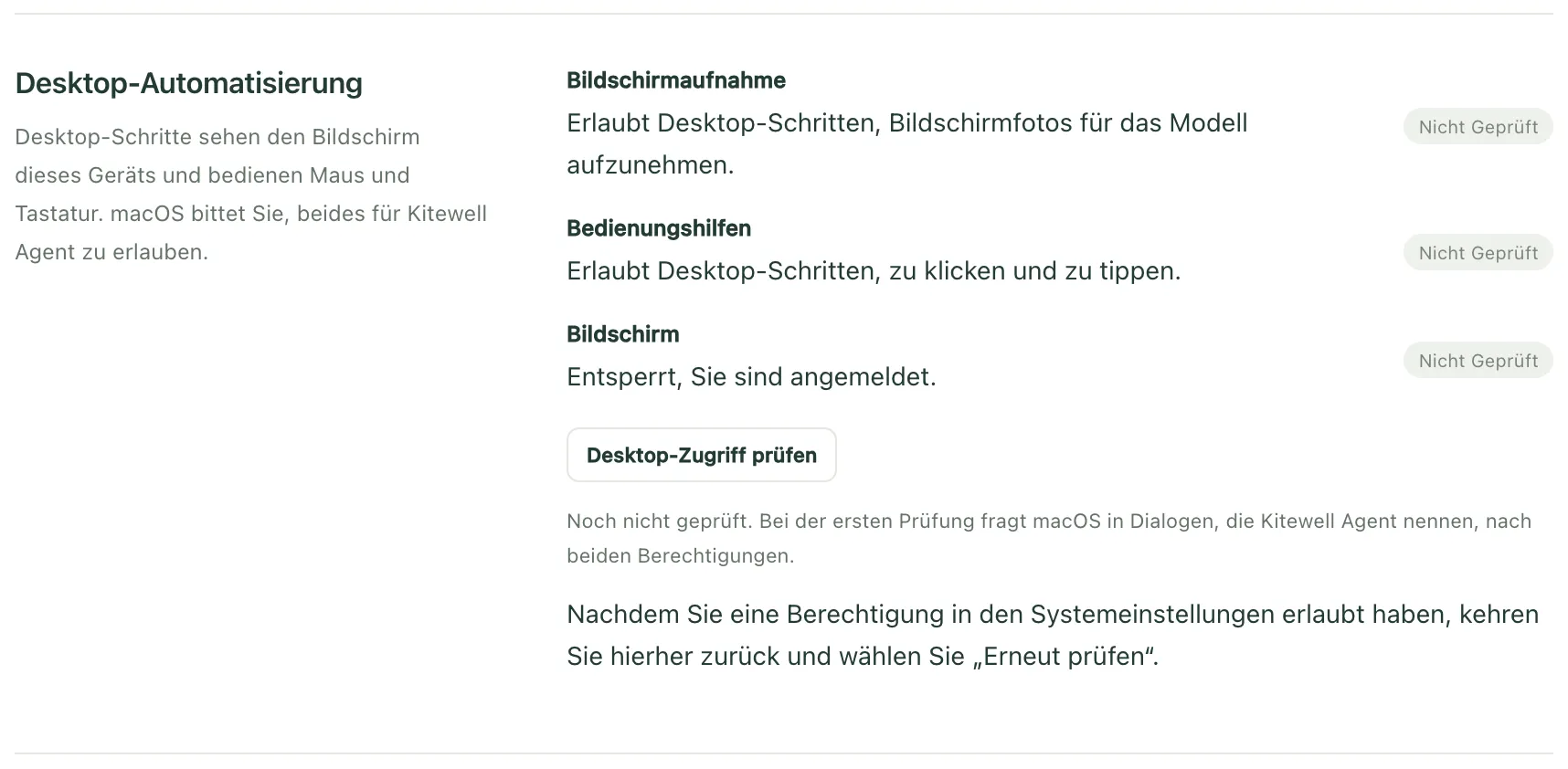
- Auf dem Mac heißen die Zeilen Bildschirmaufnahme und Bedienungshilfen. Bei der ersten Prüfung fragt macOS nach beidem, in Dialogen, die Kitewell Agent nennen. Das ist der Hintergrunddienst von Kitewell, der den Bildschirm tatsächlich steuert. Erlauben Sie beides. Haben Sie einen Dialog geschlossen, bringt Sie Systemeinstellungen öffnen zum richtigen Bereich.
- Unter Windows heißt die Zeile Angemeldete Sitzung: Desktop-Schritte laufen, während Sie angemeldet sind, auf Ihrem Bildschirm. Ist Ausführen, wenn niemand angemeldet ist eingeschaltet, läuft die Engine auch im Hintergrund, ein Desktop-Schritt wartet aber trotzdem auf Sie. Sein Workflow zeigt Läuft nur, während Sie angemeldet sind. Außerdem kann ein Desktop-Schritt nicht in eine App klicken oder tippen, die als Administrator läuft, es sei denn, Kitewell läuft ebenfalls als Administrator.
Ein entsperrter Bildschirm, an dem Sie angemeldet sind. Desktop-Schritte nutzen den Bildschirm, den Sie sehen. Ein gesperrter oder schlafender Computer kann sie also nicht ausführen, auch nicht nach Planung.
Ihren ersten Desktop-Schritt erstellen
Abschnitt betitelt „Ihren ersten Desktop-Schritt erstellen“Dieses Beispiel öffnet die Buchhaltungs-App, sucht die neueste Rechnung eines Kunden und gibt deren Nummer an den nächsten Schritt weiter.
-
Öffnen Sie einen Workflow, wählen Sie Schritt hinzufügen und dann Eine Desktop-App automatisieren. Tragen Sie unter Schrittname einen Namen wie
Neueste Rechnung suchenein. Unter Technische Einstellungen ist Schritt-Kennung der kurze Name, über den spätere Schritte lesen, was dieser Schritt ausliest. Wählen Sie etwas Einfaches wieinvoice. -
Wählen Sie das Modell.
-
Wählen Sie unter Werte, die der Schritt eingibt die Option Wert hinzufügen, nennen Sie den Wert
clientund setzen Sie sein Feld Wert auf den Namen des Kunden. Das kann eingetippter Text sein, eine Workflow-Eingabe oder ein Secret, also ein Passwort oder Schlüssel, der so gespeichert ist, dass er nie in einem Log erscheint. -
Fügen Sie unter Schritte auf dem Desktop mit Desktop-Schritt hinzufügen der Reihe nach hinzu:
- Eine App öffnen. Füllen Sie auf dem Mac App aus oder wählen Sie die App über App auswählen…. Füllen Sie unter Windows Programm mit dem Pfad des Programms aus oder wählen Sie es über Programm auswählen….
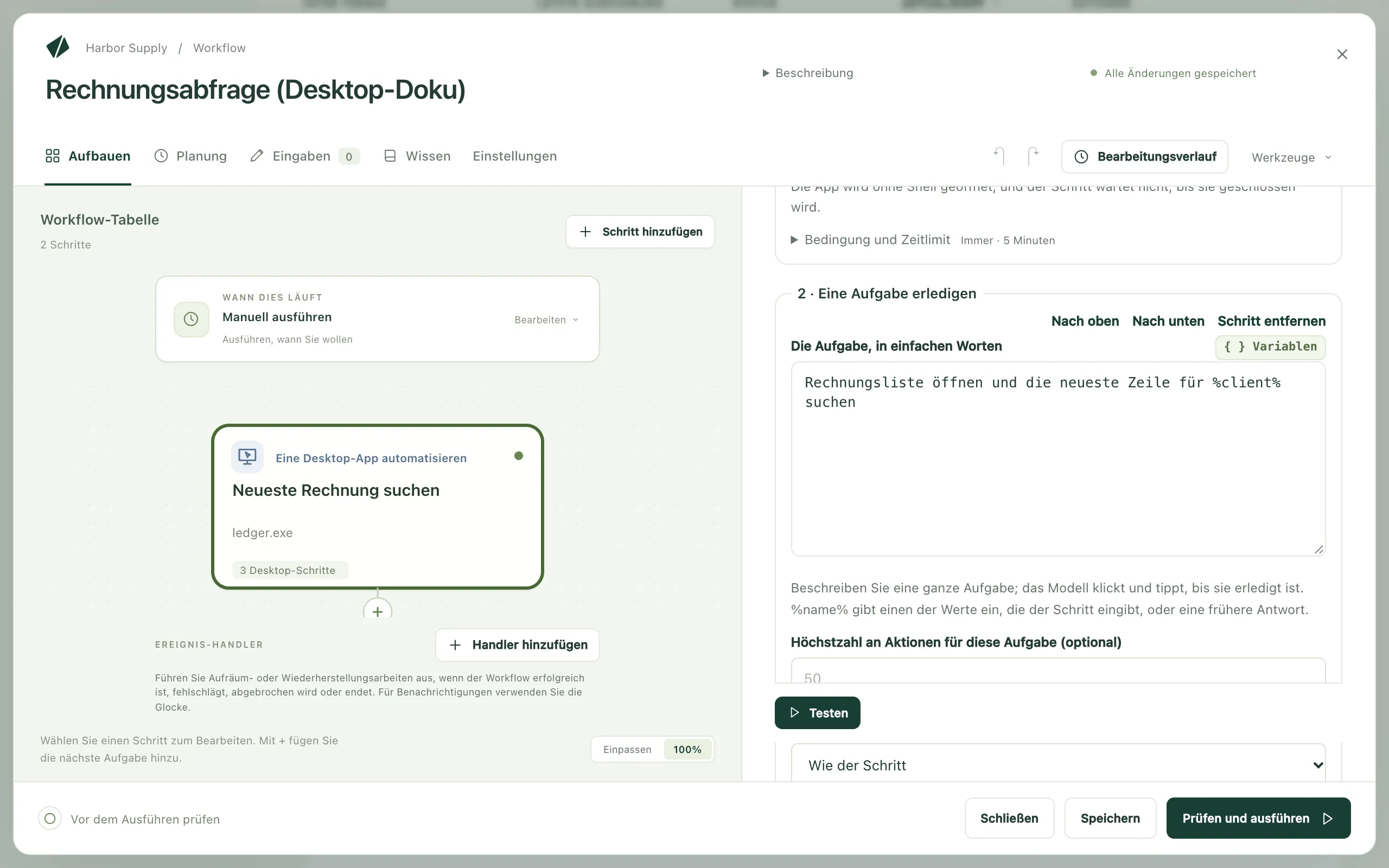
- Eine Aufgabe erledigen, mit Die Aufgabe, in einfachen Worten
gesetzt auf
Rechnungsliste öffnen und die neueste Zeile für %client% suchen - Vom Bildschirm lesen, mit
Was gelesen wird (Anweisung an das Modell) gesetzt auf
Die Rechnungsnummer und der Gesamtbetrag in dieser Zeileund zwei Werten unter Zu lesende Werte:numbermit Typ auf Text undtotalmit Typ auf Zahl
-
Wählen Sie Testen, nehmen Sie die Hände von Maus und Tastatur und sehen Sie zu.
-
Fügen Sie einen späteren Schritt hinzu, der das Gelesene verwendet, geschrieben als
${steps.invoice.outputs.number}.
In einem neuen Workflow bietet Oder mit einem Beispiel beginnen das Beispiel Daten aus einer Desktop-App übernehmen an. Es öffnet eine App, die auf diesem Computer schon vorhanden ist, und liest, was sie anzeigt.
Eine Aufgabe schreiben, die das Modell zu Ende bringen kann
Abschnitt betitelt „Eine Aufgabe schreiben, die das Modell zu Ende bringen kann“Ein Website-Schritt führt eine Aktion nach der anderen aus. Ein Desktop-Schritt nimmt eine ganze Aufgabe an. Das Modell klickt und tippt so lange, bis die Aufgabe erledigt ist. Schreiben Sie also auf, was am Ende fertig sein soll, nicht jeden einzelnen Klick:
Rechnungsliste öffnen und die neueste Zeile für %client% suchenEine neue Rechnung für %client% über %amount% anlegen und als Entwurf speichernDen Umsatzbericht dieses Monats als CSV in den Ordner „Dokumente“ exportieren
Höchstzahl an Aktionen pro Aufgabe unter Desktop-Einstellungen begrenzt, wie viele Klicks und Tastenanschläge eine Aufgabe brauchen darf. Der Standardwert ist 50, und Höchstzahl an Aktionen für diese Aufgabe (optional) legt für eine einzelne Aufgabe eine andere Grenze fest. Eine Aufgabe, die mehr braucht, schlägt fehl. Teilen Sie sie also auf, oder erhöhen Sie die Grenze.
Wie viel die KI entscheidet
Abschnitt betitelt „Wie viel die KI entscheidet“Ein Desktop-Schritt muss nicht jedes Mal das Modell fragen. Wie viel die KI entscheidet unter Desktop-Einstellungen legt das für den ganzen Schritt fest, und eine einzelne Aufgabe kann eine eigene Einstellung haben:
- Wiederholen; KI behebt Änderungen (die Voreinstellung) zeichnet eine Aufgabe auf, die funktioniert hat, und spielt sie bei späteren Ausführungen erneut ab. Passt ein Bildschirm nicht mehr zur Aufzeichnung, übernimmt das Modell ab dort, und die Aufzeichnung wird repariert.
- KI entscheidet bei jedem Lauf fragt das Modell bei jeder Aktion. So passt sich der Schritt an alles an, was der Bildschirm zeigt, sendet aber bei jeder Ausführung für jede Aktion ein Bildschirmfoto.
- Nur wiederholen, ohne KI läuft allein aus der Aufzeichnung. Nichts wird an einen Anbieter gesendet, und kein Modell wird aufgerufen. Ein Schritt, der nicht mehr findet, was er aufgezeichnet hat, hält an und sagt, was sich geändert hat, statt zu improvisieren.
Eine Aufzeichnung bleibt auf dem Computer, der sie erstellt hat. Unter Windows schreibt Diese Schritte fixieren in der Ausführung, die eine Aufgabe gelernt hat, die Aufgabe in den Schritt. Dann kann jeder Windows-Computer sie wiederholen.
Ein Schritt, der durchgehend Nur wiederholen, ohne KI verwendet und keine als Satz formulierte Prüfung enthält, braucht überhaupt kein Modell. Vom Bildschirm lesen braucht das Modell beim ersten Mal. Unter Windows lesen spätere Ausführungen dieselben Elemente nach Möglichkeit ohne Modell erneut. Unter macOS fragt es bei jeder Ausführung das Modell. Stellen Sie es dort also nicht auf Nur wiederholen, ohne KI.
Was ein Desktop-Schritt kann
Abschnitt betitelt „Was ein Desktop-Schritt kann“Die Schritte darin laufen der Reihe nach auf dem Bildschirm dieses Computers.
- Eine App öffnen startet eine App oder ein Programm. Es wartet nicht, bis sie geschlossen wird. Auf dem Mac nimmt Stattdessen einen Befehl ausführen einen Befehl und Argumente · eines pro Zeile (optional) an.
- Eine Aufgabe erledigen führt Die Aufgabe, in einfachen Worten aus.
%name%gibt einen der Werte ein, die der Schritt eingibt, oder eine Antwort, die Sie zuvor gegeben haben. - Vom Bildschirm lesen liest
Was gelesen wird (Anweisung an das Modell) und füllt die Werte unter
Zu lesende Werte aus, jeweils mit Name, Typ und
Beschreibung (optional), die dem Modell sagt, was der Wert bedeutet.
Spätere Schritte lesen jeden Wert als
${steps.<identifier>.outputs.<name>}. - Sicherstellen, dass… lässt den Schritt fehlschlagen, wenn der Bildschirm nicht richtig aussieht. Prüfmethode legt fest, wie geprüft wird. KI beurteilt einen Satz liest Der Bildschirm sollte zeigen… und fragt das Modell anhand eines Bildschirmfotos. Text ist auf dem Bildschirm, Ein Element ist vorhanden und Der Fenstertitel enthält lesen die Elemente des vorderen Fensters ohne Modell. Sie setzen Windows voraus. Weiter prüfen für (optional) gibt der App Zeit, diesen Zustand zu erreichen.
- Warten wartet so lange, wie Sie unter Wie lange angeben.
- Bildschirmfoto aufnehmen speichert ein PNG des ganzen Bildschirms bei den Dateien der Ausführung, unter dem Namen, den Sie in Name des Bildschirmfotos vergeben.
- Mich um eine Eingabe bitten zeigt den Text aus Frage, die Ihnen angezeigt wird und hält an, bis Sie antworten. Antwort verwenden als benennt die Antwort, damit spätere Schritte sie eingeben können. Während der Schritt wartet, dürfen andere Desktop-Schritte den Bildschirm nutzen.
Jeder Schritt hat außerdem Bedingung und Zeitlimit. Damit läuft er nur, wenn eine Bedingung erfüllt ist, und darf höchstens eine bestimmte Zeit dauern. Ein Schritt, bei dem beides nicht gesetzt ist, dauert höchstens fünf Minuten.
Passwörter vom Modell fernhalten
Abschnitt betitelt „Passwörter vom Modell fernhalten“Werte, die der Schritt eingibt enthält alles, was der Schritt eintippt. In
der Aufgabe heißt jeder Wert %name%. Das Modell sieht immer nur den Namen.
Wählen Sie für alles Vertrauliche ein Secret als Wert. Es bleibt aus der Aufgabe, aus dem Modell und aus den Logs heraus. Eine Aufgabe, die den Wert eines Secrets ausschreibt, schlägt fehl, statt ihn zu senden, und Prüfen und ausführen weist Sie schon vor der Ausführung darauf hin.
Den Bildschirm mit Ihnen teilen
Abschnitt betitelt „Den Bildschirm mit Ihnen teilen“Desktop-Schritte laufen nacheinander: Es gibt nur einen Bildschirm, also wartet ein zweiter Schritt auf den ersten. Das gilt auch innerhalb einer Schleife Für jedes Element und innerhalb einer Stapeltabelle. Die Elemente kommen nacheinander an die Reihe, statt gleichzeitig zu laufen.
Bevor ein Schritt klickt oder tippt, wartet er, bis fünf Sekunden lang niemand
Maus oder Tastatur benutzt hat. Sobald Sie sie wieder benutzen, hält er an. So
nimmt er Ihnen nie die Eingabe aus der Hand.
Warten, bis niemand Maus oder Tastatur benutzt hat seit unter
Desktop-Einstellungen ändert diese Wartezeit. 0 schaltet sie ab, für
einen Computer, an dem niemand arbeitet.
Während ein Desktop-Schritt läuft, wird das Kitewell-Symbol in der Menüleiste oder im Infobereich zu einem Mauszeiger. Ganz oben im Menü steht jeder laufende Schritt, mit seinem Zustand: Er benutzt Ihren Computer, er pausiert, weil Sie ihn benutzen, oder er wartet auf einen anderen Desktop-Schritt. Darunter folgt Stoppen. Das beendet nur die Ausführungen, zu denen diese Schritte gehören. Über den Bildschirm wird nichts gezeichnet, denn das Modell würde es auf seinen Bildschirmfotos sehen und könnte darauf klicken.
Wie eine Ausführung aussieht
Abschnitt betitelt „Wie eine Ausführung aussieht“Öffnen Sie die Ausführung unter Ausführungen & Logs. Was auf dem Desktop passiert ist listet die Schritte der Reihe nach mit ihren Bildschirmfotos auf. Es zeigt auch, wo der Schritt gewartet hat, bis Sie Maus und Tastatur nicht mehr benutzt haben, oder wo er auf einen anderen Desktop-Schritt gewartet hat. Daneben stehen das Modell, das gefragt wurde, und die Modellnutzung, also die Tokens, die hinein- und hinausgingen.
Ohne KI ausgeführt sagt, wie viele Operationen des Schritts ohne das Modell liefen: eine wiederholte Aufgabe, eine Prüfung, die das Fenster selbst liest, oder eine Operation wie das Öffnen einer App. Eine wiederholte Aktion sendet nichts an das Modell.
Wie eine Aufgabe wiederholt wird, hängt vom System ab:
- Unter Windows wird eine Aktion, die eine Schaltfläche, ein Feld oder ein Menü getroffen hat, auf genau diesem Element wiederholt, wo auch immer es jetzt ist. Ein verschobenes Fenster oder ein geänderter Titel hält sie also nicht auf. Alles andere wird vom Bildschirm aus wiederholt, wie unter macOS.
- Unter macOS arbeitet eine Wiederholung vom Bildschirm selbst aus. Sie braucht dieselbe Bildschirmgröße, und jeder Bildschirm muss so aussehen wie bei der Aufzeichnung der Aufgabe.
Bevor eine Wiederholung als Fehltreffer gilt, wartet sie darauf, dass ein aufgezeichnetes Element erscheint oder der Bildschirm übereinstimmt. Sie wartet so lange, wie Auf Elemente warten bis zu unter Desktop-Einstellungen angibt: 10 Sekunden, sofern nichts anderes eingestellt ist.
Geht eine Wiederholung daneben, übernimmt das Modell ab dort. Bei Nur wiederholen, ohne KI hält der Schritt stattdessen an und sagt, was sich geändert hat. Projekteinstellungen → Speicher → Wiedergabe-Cache löscht, was sich ein Workflow gemerkt hat, nachdem eine App neu gestaltet wurde. Der Cache bleibt auf diesem Computer und ist nicht in Backups enthalten.
Wenn der Anbieter um Bestätigung bittet
Abschnitt betitelt „Wenn der Anbieter um Bestätigung bittet“Manche Modellanbieter halten an und bitten eine Person, eine Aktion zu genehmigen, etwa einen Kauf. Der Schritt hält dann ebenfalls an. Wenn der Modellanbieter eine Aktion bestätigen lassen will unter Desktop-Einstellungen steht auf Schritt anhalten. Fortfahren lässt solche Aktionen ohne Genehmigung laufen. Sicherer ist ein Schritt Mich um eine Eingabe bitten vor der Aufgabe: So treffen Sie die Entscheidung selbst, und sie wird mit der Ausführung festgehalten.
Wenn etwas nicht klappt
Abschnitt betitelt „Wenn etwas nicht klappt“Sehen Sie sich zuerst die Bildschirmfotos des Schritts an. Dann:
- Der Schritt meldet, dass er eine Berechtigung braucht. Führen Sie Desktop-Zugriff prüfen erneut aus und erlauben Sie, was die Zeile nennt.
- Der Bildschirm war gesperrt, oder jemand anderes war angemeldet. Desktop-Schritte brauchen den Bildschirm dieses Computers, entsperrt und mit Ihnen angemeldet.
- Der Aufgabe sind die Aktionen ausgegangen. Teilen Sie sie in zwei Aufgaben auf, oder erhöhen Sie Höchstzahl an Aktionen pro Aufgabe.
- Jemand hat während des gesamten Zeitlimits Maus oder Tastatur benutzt, sodass der Schritt nie an den Bildschirm kam. Führen Sie ihn aus, wenn der Computer frei ist, oder geben Sie dem Schritt ein längeres Zeitlimit.
- Der Browser fordert Sie auf, ein Zertifikat zu wählen. Ein Desktop-Schritt bedient den Browser auf Ihrem Bildschirm, und dort kommen die zu Kitewell hinzugefügten Client-Zertifikate nicht an. Automatisieren Sie die Website stattdessen mit einem Website-Schritt.
Alles Weitere steht unter Fehlerbehebung.
Details
Abschnitt betitelt „Details“Jede Aktion, die das Modell entscheidet, sendet ein Bildschirmfoto des gesamten Bildschirms an den Anbieter des Modells, andere geöffnete Fenster eingeschlossen, und wird von diesem Anbieter abgerechnet. Schließen Sie vor einer Ausführung, was nicht gesehen werden soll, oder verwenden Sie einen Computer, an dem sonst niemand arbeitet. Aktionen, die aus dem Gedächtnis wiederholt werden, und Prüfungen, die die Elemente des Fensters lesen, senden nichts. Ebenso wenig gesendet werden die Werte, die der Schritt eingibt, und Ihre Secrets. Mit der Ausführung gespeicherte Bildschirmfotos bleiben auf diesem Computer, so lange, wie die Ausführung aufbewahrt wird. Siehe Was Ihren Computer verlässt.
Desktop-Schritte laufen nur unter macOS und Windows, auf dem eigenen Bildschirm dieses Computers. Eine App, die Bildschirmaufnahmen blockiert, lässt sich nicht bedienen. Dasselbe gilt unter Windows für eine App, die als Administrator läuft, während Kitewell das nicht tut.
Der Workflow aus
Ihren ersten Desktop-Schritt erstellen
besteht aus zwei Schritten: Eine Desktop-App automatisieren mit einem Wert
namens client, einem Schritt Eine App öffnen, der Numbers startet, einem
Schritt Eine Aufgabe erledigen, der die neueste Zeile für diesen Kunden
sucht, und einem Schritt Vom Bildschirm lesen, der Rechnungsnummer und
Gesamtbetrag liest; danach ein späterer Schritt, der diese beiden Werte
verwendet.
Unter Windows nimmt Eine App öffnen stattdessen den Namen des Programms an,
etwa notepad.exe, oder das Programm und das, was ihm übergeben werden soll.