API importieren
Machen Sie aus dem, was ein anderer Dienst bereits kann, Schritte, die Sie aus einer Liste auswählen: einen Kunden nachschlagen, ein Ticket anlegen, eine Bestellung erfassen. Sie importieren die Beschreibung des Dienstes einmal, und Kitewell erstellt die Formulare. Ein Workflow-Schritt besteht dann aus ein paar Feldern zum Ausfüllen statt aus einer Anfrage, die Sie selbst schreiben müssen.
Was Sie brauchen
Abschnitt betitelt „Was Sie brauchen“- Ein OpenAPI-Dokument für den Dienst: eine JSON- oder YAML-Datei in OpenAPI 3.0 oder 3.1. Der Betreiber des Dienstes veröffentlicht es, oft als Link auf seiner Entwicklerseite mit dem Namen „OpenAPI“ oder „openapi.json“. Fragen Sie dort nach, wenn Sie es nicht finden.
- Das Token, den Schlüssel oder das Passwort, das der Dienst erwartet, falls er so etwas braucht. Halten Sie es bereit, aber tippen Sie es nicht in einen Workflow: Es gehört in ein Secret.
- Für einen Dienst, bei dem Sie sich per OAuth 2.0 anmelden, etwa viele Buchhaltungs- und CRM-Dienste, stattdessen eine App, die auf seiner Entwicklerseite registriert ist. Siehe Mit OAuth 2.0 anmelden.
Eine Verbindung gehört zu einem Projekt, und jeder Workflow in diesem Projekt kann sie nutzen.
Einen Dienst importieren
Abschnitt betitelt „Einen Dienst importieren“- Öffnen Sie in der Seitenleiste des Projekts Mehr → API-Bibliothek und wählen Sie API importieren.
- Wählen Sie, wie das Dokument zu Kitewell kommt: Datei hochladen, Von URL oder Spezifikation einfügen.
- Wählen Sie Aktionsvorschau. Kitewell liest das Dokument und öffnet Prüfen und verbinden mit allem, was der Dienst kann.
- Suchen Sie unter Aktionen ansehen nach Name, Pfad oder Tag und wählen Sie eine Aktion aus, um ihre Eingaben und Antworten zu lesen. Kann Kitewell eine Aktion nicht als Schritt ausführen, steht der Grund direkt dort.
- Prüfen Sie unter Verbindung die Felder Name, API-Kennung und Server-URL. Enthält das Dokument keine Serveradresse, tragen Sie sie selbst ein.
- Wählen Sie Authentifizierung und verbinden Sie ein Secret, falls der Dienst eines braucht. Siehe unten Zugangsdaten verbinden oder, für einen Dienst mit Anmeldung, Mit OAuth 2.0 anmelden.
- Wählen Sie API verbinden.
Die Verbindung erscheint dann als Karte in der API-Bibliothek, mit der Zahl ihrer Aktionen und der Angabe, ob ein Secret hinterlegt ist oder, bei OAuth 2.0, ob dieses Gerät angemeldet ist.
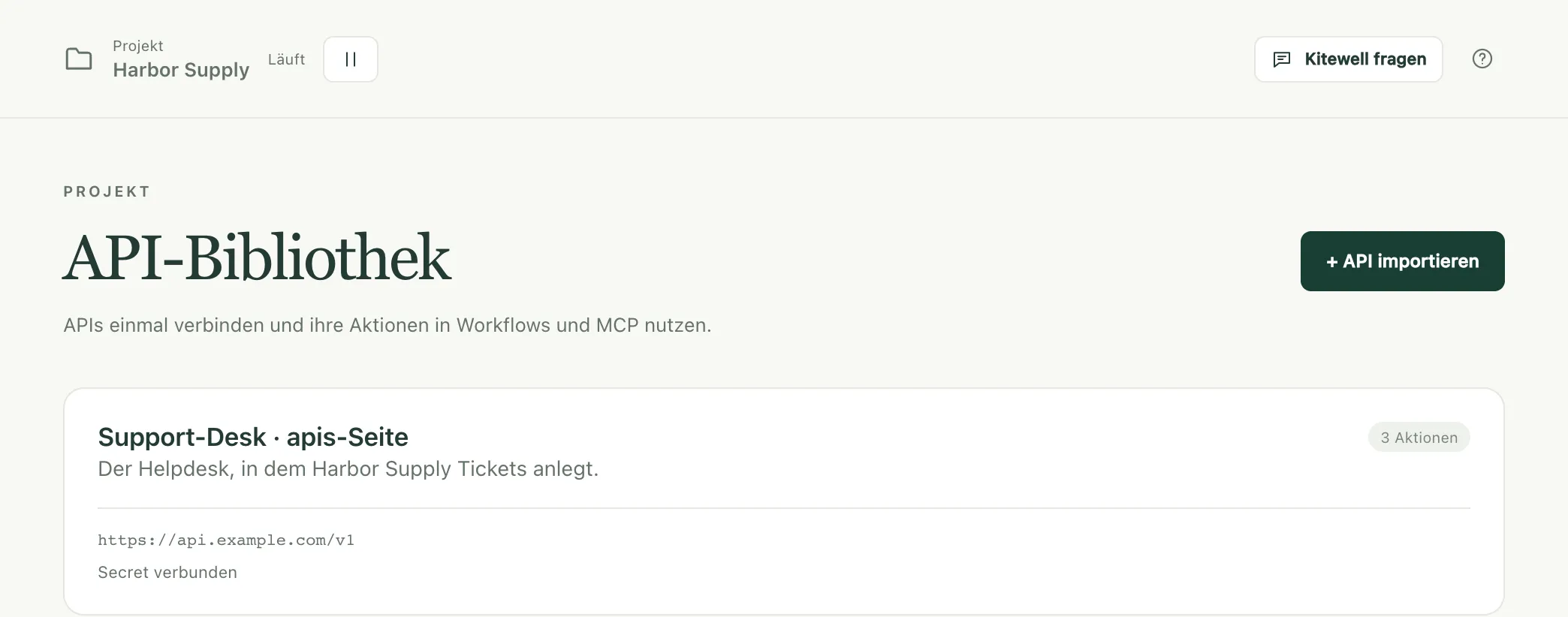
Wählen Sie die Karte, um jederzeit zu demselben Bildschirm zurückzukehren: links die Einstellungen, rechts die Aktionen.
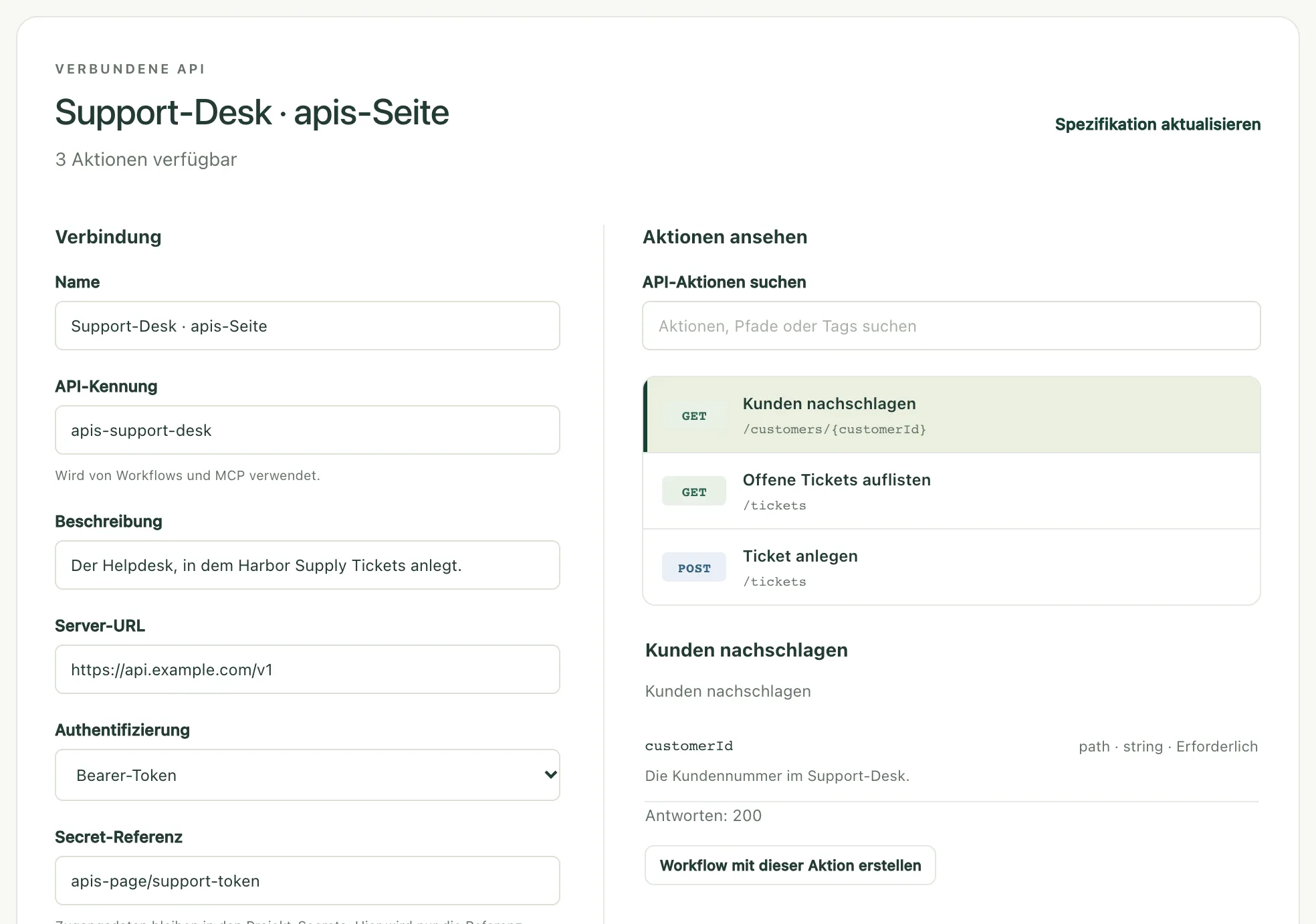
API-Kennung ist der Name, unter dem Workflows diese Verbindung finden; sie bleibt deshalb nach dem Speichern unverändert. Das Dokument selbst wird im Projekt gespeichert, auch wenn es von einer URL kam, sodass zur Laufzeit nichts erneut abgerufen wird. Vorschau und Verbinden rufen den Dienst nie auf.
Verlangt die URL des Dokuments eine eigene Anmeldung, laden Sie die Datei zuerst im Browser herunter und verwenden Sie Datei hochladen oder Spezifikation einfügen.
Zugangsdaten verbinden
Abschnitt betitelt „Zugangsdaten verbinden“Wählen Sie unter Authentifizierung, was der Dienst erwartet: Keine Authentifizierung, Bearer-Token, API-Schlüssel, Benutzername und Passwort oder OAuth-2.0-Anmeldung. Für die letzte Option gibt es unten einen eigenen Abschnitt. Bei API-Schlüssel tragen Sie außerdem unter Schlüsselname seinen Namen ein und wählen unter Schlüssel senden in eine der Optionen Header, Abfrageparameter oder Cookie.
Nennen Sie dann das Secret, das den Wert enthält. Geben Sie unter
Secret-Referenz ein vorhandenes Secret aus demselben Projekt ein oder
wählen Sie es aus, etwa services/support-token. Um hier eines anzulegen,
öffnen Sie Neues Secret speichern, geben Sie den Wert unter
Passwort oder Zugriffstoken ein und wählen Sie Secret speichern.
Bei einem Bearer-Token oder einem API-Schlüssel enthält das Secret das Token oder den Schlüssel selbst. Bei Benutzername und Passwort tragen Sie den Benutzernamen unter Benutzername in der Verbindung ein und bewahren das Passwort im Secret auf.
Die Verbindung speichert nur den Verweis. Kitewell schlägt den Wert nach und fügt ihn jeder Anfrage hinzu, die die Verbindung nutzt; der Wert selbst erscheint nie in einem Workflow oder einem Log. Wie Sie einen Wert später ersetzen, steht unter Secrets.
Mit OAuth 2.0 anmelden
Abschnitt betitelt „Mit OAuth 2.0 anmelden“Manche Dienste geben kein Token aus, sondern lassen Sie sich anmelden und den Zugriff erlauben. Kitewell meldet sich auf jedem Gerät einmal bei ihnen an und hält den Zugriff danach aktuell, sodass ein Workflow nie mit einem Token umgeht.
- Registrieren Sie auf der Entwicklerseite des Dienstes eine App. Wo nach
einer Weiterleitungs-URL gefragt wird (manchmal Callback-URL genannt),
geben Sie die Weiterleitungs-URL an, die Kitewell unter
Authentifizierung anzeigt, etwa
http://127.0.0.1:19741/oauth/callback. Der Dienst leitet Sie nach der Anmeldung dorthin zurück. Notieren Sie die Client-ID und, falls der Dienst eines ausgibt, das Client-Secret. - Wählen Sie unter Authentifizierung die Option OAuth-2.0-Anmeldung. Beschreibt das Dokument des Dienstes seine Anmeldung, füllt Kitewell Autorisierungs-URL, Token-URL und Bereiche aus. Andernfalls übernehmen Sie diese Angaben von der Entwicklerseite.
- Geben Sie die Client-ID ein. Hat der Dienst ein Client-Secret ausgegeben, nennen Sie unter Referenz auf das Client-Secret das Secret, das es enthält, oder legen Sie eines mit Neues Secret speichern an. Gibt es keines, lassen Sie das Feld leer.
- Wählen Sie API verbinden. Kitewell speichert die Verbindung und startet die Anmeldung: Wählen Sie Im Browser fortfahren, melden Sie sich beim Dienst an und erlauben Sie Kitewell den Zugriff. Zurück in Kitewell zeigt Anmeldung auf diesem Gerät den Hinweis Verbunden seit mit dem Zeitpunkt Ihrer Anmeldung.
Kitewell erneuert den Zugriff, bevor er abläuft, auch bei Diensten, die jedes Mal ein neues Refresh-Token ausgeben. Akzeptiert der Dienst die Anmeldung nicht mehr, weil jemand sie widerrufen hat oder weil sie zu lange ungenutzt war, zeigt die Karte in der API-Bibliothek Erneute Verbindung nötig, und die Verbindung nennt den Grund, den der Dienst angibt. Wählen Sie Neu verbinden und melden Sie sich erneut an.
Die Anmeldung gehört zu dem Gerät, auf dem sie erfolgt ist. Jede Person, die diese Workflows auf einem anderen Gerät ausführt, wählt dort einmal Verbinden. Bis dahin wird eine Ausführung, die die API nutzt, schon vor dem Start abgelehnt, und die Übersicht des Projekts nennt die API, die verbunden werden muss. Backups und Projektexporte enthalten die Anmeldung nicht. Trennen entfernt sie von diesem Gerät. Auch wenn Sie eine andere Client-ID, andere Endpunkte oder andere Bereiche speichern, endet die Anmeldung; verbinden Sie danach erneut.
Eine Aktion in einem Workflow verwenden
Abschnitt betitelt „Eine Aktion in einem Workflow verwenden“- Öffnen Sie den Workflow, gehen Sie zu Aufbauen und wählen Sie Schritt hinzufügen.
- Wählen Sie Eine API-Aktion verwenden.
- Wählen Sie eine Verbundene API, suchen Sie dann unter API-Aktion suchen und wählen Sie die gewünschte Aktion aus.
- Füllen Sie die Eingaben aus, die Kitewell erzeugt hat. Die Pflichtfelder
kommen zuerst; die übrigen finden Sie unter Optionale Parameter. Ein
Formular Anfrageinhalt erscheint, wenn die Aktion einen Inhalt
erwartet. Für eine Datei, die die Aktion hochlädt, geben Sie ihren
vollständigen Pfad auf diesem Gerät an, etwa
~/Documents/receipt.pdf, oder wählen Sie die Ausgabe eines früheren Schritts, die eine Datei nennt. - Mit Variablen neben einer Eingabe fügen Sie eine Workflow-Eingabe oder einen Wert aus einem früheren Schritt ein.
- Wählen Sie Werkzeuge → Workflow prüfen, speichern Sie den Workflow, führen Sie ihn aus und lesen Sie das Ergebnis unter Ausführungen & Logs.
Sie können auch beim Dienst beginnen: Öffnen Sie seine Karte in der API-Bibliothek, wählen Sie unter Aktionen ansehen eine Aktion aus und wählen Sie Workflow mit dieser Aktion erstellen.
Ein Ergebnis an den nächsten Schritt weitergeben
Abschnitt betitelt „Ein Ergebnis an den nächsten Schritt weitergeben“Öffnen Sie im API-Schritt Antwortfelder, um die Felder zu sehen, die das Dokument beschreibt. Öffnen Sie in einem späteren Schritt Variablen neben einer Eingabe und wählen Sie eines davon. Kitewell fügt die Zuordnung hinzu und verbindet die beiden Schritte, sodass der spätere Schritt wartet, bis der API-Aufruf fertig ist.
Eine Kundensuche kann zum Beispiel ihre id an einen Schritt übergeben, der
ein Ticket anlegt. Welche Felder angeboten werden, hängt davon ab, was laut
Dokument in der Antwort steht. Beschreibt es nichts im Detail, steht die ganze
Antwort als ein einziger Wert zur Verfügung.
Die Beschreibung eines Dienstes aktualisieren
Abschnitt betitelt „Die Beschreibung eines Dienstes aktualisieren“Kitewell bewahrt das Dokument so auf, wie es beim Import war. Eine Änderung an der ursprünglichen URL erreicht das Projekt nicht von selbst.
- Öffnen Sie die Verbindung in der API-Bibliothek und wählen Sie Spezifikation aktualisieren.
- Laden Sie das neue Dokument hoch, rufen Sie es ab oder fügen Sie es ein, und wählen Sie dann Aktionsvorschau.
- Prüfen Sie die Aktionen und wählen Sie Verbindung speichern.
Kitewell prüft vor dem Speichern die Workflows des Projekts. Würde das neue Dokument einen gespeicherten Workflow beschädigen, weil eine Aktion, die er nutzt, verschwunden ist oder sich ihre Eingaben geändert haben, wird die Aktualisierung abgelehnt, und die alte Verbindung bleibt bestehen. Korrigieren Sie zuerst diese Workflows, oder importieren Sie das neue Dokument unter einer anderen API-Kennung und stellen Sie die Workflows einzeln um.
Aus demselben Grund lässt sich eine Verbindung nicht löschen, solange ein gespeicherter Workflow sie nutzt. API löschen nennt den Workflow, der sie noch verwendet.
Eine Verbindung ohne ihre Zugangsdaten teilen
Abschnitt betitelt „Eine Verbindung ohne ihre Zugangsdaten teilen“Ein Projektexport enthält das importierte Dokument und die Einstellungen der Verbindung: die Serveradresse, die Art der Authentifizierung und den Namen des Secrets. Werte von Secrets sind nicht enthalten. Auf dem empfangenden Gerät zeigt das Secret unter Secrets den Hinweis Wert erforderlich, bis jemand dort den Wert setzt oder Sie die Verbindung auf ein anderes Secret in diesem Projekt umstellen.
Eine OAuth-2.0-Verbindung enthält ihre Client-ID, Endpunkte, Bereiche und den Namen des Client-Secrets, aber nicht die Anmeldung. Jedes Gerät, das ihre Workflows ausführt, verbindet sich einmal.
Der Export behält auch die Adresse, von der das Dokument stammt. Zugangsdaten, die direkt in das Dokument, in eine Serveradresse oder in eine Workflow-Eingabe getippt wurden, entfernt Kitewell nicht für Sie. Sehen Sie sich diese Felder an, bevor Sie die Datei teilen.
Was der Import annimmt
Abschnitt betitelt „Was der Import annimmt“- Ein JSON- oder YAML-Dokument bis 8 MiB. Ein Swagger-2-Dokument muss zuerst in OpenAPI 3.0 oder 3.1 umgewandelt werden; Kitewell weist darauf hin, wenn Sie es trotzdem versuchen.
- Verweise müssen innerhalb desselben Dokuments bleiben. Führen Sie externe Verweise vor dem Import in einem Dokument zusammen.
- Ein Anfrageinhalt kann JSON, ein URL-codiertes Formular, Text oder ein Multipart-Formular sein. Eine Datei, die ein Multipart-Formular hochlädt, wird über ihren Pfad auf diesem Gerät angegeben, bis 100 MB. Andere binäre Inhalte stehen als API-Schritte nicht zur Verfügung; verwenden Sie dafür einen Webdienst-Schritt.
- Eine Aktion, die zwei Zugangsdaten gleichzeitig braucht, oder ein Authentifizierungsverfahren, das Kitewell nicht unterstützt, ist in der Aktionsliste mit dem Grund gekennzeichnet.
- Seitenweises Abrufen geschieht nicht automatisch. Geben Sie die Seiten- oder Cursor-Eingabe selbst an und wiederholen Sie die Anfrage im Workflow.
Dieselben importierten Aktionen und Schemas stehen auch einem KI-Assistenten mit Bearbeitungszugriff offen. Siehe MCP und API-Zugriff.