Planungen und Hintergrundbetrieb
Kitewell kann einen Workflow für Sie starten: jeden Werktag um 9:00, einmal pro Stunde oder wenn ein anderer Dienst eine Anfrage schickt. Die Arbeit läuft auf diesem Computer. Unter Windows läuft sie, ob Sie angemeldet sind oder nicht; auf einem Mac, solange Sie angemeldet sind.
Eine Planung festlegen
Abschnitt betitelt „Eine Planung festlegen“- Öffnen Sie den Workflow und wählen Sie Planung.
- Achten Sie darauf, dass Gespeicherte Planungen aktivieren angehakt ist.
- Wählen Sie unter Ausführen, wie oft: Jeden Tag, Wochentags, Jede Woche, Jede Stunde oder Eigene Planung.
- Stellen Sie die Uhrzeit ein. Eine eigene Planung nimmt einen Cron-Ausdruck mit fünf Feldern an.
- Öffnen Sie Zeitzone, wenn die Uhrzeit für einen bestimmten Ort gilt. Ohne Angabe folgt die Planung der Uhr dieses Computers, Sommerzeit eingeschlossen.
- Wählen Sie Speichern.
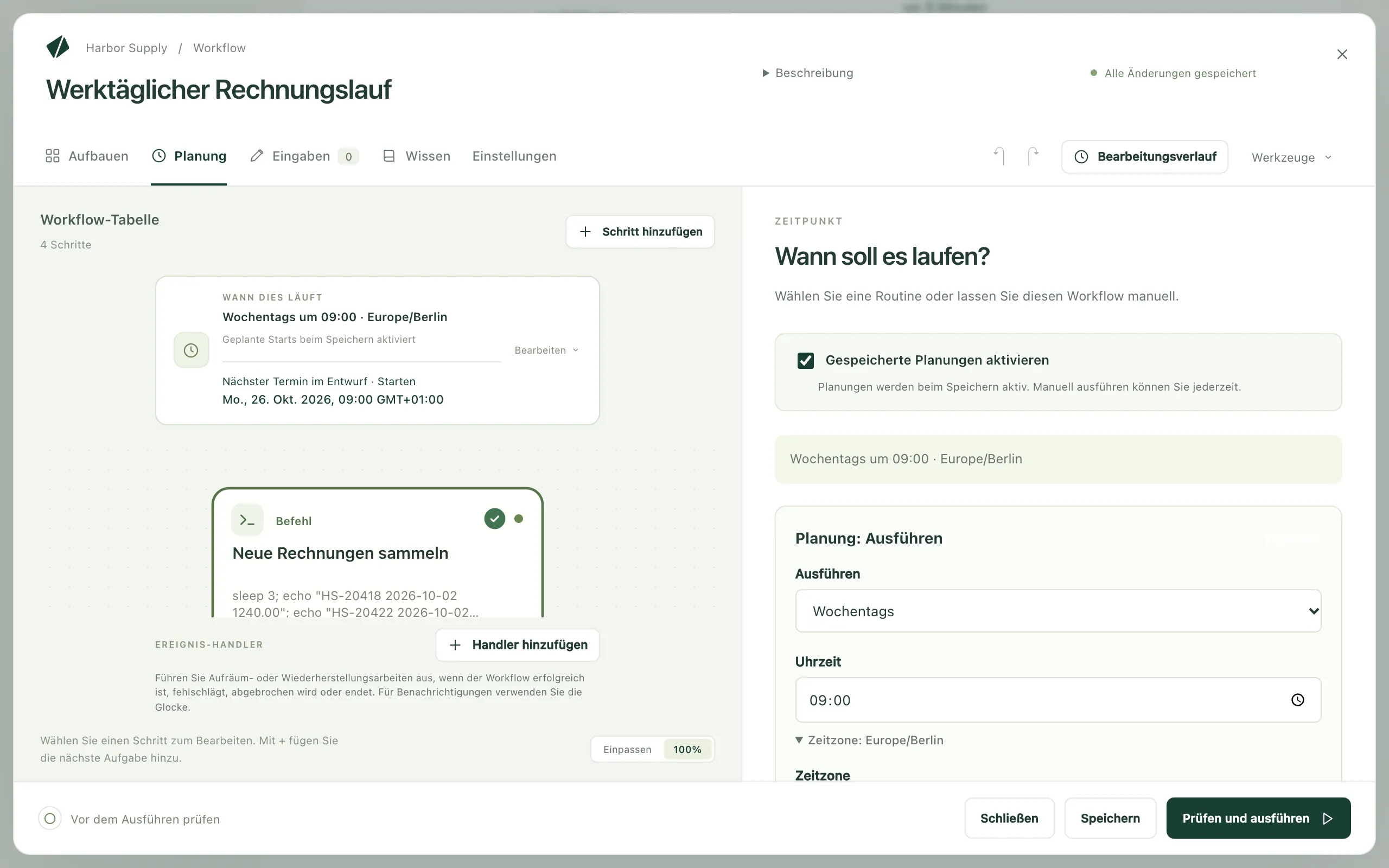
Die nächsten 5 geplanten Ereignisse unter dem Formular zeigt, wann der Workflow tatsächlich laufen würde. Darunter sagt eine Zeile, was die Planung auf diesem Computer bedeutet: Wird laufen, angemeldet oder nicht, Läuft nur, während Sie angemeldet sind oder Wird nicht laufen, mit dem Grund und der Schaltfläche, die das Problem behebt.
Zeitplan jetzt testen führt den Workflow einmal genau so aus, wie es die Planung täte, und öffnet die Ausführung. Nutzen Sie das, bevor Sie einer Planung die Nacht anvertrauen.
Prüfen, ob die Ausführungen heute Nacht stattfinden
Abschnitt betitelt „Prüfen, ob die Ausführungen heute Nacht stattfinden“Die Liste Workflows zeigt dieselbe Einschätzung unter dem nächsten Start jedes Workflows. Ein Banner oben auf der Seite sagt in einer Zeile, was den Ausführungen heute Nacht im Weg steht, und bietet die Lösung gleich daneben an. Steht nichts im Weg, erscheint kein Banner.
Die Einschätzung berücksichtigt: ob der Computer angemeldet sein wird, das Projekt und seine Engine, einen pausierten oder zurückgehaltenen Workflow, einen Schritt, der den Bildschirm braucht, eine Browser-Anmeldung, die Ihr Passwort braucht, und eine Planung, die in einer anderen Zeitzone angegeben ist.
Ausführen, wenn niemand angemeldet ist (Windows)
Abschnitt betitelt „Ausführen, wenn niemand angemeldet ist (Windows)“Schalten Sie Geräteeinstellungen → Ausführen, wenn niemand angemeldet ist ein. Eine einzige Administratorabfrage, ohne Passwort, richtet einen kleinen Windows-Dienst namens Kitewell sign-in ein. Er startet die Engine, wenn der PC hochfährt, und führt Ihre Planungen unter Ihrem Konto aus, ob Sie angemeldet sind oder nicht.
Die Karte dort zeigt das Ausführungskonto, die Anmeldung, die Engine, die nächste geplante Ausführung und den Ruhezustand. Dort schalten Sie den Dienst auch wieder aus.
Zwei Arten von Schritten brauchen Sie weiterhin am PC: einen Desktop-Schritt und einen Website-Schritt, der sein Browserfenster anzeigt. Bei ihren Workflows steht Läuft nur, während Sie angemeldet sind. Alles andere läuft so oder so.
Mein Passwort verwenden… auf der Karte ist optional. Hinterlegen Sie Ihr Passwort, wenn ein Workflow eine Netzwerkfreigabe braucht oder eine Website-Anmeldung, die Windows mit Ihrem Passwort schützt. Passwort vergessen entfernt es wieder. Bei einem Microsoft- oder Arbeitskonto kann die Anmeldung selbst das Passwort brauchen; die Karte weist dann darauf hin und fragt danach.
Kitewell am Laufen halten
Abschnitt betitelt „Kitewell am Laufen halten“Wenn Sie das Fenster schließen, hält nichts an: Kitewell bleibt auf einem Mac in der Menüleiste und unter Windows im Infobereich. Bei der Anmeldung öffnen, unter Windows Bei der Anmeldung starten, öffnet Kitewell, wenn Sie sich anmelden. Kitewell beenden stoppt auf einem Mac die Engines; unter Windows mit eingeschaltetem Dienst läuft die Engine ohne das Fenster weiter.
Ruhezustand und verpasste Ausführungen
Abschnitt betitelt „Ruhezustand und verpasste Ausführungen“Unter Windows mit eingeschaltetem Dienst bleibt der PC rund um eine geplante Ausführung wach und wacht für die nächste aus dem Ruhezustand auf, sofern der Energiesparplan Zeitgeber zur Aktivierung erlaubt. Ein Mac im Ruhezustand führt nichts aus; Geräteeinstellungen → Ruhezustandsschutz hält ihn wach, solange Arbeit läuft.
Ein geplanter Zeitpunkt, der ohne Ausführung verstrichen ist, erscheint unter Ausführungen & Logs als Zeile Verpasst, zusammen mit dem Grund: Das Gerät war im Ruhezustand, Kitewell lief nicht, die Engine des Projekts lief nicht, oder es startete keine Ausführung. Die Zeile sagt, ob das Nachholen den verpassten Termin ausgleicht, und verlinkt auf die Ausführung, die ihn nachgeholt hat.
Das Nachholen führt die verpassten Starts aus, sobald der Computer wieder bereit ist, und blickt standardmäßig 24 Stunden zurück. Ändern lässt sich das unter Planung → Versäumte Planungen.
Wenn etwas nicht klappt
Abschnitt betitelt „Wenn etwas nicht klappt“- Zur geplanten Zeit lief nichts. Öffnen Sie Ausführungen & Logs und suchen Sie nach einer Zeile Verpasst: Sie nennt den Grund. Prüfen Sie dann die Einschätzung unter dem nächsten Start des Workflows.
- Es lief zur falschen Zeit. Prüfen Sie Zeitzone in der Planung und die Zeiten unter Die nächsten 5 geplanten Ereignisse.
- Nach dem Aufwachen des Computers starteten mehrere Ausführungen auf einmal. Das ist das Nachholen. Setzen Sie Regel für versäumte Planungen auf Nur den neuesten versäumten Termin ausführen oder stellen Sie das Nachholen auf Aus.
- Die Einschätzung lautet „Wird nicht laufen“. Drücken Sie die Schaltfläche daneben. Je nach Grund schaltet sie den Dienst ein, fragt nach einem Passwort, startet die Engine oder öffnet den Editor.
Mehr dazu unter Fehlerbehebung.
Mehr über Planungen
Abschnitt betitelt „Mehr über Planungen“Die Referenz zu Planungen behandelt den Rest: was jede Einschätzung bedeutet, was der Windows-Dienst tut und was nicht, Einstellungen und Grenzen des Nachholens, Warteschlangen, Webhooks und die Menüeinträge.