KI-Agenten und Modelle
Die KI-Funktionen von Kitewell brauchen ein Modell: eines, das Sie mit dem API-Schlüssel eines Anbieters hinzufügen, ein Coding-Tool, das bereits auf diesem Computer installiert ist, oder das enthaltene Modell von Kitewell auf einem Computer, der bei Dagu Cloud angemeldet ist.
Mit einem Modell erstellt und repariert Kitewell Workflows gemeinsam mit Ihnen im Chat, eine fehlgeschlagene Ausführung kann sich selbst erklären, eine Tabelle kann aus jeder Ausführung einen Wert auslesen, und ein Workflow kann mitten in seiner Arbeit einem Modell eine Frage stellen.
Was Sie brauchen
Abschnitt betitelt „Was Sie brauchen“- Den API-Schlüssel eines Anbieters für alles, was ein Modell über das Internet aufruft. Hat das Projekt bereits einen, finden Sie ihn unter Agenten und Modelle in der Seitenleiste. Das enthaltene Modell von Kitewell braucht keinen.
- Für einen Coding-Agenten auf der Kommandozeile das Tool selbst, installiert auf diesem Computer und dort angemeldet. Kitewell startet es; es meldet sich nie für Sie an.
- Die Seite Agenten und Modelle ist für Administratoren und Bearbeiter. Was der Anbieter für eine Anfrage berechnet, zahlen Sie selbst.
Ein Modell für das Projekt hinzufügen
Abschnitt betitelt „Ein Modell für das Projekt hinzufügen“- Wählen Sie in der Seitenleiste Agenten und Modelle und dann API-Modell hinzufügen.
- Wählen Sie den Anbieter: Anthropic, OpenAI, Google Gemini, OpenRouter, Z.ai, OpenCode Zen oder Local server (Ollama, vLLM). Ein lokaler Server braucht keinen Schlüssel.
- Wählen Sie unter API-Schlüssel das Secret des Projekts, das den Schlüssel enthält. Ein Secret ist ein Passwort oder Schlüssel, der so gespeichert ist, dass er nie in einem Log erscheint. Administratoren können hier auch Neuer Schlüssel… wählen und den Schlüssel unter API-Schlüssel einfügen eingeben; er wird dann in einem Schritt als Secret gespeichert. Der Schlüssel wird an jede Ausführung gebunden, die dieses Modell nutzt; der Workflow selbst enthält ihn nie.
- Geben Sie die Modell-ID ein. Bei OpenRouter, OpenCode Zen und einem laufenden lokalen Server listet das Feld jedes Modell des Anbieters auf, sodass Sie zum Suchen einen Teil des Namens eintippen können. Bei den anderen macht es Vorschläge, und jede ID, die Ihr Anbieter akzeptiert, funktioniert.
- Geben Sie dem Modell einen eigenen Namen, etwa „Schnelle Zusammenfassung“ oder „Rechnungsleser“, und wählen Sie Modell testen. Bevor etwas gesendet wird, zeigt der Bereich den genauen Prompt, wohin er geht, welchen Schlüssel er nutzt und was zurückbleibt.
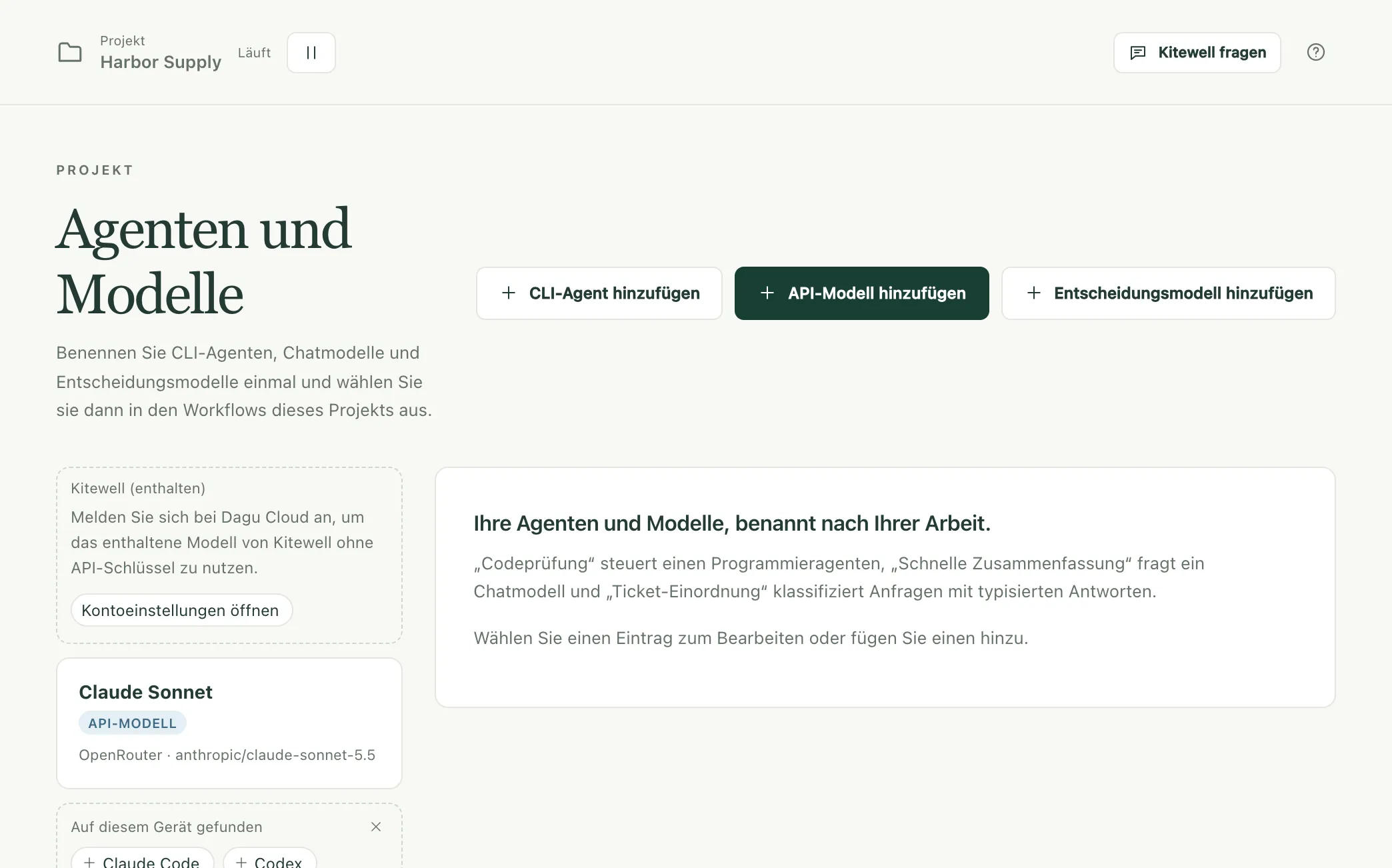
Die Seite enthält drei Arten von Einträgen, die Sie unter Art wählen:
- API-Modell fragt das Modell eines Anbieters direkt und gibt seine Antwort zurück. Es bedient Aufgaben vom Typ Ein Modell fragen, den Assistenten, die Fehlerdiagnose, die Ergebnisspalten einer Tabelle sowie die Aufgaben Eine Website automatisieren und Eine Desktop-App automatisieren.
- Entscheidungsmodell klassifiziert, bewertet und beantwortet Ja-oder-Nein-Fragen, mit einer Wahrscheinlichkeit zu jeder Antwort. Entscheidungsmodell hinzufügen bietet OpenRouter oder TypeSafe an. Eine Aufgabe vom Typ KI-Entscheidung treffen nutzt es, um etwas einzuordnen oder zu bewerten, damit ein späterer Schritt anhand der Antwort verzweigen kann. Eine Tabelle nutzt es, um Spalten der Arten Ja oder Nein, Auswahl und Stufe zu beurteilen.
- CLI-Agent steuert einen Coding-Agenten, der auf diesem Gerät installiert ist.
Ein Eintrag kann bei einem Fehlschlag auf andere ausweichen: Seine Karte zeigt dann „Ausweichen auf“ und nennt sie. Jeder Versuch ist eine neue Anfrage und wird erneut berechnet.
Das enthaltene Modell von Kitewell verwenden
Abschnitt betitelt „Das enthaltene Modell von Kitewell verwenden“Auf einem Computer, der bei Dagu Cloud angemeldet ist, listet Agenten und Modelle den Eintrag Kitewell (enthalten). Dieses Modell braucht keinen API-Schlüssel: Jede Anfrage geht über Dagu Cloud an OpenRouter und wird aus den Dagu-Cloud-Credits des Arbeitsbereichs bezahlt.
- Wählen Sie es als Modell einer Aufgabe vom Typ Ein Modell fragen
oder Eine Website automatisieren, für die Ergebnisspalte einer Tabelle
oder für die Fehlerdiagnose. Im YAML eines Workflows heißt es
kitewell-agent-included. - Eine Desktop-App automatisieren kann es mit Kitewell Personal und Team nutzen, nicht im kostenlosen Tarif. KI-Entscheidung treffen kann es nicht nutzen.
- Der Chat von Kitewell antwortet damit, bis ein Administrator unter Geräteeinstellungen → KI-Modell von Kitewell ein Modell einrichtet.
Ein kostenloses Konto erhält einmalig 100 Credits. Kitewell Personal und Team erhalten 500 Credits pro Monat für jeden Computer, den der Tarif bezahlt; der Arbeitsbereich teilt sie, und sie werden am Ersten jedes Monats (UTC) erneuert. Die Websuchen des Assistenten verbrauchen dieselben Credits.
Ein Administrator sieht unter Dagu-Cloud-Konto in den Geräteeinstellungen, wie viele noch übrig sind. Sind die Credits aufgebraucht, wird das enthaltene Modell abgelehnt, bis sie erneuert werden, im kostenlosen Tarif, bis Sie ein Abo abschließen. Ein eigenes Modell funktioniert weiter.
Dagu Cloud bittet OpenRouter, diese Anfragen nur an Anbieter weiterzuleiten, die sie weder speichern noch damit trainieren. Dagu Cloud speichert keinen Prompt-Text, sondern nur den Arbeitsbereich, das Gerät, das Modell und die verbrauchten Credits.
Einen Coding-Agenten auf diesem Computer verwenden
Abschnitt betitelt „Einen Coding-Agenten auf diesem Computer verwenden“Installieren Sie zuerst das Tool und melden Sie sich dort an. Kitewell kennt 15 Tools (Aider, Amp, Claude Code, Cline, Codex, Cursor, DeepSeek, Droid, Gemini, GitHub Copilot, Goose, Kiro, OpenCode, Pi und Qwen) und führt jedes andere als Eigener Befehl aus. Tools, die Kitewell auf diesem Computer findet und die noch kein Agent nutzt, erscheinen unter Auf diesem Gerät gefunden, nur einen Klick von einem eigenen Eintrag entfernt.
- Wählen Sie CLI-Agent hinzufügen und dann den Harness. Die Liste zeigt, welche auf diesem Gerät installiert sind und welche nicht.
- Bei Claude Code, Codex und OpenCode trägt Modelle laden ein, was das Tool anbietet. Bei den anderen tippen Sie einen Modellnamen ein.
- Wählen Sie Agent testen. Vor dem Start zeigt der Bereich den Prompt, den der Agent senden wird, den Ordner, in dem er arbeiten wird (einen neuen, leeren temporären Ordner, den er danach entfernt), und alles, was er umgehen würde.
- Fügen Sie in einem Workflow eine Aufgabe vom Typ Einen KI-Agenten beauftragen hinzu, wählen Sie den Agent und füllen Sie Prompt · Aufgabe beschreiben aus. Legen Sie unter Agent-Einstellungen und Kontext den Projektordner fest, in dem er arbeitet.
Kitewell führt das Tool mit der Anmeldung aus, die es auf diesem Computer bereits hat. Bei Tools, die das unterstützen, etwa Claude Code, Codex und GitHub Copilot, legt Reasoning-Aufwand am Agenten fest, wie viel das Tool nachdenkt; ein Schritt kann diesen Wert überschreiben.
Bei einem Fehlschlag am Agenten nennt bis zu drei weitere CLI-Agenten. Sie werden der Reihe nach versucht, wenn das Tool dieses Agenten mit einem Fehler endet, etwa wegen eines Rate-Limits, einer fehlenden Anmeldung oder eines Absturzes. Eine schwache Antwort ist kein Fehlschlag. Jeder Versuch führt den Prompt von vorn aus, die Arbeit wird also erneut bezahlt.
Gibt ein Prüfer die Arbeit eines Agenten-Schritts zurück, läuft der Agent erneut, mit dem Feedback des Prüfers im Prompt. Siehe Anhalten und eine Person fragen.
Ein Coding-Agent ist ein Programm, das auf diesem Computer unter Ihrem Konto läuft, mit allen Zugriffsrechten, die Sie dem Tool selbst gegeben haben. Er kann Dateien lesen und ändern und Befehle ausführen. Berechtigungsabfragen überspringen am Agenten schaltet die eigenen Bestätigungen des Tools ab, und ein Agent, bei dem eine solche Option gesetzt ist, trägt auf seiner Karte die Kennzeichnung Umgeht Genehmigungen. Geben Sie einem solchen Agenten nie Text, der von außen kommt. Der Workflow-Editor warnt Sie, wenn der Text einer E-Mail einen solchen Agenten erreichen würde, denn wer die E-Mail geschickt hat, könnte ihm dann Anweisungen geben. Verwenden Sie dafür Ein Modell fragen, das nichts ausführen kann.
Der Assistent
Abschnitt betitelt „Der Assistent“Kitewell hat einen Chat für diesen Computer, über alle Projekte hinweg. Bitten Sie ihn, einen Workflow zu erstellen oder zu reparieren, etwas auszuführen oder herauszufinden, warum eine Ausführung fehlgeschlagen ist. Öffnen Sie ihn mit Kitewell fragen oben im Kitewell-Fenster oder mit ⌘J auf einem Mac bzw. Strg+J unter Windows. Er steht Administratoren und Bearbeitern zur Verfügung.
Der Chat öffnet sich rechts im Kitewell-Fenster angedockt. In eigenem Fenster öffnen löst ihn heraus, Im Vordergrund halten hält dieses Fenster über den anderen, und Im Kitewell-Fenster andocken holt ihn zurück. Auf einem Mac zeigt ihn Chat öffnen im Menü der Menüleiste an; unter Windows blendet ihn ein Klick auf das Symbol im Infobereich ein oder aus.
Er antwortet mit dem KI-Modell von Kitewell, das einmal in den Geräteeinstellungen für alle Projekte festgelegt wird. Bis ein Administrator eines festlegt, nutzt ein bei Dagu Cloud angemeldeter Computer das enthaltene Modell von Kitewell; andernfalls kann ein Administrator direkt im Chat eines einrichten.
Arbeit, die mehr als eine kurze Antwort erfordert, landet in einem Thread, der mit dem betreffenden Workflow oder der betreffenden Ausführung verknüpft ist. Kitewell beginnt einen Thread, wenn aus einer Anfrage Arbeit wird, und Im Thread antworten beginnt einen von jeder Nachricht aus. Zurück zum Hauptgespräch kehrt zurück, Als erledigt markieren schließt einen Thread, und Wieder öffnen öffnet ihn erneut. Mehrere Threads können gleichzeitig arbeiten.
Sie können weitertippen, während Kitewell arbeitet: Es liest eine neue Nachricht bei seinem nächsten Schritt, und Jetzt unterbrechen stoppt die Arbeit, um zuerst diese Nachricht zu beantworten. Ist das Kitewell-Fenster geöffnet, weiß der Chat, was es zeigt; „dieser Workflow“ meint also den im Editor, einschließlich ungespeicherter Änderungen.
Nichts, was Kitewell vorschlägt, wird gespeichert, und nichts, was es tun will, läuft, bis Sie die Schaltfläche auf seiner Karte drücken.
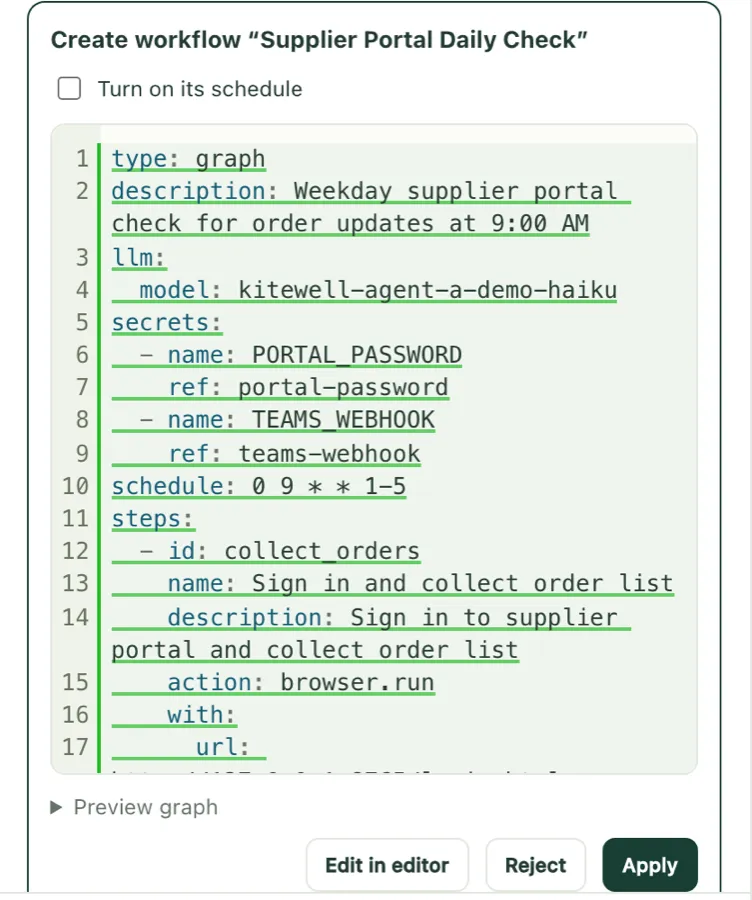
- Ein neuer oder geänderter Workflow kommt als Karte mit seinem Diagramm und Details. Wählen Sie Übernehmen oder Ablehnen; bei Letzterem werden Sie nach dem Grund gefragt. Eine Planung wird eingeschaltet angeboten, mit ihren nächsten Ausführungen; entfernen Sie das Häkchen bei Zeitplan einschalten, um sie pausiert zu speichern. Nach dem Übernehmen öffnet Öffnen den Workflow und Jetzt ausführen führt ihn aus. Eine Änderung an einem bestehenden Workflow lässt sich mit Rückgängig zurücknehmen.
- Zeilen und Spalten für eine Tabelle schlägt er als Karte vor. Das Übernehmen kann auch die Ausführungen der betroffenen Zeilen starten und lässt sich dann nicht rückgängig machen.
- Er kann einen Workflow ausführen, einen wartenden Schritt genehmigen, ablehnen oder zurückgeben, eine Ausführung stoppen und eine Planung pausieren oder fortsetzen. Jede dieser Aktionen ist eine Karte mit dem Diagramm des Workflows, die erst handelt, wenn Sie ihre Schaltfläche drücken, etwa Ausführen oder Genehmigen; Nicht jetzt lehnt ab.
- Er kann einen Entwurf wirklich laufen lassen, um zu sehen, ob er funktioniert. Beim ersten Mal in einem Thread fragt er mit Testläufe erlauben nach. Ein Testlauf führt Befehle, Browser-Schritte, Lesevorgänge und Modellaufrufe mit den Secrets des Projekts aus. Alles, was anderswo etwas senden oder ändern würde, etwa ein POST, eine E-Mail oder ein Befehl auf einem anderen Rechner, meldet nur, was es gesendet hätte.
- Nachdem Sie Erlauben gewählt haben, kann er eine Website in seinem eigenen Browser bedienen, um zu lernen, wie ein Workflow sie nutzen sollte. Sie sehen im Chat zu und können jederzeit mit Übernehmen selbst die Steuerung übernehmen. Er kann eine öffentliche Webseite lesen, aber keine Adresse auf diesem Gerät oder in dessen eigenem Netzwerk. Auf einem bei Dagu Cloud angemeldeten Computer kann er im Web suchen.
- Er kann Ihnen bis zu sechs kurze Fragen auf einer Karte stellen, die Sie mit Antworten senden beantworten oder mit Überspringen übergehen. Er kann ein Secret mit Namen anfordern: Sie tippen den Wert in seine Karte und wählen Speichern, und der Assistent sieht ihn nie. Nur ein Administrator kann auf diese Weise eines hinzufügen oder die Namen der Secrets auflisten.
- Er liest bei jeder Nachricht das Wissen des Projekts und schreibt auf, was er bei der Arbeit lernt. Sagen Sie ihm, wie er arbeiten soll, merkt er sich das sofort, mit Rückgängig. Sobald das Gespräch eine Webseite oder die Ausgabe einer Ausführung gelesen hat, fragt er zuerst.
Kitewell postet in jedem Tarif auch eigene Karten. Eine Ausführung, die auf Sie wartet, bekommt eine, mit Genehmigen, Ablehnen oder einer Antwort direkt auf der Karte. Was die Benachrichtigungseinstellungen an dieses Gerät senden, bekommt ebenfalls eine: ein fehlschlagender Workflow mit Wiederholen, eine Planung, die nicht gestartet ist, mit Jetzt ausführen, und eine Zeile für eine Ausführung, die erfolgreich war, abgebrochen wurde oder zu lange läuft, oder für eine fertige Tabelle. Jede Karte erscheint außerdem als Desktop-Benachrichtigung, sofern der Chat nicht im Vordergrund ist.
Kitewell fragen an einer fehlgeschlagenen Ausführung bittet Kitewell, den Grund herauszufinden und eine Korrektur vorzuschlagen.
Das Gespräch bleibt auf diesem Computer und ist nicht in Backups enthalten. Löschen entfernt eine Nachricht und Thread löschen einen ganzen Thread; Die Unterhaltung jedes Projekts löschen unter Geräteeinstellungen → KI-Modell von Kitewell entfernt alles. Workflows und andere Änderungen, die Kitewell gespeichert hat, bleiben erhalten.
Warum eine Ausführung fehlgeschlagen ist
Abschnitt betitelt „Warum eine Ausführung fehlgeschlagen ist“Kitewell kann eine fehlgeschlagene Ausführung lesen und sagen, was zu tun ist.
- Öffnen Sie Projekteinstellungen → Fehlerdiagnose und schalten Sie Fehlgeschlagene Ausführungen automatisch diagnostizieren ein.
- Wählen Sie das Modell, das genutzt werden soll.
- Lassen Sie unter Workflows jeden Workflow auf Projektstandard oder stellen Sie ihn einzeln auf An oder Aus. Wählen Sie Diagnoseeinstellungen speichern.
Diagnostiziert wird nur der erste Fehlschlag einer Serie, nicht jede fehlgeschlagene Ausführung danach; ein Erfolg beendet die Serie. Die Antwort erscheint an der fehlgeschlagenen Ausführung als Erneut versuchen, Braucht Sie, Workflow ändern oder Unklar, mit der Ursache und einem nächsten Schritt. Diagnostizieren fordert für jede fehlgeschlagene Ausführung eine Diagnose an, und Erneut diagnostizieren fordert eine neue Antwort an.
Das Modell erhält die Ergebnisse der fehlgeschlagenen Schritte, das Ende ihrer Logs, was ein Browser-, Desktop- oder Agenten-Schritt gerade tat, als er stoppte, die Fehlschläge einer untergeordneten Ausführung und die Definition, die die Ausführung tatsächlich verwendet hat. Es bekommt keine Werkzeuge, sodass nichts, was eine Ausführung ausgegeben hat, etwas auslösen kann. Diagnosen bleiben auf diesem Gerät und werden mit ihren Ausführungen gelöscht.
Was diesen Computer verlässt
Abschnitt betitelt „Was diesen Computer verlässt“Prompts und ihr Kontext gehen an den Anbieter oder das Tool, das Sie gewählt haben, und dann gelten dessen Regeln zu Abrechnung, Aufbewahrung und Datenschutz. Dass ein Arbeitsbereich auf Ihrem Computer liegt, heißt nicht, dass jede Aufgabe dort bleibt.
- Vor dem Ausführen zeigt Werkzeuge → KI-Prompts prüfen im Workflow-Editor die Anweisungen, die jede KI-Aufgabe erhalten wird. Werte, die erst zur Laufzeit feststehen, werden beim Start der Ausführung eingesetzt.
- Nach dem Ausführen zeigt Ausführungen & Logs den Prompt, den die Ausführung aufgezeichnet hat, und was zurückkam.
- Der Chat sendet das jüngste Gespräch; was das Kitewell-Fenster zeigt, einschließlich des im Editor geöffneten Workflows; die Workflows, Modelle und das Wissen des Projekts; und was jedes genutzte Werkzeug zurückgegeben hat. Werte von Secrets werden nie gesendet.
- Ist das Modell des Chats ein OpenRouter-Modell unter der eigenen Adresse von OpenRouter, bitten seine Anfragen OpenRouter, sie nur an Anbieter weiterzuleiten, die das Empfangene weder speichern noch damit trainieren.
- Das enthaltene Modell von Kitewell sendet jede Anfrage an Dagu Cloud, das sie an OpenRouter weitergibt.
Das Gesamtbild finden Sie unter Was Ihren Computer verlässt.