Ihr erster Workflow
Beschreiben Sie Kitewell eine Routineaufgabe in einfachen Worten. Die KI erledigt sie einmal, während Sie zusehen, und schlägt dann einen Workflow vor, der sie nach Planung wiederholt. Diese Seite führt Sie durch diese erste Aufgabe, vom leeren Chat bis zu einer Ausführung, die von allein läuft.
Was Sie brauchen
Abschnitt betitelt „Was Sie brauchen“Kitewell, installiert und geöffnet. Wählen Sie beim ersten Öffnen Anmelden und die KI von Kitewell nutzen. Ihr Browser öffnet Dagu Cloud mit einem Code, den Sie abgleichen. Danach ist die enthaltene KI von Kitewell einsatzbereit, mit 100 kostenlosen Credits und ohne API-Schlüssel. Um stattdessen Ihr eigenes Modell zu verwenden, wählen Sie Auf diesem Gerät starten und verbinden es im Chat. Siehe KI-Agenten und Modelle.
Für eine Aufgabe auf einer Website brauchen Sie außerdem Google Chrome oder, unter Windows, Microsoft Edge.
Kitewell die Aufgabe nennen
Abschnitt betitelt „Kitewell die Aufgabe nennen“-
Öffnen Sie den Chat. Solange er leer ist, fragt er Was erledigen Sie immer wieder von Hand? und schlägt ein paar Aufgaben für den Einstieg vor.
-
Wählen Sie eine davon, oder schreiben Sie Ihre eigene Anfrage: was zu tun ist, wo und wann. Zum Beispiel:
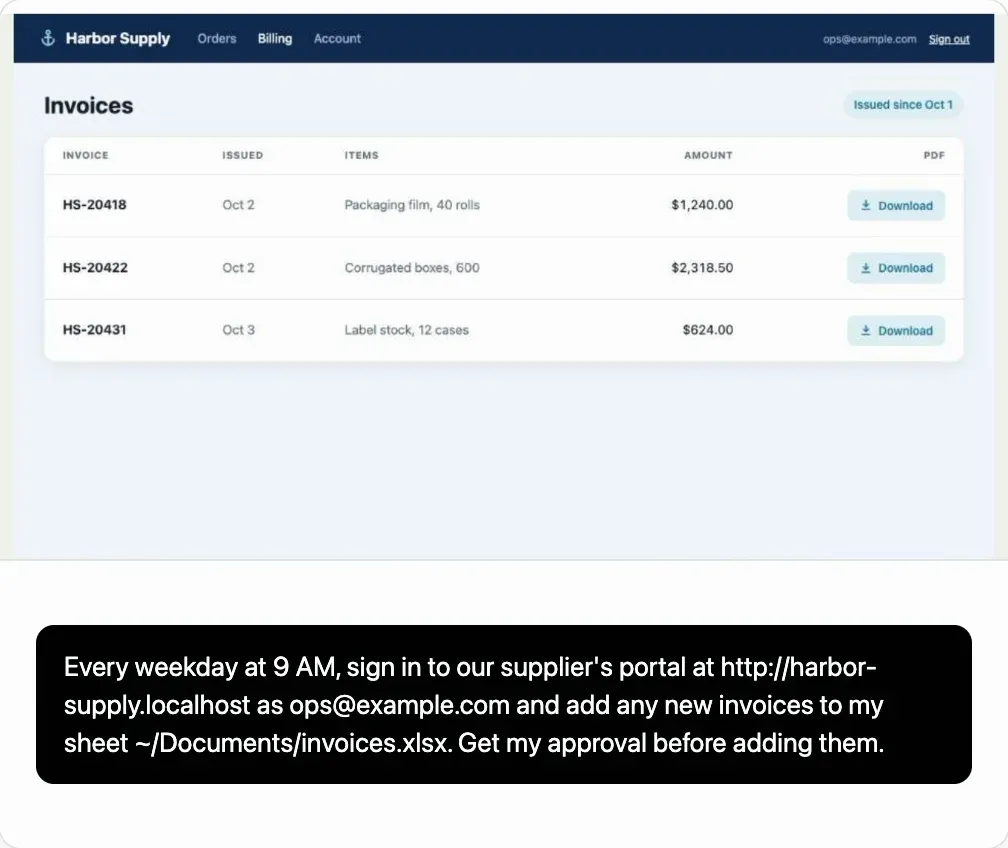
Jeden Werktag um 9:00 bei [Adresse des Lieferantenportals] mit [E-Mail-Adresse für die Anmeldung] anmelden und alle neuen Rechnungen in meine Tabelle [Pfad der Arbeitsmappe] eintragen.
-
Senden Sie die Anfrage ab.
Nennen Sie die Website, die Datei und die Uhrzeit. Lassen Sie das Passwort weg: Der Assistent fragt in einer eigenen Karte danach.
Der KI bei der Arbeit zusehen
Abschnitt betitelt „Der KI bei der Arbeit zusehen“Der Assistent sieht sich erst um, bevor er schreibt, und fragt in Karten nach dem, was er braucht:
- Erlauben lässt ihn die Website im Browser von Kitewell öffnen, der oben im Chat erscheint. Mit Übernehmen klicken und tippen Sie dort selbst, für einen Schritt, den nur Sie erledigen können.
- Ein Passwort geben Sie in eine Karte ein, die es als Secret speichert. Der Assistent sieht es nie.
- Fragen, die er durch Hinsehen nicht beantworten kann, stellt er in einem kurzen Formular.
Prüfen, dann übernehmen
Abschnitt betitelt „Prüfen, dann übernehmen“Der Assistent schlägt den Workflow als Karte vor, mit den Schritten in ihrer Reihenfolge und dem Zeitpunkt, zu dem er läuft. Lesen Sie ihn und wählen Sie dann Übernehmen. Bis dahin wird nichts gespeichert und nichts ausgeführt.
Was der Assistent in seinem Browser getan hat, gehört zum Workflow dazu. Seine Klicks sind aufgezeichnet. Die erste Ausführung wiederholt sie also, statt sie neu zu erarbeiten.
Ausführen
Abschnitt betitelt „Ausführen“Bitten Sie den Chat, ihn jetzt auszuführen, oder öffnen Sie den Workflow und wählen Sie Jetzt ausführen. Öffnen Sie dann Ausführungen & Logs und wählen Sie Ausführung ansehen.
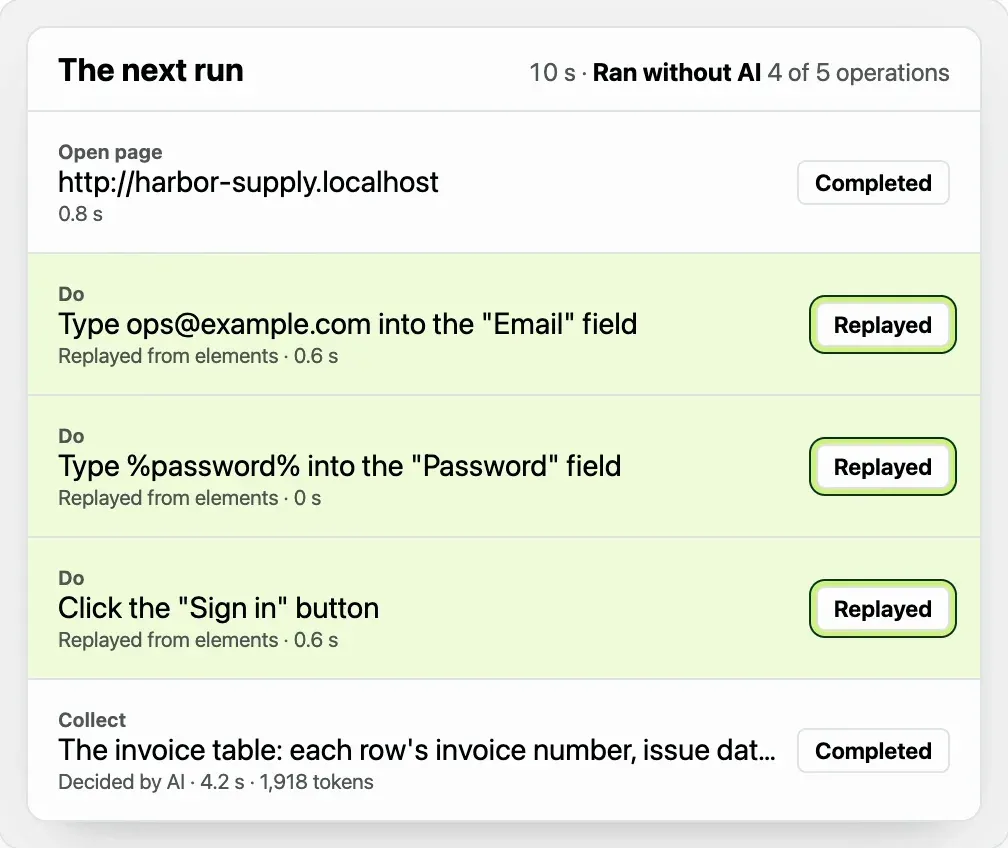
Wählen Sie den Browser-Schritt aus. Dann sehen Sie jede Operation, die der Browser ausgeführt hat:
- Wiederholt: ein aufgezeichneter Klick oder Tastendruck, ohne KI wiederholt.
- Wiederhergestellt: Die Seite hatte sich geändert. Die KI hat den neuen Weg gefunden und ihn für die nächste Ausführung behalten.
- Um Werte von einer Seite zu lesen, etwa die neuen Rechnungen, wird bei jeder Ausführung die KI gefragt.
Ohne KI ausgeführt zählt beim Schritt die Operationen, die kein Modell brauchten.
Geplant ausführen
Abschnitt betitelt „Geplant ausführen“Eine Anfrage, die sagt, wann, etwa jeden Werktag um 9:00, bringt ihre Planung gleich mit. Kitewell führt den Workflow zu dieser Zeit aus. Sie können das Fenster ruhig schließen: Kitewell läuft in der Menüleiste oder im Infobereich weiter. Lesen Sie Planungen, bevor Sie sich auf Ausführungen ohne Aufsicht verlassen.
Wenn etwas nicht klappt
Abschnitt betitelt „Wenn etwas nicht klappt“- Die Ausführung ist fehlgeschlagen. Öffnen Sie sie unter Ausführungen & Logs. Die Zusammenfassung oben nennt den fehlgeschlagenen Schritt und bietet Fehlschlag untersuchen an. Das zeigt das Log dieses Schritts.
- Der Workflow passt nicht zur Website. Sagen Sie im Chat, was anders ist. Der Assistent ändert den Workflow und schlägt ihn erneut vor.
Ohne KI
Abschnitt betitelt „Ohne KI“Einen Workflow können Sie auch von Hand aufbauen, Schritt für Schritt. Der kleinste besteht aus einem einzigen Befehl:
-
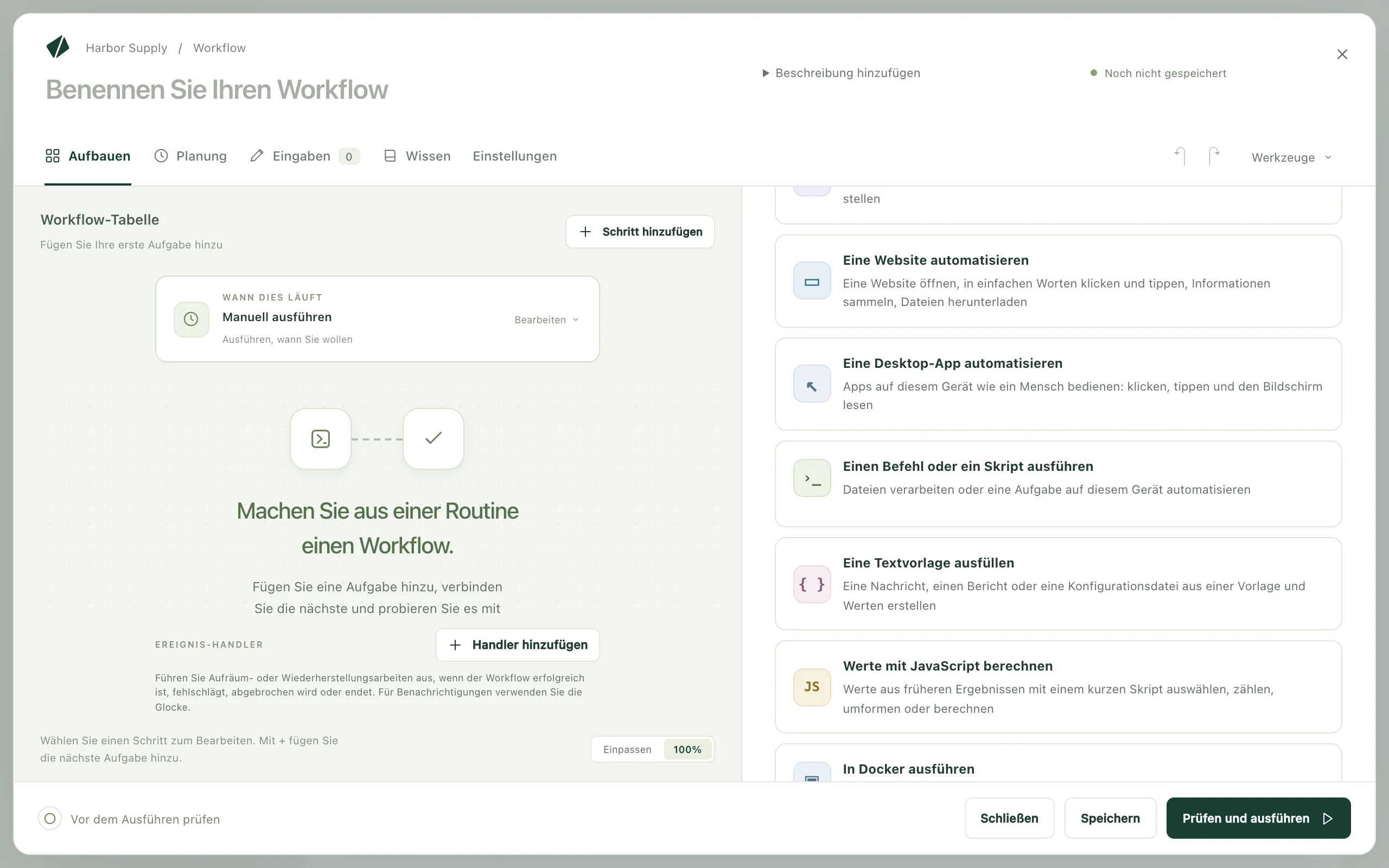
Wählen Sie Workflow erstellen und geben Sie unter Workflow-Name
Morgen-Checkein. -
Klicken Sie auf Wählen Sie Ihre erste Aufgabe und dann auf Einen Befehl oder ein Skript ausführen.
-
Geben Sie unter Befehl
echo "Kitewell is ready."ein.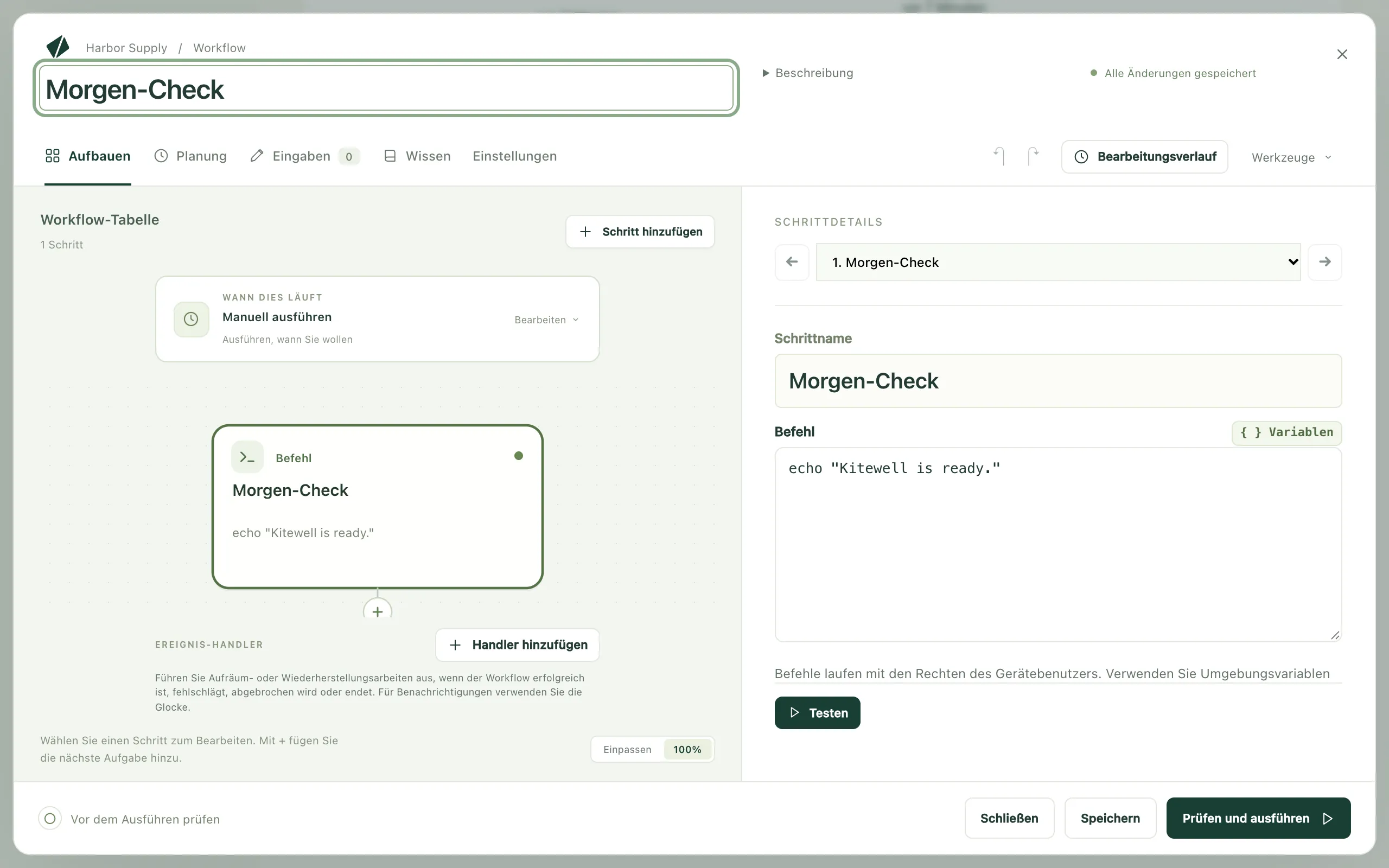
-
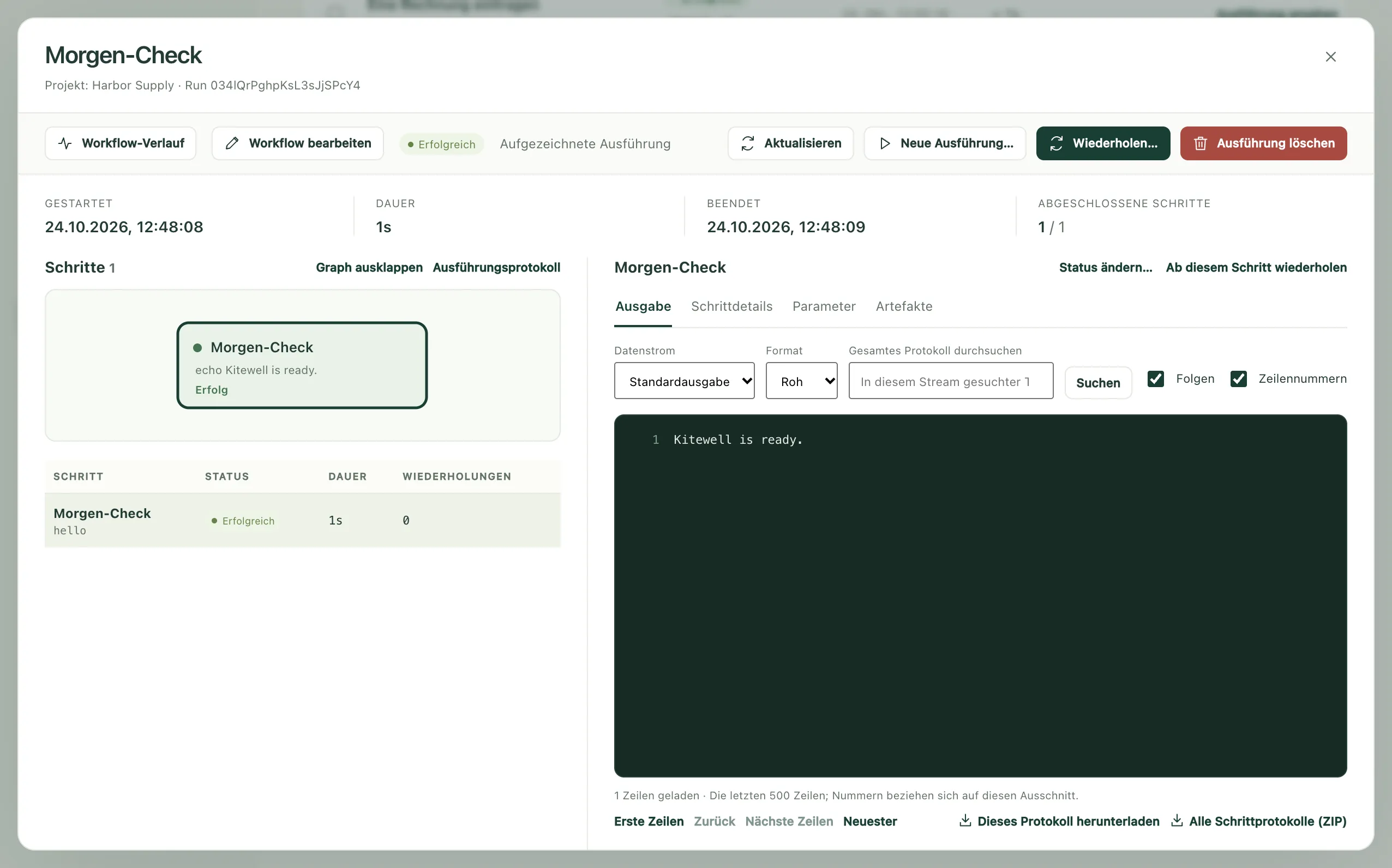
Wählen Sie Prüfen und ausführen, dann Speichern und ausführen… und dann Ausführung starten.
Die fertige Ausführung zeigt die Zeile in ihrer Ausgabe.
Einen Workflow erstellen behandelt jede Art von Schritt.
Details
Abschnitt betitelt „Details“- Befehle laufen mit den Berechtigungen des Benutzerkontos, unter dem Kitewell läuft.
echo "…"gehört zu den wenigen Befehlen, die sich in der PowerShell unter Windows und in einer Shell auf dem Mac gleich verhalten. Ein Befehl, der für das eine System geschrieben ist, läuft nicht immer auch auf dem anderen.