Workflows im Team teilen
Bauen Sie einen Ablauf einmal auf und geben Sie das ganze Projekt an jemanden aus Ihrem Team weiter oder an Ihren eigenen zweiten Computer. Dort kommen die Workflows an und die Namen der Einstellungen, die diese Workflows brauchen, aber nichts von Ihnen, was bleiben soll, wo es ist: keine Passwörter, kein Ausführungsverlauf, keine Postfach-Anmeldungen.
Um alle Kopien gleich zu halten, während sich die Workflows ändern, synchronisieren Sie das Projekt stattdessen mit Dagu Cloud. Ein Export ist eine Momentaufnahme und ist nicht mehr aktuell, sobald Sie etwas bearbeiten.
Ein Projekt an einen anderen Computer senden
Abschnitt betitelt „Ein Projekt an einen anderen Computer senden“- Öffnen Sie die Projektauswahl oben in der Seitenleiste und wählen Sie Verwalten.
- Wählen Sie unter Projekte verwalten neben dem Projekt Exportieren.
Kitewell lädt eine Datei herunter,
kitewell-project-harbor-supply-20261005T091500.tgz, mit dem Namen des Projekts und dem Zeitpunkt im Dateinamen. - Senden Sie die Datei auf dem Weg, auf dem Ihr Team sonst Dateien austauscht.
- Öffnen Sie auf dem empfangenden Computer Projekte verwalten, wählen Sie Projekt importieren und dann die Datei.
- Kitewell meldet „Den Rest muss dieses Gerät bereitstellen:“ und listet, was fehlt: jedes Secret, das einen Wert braucht, ein Postfach, das verbunden werden muss, einen Rechner, dessen Hostschlüssel noch niemand genehmigt hat, einen eigenen Befehl und die Workflows, die pausiert angekommen sind. Wählen Sie Öffnen und arbeiten Sie diese Liste ab.
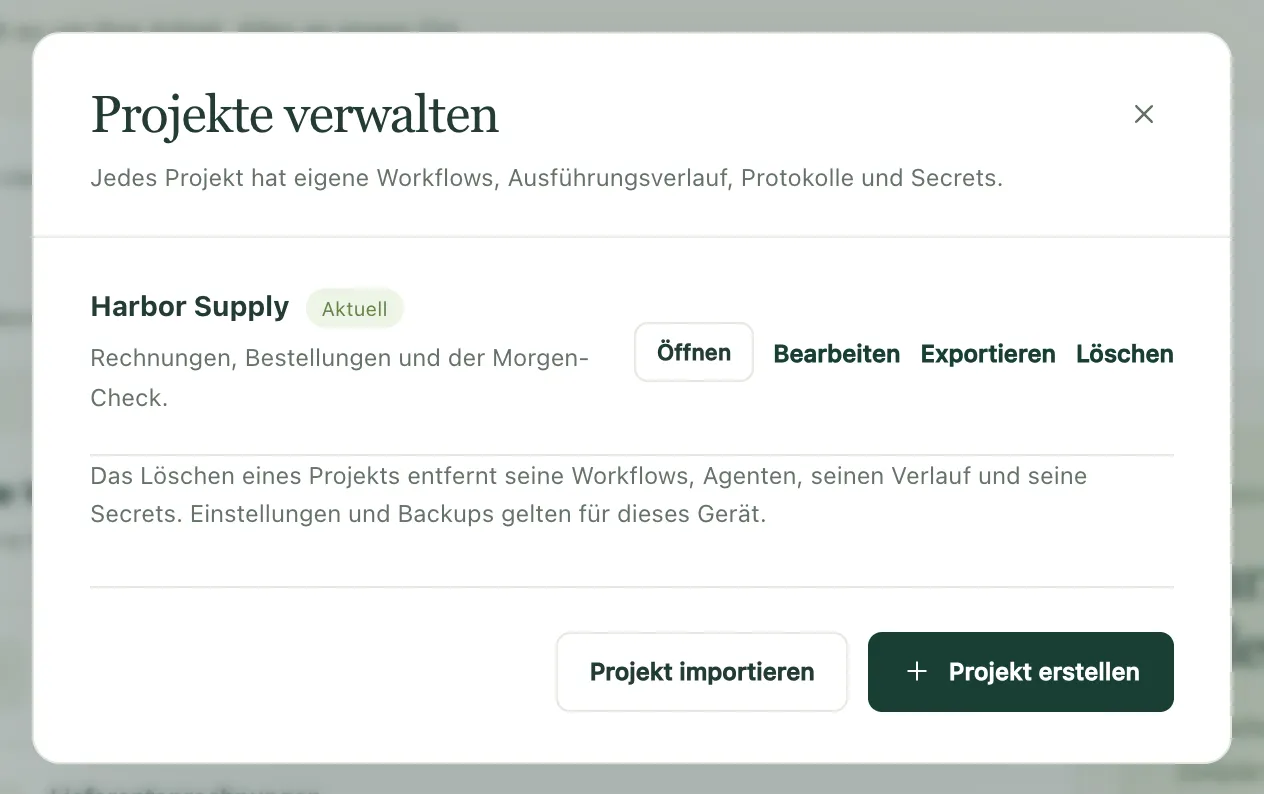
Ein Import legt immer ein neues Projekt an; er ersetzt nie ein vorhandenes. Gibt es bereits ein Projekt mit diesem Namen, fragt Kitewell nach einem anderen Namen.
Das neue Projekt zählt zum Limit des empfangenden Computers: ein Projekt im kostenlosen Tarif, bis zu fünf mit Kitewell Personal und bis zu 15 mit Team. Ein Projekt mit mehr Workflows, als der Tarif erlaubt (10 im kostenlosen Tarif, 100 mit Personal und Team), lässt sich gar nicht importieren. Die Datei selbst darf bis zu 16 MiB groß sein.
Was mitkommt und was nicht
Abschnitt betitelt „Was mitkommt und was nicht“Die Datei enthält das Projekt als Satz einfacher Dokumente:
- Workflow-Definitionen mit ihren Planungen;
- benannte Agenten und Modelle;
- importierte OpenAPI-Dokumente und die Einstellungen ihrer API-Verbindungen;
- Serveradressen und Servergruppen, Warteschlangen und Image-Registrys;
- Stapeltabellen;
- die Namen und Beschreibungen von Secrets, aber nie ihre Werte;
- die Workflow-Standardwerte des Projekts und sein Wissen;
- welches Release das Projekt zuletzt übernommen hat.
Den Rest stellt der empfangende Computer selbst bereit:
- Werte von Secrets und Passwörter für Registrys;
- Pfade zu privaten SSH-Schlüsseln und genehmigte Hostschlüssel;
- eigene Agent-Befehle, installierte Tools und Anmeldungen von Agenten;
- Postfachverbindungen;
- externe Skripte, Eingabedateien und Daten, die in Docker eingebunden werden.
Gar nicht enthalten sind: Ausführungsverlauf, Logs, Artefakte, Releases, der lokale Bearbeitungsverlauf, die Benachrichtigungsregeln des Projekts, die Einstellungen der Fehlerdiagnose, Website-Anmeldungen, Geräteeinstellungen und die API-Schlüssel dieses Computers.
Festlegen, welcher Computer die Planungen ausführt
Abschnitt betitelt „Festlegen, welcher Computer die Planungen ausführt“Importierte Workflows kommen absichtlich pausiert an. Führen Sie einen zuerst von Hand aus, prüfen Sie, was er getan hat, und schalten Sie dann die Planungen ein, die dieser Computer übernehmen soll.
Schalten zwei Computer dieselbe Planung ein, führen beide sie aus, unabhängig voneinander. Für einen Ablauf, der nur einmal stattfinden darf, wählen Sie einen Computer, der ihn ausführt, und lassen die anderen Kopien pausiert. Dieser Computer muss zur geplanten Zeit eingeschaltet und wach sein. Siehe Planungen und Hintergrundbetrieb.
Andere im Team die Workflows auf einem Computer steuern lassen
Abschnitt betitelt „Andere im Team die Workflows auf einem Computer steuern lassen“Manchmal soll die Arbeit auf einem Rechner bleiben, und die anderen im Team müssen sie nur starten, beobachten oder ändern. Geben Sie dann jeder Person einen Schlüssel statt einer Kopie des Projekts.
- Öffnen Sie auf diesem Computer Dieses Gerät → MCP.
- Wählen Sie KI-Agenten verbinden und erstellen Sie einen Schlüssel pro Person oder pro Client, mit der Berechtigung, die die jeweilige Rolle braucht: Nur lesen zum Ansehen, Workflows ausführen zum Starten von Arbeit, Bearbeiten und ausführen zum Ändern von Workflows.
- Beschränken Sie jeden Schlüssel unter Erlaubte Projekte auf die Projekte, die die Person braucht.
Die Personen verwenden dann einen beliebigen MCP-Client oder einfache HTTP-Anfragen an diesen Computer. Der kostenlose Tarif erlaubt insgesamt einen API-Schlüssel oder eine verbundene App; Kitewell Personal und Team erlauben beliebig viele. Wenn Personen einer Organisation einen Computer auf diese Weise teilen, ist Kitewell Team erforderlich; siehe Preise. Jede Ausführung läuft weiterhin unter dem Benutzer dieses Computers. Ein Schlüssel begrenzt also, welche Projekte eine Person erreicht, nicht, was ein Workflow tun darf, sobald er läuft. Die optionale Anmeldung an der App selbst ist davon getrennt; diese Schlüssel legen dafür keine Logins an.
Ein Client auf einem anderen Computer braucht eine Adresse, die er über HTTPS erreichen kann und die Sie einrichten. Mehr dazu und zu den Berechtigungen im Einzelnen unter MCP und API-Zugriff.
Die Definitionen in der Versionsverwaltung halten
Abschnitt betitelt „Die Definitionen in der Versionsverwaltung halten“Die Dokumente eines Projekts sind gewöhnliche JSON- und YAML-Dateien; ein Team kann sie also in seinem eigenen Git-Repository prüfen und versionieren. Kitewell übernimmt für dieses Repository weder Push noch Pull noch Merge.
Die Dateien liegen im Datenordner von Kitewell, auf einem Mac unter
~/Library/Application Support/Kitewell und unter Windows unter
%LOCALAPPDATA%\Kitewell.
data/workspace/project-<id>/ project.json workflows/ batch-sets/ knowledge/ agents/ apis/ queues/ registries/ secrets/ server-groups/ servers/ releases/project.json enthält Namen, Beschreibung und Workflow-Standardwerte des
Projekts sowie das Release, das es zuletzt übernommen hat. workflows
enthält eine YAML-Datei pro Workflow, batch-sets eine Datei pro
Stapeltabelle, knowledge eine pro Wissensseite, releases eine pro
Release, und jeder übrige Ordner eine JSON-Datei pro Agent, API-Verbindung,
Warteschlange, Registry, Secret-Name, Servergruppe oder Server. Versionieren
Sie den ganzen Ordner project-<id>; den richtigen erkennen Sie am Namen in
seiner project.json. Lassen Sie die Dateistruktur und die Dokument-IDs, wie
sie sind.
Beenden Sie Kitewell, bevor Sie Dateien ersetzen oder Änderungen aus dem Repository übernehmen, lösen Sie die Konflikte, öffnen Sie Kitewell dann wieder und sehen Sie sich das Projekt an, bevor Sie etwas ausführen. Das Beenden unterbricht laufende Ausführungen; warten Sie also zuerst, bis sie fertig sind. Verwalten Sie ein synchronisiertes Projekt nicht auf diese Weise: Kitewell verwaltet diese Dateien und ersetzt sie, wenn eine Änderung von Dagu Cloud eintrifft.
Teilen Sie nur diesen einen Ordner, nicht den ganzen Datenordner. Zugangsdaten des Geräts, Werte von Secrets und Ausführungsdaten gehören zu jedem einzelnen Computer. Für jemanden, der neu dazukommt, sind Projekt importieren und ein geprüfter Export der bessere Weg.
Ein Roboterverzeichnis exportieren
Abschnitt betitelt „Ein Roboterverzeichnis exportieren“Viele Teams führen ein Roboterverzeichnis: eine Zeile pro Automatisierung, die sagt, was sie tut, worauf sie zugreift und wer sie betreut. Auf der Seite Workflows lädt Verzeichnis exportieren ein solches Verzeichnis als Excel-Arbeitsmappe herunter, mit einer Zeile pro Workflow und den Spalten in der Reihenfolge, in der das Center for Financial Industry Information Systems (FISC) die Verwaltungsangaben eines Roboters aufführt.
Kitewell füllt aus, was es aus jedem Workflow und seinem Wissen lesen kann, ohne ein Modell zu fragen: Robotername und Roboter-ID, Ausführungszyklus und Status, Folgebedingungen für die Workflows, die er startet, Geschäftsbeschreibung, Ein- und Ausgabedaten für die Arbeitsmappen, die er öffnet, Verbundene Systeme für die Websites, APIs, Server, Postfächer und Modelle, auf die er zugreift, und Dokumente mit seinen Wissensseiten in voller Länge.
Sechs Spalten bleiben leer, damit Sie sie ausfüllen: Verantwortliche Person, Auftragnehmer, Vorgehen bei Fehlern, Geschäftliche Bedeutung, Auswirkung auf Kunden und Rechtliche und regulatorische Auswirkungen. Die Spaltennamen folgen der Sprache, in der Kitewell angezeigt wird.