Projekte mit Dagu Cloud synchronisieren
Sie bearbeiten einen Workflow auf Ihrem Laptop, und der Computer im Büro führt die neue Version aus, ohne dass Sie jemandem eine Datei schicken. Dagu Cloud bewahrt die Definitionen des Projekts auf. Die Arbeit selbst erledigt weiterhin jeder Computer, mit seinen eigenen Passwörtern, und die Werte von Secrets verlassen nie das Gerät, auf dem sie eingegeben wurden.
Ob synchronisiert wird, entscheiden Sie für jedes Projekt einzeln. Ein Projekt bleibt auf seinem Computer, bis Sie es synchronisieren, und vorher erreicht nichts Dagu Cloud.
Was Sie brauchen
Abschnitt betitelt „Was Sie brauchen“- Ein Dagu-Cloud-Konto. Es ist kostenlos, und mit einem kostenlosen Konto synchronisieren Sie ein Projekt.
- Um mit anderen Personen zu teilen: Kitewell Team. Das ist ein Jahresvertrag für bis zu 25 Personen; der Preis richtet sich nach der Zahl der Computer, die der Arbeitsbereich verbindet. Ein Angebot erhalten Sie über [email protected], und für ein größeres Team gibt es Enterprise. Der Inhaber des Teams bezahlt den Arbeitsbereich, Mitglieder brauchen kein eigenes Abonnement. Kitewell Personal für 20 $ pro Monat ist für die eigene Arbeit einer Person auf einem Computer gedacht und kann niemanden einladen. Siehe Preise.
Anmelden
Abschnitt betitelt „Anmelden“- Öffnen Sie Dieses Gerät → Geräteeinstellungen und suchen Sie Dagu-Cloud-Konto. Dort steht, welchen Tarif dieser Computer hat.
- Wählen Sie Mit Dagu Cloud anmelden.
- Kitewell zeigt einen kurzen Code und die Schaltfläche Im Browser fortfahren. Wählen Sie sie, melden Sie sich im Browser an, prüfen Sie, ob der Code dort mit dem in Kitewell übereinstimmt, und verbinden Sie den Computer.
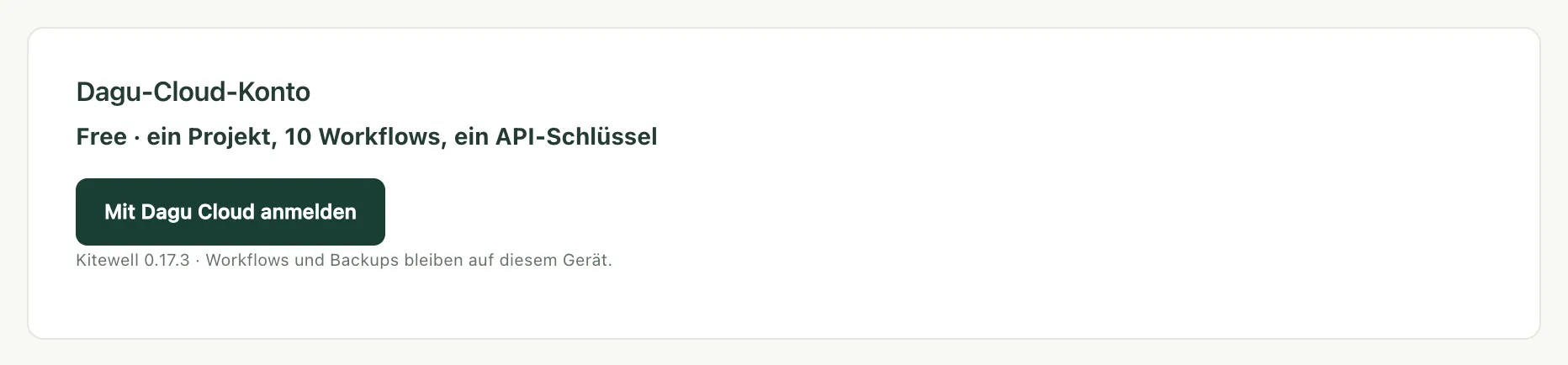
Ein Computer synchronisiert mit genau einem Arbeitsbereich, dessen Name nach dem Verbinden unter Dagu-Cloud-Konto steht. Ein Arbeitsbereich fasst so viele Computer, wie sein Tarif vorsieht: einen bei einem kostenlosen Konto und bei Kitewell Personal, bei Kitewell Team die gekaufte Anzahl. Verbinden Sie einen weiteren, wird Ihr eigener ältester Computer im Arbeitsbereich getrennt. Gehören alle anderen Computer anderen Personen, wird die Verbindung abgelehnt, bis einer davon getrennt ist oder der Tarif mehr Computer umfasst.
Durch die Anmeldung allein wird nichts gesendet. Ein angemeldeter Computer prüft seinen Tarif und meldet seine Kitewell-Version sowie seinen eigenen Namen und seine ID. Workflows und Ausführungsstatus werden nur für ein Projekt übertragen, das Sie synchronisieren, Logs und Werte von Secrets nie. Nach der Anmeldung kann der Computer außerdem das enthaltene Modell von Kitewell nutzen, dessen Anfragen über Dagu Cloud laufen.
Ein Projekt synchronisieren
Abschnitt betitelt „Ein Projekt synchronisieren“- Öffnen Sie die Projektauswahl und wählen Sie Verwalten.
- Wählen Sie in Projekte verwalten neben dem Projekt Mit Dagu Cloud synchronisieren und bestätigen Sie.
Das Projekt wird hochgeladen und als Synchronisiert markiert. Ab dann geht jedes Speichern zuerst an Dagu Cloud.
Bricht ein Upload ab, zeigt das Projekt Upload unvollständig und bietet Upload fortsetzen an. Speichervorgänge warten, bis der Upload abgeschlossen ist.
Ein kostenloses Konto synchronisiert ein Projekt. Kitewell Personal synchronisiert bis zu fünf Projekte und Kitewell Team bis zu 15, jedes mit bis zu 100 Workflows. Ein Arbeitsbereich fasst so viele Computer, wie sein Tarif vorsieht: einen bei einem kostenlosen Konto und bei Kitewell Personal, bei Kitewell Team die gekaufte Anzahl. Verbinden Sie einen weiteren, wird Ihr eigener ältester Computer im Arbeitsbereich getrennt; gehören alle anderen Computer anderen Personen, wird die Verbindung abgelehnt, bis einer davon getrennt ist oder der Tarif mehr Computer umfasst. Ein Projekt, für das der Tarif keinen Platz hat, lässt sich nicht synchronisieren, und Kitewell nennt den Grund. Synchronisierte Projekte zählen zum Tarif des Arbeitsbereichs, nicht zum eigenen Projektlimit des Computers.
Für einen Wechsel von Personal zu Team oder um die Computer bei Team zu ändern, schreiben Sie an [email protected]. Um zu Personal zurückzukehren, entfernen Sie zuerst die anderen Personen, widerrufen Sie ihre Einladungen und lassen Sie nur einen Computer verbunden.
Auf einem anderen Computer am Projekt arbeiten
Abschnitt betitelt „Auf einem anderen Computer am Projekt arbeiten“- Melden Sie diesen Computer beim selben Arbeitsbereich an.
- Öffnen Sie Projekte verwalten und wählen Sie Aus Dagu Cloud herunterladen.
- Wählen Sie in Projekte in Dagu Cloud neben dem Projekt Herunterladen.
Die Liste kennzeichnet, was schon Auf diesem Gerät ist, und markiert jedes Projekt mit Nur ansehen, das Sie mit Ihrer Rolle nur lesen dürfen. Ein Projekt mit demselben Namen wie ein Projekt auf dem Computer wird abgelehnt, bis Sie eines davon umbenennen.
Heruntergeladene Workflows kommen pausiert an. Führen Sie einen von Hand aus und aktivieren Sie dann die, die dieser Computer ausführen soll.
Eine Ausnahme ist ein Workflow, der ein Postfach bearbeitet: Er läuft immer nur auf einem Computer, weil zwei Computer dieselbe E-Mail doppelt lesen würden. Aktivieren Sie einen solchen Workflow, während ihn schon ein anderer Computer ausführt, weist Kitewell darauf hin und bietet Hier ausführen an, um ihn hierher zu holen.
Auf dem neuesten Stand bleiben
Abschnitt betitelt „Auf dem neuesten Stand bleiben“Kitewell übernimmt Änderungen von anderswo beim Start, beim Öffnen des Projekts und wenn Sie einen Workflow zum Bearbeiten öffnen; Dagu Cloud wird dabei höchstens einmal pro Minute gefragt. Bei Personal und Team prüft ein Computer zusätzlich von selbst etwa alle fünf Minuten, sodass auch ein Computer, an dem niemand sitzt, eine neue Version erhält. Ein kostenloses Konto prüft nur zu diesen drei Zeitpunkten und wenn Sie es anstoßen.
Um zu einem anderen Zeitpunkt zu prüfen, wählen Sie in Projekte verwalten Aus Dagu Cloud aktualisieren. Ein im Editor geöffneter Workflow übernimmt das Update direkt, solange Sie nichts eingegeben haben.
Das Übernehmen einer Änderung startet die Engine des Projekts neu. Bereits laufende Ausführungen arbeiten mit der Definition weiter, mit der sie gestartet sind. Ein Workflow, der für diesen Computer neu ist, kommt pausiert an; ein schon vorhandener behält, ob er eingeschaltet ist, wo er läuft und seine Benachrichtigungen.
Hat jemand dasselbe Element gespeichert, seit Sie es geöffnet haben, wird Ihr Speichern angehalten, und Kitewell zeigt In Dagu Cloud geändert. Wählen Sie Überschreiben, um die Änderung der anderen Person durch Ihre zu ersetzen, oder Abbrechen, um Ihre Bearbeitung zu behalten, ohne sie zu speichern.
Die Dateien eines synchronisierten Projekts verwaltet Kitewell. Was außerhalb von Kitewell daran geändert wird, wird ersetzt, sobald eine Änderung aus Dagu Cloud eintrifft oder das Element das nächste Mal in Kitewell gespeichert wird.
Was synchronisiert wird und was bleibt
Abschnitt betitelt „Was synchronisiert wird und was bleibt“Ein synchronisiertes Projekt enthält dasselbe wie ein Projektexport: Workflow-Definitionen und Planungen, Agenten und Modelle, API-Verbindungen und ihre importierten Dokumente, Server und Servergruppen, Warteschlangen, Image-Registries, Stapeltabellen, die Namen und Beschreibungen der Secrets, die Workflow-Standardwerte des Projekts und sein Wissen. Außerdem enthält es die Releases des Projekts, die in Exporten fehlen.
Jeder Computer behält außerdem für sich: seine Anmeldungen bei Registries, SSH-Schlüssel und bestätigte Hostschlüssel, Arbeitsverzeichnisse, welche Workflows aktiviert sind, seine Benachrichtigungen, seinen Ausführungsverlauf und seine Logs. Nichts davon erreicht Dagu Cloud, abgesehen vom Status jeder Ausführung (siehe unten).
Ausführungen in Dagu Cloud verfolgen
Abschnitt betitelt „Ausführungen in Dagu Cloud verfolgen“Ein synchronisiertes Projekt meldet, wie seine Ausführungen verlaufen. Alle zwei Minuten, oder früher, wenn sich die laufenden Ausführungen ändern, sendet jeder Computer an Dagu Cloud: Workflow, Status und Auslöser jeder Ausführung, wann sie in die Warteschlange kam, startete und endete, sowie die Namen der fehlgeschlagenen Schritte. Dazu kommen seine Kitewell-Version, sein Betriebssystem und wann er gestartet wurde.
Parameter, Logs, Ausgaben und Tabellenwerte bleiben auf dem Computer, und ein nicht synchronisiertes Projekt wird nie gemeldet. Personen im Arbeitsbereich sehen in Dagu Cloud die Ausführungen der Projekte, die sie öffnen können.
Welcher Fall gilt, steht unter Dagu-Cloud-Konto in den Geräteeinstellungen: Der Ausführungsstatus wird mit Dagu Console geteilt oder Die Freigabe des Ausführungsstatus ist für diesen Arbeitsbereich deaktiviert.
Der Inhaber des Arbeitsbereichs schaltet die Freigabe in Dagu Cloud unter Settings aus, indem er das Häkchen bei Share Kitewell run status entfernt und Save changes wählt. Die Computer melden dann nur noch, dass sie laufen, und Ausführungen, die in dieser Zeit enden, werden nie gesendet.
Dagu Console beschreibt, was die Konsole anzeigt und welche Benachrichtigungen sie sendet.
Im Team arbeiten
Abschnitt betitelt „Im Team arbeiten“Der Inhaber des Arbeitsbereichs verwaltet das Team auf der Seite Kitewell in Dagu Cloud:
- Invite lädt eine Person über ihre E-Mail-Adresse ein. Die Einladung zählt zu den 25 Personen, bis sie angenommen oder widerrufen wird oder nach sieben Tagen abläuft. Die Person meldet sich mit dieser Adresse bei Dagu Cloud an, um sie anzunehmen.
- Synced projects listet jedes Projekt, das das Team synchronisiert, und
gibt jedem Mitglied für jedes Projekt eine Rolle:
- Viewer liest das Projekt und lädt es herunter.
- Editor kann zusätzlich Änderungen daran speichern.
- Admin kann es außerdem aus Dagu Cloud löschen.
- No access blendet es aus.
Der Inhaber kann jedes Projekt öffnen. Ein Mitglied, das ein Projekt synchronisiert, wird dessen Admin. Ein Mitglied verbindet einen Computer auf dieselbe Weise wie Sie und wählt den Arbeitsbereich des Teams, wenn Dagu Cloud danach fragt.
Ein Projekt, in dem Ihre Rolle Viewer ist, zeigt im Seitenkopf und in der Download-Liste Nur ansehen. Sie können seine Workflows trotzdem ausführen, die Werte seiner Secrets auf Ihrem Computer festlegen und die Workflows aktivieren, die dieser Computer ausführen soll. Kitewell blendet die Bearbeitungen aus, die Dagu Cloud ablehnen würde: Workflows ändern, Releases erstellen oder anwenden und Secrets deklarieren.
Wenn ein Tarif endet
Abschnitt betitelt „Wenn ein Tarif endet“Endet ein kostenpflichtiger Tarif, stoppen Benachrichtigungen, MCP Events und Webhooks. Alles andere läuft 7 Tage weiter, und ein Banner auf jeder Seite nennt den Tag, an dem die Projekte, Workflows und API-Schlüssel oder verbundenen Apps stoppen, die über den kostenlosen Tarif hinausgehen.
- Auswählen, was bleibt. Legen Sie im Banner oder in den Geräteeinstellungen fest, welche Projekte, Workflows und Schlüssel oder Apps aktiv bleiben, bis zu den Grenzen des Tarifs. Wählen Sie nichts, bleiben die, die zuletzt gelaufen sind oder benutzt wurden.
- Nicht im Tarif. Alles über den Grenzen wird als Nicht im Tarif markiert. Es läuft nicht, weder nach Planung noch von Hand, und lässt sich nicht bearbeiten. Sie können es aber weiterhin öffnen, seinen Ausführungsverlauf lesen, es exportieren oder löschen. Bereits laufende Ausführungen laufen zu Ende.
- Nichts wird gelöscht. Schließen Sie erneut ein Abonnement ab, und alles läuft wie zuvor, mit seinen Planungen.
Dasselbe gilt, wenn Sie zu einem Tarif mit niedrigeren Grenzen wechseln. Ein Gerät, das Dagu Cloud nicht erreicht, behält seinen letzten kostenpflichtigen Tarif, bis diese Lizenz abläuft, und hat danach dieselben 7 Tage.
Synchronisierung beenden
Abschnitt betitelt „Synchronisierung beenden“- Synchronisierung beenden in Projekte verwalten behält das Projekt sowohl auf diesem Computer als auch in Dagu Cloud. Was Sie danach hier speichern, bleibt lokal.
- Aus Dagu Cloud löschen wird in der Download-Liste angeboten, wo Ihre Rolle Admin ist. Es entfernt ein Projekt, das dieser Computer nicht synchronisiert, und gibt seinen Platz im Tarif frei. Kopien auf anderen Computern können dann nicht mehr in Dagu Cloud speichern.
- Ein Projekt, das mit einem anderen Arbeitsbereich synchronisiert ist, zeigt Anderer Arbeitsbereich und bietet nur Synchronisierung beenden an.
Wird ein Projekt aus Dagu Cloud gelöscht oder verlieren Sie den Zugriff darauf, bleibt es als lokales Projekt auf Ihrem Computer.
Solange ein Computer offline ist, wird das Speichern in seinen synchronisierten Projekten abgelehnt. Änderungen, die auf dem Computer bleiben, funktionieren weiterhin – einen Workflow aktivieren, den Wert eines Secrets festlegen –, und aktivierte Workflows laufen aus der vorhandenen Kopie weiter. Akzeptiert Dagu Cloud die Verbindung des Computers nicht mehr, wählen Sie Konto erneut verbinden in den Geräteeinstellungen.