Workflow pro Tabellenzeile ausführen
Sie haben eine Liste abzuarbeiten, etwa die Rechnungen dieses Monats, hundert Lieferanten, die zu prüfen sind, oder jedes Objekt aus einer Suche, und einen Workflow, der einen dieser Einträge erledigt. Eine Tabelle legt die Liste in Zeilen an und führt diesen Workflow einmal für jede Zeile aus, mit den Werten dieser Zeile. Was jede Ausführung gefunden hat, kommt in Ergebnisspalten daneben zurück. So liegt die ganze Arbeit als Tabelle vor, die Sie sortieren, filtern und exportieren können.
Fehlgeschlagene Zeilen lassen sich gezielt erneut ausführen. Bereits erledigte Zeilen bleiben unberührt. Niemand muss dasitzen und klicken.
Was Sie brauchen
Abschnitt betitelt „Was Sie brauchen“- Einen Workflow, der die Arbeit für einen Eintrag erledigt, mit benannten Eingaben für das, was sich von Eintrag zu Eintrag ändert. Ein Workflow ohne Eingaben lässt sich ebenfalls über eine Tabelle ausführen, aber dann würde jede Zeile dasselbe tun.
- Sonst nichts, wenn die Spalten der Tabelle einen Wert übernehmen, den ein Schritt bereits sammelt. Soll stattdessen ein Modell etwas aus jeder Ausführung herauslesen, braucht das Projekt ein API-Modell unter Agenten und Modelle.
Eine Tabelle anlegen
Abschnitt betitelt „Eine Tabelle anlegen“- Öffnen Sie in der Seitenleiste Mehr und wählen Sie Stapel, dann Neue Tabelle.
- Wählen Sie den Workflow, tragen Sie unter Tabellenname einen Namen ein und wählen Sie dann Tabelle erstellen.
- Die Tabelle öffnet sich mit einer Spalte für jede Eingabe des Workflows, samt deren Typen, Standardwerten und zulässigen Werten, und ganz links mit Bezeichnung. Bezeichnung benennt eine Zeile für Sie und wird nie an den Workflow übergeben.
- Tragen Sie die Zeilen ein (siehe unten) und wählen Sie die Ausführen-Schaltfläche.
Sie können auch im Ausführungsformular eines Workflows beginnen: Wechseln Sie von Einzelausführung zu Stapeltabelle. Was Sie bereits eingegeben hatten, wird dann zu den gemeinsamen Werten der neuen Tabelle. Diesen Wechsel gibt es nur in einem neuen Ausführungsformular, nicht bei einer Wiederholung.
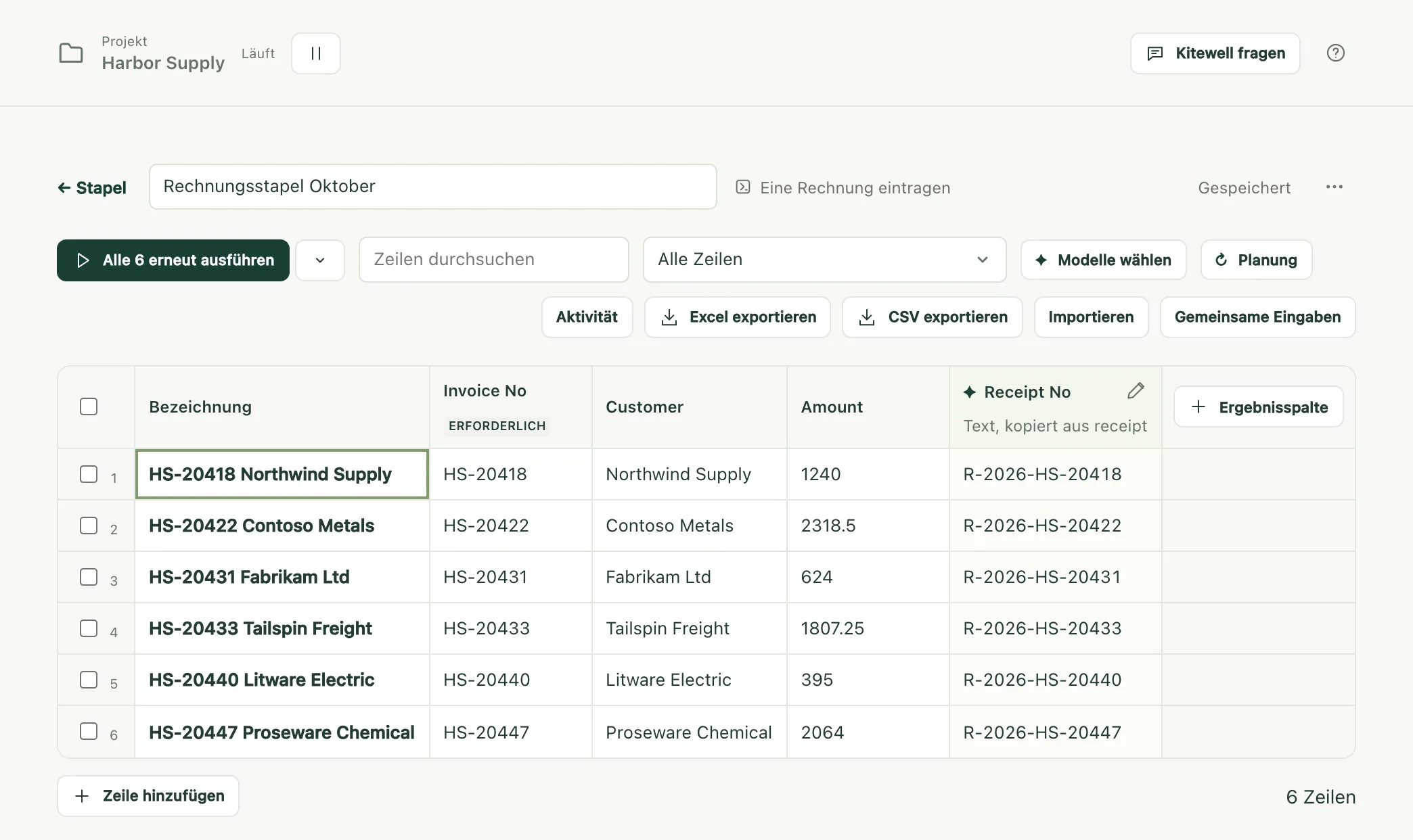
Eine Tabelle fasst bis zu 5.000 Zeilen und 30 Ergebnisspalten.
Die Zeilen eintragen
Abschnitt betitelt „Die Zeilen eintragen“- Tippen Sie in das Raster, oder fügen Sie aus einer Tabellenkalkulation kopierte Zellen ab der Zelle ein, in der Sie stehen. Zeilen kommen nach Bedarf hinzu. Zeile hinzufügen fügt eine von Hand hinzu.
- Importieren Sie eine Excel-Arbeitsmappe oder eine CSV-Datei, ziehen Sie eine Datei irgendwo auf die Tabelle, oder fügen Sie die Zeilen in das Feld Zeilen des Bereichs ein und wählen Sie Spaltenvorschau. Die Vorschau zeigt die ersten Zeilen, und die Zeile mit den Spaltennamen ist schon für Sie ausgewählt. Eine andere wählen Sie mit Zeile 3 als Spaltennamen verwenden, oder Sie wählen Keine Spaltennamen. Ordnen Sie dann jede Spalte einer Eingabe zu, der Bezeichnung oder Spalte überspringen. Über Trennzeichen lesen Sie auch eine Datei ein, die nicht durch Kommas getrennt ist.
- Gemeinsame Eingaben sind Werte, die jede Zeile verwendet, sofern die Zeile keinen eigenen Wert hat. Eine leere Zelle zeigt in grauer Kursivschrift den gemeinsamen Wert oder den Standardwert des Workflows, den sie verwenden wird.
- Zeilen aus dem Lauf eines Workflows füllen lässt eine Ausführung die Einträge finden, etwa die Inserate, die eine Suche liefert, und hält die Zeilen aktuell.
- Eine Arbeitsmappe auf diesem Gerät verknüpfen hält die Verbindung zu einer Excel-Datei, statt die Zeilen hineinzukopieren. So wird das Ergebnis jeder Zeile in die Zeile zurückgeschrieben, aus der sie stammt. Siehe Excel automatisieren.
- Der Assistent kann Zeilen und Spalten vorschlagen. Sie erscheinen in der geöffneten Tabelle, bis Sie entscheiden.
Zeilen oberhalb der Spaltennamen, leere Zeilen und Summenzeilen wie „Summe“ oder „Subtotal“ lässt der Import aus. Jede dieser Gruppen wird gezählt, und mit einem Kästchen nehmen Sie die Summenzeilen doch auf. Eine Arbeitsmappe öffnet sich auf dem Blatt, auf dem Excel sie öffnet, und bietet ihre anderen Blätter an. Ausgeblendete Zeilen werden importiert, es sei denn, Sie haken das Kästchen an, das sie auslässt. Der Import liest die Datei nur und verändert sie nie.
Jeder Wert wird nach dem Typ seiner Eingabe gelesen: Text so, wie er
eingegeben ist, Zahlen, true oder false sowie Listen oder Objekte als JSON.
Ein Wert, der nicht passt, wird beim Eintippen abgelehnt und beim Einfügen
übersprungen. Kommt er aus einer Datei, wird er behalten, aber markiert. Eine
markierte Zelle trägt einen roten Ring und den Grund, und nichts startet, bis
Sie sie korrigieren: Eine einzige unpassende Zelle in den Zeilen, die Sie
gerade ausführen wollen, hält den ganzen Durchlauf auf und nennt die Zeile.
Die Zellen einer Arbeitsmappe kommen so an, wie Excel sie anzeigt:
- Datumsangaben als
2026-10-01, Datum mit Uhrzeit als2026-10-01 12:00:00, Uhrzeiten als09:30:00; - Zahlen ohne Trennzeichen oder Währungssymbole und nie in wissenschaftlicher
Schreibweise, Prozentwerte als Dezimalbruch, 12 % also als
0.12; TRUEundFALSE(im deutschen Excel WAHR und FALSCH) als kleingeschriebenestrueundfalse, so wie es eine Ja-oder-Nein-Eingabe erwartet;- Codes wie
00123mit ihren Nullen, egal ob die Zelle Text enthält oder eine Zahl, die mit führenden Nullen formatiert ist; - eine Zelle, die über mehrere Zeilen verbunden ist, wiederholt sich in jeder dieser Zeilen; eine Verbindung innerhalb einer Zeile bleibt in ihrer ersten Zelle;
- eine Formel liefert das Ergebnis, das Excel zuletzt gespeichert hat;
- eine Zelle mit einem Excel-Fehler wie
#N/A(im deutschen Excel#NV) kommt leer an und wird gezählt.
Eine ältere .xls-Datei und eine mit Passwort geschützte Arbeitsmappe werden
abgelehnt. Speichern Sie die Datei zuerst als .xlsx, oder entfernen Sie das
Passwort. Eine Datei darf bis zu 16 MiB groß sein. .csv, .tsv und .txt
funktionieren ebenfalls.
Die Tabelle speichert schon während der Bearbeitung und zeigt dann Gespeichert an.
Die Zeilen ausführen
Abschnitt betitelt „Die Zeilen ausführen“Die Ausführen-Schaltfläche startet die naheliegende Gruppe von Zeilen und sagt, welche. Ist noch nichts gelaufen, lautet sie 6 noch nicht ausgeführte ausführen. Sind einige fehlgeschlagen, lautet sie 2 fehlgeschlagene oder gestoppte erneut ausführen. Am Ende führt sie alle erneut aus. Der Pfeil daneben öffnet Weitere Ausführungsoptionen, wo Sie die Gruppe selbst wählen. Zeilen mit der Markierung Nicht mehr gelistet gehören zu keiner Gruppe, außer zu einer Auswahl.
Jede Zeile wird zu einer eigenen Ausführung in der Warteschlange des Workflows. Das Banner zeigt, wie viele fertig sind, wie viele gleichzeitig laufen, den Namen der Warteschlange und, sobald drei Zeilen fertig sind, ungefähr, wie lange es noch dauert. Die Warteschlange default führt projektweit 5 gleichzeitig aus. Wenn eine Website viele Anfragen auf einmal abweist, wählen Sie im Banner Anzahl gleichzeitiger Läufe ändern. Das öffnet diese Warteschlange auf der Seite Warteschlangen. Dort setzen Sie Gleichzeitige Ausführungen herab.
In der Standardwarteschlange kommen die Zeilen etwa zehn auf einmal in die Warteschlange. Die übrigen zeigen Ausstehend, bis Platz ist, und dann In Warteschlange, sobald die Engine sie übernommen hat. Eine geplante Ausführung eines anderen Workflows, der dieselbe Warteschlange nutzt, wartet daher höchstens eine Runde von Zeilen ab, nie die ganze Tabelle.
- Wartende Zeilen abbrechen bricht Zeilen ab, die noch warten. Laufende Zeilen laufen weiter.
- Alle stoppen stoppt auch die laufenden Zeilen. Fertige Ergebnisse bleiben erhalten.
Jeder Durchlauf behält seine eigene Kopie des Workflows und der Werte jeder Zeile. Spätere Änderungen an Tabelle oder Workflow ändern also keine Ausführungen, die schon in der Warteschlange stehen. Eine Zeile, deren Eingaben sich seit ihrer Ausführung geändert haben, zeigt Geändert, und der Filter Seit der letzten Ausführung geändert listet solche Zeilen auf. Wenn Sie eine gemeinsame Eingabe ändern, wird jede Zeile markiert, die sie verwendet.
Wenn eine Zeile fehlschlägt
Abschnitt betitelt „Wenn eine Zeile fehlschlägt“Wählen Sie die Zeile aus. Dann sehen Sie den Schritt, an dem sie angehalten hat, und den Fehler dieses Schritts. Wiederholungen für Im Portal eintragen einrichten öffnet diesen Schritt im Workflow-Editor, und Wiederholungsgrenze ist bereit zum Einstellen: Eine Website, die viele Anfragen auf einmal abweist, lässt einen späteren Versuch meist durch. Neue Wiederholungsregeln gelten, wenn die Zeilen erneut laufen, nicht für Ausführungen, die schon in der Warteschlange stehen.
Ein Ergebnis aus jeder Ausführung sammeln
Abschnitt betitelt „Ein Ergebnis aus jeder Ausführung sammeln“Eine Ergebnisspalte sammelt einen Wert aus jeder Ausführung. Wie, wählen Sie beim Hinzufügen der Spalte unter Herkunft des Werts.
Ein Wert, den der Workflow veröffentlicht übernimmt ihn unverändert aus jeder Ausführung: ohne Modell, ohne Kosten und genau so, wie der Schritt ihn gefunden hat, sobald die Ausführung fertig ist. Auch Zeilen, die liefen, bevor es die Spalte gab, werden ausgefüllt. Wählen Sie den Wert unter Ausgabe.
- Eine neue Tabelle, deren Workflow Werte veröffentlicht, bietet diese angehakt an, unter „Dieser Workflow veröffentlicht diese Werte. Als Spalten hinzufügen?“
- Ergebnisspalte rechts im Raster fügt eine Spalte hinzu.
- Ein Wert, der nicht zum Typ der Spalte passt, etwa
¥12,800in einer Zahlenspalte, wird so angezeigt, wie er veröffentlicht wurde, und markiert. Seine Details bieten Spalte in Text ändern oder Von einem Modell lesen lassen an. - Eine Spalte, deren Wert der Workflow nicht mehr veröffentlicht, wird in ihrem Spaltenkopf markiert.
Übernehmen lassen sich nur Werte, die in die Ausgaben einer Ausführung gelangen: Extraktionen aus Website- und Desktop-Schritten, Werte aus E-Mail-Schritten und Ergebnisse, die ein Befehlsschritt deklariert. Die Formularantworten einer Person und die Schritte innerhalb einer Schleife gehören nicht dazu. Veröffentlichen zwei Schritte denselben Namen, gilt der Schritt, der zuletzt gelaufen ist.
Ein Modell liest den Lauf deckt alles andere ab. Benennen Sie die Spalte, wählen Sie einen Typ (Text, Zahl, Ja oder Nein, Auswahl oder Stufe) und beschreiben Sie unter Was gelesen wird (Anweisung an das Modell), wonach gesucht werden soll, etwa die Einheit und welcher Wert zu nehmen ist, wenn es mehrere gibt. Auswahl und Stufe erhalten ihre Optionen bzw. Stufen, niedrigste zuerst.
Diese Spalten füllen API-Modelle aus Agenten und Modelle, gewählt unter Modelle wählen:
- Das Extraktionsmodell liest Text- und Zahlenspalten und, wenn es kein Entscheidungsmodell gibt, auch die anderen Spalten. Jeder Wert kommt mit einem Zitat, Aus der Ausführung zitiert. Es wird markiert, wenn das Zitat nicht wortwörtlich in dem gefunden wurde, was gesendet wurde.
- Ein Entscheidungsmodell ist optional. Es beurteilt Ja-oder-Nein-, Auswahl- und Stufenspalten mit einer Wahrscheinlichkeit, schneller und günstiger, aber ohne Zitat. Urteile unter diesem Wert als unsicher markieren legt die Konfidenz fest, unterhalb derer ein Urteil zur Prüfung durch eine Person gekennzeichnet wird, standardmäßig 70 %.
Werte werden gelesen, nachdem eine Ausführung erfolgreich war, sofern die Tabelle beim Start der Zeilen bereits eine Spalte und ein Modell hatte. 4 Zeilen füllen im Banner liest fertige Zeilen, denen Werte fehlen, und Erneut lesen in den Details einer Zelle liest eine Ausführung erneut. Keines von beiden führt den Workflow erneut aus. Ein Wert, der gelesen wurde, bevor Sie die Definition seiner Spalte geändert haben, wird als veraltet markiert. Ein Wechsel des Modells markiert nichts.
Das Modell erhält die Eingaben der Zeile, die Schrittergebnisse der Ausführung, ihre veröffentlichten Ausgaben, bis zu fünf Textdateien, die sie erzeugt hat, und das Ende der Logs von bis zu vier Schritten, aber keine Bildschirmfotos. Wählen Sie einen Anbieter, dem Sie das anvertrauen.
Eine Ausführung die Zeilen finden lassen
Abschnitt betitelt „Eine Ausführung die Zeilen finden lassen“Zeilen können aus einer Liste stammen, die die Ausführung eines Workflows findet. So werden neue Einträge zu Zeilen, ohne dass jemand sie hinzufügt. Wählen Sie unter Importieren oder unter der leeren Zeile einer neuen Tabelle Zeilen aus dem Lauf eines Workflows füllen.
- Wählen Sie den Workflow, der auch der Workflow der Tabelle selbst sein kann, und die Liste, die seine Ausführungen veröffentlichen: die Liste von Einträgen eines Website- oder Desktop-Schritts, die E-Mails, die ein Schritt E-Mails finden findet, oder jede Ausgabe, die ein Schritt als Liste veröffentlicht.
- Prüfen Sie die ersten Einträge seiner letzten Ausführung. Ist er noch nicht gelaufen, oder sind seine Felder erst aus einer Ausführung bekannt, wählen Sie Jetzt ausführen.
- Unter Was jede Eingabe füllt übernimmt jede Eingabe das gleichnamige Feld des Eintrags. Wählen Sie mit Zeilen hierüber zuordnen das Feld, das die Einträge unterscheidet, und legen Sie die Eingaben fest, die die Ausführung der Liste selbst erhält.
- Wählen Sie Zeilen füllen. Der Workflow läuft einmal und fügt für jeden Eintrag eine Zeile hinzu.
Die Symbolleiste zeigt dann, woher die Zeilen kommen, und Zeilen aktualisieren führt den Workflow erneut aus. Wenn die Ausführung erfolgreich ist:
- Ein Eintrag füllt die Zeile mit demselben Schlüssel. Eine Zeile, die Sie mit diesem Schlüssel von Hand hinzugefügt haben, wird übernommen statt verdoppelt. Ein Schlüssel wird als Text verglichen. Was sich als Zahl lesen lässt, wird jedoch als Zahl verglichen.
- Ein neuer Eintrag fügt eine Zeile hinzu, die bis zu ihrer Ausführung als Neu markiert ist.
- Eine Zeile, deren Eintrag verschwunden ist, bleibt, ausgegraut als Nicht mehr gelistet, und kommt zurück, wenn ihr Eintrag zurückkommt. Der Filter Nicht mehr gelistet zeigt solche Zeilen an, mit einer Schaltfläche, um alle auf einmal zu entfernen.
- Einträge ohne Schlüssel, Einträge, die den Schlüssel eines anderen wiederholen, und Einträge jenseits der Grenze von 5.000 Zeilen werden übersprungen und gezählt.
Eine fehlgeschlagene Ausführung ändert nichts und sagt, warum. Dasselbe gilt für eine Liste, die leer zurückkam oder keinen einzigen Eintrag mit Schlüssel enthält: Eine fehlerhafte Ausführung graut nie die ganze Tabelle aus. Eine Liste, die tatsächlich kürzer geworden ist, markiert dagegen ihre fehlenden Zeilen.
Wenn die Quelle nicht mehr passt, weil der Workflow gelöscht wurde oder die Liste nicht mehr veröffentlicht, eine Eingabe umbenannt wurde, die sie füllt, oder den Einträgen der Liste ein Feld fehlt, sagt die Tabelle das, und die Liste der Stapel markiert sie. Quelle ändern öffnet den Bereich mit angepasster Zuordnung.
Geplant ausführen und sehen, was sich geändert hat
Abschnitt betitelt „Geplant ausführen und sehen, was sich geändert hat“Um Werte über die Zeit zu verfolgen, etwa Preise oder Inserate, die jeden Morgen geprüft werden, wählen Sie in der Symbolleiste der Tabelle Planung und setzen Jede Zeile erneut ausführen auf Jede Stunde, Jeden Tag, Wochentags, Jede Woche oder eine Eigene Planung in Cron-Form. Aus entfernt die Planung. Eine Tabelle läuft höchstens einmal pro Stunde. Die Symbolleiste und die Liste der Tabellen zeigen die nächste Ausführung.
- Die Planung gehört zu diesem Gerät. Sie wird nie mit der Tabelle synchronisiert. Eine Tabelle, die ein Teammitglied teilt, läuft also nur dort, wo jemand sie plant, und nie versehentlich auf zwei Computern.
- Sie läuft, solange dieser Computer wach ist und die Engine dieses Projekts läuft. Für eine Ausführung, die verpasst wurde, während der Computer aus war oder schlief, wählen Sie, was passiert, wenn er wieder da ist: Beim Zurückkommen ausführen, außer der nächste Lauf ist näher (die Voreinstellung), Beim Zurückkommen immer ausführen oder Überspringen. In jedem Fall wird höchstens eine verpasste Ausführung nachgeholt.
- Ein fälliger Zeitpunkt, zu dem die letzte Ausführung noch läuft, wird übersprungen, und die Tabelle zeigt das an.
- Eine Tabelle, deren Zeilen aus der Ausführung eines Workflows stammen, aktualisiert diese Zeilen zuerst. Neue Einträge laufen dann als neue Zeilen, und nicht mehr gelistete Zeilen werden ausgelassen. Entfernen Sie den Haken bei Zuerst Zeilen aus Neue Inserate suchen aktualisieren, um die Zeilen so auszuführen, wie sie sind.
Jede Zeile behält die Werte, die ihre vorherige Ausführung mit denselben Eingaben gelesen hat. Ein Ergebnis, das sich seitdem geändert hat, wird in seiner Zelle markiert: mit einem Pfeil, wenn alter und neuer Wert beide Zahlen sind, mit einem Punkt bei allem anderen. Den früheren Wert sehen Sie, wenn Sie mit der Maus darauf zeigen, und in den Details der Zelle. Ein Banner zählt die Änderungen, und Anzeigen wendet den Filter Geänderte Ergebnisse an.
Nur Textspalten ignorieren Unterschiede bei Leerzeichen und Groß- und Kleinschreibung. Andere Typen werden exakt verglichen. Ein Modell kann denselben Wert von Ausführung zu Ausführung anders formulieren. Übernehmen Sie daher, wo immer es geht, was ein Schritt veröffentlicht.
Sehen, was jede Ausführung geändert hat
Abschnitt betitelt „Sehen, was jede Ausführung geändert hat“Aktivität in der Symbolleiste der Tabelle listet die letzten 50 abgeschlossenen Durchläufe der Tabelle auf, die neuesten zuerst. Jeder Eintrag sagt, wie viele Zeilen liefen und fehlschlugen, was in jeder Spalte gestiegen, gefallen oder anders geworden ist, welche Zeilen neu, wieder in der Liste oder nicht mehr gelistet sind, und zeigt bis zu 20 der geänderten Werte mit ihrem früheren Wert. Wählen Sie einen geänderten Wert, um seine Zeile zu öffnen.
Wählen Sie einen Wert aus, und sein Verlauf zeigt jeden Zeitpunkt im vergangenen Jahr, an dem er sich geändert hat, bei Zahlen auch als Linie.
Dieser Verlauf bleibt auf dem Gerät, das die Tabelle ausgeführt hat: eine Datei pro Monat, komprimiert, sobald der Monat vorbei ist, und nach zwölf Monaten entfernt.
Exportieren, duplizieren und löschen
Abschnitt betitelt „Exportieren, duplizieren und löschen“- Excel exportieren und CSV exportieren speichern die Eingaben, die Werte, die Wahrscheinlichkeit jedes Urteils, den früheren Wert jedes geänderten Ergebnisses sowie Status, Ausführungs-ID und Fehler jeder Zeile in einer Datei, die nach der Tabelle und dem Tag benannt ist. Die Arbeitsmappe öffnet sich mit fixierter Kopfzeile und Filtern, Zahlen und Datumswerte sind Zellen, die Excel sortieren kann, und der Status jeder Zeile ist farbig markiert. Importieren Sie die Datei erneut, werden ihre Eingaben automatisch zugeordnet. Bei einer Tabelle, die aus der Ausführung eines Workflows gefüllt wird, gibt eine Spalte Listenstatus an, welche Zeilen neu oder nicht mehr gelistet sind.
- Das Tabellenmenü Tabellenaktionen bietet Duplizieren an, eine Kopie mit denselben Zeilen, Eingaben, Ergebnisspalten und Modellen, und Ohne Zeilen duplizieren, dieselbe Einrichtung mit einer leeren Zeile. Kopien beginnen ohne Ergebnisse, da Werte zu den Ausführungen gehören, die sie erzeugt haben, und ohne die Planung.
- Tabelle löschen entfernt die Tabelle und die auf diesem Gerät gelesenen Werte. Die Ausführungen bleiben unter Ausführungen & Logs. Eine Tabelle lässt sich nicht löschen, solange ihre Zeilen noch laufen.
Details
Abschnitt betitelt „Details“- Die Benachrichtigung Beendet einen Stapel meldet sich, sobald jede Zeile eines Durchlaufs fertig ist und ihre Werte gelesen wurden. Sie sagt, wie viele Zeilen nicht erfolgreich waren und was sich pro Spalte geändert hat, und, wenn die Zeilen zuerst aktualisiert wurden, wie viele neu, wieder in der Liste oder nicht mehr gelistet sind. Eine geplante Ausführung, bei der jede Zeile erfolgreich war und sich nichts geändert hat, bleibt still. Eine manuelle meldet sich trotzdem. Eine geplante Ausführung, die nicht starten konnte, sagt, warum. Stapelzeilen lösen keine einzelnen Benachrichtigungen pro Ausführung aus, außer wenn eine Zeile auf eine Person wartet.
- MCP-Clients können Tabellen auflisten und lesen, samt dem, was jeder Workflow veröffentlicht, und dem früheren Wert jedes geänderten Werts. Sie können Tabellen erstellen, ersetzen und löschen, Zeilen aus der Ausführung eines Workflows füllen und aktualisieren, Tabellen auf diesem Gerät planen, Zeilen ausführen, Werte erneut lesen und Ausführungen abbrechen sowie eine Arbeitsmappe verknüpfen oder die Verknüpfung lösen. Das Ersetzen einer Tabelle ersetzt sie vollständig. Eine weggelassene Zeile oder Spalte wird also samt ihren Werten gelöscht.
- Die Tabelle selbst gehört zum Projekt. Sie reist daher mit Projektexporten und wird mit Dagu Cloud synchronisiert, einschließlich der Werte ihrer Zeilen, der Herkunft ihrer Zeilen und der Angabe, welche Zeilen nicht mehr gelistet sind. Der Status der Zeilen, die aus Ausführungen gelesenen Werte, ihre früheren Werte, die letzte Aktualisierung, der Aktivitäts- und Werteverlauf sowie die Planung der Tabelle bleiben auf dem Gerät, das sie ausgeführt hat.