Eine Website automatisieren
Kitewell kann eine Website für Sie bedienen: Seiten öffnen, sich anmelden, klicken und tippen, Dateien hochladen, lesen, was eine Seite zeigt, und das Gefundene an den nächsten Schritt weitergeben. Sie schreiben in gewöhnlichen Worten auf, was zu tun ist, und ein Modell findet auf jeder Seite heraus, wie es geht. Sie müssen nichts aufzeichnen und keine Selektoren schreiben.
Arbeit, die es Ihnen abnimmt:
- Die Rechnungen dieses Monats aus einem Lieferantenportal herunterladen.
- Belege, die per E-Mail gekommen sind, in Ihre Buchhaltungssoftware hochladen.
- Den Status jeder Bestellung aus einer Tabelle nachschlagen.
- Zahlen aus einem Web-Dashboard in einen Tagesbericht übertragen.
- Dasselbe Webformular für jede Zeile einer Liste ausfüllen.
- Nach einem Release prüfen, ob Anmeldung und Bestellvorgang einer Website noch funktionieren.
Der Browser läuft auf Ihrem eigenen Computer, und eine Anmeldung, die er vornimmt, bleibt auf diesem Computer.
Was Sie brauchen
Abschnitt betitelt „Was Sie brauchen“Einen Browser auf diesem Computer. Installieren Sie auf dem Mac Google Chrome
in /Applications. Unter Windows verwendet Kitewell das bereits installierte
Chrome oder Microsoft Edge. Um Chromium, Brave, Edge auf dem Mac oder ein
Chrome an einem anderen Ort zu verwenden, geben Sie seinen vollständigen Pfad
unter Geräteeinstellungen → Browser → Browser-Programmdatei an. Der Schritt
zeigt an, ob ein Browser gefunden wurde und welchen er öffnen wird.
Ein Modell. Ein Website-Schritt fragt auf jeder Seite ein API-Modell, was zu tun ist. Fügen Sie eines hinzu unter Agenten und Modelle und wählen Sie es dann im Feld Modell des Schritts aus. Oder legen Sie eines für den ganzen Workflow fest, unter Einstellungen → Ausführung und Wiederholungen → Standardmodell für Browser- und Desktop-Schritte. Verwenden Sie ein Modell von Anthropic, OpenAI oder Gemini. Kleine lokale Modelle können einen Browser meist nicht steuern.
Wählen Sie dann Browser prüfen, im Schritt oder in den Geräteeinstellungen. Das öffnet den Browser einmal aus dem Hintergrunddienst von Kitewell heraus, genau wie eine Ausführung es tut. So fällt ein Browser, der nicht starten kann, schon jetzt auf und nicht erst mitten in einer geplanten Ausführung. Auf dem Mac kann macOS dabei auch seine Rückfragen stellen, während Sie da sind, um sie zu beantworten.
Ihren ersten Website-Schritt erstellen
Abschnitt betitelt „Ihren ersten Website-Schritt erstellen“Dieses Beispiel schlägt eine Bestellung auf der Website eines Shops nach und gibt ihren Status an den nächsten Schritt weiter.
-
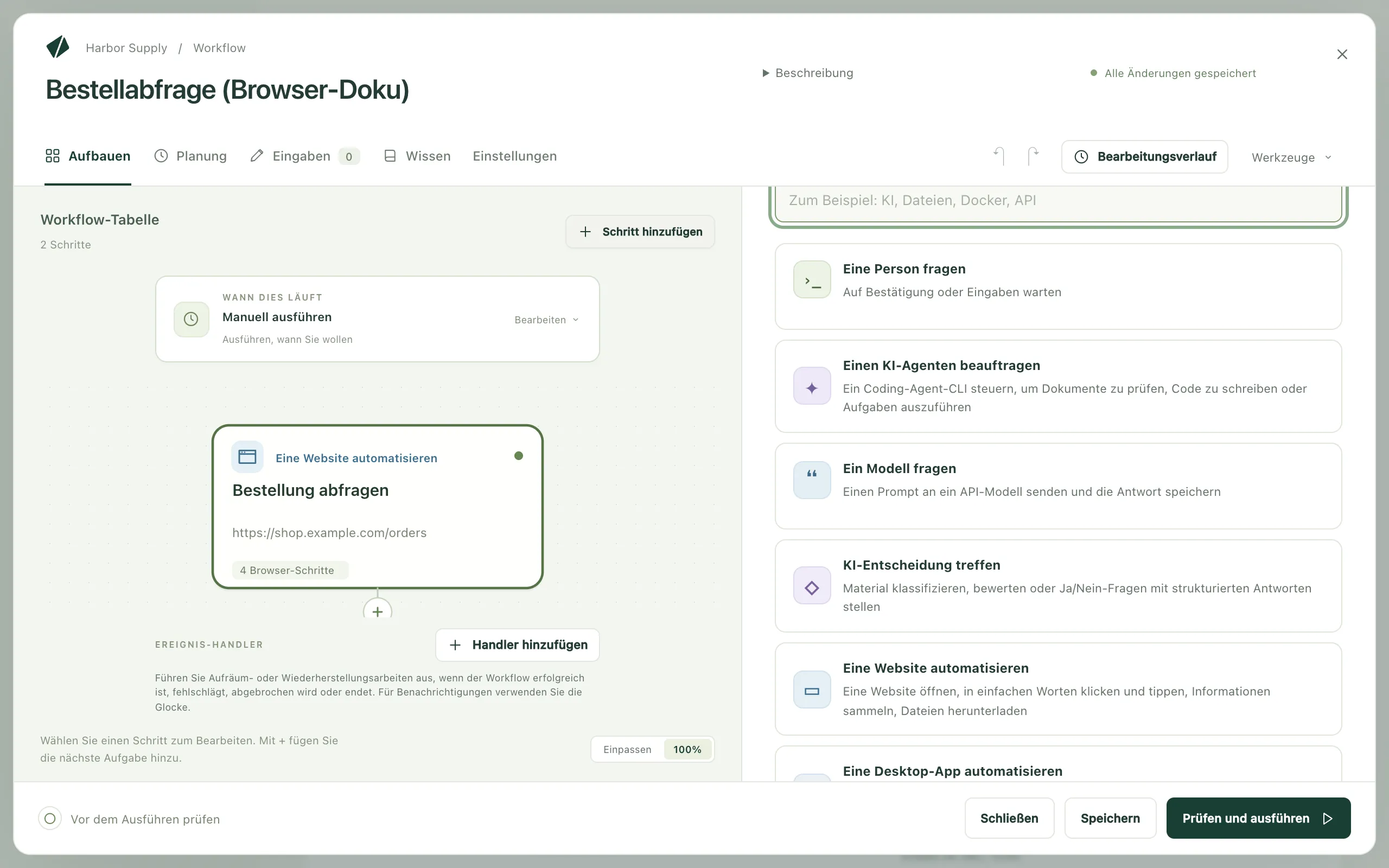
Öffnen Sie einen Workflow und wählen Sie Schritt hinzufügen. Die Aufgabenauswahl öffnet sich.
-
Wählen Sie Eine Website automatisieren. Tragen Sie unter Schrittname einen Namen wie
Bestellung abfragenein. Unter Technische Einstellungen ist Schritt-Kennung der kurze Name, über den spätere Schritte lesen, was dieser Schritt sammelt. Wählen Sie etwas Einfaches wieorder. -
Wählen Sie das Modell und setzen Sie Startseite (optional) auf die Seite, auf der es beginnen soll, etwa
https://shop.example.com/orders. -
Wählen Sie unter Werte, die der Browser eingibt die Option Wert hinzufügen, nennen Sie den Wert
orderund setzen Sie sein Feld Wert auf die Bestellnummer. Das kann eingetippter Text sein, eine Workflow-Eingabe oder ein Secret, also ein Passwort oder Schlüssel, der so gespeichert ist, dass er nie in einem Log erscheint. -
Fügen Sie unter Schritte im Browser mit Browser-Schritt hinzufügen der Reihe nach hinzu:
- Etwas auf der Seite tun, mit Was zu tun ist, in einfachen Worten
gesetzt auf
Im Suchfeld für Bestellungen %order% eingeben - Etwas auf der Seite tun, mit
Auf die Schaltfläche „Suchen“ klicken - Sicherstellen, dass…, mit Die Seite sollte… gesetzt auf
Die Bestelldetails werden angezeigt - Informationen sammeln, mit Wonach gesucht wird gesetzt auf
Der Status der Bestellung und das voraussichtliche Lieferdatumund zwei Werten unter Was gesammelt wird:statusunddelivery, jeweils mit Typ auf Text
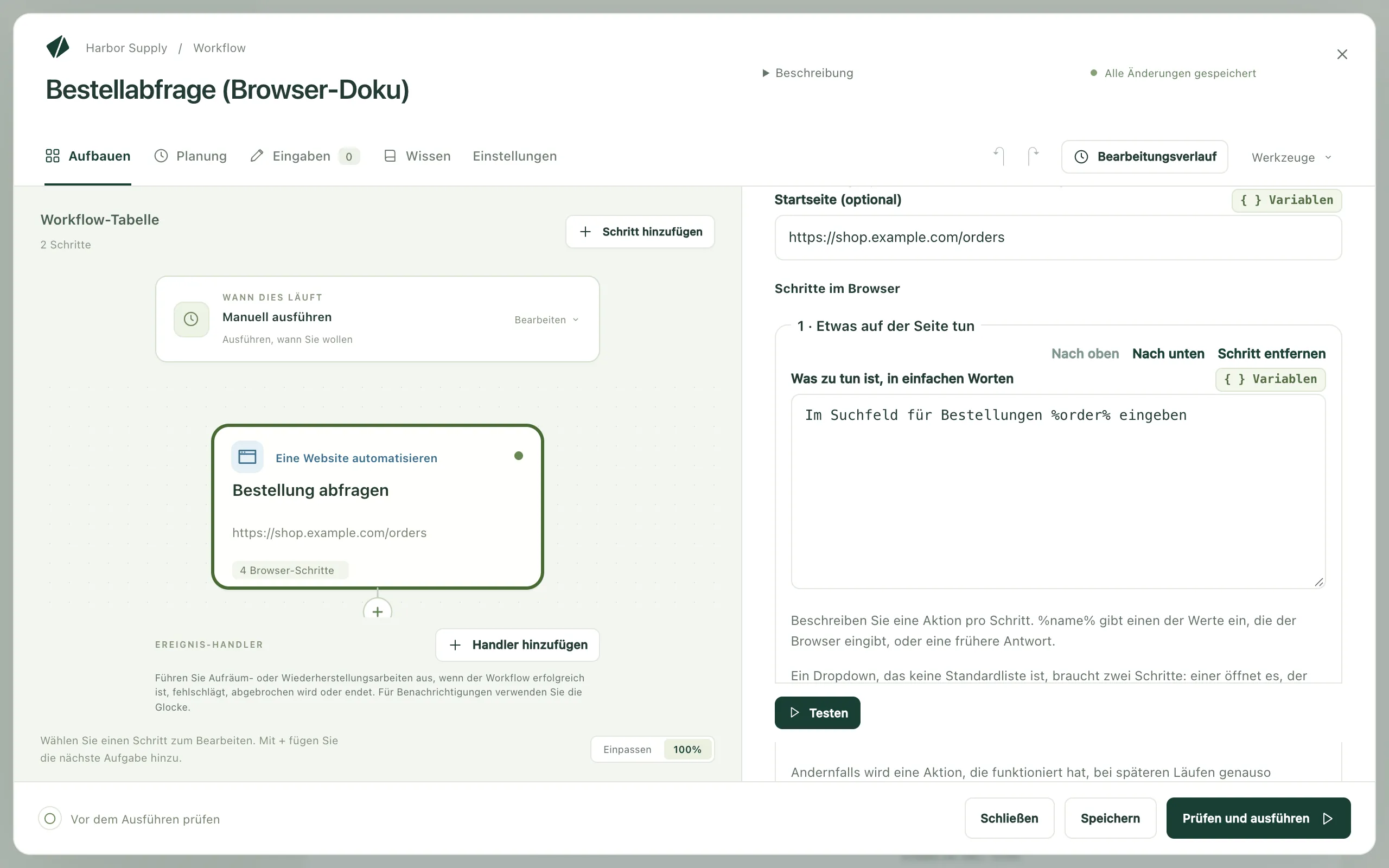
- Etwas auf der Seite tun, mit Was zu tun ist, in einfachen Worten
gesetzt auf
-
Öffnen Sie Browser-Einstellungen, schalten Sie Browserfenster anzeigen ein und wählen Sie dann Testen. So sehen Sie zu, wie der Schritt für sich allein arbeitet.
-
Fügen Sie einen späteren Schritt hinzu, der das Gesammelte verwendet, geschrieben als
${steps.order.outputs.status}.
In einem neuen Workflow bietet Oder mit einem Beispiel beginnen stattdessen zwei Website-Beispiele zum Kopieren an: Daten von einer Website sammeln und Einmal anmelden, dann sammeln.
Anweisungen schreiben, denen das Modell folgen kann
Abschnitt betitelt „Anweisungen schreiben, denen das Modell folgen kann“Eine Anweisung, eine Aktion. Ein Schritt Etwas auf der Seite tun führt nur
seine erste Aktion aus. Code eingeben und auf „Weiter“ klicken hört also nach
dem Eintippen auf. Schreiben Sie stattdessen zwei Schritte.
Ein Dropdown, das keine einfache Liste ist, braucht ebenfalls zwei Schritte: Einer öffnet es, der nächste wählt die Option.
Benennen Sie, was auf der Seite steht, so wie Sie es einer Kollegin oder einem Kollegen sagen würden:
Neben der neuesten Rechnung auf „Herunterladen“ klicken%customer% in das Feld „Kunde“ eingebenDas Menü „Berichte“ öffnen
Ein Schritt, der sammelt, beschreibt keine Aktion, sondern das, was Sie haben
möchten: Die Bestellnummer und der Gesamtbetrag auf der Bestätigungsseite.
Sagen Sie, was der Wert ist, nicht, wo er auf dem Bildschirm steht.
Was ein Website-Schritt kann
Abschnitt betitelt „Was ein Website-Schritt kann“Die Schritte darin laufen der Reihe nach in einem einzigen Browser.
- Eine Seite öffnen ruft eine Webadresse auf.
- Etwas auf der Seite tun tut eine Sache, beschrieben unter
Was zu tun ist, in einfachen Worten.
%name%gibt einen der Werte ein, die der Browser eingibt, oder eine Antwort, die Sie zuvor gegeben haben. - Dateien hochladen übergibt Dateien von diesem Computer an die Seite. Siehe Dateien hochladen.
- Informationen sammeln liest Wonach gesucht wird und füllt die Werte
unter Was gesammelt wird aus. Jeder Wert hat die Felder Name,
Typ (Text, Zahl, Ja oder Nein, Liste oder
Liste von Einträgen) und Beschreibung (optional), die dem Modell
sagt, was der Wert bedeutet. Eine Liste von Einträgen legt fest, was
Jeder Eintrag enthält, etwa
url,titleundpriceeines Inserats. Spätere Schritte lesen jeden Wert als${steps.<identifier>.outputs.<name>}. - Sicherstellen, dass… lässt den Schritt fehlschlagen, wenn die Seite nicht richtig aussieht. Prüfmethode legt fest, wie geprüft wird. In einfachen Worten (das Modell entscheidet) liest Die Seite sollte… und fragt das Modell. Die Seite enthält den Text, Die Adresse enthält und Ein Element erscheint (CSS-Selektor) lesen die Seite selbst, ohne Modell und mit derselben Antwort bei jeder Ausführung. Weiter prüfen für (optional) gibt der Seite Zeit, diesen Zustand zu erreichen.
- Warten wartet Für eine feste Zeit, angegeben unter Wie lange, oder Bis ein Element erscheint (CSS-Selektor).
- Bildschirmfoto aufnehmen speichert ein PNG bei den Dateien der Ausführung, unter dem Namen, den Sie in Name des Bildschirmfotos vergeben.
- Mich um eine Eingabe bitten zeigt den Text aus Frage, die Ihnen angezeigt wird und hält die Ausführung an, bis Sie antworten, etwa für einen Einmalcode. Antwort verwenden als benennt die Antwort, damit spätere Schritte sie eingeben können.
Jeder Schritt hat außerdem Bedingung und Zeitlimit. Damit läuft er nur, wenn eine Bedingung erfüllt ist, und darf höchstens eine bestimmte Zeit dauern. Ein Schritt, bei dem beides nicht gesetzt ist, dauert höchstens zwei Minuten.
Passwörter vom Modell fernhalten
Abschnitt betitelt „Passwörter vom Modell fernhalten“Werte, die der Browser eingibt enthält alles, was der Schritt eintippt:
eine Kundennummer, eine Workflow-Eingabe, ein Passwort. Die Anweisungen nennen
jeden Wert als %name%, und das Modell sieht immer nur diesen Namen.
Wählen Sie für alles Vertrauliche ein Secret als Wert. Es bleibt aus den Anweisungen, aus dem Modell und aus den Logs heraus. Eine Anweisung, die den Wert eines Secrets ausschreibt, schlägt fehl, statt ihn zu senden, und Prüfen und ausführen weist Sie schon vor der Ausführung darauf hin.
Dateien hochladen
Abschnitt betitelt „Dateien hochladen“Dateien hochladen legt Dateien von diesem Computer in das Dateifeld einer Seite, so als würden Sie sie in einem Dateiauswahldialog wählen. So kommen etwa Belege in das Dateifeld einer Buchhaltungssoftware oder ein unterschriebenes Formular in ein Portal.
- Hochzuladende Dateien · eine pro Zeile nimmt vollständige Pfade wie
~/Documents/invoice.pdf, Muster wie~/Downloads/*.pdfoder ein Ergebnis eines früheren Schritts, das Dateien auflistet. Ein E-Mail-Schritt, der Nachrichten findet und bei dem Anhänge in den Dateien des Laufs speichern eingeschaltet ist, listet deren Anhänge auf. Mit${steps.<identifier>.outputs.messages}laden Sie also hoch, was die E-Mails mitgebracht haben. - Upload-Ziel (optional) benennt in einfachen Worten das Dateifeld oder
die Schaltfläche bzw. Ablagefläche, die den Dateiauswahldialog öffnet:
Die Ablagefläche für Belege. Das Modell sucht das Ziel einmal, und spätere Ausführungen verwenden das Gefundene wieder. Lassen Sie das Feld leer, wenn die Seite nur ein Dateifeld hat. Dann wird überhaupt kein Modell gefragt. - Bei jedem Lauf neu suchen fragt stattdessen jedes Mal das Modell, für eine Seite, deren Upload-Bereich seinen Platz wechselt.
Der Dateiauswahldialog öffnet sich nie auf dem Bildschirm, und das Modell
sieht weder die Dateien noch ihre Namen noch ihren Speicherort. Eine Website,
die nur eine Datei auf einmal annimmt, lässt den Schritt fehlschlagen, wenn sie
mehrere erhält. Laden Sie die Dateien dann in getrennten Schritten hoch, oder
führen Sie den Schritt einmal pro Datei aus. Jede Datei darf bis zu 50 MB groß
sein. Websites senden das Erhaltene im Hintergrund. Lassen Sie auf den Upload
daher eine Prüfung Sicherstellen, dass… folgen, die erkennt, was die
Website anzeigt, wenn sie fertig ist, etwa Die Seite enthält den Text
Hochgeladen, mit Weiter prüfen für (optional) auf eine Minute.
Wenn der Assistent einen Upload aufbaut, probiert er ihn zuerst in seinem eigenen Browser aus. Bevor eine Datei an eine Website geht, fragt er Sie und nennt dabei die Website und jede Datei. Dasselbe gilt für einen Probelauf eines Workflows, der etwas hochlädt.
Einmal anmelden und angemeldet bleiben
Abschnitt betitelt „Einmal anmelden und angemeldet bleiben“Schalten Sie in den Browser-Einstellungen die Option Zwischen Läufen angemeldet bleiben ein. Cookies und Anmeldestatus bleiben auf diesem Computer. Die nächste Ausführung öffnet die Website also bereits angemeldet. Das Beispiel Einmal anmelden, dann sammeln beginnt so: Sein erster Schritt zeigt das Fenster und wartet, während Sie sich selbst anmelden. Jeder Schritt und jede Ausführung danach verwendet diese Anmeldung wieder.
Projekteinstellungen → Speicher → Anmeldungen listet auf, was gespeichert ist und welche Workflows welche Anmeldung verwenden. Mit Anmeldung vergessen… entfernen Sie eine. Backups enthalten keine Anmeldung. Ein wiederhergestellter Computer meldet sich also erneut an, so wie er auch erneut nach Ihren Secrets fragt.
Eine Schleife, die ihre Elemente gleichzeitig ausführt, kann keine gemeinsame Anmeldung nutzen. Stellen Sie die Schleife auf ein Element nach dem anderen um, oder schalten Sie Zwischen Läufen angemeldet bleiben aus.
Websites, die ein Zertifikat verlangen
Abschnitt betitelt „Websites, die ein Zertifikat verlangen“Manche Websites, etwa Firmen- oder Behördenportale, verlangen vom Browser ein Client-Zertifikat, bevor sie sich öffnen. Fügen Sie das Zertifikat einmal zu Kitewell hinzu. Dann legen jeder Website-Schritt und der Browser des Assistenten auf diesem Computer es den Websites vor, die Sie nennen, ohne dass das System nach dem Passwort des Zertifikats fragt.
- Öffnen Sie Geräteeinstellungen → Browser → Client-Zertifikate.
- Wählen Sie Aus einer Datei hinzufügen… für eine
.pfx- oder.p12-Datei und geben Sie ihr Passwort ein. In der Kitewell-App wählen Sie mit Von diesem Computer hinzufügen… stattdessen eines aus dem macOS-Schlüsselbund oder dem Windows-Zertifikatspeicher. Das System fragt dann womöglich einmal, ob Kitewell es kopieren darf. - Wählen Sie unter Verwenden für die Option Nur diese Websites und
listen Sie die Websites unter Websites, eine pro Zeile auf, etwa
portal.example.com, oder*.example.comfür jede Website darunter. Mit Jede Website, die ein Zertifikat verlangt geht es an jede Website, die danach fragt. - Wählen Sie Zertifikat hinzufügen und dann Website prüfen, um eine Website damit zu öffnen.
Ein Schritt braucht keine eigene Einstellung. Schlägt eine Ausführung fehl, weil eine Website ein Zertifikat verlangt hat, bietet die fehlgeschlagene Ausführung einer Person mit Administratorrechten an, eines für diese Website hinzuzufügen oder ein bereits hinzugefügtes zu verwenden, und danach Lauf wiederholen.
Nur Website-Schritte und der Browser des Assistenten legen das Zertifikat vor. Ein Desktop-Schritt bedient den Browser auf Ihrem Bildschirm. Dieser Browser fordert Sie selbst auf, ein Zertifikat zu wählen, und wartet auf eine Antwort. Automatisieren Sie eine solche Website daher mit einem Website-Schritt.
Kitewell bewahrt das Zertifikat auf diesem Computer unter einem eigenen Passwort auf, nie unter Ihrem, und nimmt es nicht in Backups auf. Wenn Sie ein Zertifikat hinzufügen oder ändern, starten die Projekt-Engines neu. Laufende Ausführungen laufen weiter. Der Chat von Kitewell warnt einen Monat und eine Woche, bevor ein Zertifikat abläuft, und wenn es abgelaufen ist.
Wie eine Ausführung aussieht
Abschnitt betitelt „Wie eine Ausführung aussieht“Öffnen Sie die Ausführung unter Ausführungen & Logs. Was der Browser getan hat listet die Schritte der Reihe nach mit den Bildschirmfotos auf, die sie aufgenommen haben. Daneben stehen das Modell, das gefragt wurde, und die Modellnutzung, also die Tokens, die hinein- und hinausgingen.
Ohne KI ausgeführt sagt, wie viele Operationen des Schritts ohne das Modell liefen: eine wiederholte Aktion, eine Prüfung, die die Seite selbst liest, oder eine Operation wie das Öffnen einer Seite. Eine Aktion, die einmal funktioniert hat, wird gemerkt und beim nächsten Mal genauso wiederholt. Eine wiederholte Aktion sendet nichts an das Modell.
Ändert sich die Website und funktioniert eine gemerkte Aktion nicht mehr, wird das Modell erneut gefragt. Bei jedem Lauf neu entscheiden schaltet das für einen einzelnen Schritt ab. Projekteinstellungen → Speicher → Wiedergabe-Cache löscht, was sich ein Workflow gemerkt hat, nachdem eine Website neu gestaltet wurde. Informationen sammeln und Prüfungen in einfachen Worten fragen bei jeder Ausführung das Modell.
Wenn ein Schritt Mich um eine Eingabe bitten erreicht, wartet die Ausführung. Öffnen Sie sie unter Ausführungen & Logs → Wartet oder über die Benachrichtigung, tippen Sie in Ihre Antwort und wählen Sie Antwort. Mit Ablehnen lassen Sie den Schritt stattdessen fehlschlagen. Die Antwort wird mit der Ausführung gespeichert. Verwenden Sie sie also für Codes, die ablaufen, nicht für Passwörter. Wurde der Browser geschlossen, bevor Sie dazu kamen, führt Browser-Schritt neu starten den Schritt ab seinem ersten Schritt erneut aus.
Für viele Elemente ausführen
Abschnitt betitelt „Für viele Elemente ausführen“- Eine Liste in einer Tabelle: Geben Sie dem Workflow eine Eingabe wie die Bestellnummer und führen Sie ihn dann aus einer Stapeltabelle aus, eine Zeile pro Element. Die Tabelle zeigt Fortschritt, Fehlschläge und die verbleibende Zeit.
- Eine Liste, die die Website zeigt: Sammeln Sie eine Liste von Einträgen, etwa alle Ergebnisse einer Suche, und lassen Sie damit die Zeilen einer Tabelle füllen. Beim Aktualisieren kommen neue Einträge hinzu, und verschwundene werden markiert.
- Eine Liste innerhalb einer Ausführung: Setzen Sie den Schritt in eine Schleife Für jedes Element.
- Geplant: Fügen Sie eine Planung hinzu, lassen Sie Browserfenster anzeigen ausgeschaltet, damit sich Chrome nicht öffnet, während Sie arbeiten, und lassen Sie sich von Benachrichtigungen informieren, wenn eine Ausführung fehlschlägt oder auf eine Antwort wartet.
Wenn etwas nicht klappt
Abschnitt betitelt „Wenn etwas nicht klappt“Sehen Sie sich zuerst die Bildschirmfotos des Schritts an: Eine Anmeldeseite, ein Cookie-Banner oder eine Bot-Prüfung erklären die meisten Fehlschläge. Dann:
- Der Schritt meldet, dass nichts auf der Seite zur Anweisung passt. Formulieren Sie die Anweisung so um, dass sie benennt, was auf der Seite steht, oder teilen Sie sie in zwei.
- Ein Upload meldet, dass sich kein Dateiauswahldialog geöffnet hat. Nennen Sie unter Upload-Ziel (optional) das Dateifeld selbst oder die Schaltfläche, die den Dialog öffnet. Liegt der Upload hinter einem Menü oder einem Dialog, öffnen Sie diesen in einem Schritt davor.
- Der Browser startet nicht. Führen Sie Browser prüfen aus. Wurde kein Browser gefunden, setzen Sie Geräteeinstellungen → Browser → Browser-Programmdatei.
- Eine Website, die der Schritt braucht, lädt nicht. Wenn Sie Erlaubte Websites · eine pro Zeile (optional) ausgefüllt haben, muss jeder Host dort stehen, den die Website nutzt, einschließlich ihrer Anmelde- und Bildserver.
Alles Weitere steht unter Fehlerbehebung.
Details
Abschnitt betitelt „Details“Browser-Einstellungen im Schritt enthält außerdem
Bildschirmfotos speichern mit Wenn ein Schritt fehlschlägt,
Wenn ein Schritt fehlschlägt, und am Ende, Nach jedem Schritt oder
Nie, sowie Fensterbreite und Fensterhöhe in Pixeln.
Erlaubte Websites · eine pro Zeile (optional) nimmt Hostnamen wie
example.com oder *.example.com an. Lokale Adressen, Ports und Pfade werden
abgelehnt.
Beim Modell kommen der sichtbare Text und das Layout der Seite an, einmal für jede Aktion, die es entscheidet, abgerechnet vom Anbieter Ihrer Wahl. Wiederholte Aktionen und Prüfungen, die die Seite direkt lesen, senden nichts. Ebenso wenig gesendet werden die Werte, die der Browser eingibt, die Dateien, die er hochlädt, und Ihre Secrets. Hochgeladene Dateien gehen an die Website, so als hätten Sie sie selbst ausgewählt. Siehe Was Ihren Computer verlässt.
Manche Websites lehnen automatisierte Browser ab. Eine gespeicherte Anmeldung und eine Startseite hinter dem Cookie-Banner helfen in den üblichen Fällen. CAPTCHAs werden nicht gelöst. Für eine geplante Ausführung muss der Computer wach sein.
Der Workflow aus
Ihren ersten Website-Schritt erstellen
besteht aus zwei Schritten: Eine Website automatisieren mit einer
Startseite, einem Wert namens order, zwei Schritten
Etwas auf der Seite tun, einer Prüfung Sicherstellen, dass… und einem
Schritt Informationen sammeln, der den Status und das Lieferdatum liest;
danach ein späterer Schritt, der diese beiden Werte verwendet.