Fehlerbehebung
Suchen Sie, was schiefgegangen ist, und lesen Sie, was Sie dagegen tun können. Passt nichts davon, eröffnen Sie eine Support-Anfrage mit Ihren Versionen, dem, was Sie getan haben, und der Ausgabe ohne Passwörter.
Eine Ausführung ist fehlgeschlagen
Abschnitt betitelt „Eine Ausführung ist fehlgeschlagen“Öffnen Sie die Ausführung unter Ausführungen & Logs. Eine Zusammenfassung oben nennt den fehlgeschlagenen Schritt und seine Meldung.

- Fehlschlag untersuchen zeigt diesen Schritt und sein Log.
- Den Assistenten fragen lässt den Assistenten der Sache für Sie nachgehen.
- Im Editor beheben öffnet den Workflow beim fehlgeschlagenen Schritt, damit Sie ihn korrigieren und die Ausführung ab einem Schritt Ihrer Wahl fortsetzen können. Es wird bei einer Ausführung angeboten, die aus dem eigenen Verlauf des Workflows geöffnet wurde: Wählen Sie in Workflows neben dem Workflow Ausführungsverlauf ansehen.
Ist die Fehlerdiagnose eingeschaltet, sagt die Ausführung außerdem, ob sich ein neuer Versuch lohnt, was Sie tun müssen oder was zu ändern ist. Siehe Ausführungen und Logs.
Ein Befehl funktioniert im Terminal, aber nicht in Kitewell
Abschnitt betitelt „Ein Befehl funktioniert im Terminal, aber nicht in Kitewell“Die Umgebung von Kitewell ist nicht die, die Ihnen Ihr Terminal bietet. Geben Sie das Programm mit vollständigem Pfad an, legen Sie im Schritt einen Arbeitsordner fest und setzen Sie die Variablen, die es braucht, statt sich auf die zu verlassen, die Ihre Shell für Sie gesetzt hat. Prüfen Sie auch, ob der Befehl darauf wartet, dass jemand eine Antwort eintippt, oder Zugangsdaten verwendet, die nur in Ihrer Terminalsitzung existieren.
Ein geplanter Workflow ist nicht gelaufen
Abschnitt betitelt „Ein geplanter Workflow ist nicht gelaufen“Öffnen Sie zuerst Ausführungen & Logs. Eine Zeile Verpasst zur geplanten Zeit nennt den Grund: Das Gerät war im Ruhezustand, Kitewell lief nicht, die Engine des Projekts lief nicht, oder es wurde keine Ausführung gestartet.
Öffnen Sie dann Workflows. Die Zeile unter dem nächsten Start des Workflows sagt, was aus seiner Planung jetzt wird – Wird laufen, Läuft nur, während Sie angemeldet sind oder Wird nicht laufen –, mit dem Grund und einer Schaltfläche, die das behebt. Das Banner oben auf der Seite sagt dasselbe für das ganze Projekt.
Sagt keines von beiden etwas, prüfen Sie, ob die Planung des Workflows mit Häkchen bei Gespeicherte Planungen aktivieren gespeichert ist und ihre Zeitzone die gewünschte ist.
Auf einem Mac muss der Computer zu dieser Zeit wach und Sie angemeldet sein. Unter Windows läuft geplante Arbeit auch, wenn niemand angemeldet ist, sobald der Anmeldedienst eingeschaltet ist; siehe Planungen.
Ein verpasster Start wird nur dann später nachgeholt, wenn der Workflow das vorsieht. Siehe seine Planung → Versäumte Planungen.
Ein Website-Schritt schlägt fehl
Abschnitt betitelt „Ein Website-Schritt schlägt fehl“Sehen Sie sich zuerst die Bildschirmfotos des Schritts in den Artefakten der Ausführung an. Eine Anmeldeseite, ein Cookie-Banner oder eine Bot-Prüfung erklärt es meist. Prüfen Sie dann:
- Chrome ist installiert, unter Windows alternativ Microsoft Edge, und Browser prüfen ist erfolgreich;
- die Hosts der Seite stehen in Erlaubte Websites · eine pro Zeile (optional), falls Sie das Feld ausgefüllt haben;
- die Wartezeiten reichen für die Seite;
- keine Anweisung enthält ein Passwort; tragen Sie es unter Werte, die der Browser eingibt ein;
- für den Schritt oder den Workflow ist ein Modell gewählt.
Hat sich die Website geändert und eine wiederholte Aktion funktioniert nicht mehr, leeren Sie sie unter Projekteinstellungen → Speicher → Wiedergabe-Cache. Siehe Eine Website automatisieren.
Ein Tabellenschritt schlägt fehl
Abschnitt betitelt „Ein Tabellenschritt schlägt fehl“Die meisten Ablehnungen nennen Arbeitsmappe, Blatt und Zelle. Prüfen im Schritt fragt die Engine, bevor irgendetwas läuft. Häufige Ursachen:
- Der Pfad ist nicht der vollständige Pfad zu einer
.xlsx- oder.xlsm-Datei auf diesem Computer. Eine.xls- oder.ods-Datei muss zuerst in Excel als.xlsxgespeichert werden. - Das Blatt oder eine Spalte, die der Schritt nennt, ist nicht mehr in der Arbeitsmappe. Die Meldung listet auf, was stattdessen da ist.
- Eine Zelle lässt sich nicht in den Typ umwandeln, auf den eine Spalte festgelegt ist, etwa eine in Worten ausgeschriebene Menge.
- Die Datei ist in Excel geöffnet, was einen Schreibvorgang aufhält, bis sie geschlossen wird.
- Eine verbundene Zelle überdeckt die Stelle, an die der Schritt schreiben würde. Die Meldung nennt den Bereich, dessen Verbund Sie aufheben müssen.
Ein Schreibvorgang in eine verknüpfte Arbeitsmappe lässt sich in der Tabelle rückgängig machen, solange sich die Datei nicht geändert hat, seit Kitewell hineingeschrieben hat. Siehe Excel automatisieren.
Ein Desktop-Schritt schlägt fehl
Abschnitt betitelt „Ein Desktop-Schritt schlägt fehl“Sehen Sie sich zuerst die Bildschirmfotos des Schritts in den Artefakten der Ausführung an. Prüfen Sie dann:
- Geräteeinstellungen → Desktop-Automatisierung → Desktop-Zugriff prüfen meldet jede Berechtigung als erteilt. Auf einem Mac braucht Kitewell Agent die Berechtigungen für Bildschirmaufnahme und Bedienungshilfen;
- der Bildschirm ist entsperrt und der Computer wach. Bei gesperrtem Bildschirm schlägt jeder Desktop-Schritt fehl;
- unter Windows läuft die App nicht als Administrator, während Kitewell es nicht tut;
- die Aufgabe passt in Höchstzahl an Aktionen pro Aufgabe oder ist in kleinere Aufgaben aufgeteilt;
- das Modell hat ein Werkzeug für Computer-Use, oder der Schritt verwendet Einfache Werkzeuge, für jedes Vision-Modell;
- keine Anweisung enthält ein Passwort; tragen Sie es unter Werte, die der Schritt eingibt ein.
Ein Schritt, der darauf wartete, dass der Desktop frei wird, wurde von Ihrer eigenen Maus oder Tastatur angehalten. Auf einem Computer, an dem niemand arbeitet, verkürzen Sie diese Wartezeit unter Desktop-Einstellungen oder schalten sie aus. Hat sich eine App geändert und eine wiederholte Aufgabe funktioniert nicht mehr, leeren Sie sie unter Projekteinstellungen → Speicher → Wiedergabe-Cache. Siehe Eine Desktop-App automatisieren.
Google meldet, dass die App blockiert ist
Abschnitt betitelt „Google meldet, dass die App blockiert ist“Bis Google die Prüfung des Gmail-Zugriffs von Kitewell abgeschlossen hat, blockiert es für die meisten Konten die Anmeldung von Kitewell im Browser, und die Seite bietet keinen Weg daran vorbei. Schließen Sie sie, kehren Sie zu Kitewell zurück und wählen Sie Stattdessen ein App-Passwort verwenden. Siehe E-Mails automatisieren.
Ein Postfach muss neu verbunden werden
Abschnitt betitelt „Ein Postfach muss neu verbunden werden“Eine Ausführung, die ein Postfach nennt, bei dem sich dieser Computer nicht anmelden kann, wird abgelehnt, und die Übersicht sagt, welche Adresse Sie verbinden oder neu verbinden müssen. Öffnen Sie E-Mail-Konten und wählen Sie Neu verbinden. Häufige Ursachen:
- Das Passwort des Kontos hat sich geändert, oder ein Administrator hat seine Sitzungen beendet.
- Eine Google-Anmeldung wurde sechs Monate nicht genutzt, oder eine Microsoft-Anmeldung wurde zuletzt vor mehr als 90 Tagen erneuert, weil der Computer aus war.
- Ein App-Passwort wurde auf der Website des Anbieters gelöscht.
- Ein Administrator von Microsoft 365 hat IMAP oder authentifiziertes SMTP abgeschaltet oder verlangt seine Zustimmung für Kitewell. Die Fehlermeldung enthält den Link, den Sie ihm schicken.
- Ein Administrator von Google Workspace blockiert Apps von Drittanbietern.
Ein Projekt, das von einem Teammitglied oder aus Dagu Cloud kam, führt seine Postfächer als nicht verbunden, bis Sie sie hier verbinden. Siehe E-Mails automatisieren.
Eine KI-Aufgabe schlägt fehl
Abschnitt betitelt „Eine KI-Aufgabe schlägt fehl“Prüfen Sie, ob der Agent installiert und angemeldet ist oder ob das gewählte Modell funktionierende Zugangsdaten beim Anbieter hat. Agent testen und Modell testen unter Agenten und Modelle prüfen beides vor einer Ausführung. Sehen Sie sich dann den aufgezeichneten Prompt und die Fehlerausgabe der Aufgabe an, und prüfen Sie, ob der Anbieter Sie wegen Limits oder Abrechnung gesperrt hat. Lassen Sie echte Zugangsdaten aus allem heraus, was Sie melden.
Docker ist nicht verfügbar
Abschnitt betitelt „Docker ist nicht verfügbar“Starten Sie Docker auf diesem Computer und verwenden Sie dann Docker prüfen im Workflow-Editor. Kitewell installiert Docker nicht und startet es auch nicht. Prüfen Sie außerdem, ob die Ordner und Dateien, die ein Container einbindet, auf dem Rechner existieren, der ihn ausführt.
Eine Ausführung fehlt im Verlauf
Abschnitt betitelt „Eine Ausführung fehlt im Verlauf“Ausführungen, die älter sind als die Aufbewahrung des Ausführungsverlaufs des Projekts, werden automatisch entfernt, und jeder, der bearbeiten darf, kann eine Ausführung löschen. Siehe Ausführungen und Logs.
ChatGPT und Claude
Abschnitt betitelt „ChatGPT und Claude“Die App meldet, dass Kitewell nicht erreichbar ist
Abschnitt betitelt „Die App meldet, dass Kitewell nicht erreichbar ist“Der Computer ist im Ruhezustand oder ausgeschaltet, oder Kitewell läuft nicht. Direkt nachdem er in den Ruhezustand gegangen ist, kann es bis zu etwa 45 Sekunden dauern, bis ChatGPT oder Claude das bemerkt. Öffnen Sie Kitewell auf diesem Computer, prüfen Sie, ob Dieses Gerät → MCP Online zeigt, und versuchen Sie es erneut.
Ein Aufruf wird abgelehnt, weil die Verbindung das nicht darf
Abschnitt betitelt „Ein Aufruf wird abgelehnt, weil die Verbindung das nicht darf“Die Ablehnung nennt, was die Berechtigung der Verbindung erlaubt, etwa „This connection is read-only“ oder „This connection can run workflows but not edit them“, und wo Sie das ändern. Öffnen Sie Dieses Gerät → MCP → Verbundene Apps. Die Änderung gilt ab dem nächsten Aufruf der App.
Die Zustimmungsseite meldet, der Computer sei offline oder habe keinen Platz
Abschnitt betitelt „Die Zustimmungsseite meldet, der Computer sei offline oder habe keinen Platz“- „Open Kitewell on that computer to continue“: Der Computer ist im Ruhezustand oder ausgeschaltet, oder Kitewell läuft nicht. Öffnen Sie Kitewell, warten Sie, bis Dieses Gerät → MCP Online zeigt, und wählen Sie dann Erneut versuchen.
- Kein Platz: Der kostenlose Tarif umfasst insgesamt einen API-Schlüssel oder eine verbundene App, und dieser Computer hat bereits eines davon. Widerrufen Sie es unter Dieses Gerät → MCP oder wechseln Sie zu Kitewell Personal oder Team, und verbinden Sie dann erneut.
Die App verbindet sich, liest aber nur
Abschnitt betitelt „Die App verbindet sich, liest aber nur“ChatGPT kann in manchen Tarifen nur schreibgeschützte Werkzeuge verwenden, unabhängig davon, welche Berechtigung Sie erteilt haben. Siehe ChatGPT.
Das Hinzufügen der Verbindung schlägt gleich fehl
Abschnitt betitelt „Das Hinzufügen der Verbindung schlägt gleich fehl“Entfernen Sie Kitewell aus ChatGPT oder Claude und fügen Sie es erneut hinzu. Siehe ChatGPT oder Claude verbinden.
Windows zeigt einen SmartScreen-Hinweis
Abschnitt betitelt „Windows zeigt einen SmartScreen-Hinweis“Windows warnt vor einem Installationsprogramm eines Herausgebers, den es selten gesehen hat. Prüfen Sie, ob der SHA256-Wert der heruntergeladenen Datei mit dem auf der Download-Seite übereinstimmt, und wählen Sie dann Weitere Informationen und Trotzdem ausführen. Meldet Windows, die Signatur des Installationsprogramms sei ungültig, brechen Sie ab und melden Sie es stattdessen.
Kitewell wurde installiert, startet aber nicht
Abschnitt betitelt „Kitewell wurde installiert, startet aber nicht“Unter Windows öffnet Setup.exe am Ende Kitewell. Erscheint nichts – kein
Fenster, keine Meldung – und bekommt auch
%LOCALAPPDATA%\Kitewell\logs\shell.log keine neue Zeile, wurde Kitewell
gestoppt, bevor eigener Code lief.
Meist liegt das an der Anwendungssteuerung von Windows. Die intelligente App-Steuerung, die eine Neuinstallation von Windows 11 einschaltet, verweigert das Laden eines unsignierten Kitewell-Builds. Zwei Stellen bestätigen das:
- Einstellungen → Datenschutz und Sicherheit → Windows-Sicherheit → App- und Browsersteuerung → Intelligente App-Steuerung zeigt, ob sie eingeschaltet ist.
- Ereignisanzeige → Windows-Protokolle → Anwendung enthält eine
.NET-Runtime-1026-
FileLoadExceptionfürKitewell.dll.
Installieren Sie ein signiertes Release von der Download-Seite. Ein selbst kompilierter Build ist nicht signiert und läuft auf einem solchen PC nicht.
Kitewell möchte WebView2 installieren
Abschnitt betitelt „Kitewell möchte WebView2 installieren“Das Fenster von Kitewell beruht auf der Microsoft Edge WebView2-Laufzeit. Fehlt sie, bietet Kitewell beim Öffnen WebView2 installieren an. Damit wird die Laufzeit von Microsoft heruntergeladen; das dauert etwa eine Minute.
Kitewell kann seinen Hintergrunddienst nicht starten
Abschnitt betitelt „Kitewell kann seinen Hintergrunddienst nicht starten“Das Fenster bleibt auf dem Startbildschirm und zeigt dann, was der Dienst gemeldet hat, mit Erneut versuchen und Datenordner öffnen. Für zwei Ursachen gibt es eine Lösung, die Sie selbst anwenden können.
Etwas anderes belegt den Port von Kitewell
Abschnitt betitelt „Etwas anderes belegt den Port von Kitewell“Die Meldung endet mit bind: address already in use für 127.0.0.1:19741.
Meist ist eine weitere Kopie von Kitewell schuld – eine zweite Installation
oder ein Entwicklungsbuild, der neben der installierten App läuft. Beenden Sie
sie und wählen Sie dann Erneut versuchen.
Dieselbe Meldung kann besagen, dass der Port auf diesem Gerät reserviert oder blockiert ist, durch Hyper-V, WSL oder eine Firewall-Richtlinie. Dann muss die Person, die den PC verwaltet, den Port freigeben.
Der Pfad des Datenordners ist zu lang
Abschnitt betitelt „Der Pfad des Datenordners ist zu lang“Unter Windows verweigert der Dienst den Start, wenn der Pfad seines Datenordners länger als 79 Zeichen ist, und nennt dabei die gefundene Länge. Kitewell startet Programme in Ausführungsordnern unterhalb dieses Ordners, und Windows startet kein Programm in einem Ordner, dessen Pfad zu lang ist. Jede Ausführung jedes Workflows würde fehlschlagen und nur melden, dass ein Verzeichnisname ungültig ist.
Die übliche Ursache ist ein umgeleitetes %LOCALAPPDATA%, das tiefer oder auf
ein Netzlaufwerk zeigt. Der Standardpfad %LOCALAPPDATA%\Kitewell\data hat
etwa 42 Zeichen. Bitten Sie die Person, die den PC verwaltet, %LOCALAPPDATA%
auf der lokalen Festplatte zu lassen.
Kitewell MCP lauscht nicht
Abschnitt betitelt „Kitewell MCP lauscht nicht“Dieses Gerät → MCP zeigt eine Warnung, wenn sein Listener nicht starten konnte. Der häufigste Grund ist, dass ein anderes Programm den Port 19742 belegt, der auf jedem Gerät derselbe ist – oft eine zweite Kopie von Kitewell, etwa ein Entwicklungsbuild neben der installierten App. Beenden Sie dieses Programm und starten Sie Kitewell neu, oder geben Sie Kitewell eine andere Lauschadresse.
Eine Update-Prüfung schlägt fehl
Abschnitt betitelt „Eine Update-Prüfung schlägt fehl“Prüfen Sie Ihr Netzwerk und den Release-Status. Bis zum ersten öffentlichen Release für Ihr System gibt es keinen Update-Feed, und eine Prüfung, die keinen erreicht, ist eine fehlgeschlagene Prüfung und kein Beleg dafür, dass Sie auf dem neuesten Stand sind. Melden Sie einen Fehler bei der Prüfsumme oder bei der Verifizierung des Installationsprogramms, statt ihn zu umgehen.
Logs finden
Abschnitt betitelt „Logs finden“Bei einem fehlgeschlagenen Schritt beginnen Sie in Ausführungen & Logs.
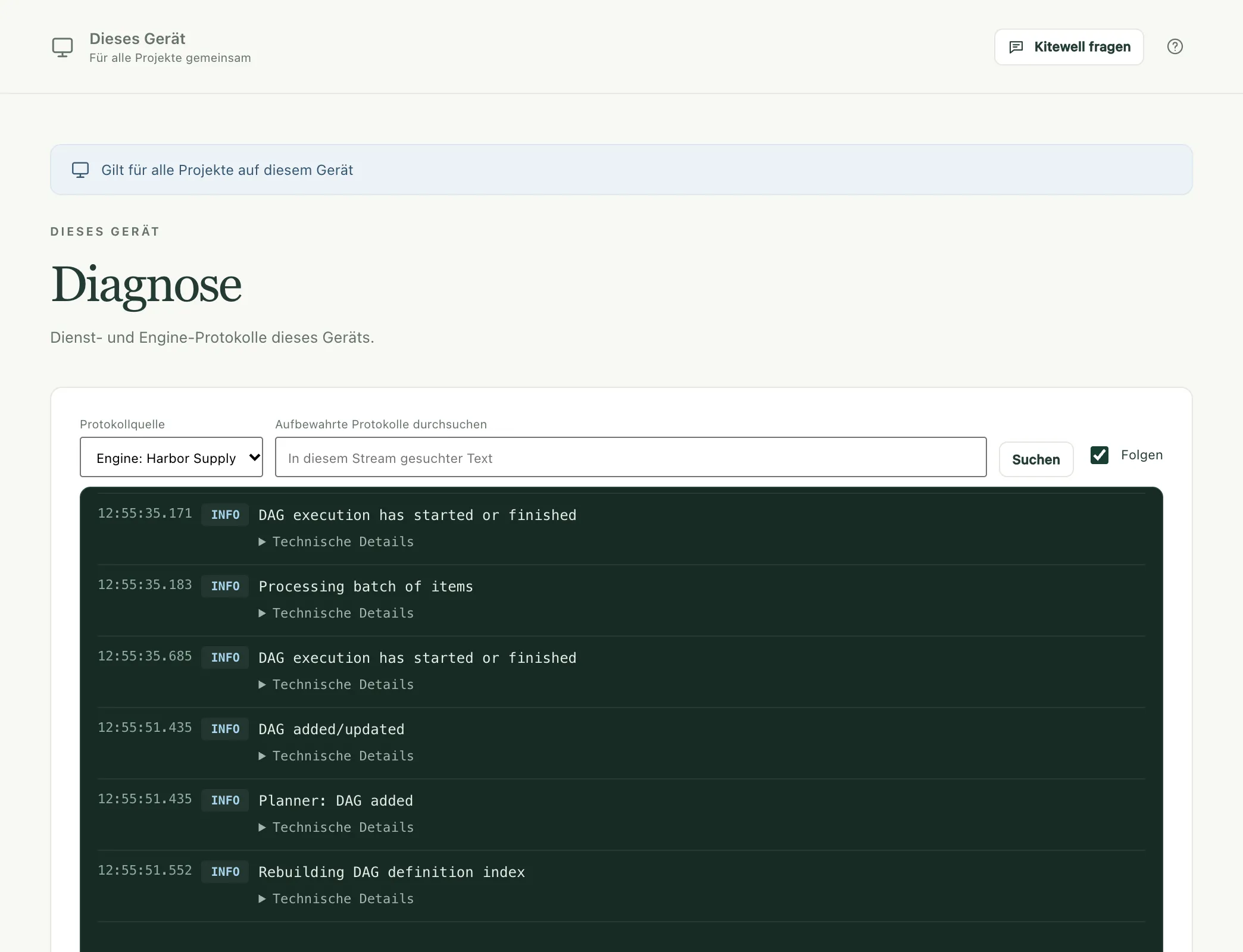
Für alles andere öffnen Sie Dieses Gerät → Diagnose. Protokollquelle wählt zwischen der eigenen Ausgabe des Dienstes, seinen Fehlern und der Engine jedes Projekts. Sie können das Gespeicherte durchsuchen und herunterladen.
Details
Abschnitt betitelt „Details“- Jede Logdatei wird bei 10 MiB rotiert und behält drei ältere Kopien.
- Logdateien liegen auf dem Mac in
~/Library/Application Support/Kitewell/logsund unter Windows in%LOCALAPPDATA%\Kitewell\logs. Unter Windows hältshell.logdaneben fest, was die App selbst getan hat: Starts, Neustarts und Beenden. - Die eigene Oberfläche von Kitewell lauscht auf
127.0.0.1:19741. Kitewell MCP lauscht standardmäßig auf127.0.0.1:19742. Die Workflow-Engine jedes Projekts belegt einen eigenen Loopback-Port, der beim Start gewählt wird.