Wissen
Jedes Team weiß Dinge, die es nie aufschreibt: warum das Portal am Monatsanfang einen Code verlangt, welche Rechnungen fehlschlagen sollen, was im letzten September kaputtging und wie es behoben wurde. Unter Wissen hält ein Projekt solche Notizen fest. Der Assistent liest sie, bevor er Ihnen antwortet, und ergänzt sie während der Arbeit. So beginnen das nächste Gespräch und die nächste Person im Team bei dem, was das Team schon weiß.
Eine Seite sagt, was die Definition eines Workflows nicht sagen kann. Die Schritte, die Planung und die Eingaben stehen im Workflow; die Seite sagt, warum.
Eine Seite schreiben
Abschnitt betitelt „Eine Seite schreiben“- Wählen Sie in der Seitenleiste Wissen. Die Seiten des Projekts stehen in einer Liste, die neueste zuerst, und die geöffnete Seite erscheint daneben.
- Wählen Sie Neue Seite und geben Sie einen Titel ein. Die Seite wird angelegt, sobald sie einen Titel hat.
- Schreiben Sie die Notiz. Tippen Sie
/für Überschriften, Listen, Checklisten, Zitate, Code, Tabellen und Trennlinien, oder markieren Sie Text, um eine kleine Werkzeugleiste mit Fett, Kursiv, Durchgestrichen, Code und Link zu erhalten.##beginnt beim Tippen eine Überschrift,-eine Liste,1.eine nummerierte Liste. - Wählen Sie Workflow hinzufügen und dann den Workflow, um den es auf der Seite geht. Sein Name erscheint danach unter Verknüpft mit, und ein Klick darauf öffnet den Workflow. Auch eine Seite, die zu keinem Workflow gehört, etwa über die Website eines Lieferanten oder eine Teamregel, ist in Ordnung.
- Speichern müssen Sie nicht. Einen Moment, nachdem Sie aufgehört haben zu tippen, zeigt die Zeile über der Seite Wird gespeichert… und dann Gespeichert. ⌘S auf einem Mac bzw. Strg+S unter Windows speichert sofort, und auch beim Verlassen der Seite wird gespeichert.
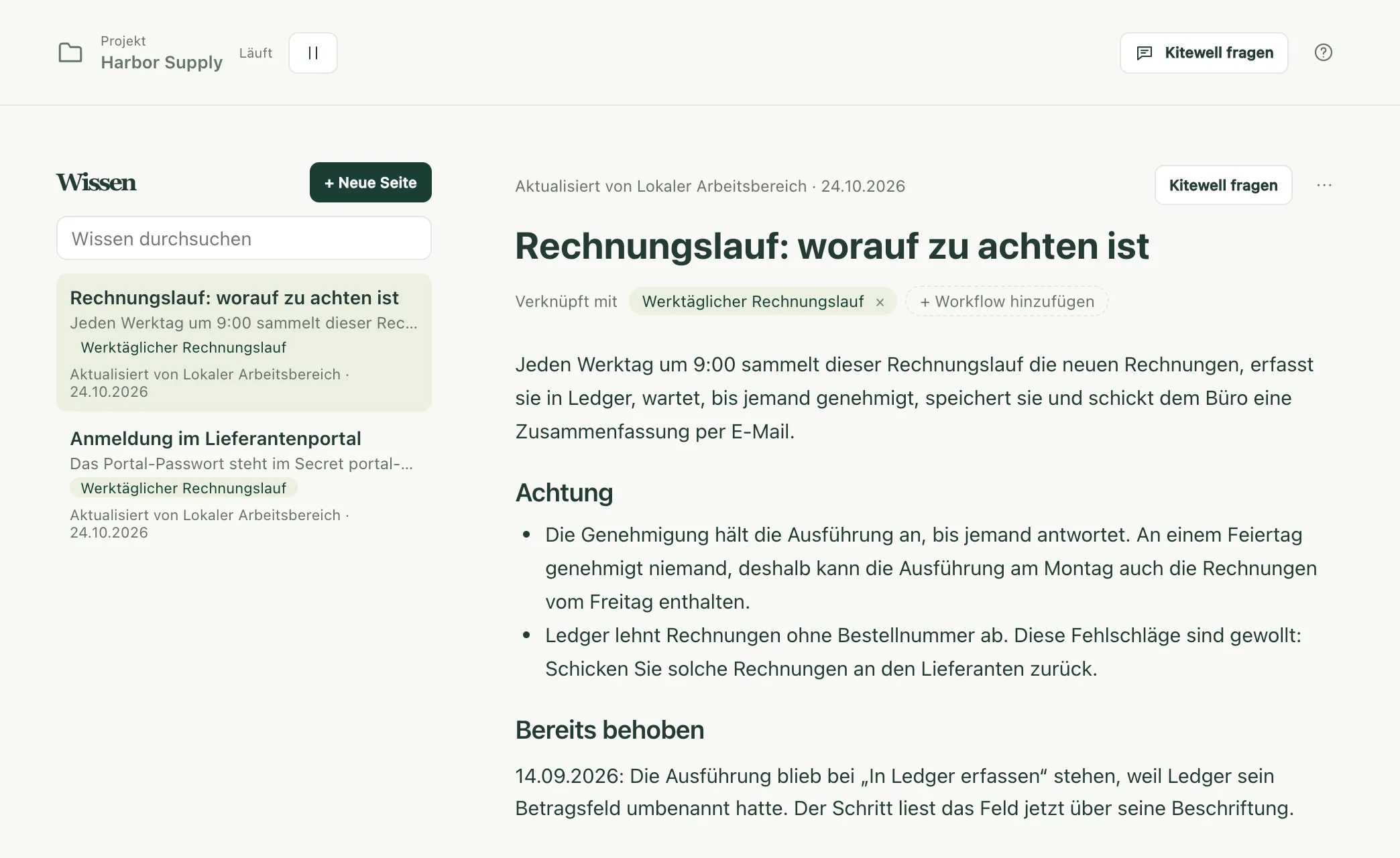
Jede Seite in der Liste zeigt ihre erste Zeile, die Workflows, um die es geht, und wer sie zuletzt geändert hat. Eine Seite, die der Assistent geschrieben hat, trägt eine KI-Kennzeichnung. Wissen durchsuchen findet eine Seite über jedes Wort in ihrem Titel oder Text, auch wenn Sie es in vollbreiten oder halbbreiten Zeichen eingeben.
Dieselben Seiten begegnen Ihnen dort, wo sie helfen:
- Der Reiter Wissen im Workflow-Editor zeigt die Seiten zu diesem Workflow, und Seite hinzufügen beginnt eine Seite, die bereits mit ihm verknüpft ist.
- Eine fehlgeschlagene Ausführung zeigt unter ihrem Fehler Zugehöriges Wissen. Was schon einmal kaputtging und wie es behoben wurde, steht oft dort.
Was der Assistent tut
Abschnitt betitelt „Was der Assistent tut“Der Assistent liest vor jeder Nachricht das Wissen des Projekts: eine einzeilige Zusammenfassung jeder Seite und vollständig die Seite, die Sie geöffnet haben, sowie bis zu drei Seiten zu dem Workflow, den Sie gerade ansehen. Jede andere Seite kann er lesen, oder er durchsucht alle, wenn er das braucht.
Er schreibt sie auch. Wenn Sie ihm eine dauerhafte Tatsache, eine Regel oder eine Korrektur mitteilen, wenn er einen Workflow aus einem Grund ändert, den die Definition nicht zeigt, oder wenn ein Fehlschlag behoben ist, speichert er das sofort auf einer Seite. In seinem Bereich zeigt er dann eine Bestätigung, „Wissen hinzugefügt“ für eine neue Seite oder „Wissen aktualisiert“ für eine Änderung, mit Rückgängig und Öffnen. Erstellt er einen Workflow, kommt die Seite dazu auf derselben Karte, und Übernehmen speichert beides.
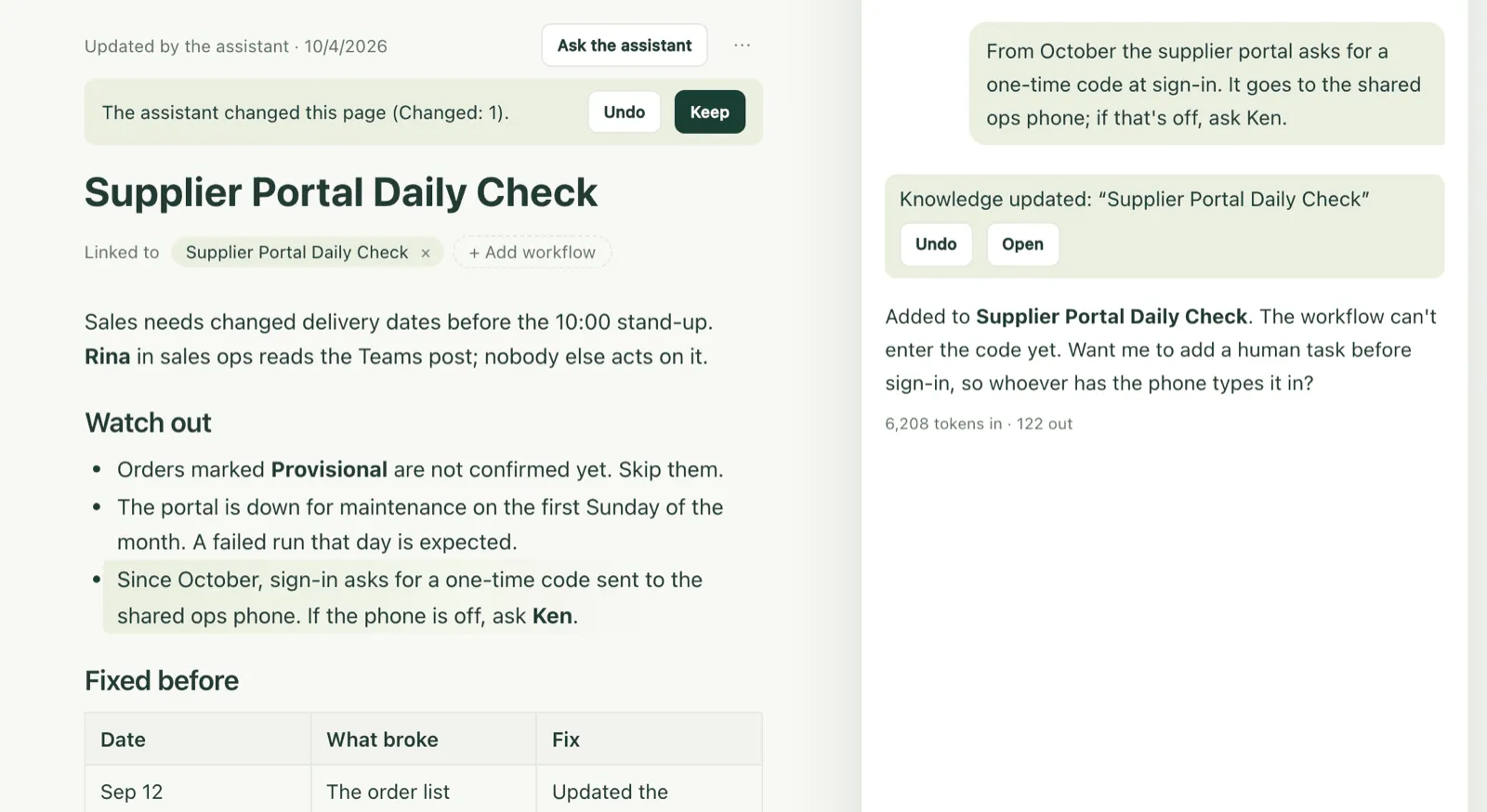
Haben Sie die Seite geöffnet, während er schreibt, sind die geänderten Stellen markiert, mit Rückgängig und Behalten darüber. Die Markierungen verschwinden, sobald Sie zu tippen beginnen.
Zwei Regeln sorgen dafür, dass Sie das bedenkenlos eingeschaltet lassen können:
- Er fragt zuerst, sobald ein Gespräch etwas von außen gelesen hat. Nachdem der Assistent eine Webseite abgerufen oder das Log einer Ausführung, ein Artefakt oder eine Tabelle gelesen hat, speichert er nicht mehr von selbst: Die Änderung wird zu einer Karte, die genau zeigt, was er hinzufügen würde, und nichts wird gespeichert, bis Sie Übernehmen wählen. Text auf einer Webseite oder in einem Log gelangt so nicht unbemerkt in das Wissen aller.
- Er schreibt nur, was stimmt: was Sie gesagt oder entschieden haben oder was eine Ausführung belegt hat, und zwar in der Sprache, in der Sie schreiben. Widerspricht eine Seite dem Workflow selbst, gilt der Workflow, und der Assistent korrigiert die Seite.
Seiten erreichen den Assistenten als Referenzmaterial. Nichts, was auf einer Seite steht, wird als Anweisung an ihn behandelt.
Wenn jemand anderes dieselbe Seite ändert
Abschnitt betitelt „Wenn jemand anderes dieselbe Seite ändert“Ändert jemand aus dem Team, ein anderes Gerät oder der Assistent eine Seite, während Sie darin tippen, geht nichts von dem verloren, was Sie getippt haben. Die Seite zeigt, wer sie geändert hat, und bietet Meine Version behalten oder Deren Version verwenden an. Wenn Sie die andere Version verwenden, können Sie das mit ⌘Z auf einem Mac bzw. Strg+Z unter Windows rückgängig machen. Wurde die Seite gelöscht, während Sie darin waren, wählen Sie zwischen Als neue Seite behalten und Meine Änderungen verwerfen.
Wenn etwas nicht klappt
Abschnitt betitelt „Wenn etwas nicht klappt“- Der Status zeigt Nicht gespeichert. Die Seite hat keinen Titel, oder sie ist länger als 2.000 Zeichen. Beheben Sie das und wählen Sie Erneut versuchen. Änderungen, die nicht gespeichert werden konnten, bleiben auf der Seite und sind wieder da, wenn Sie sie erneut öffnen, solange Kitewell noch läuft; einen Neustart überstehen sie nicht.
- Die Seite öffnet sich als Markdown. Sie enthält ein Bild, etwas HTML oder
einen Link, der nicht mit
https://beginnt, und der formatierte Editor kann das nicht anzeigen, ohne es zu verlieren. Bearbeiten Sie die Seite dort, oder verschieben Sie diesen Teil an eine andere Stelle.
Details
Abschnitt betitelt „Details“- Eine Seite hat einen Titel mit bis zu 60 Zeichen und bis zu 2.000 Zeichen Text und nennt bis zu 20 Workflows; ein Projekt hat bis zu 100 Seiten. Ab 1.800 Zeichen erscheint über der Seite ein Zähler. Über der Grenze verweigert sie das Speichern und bittet Sie, den Rest auf eine eigene Seite zu verschieben.
- ⋯ → Als Markdown bearbeiten zeigt das Markdown der Seite für alle, die das bevorzugen, und Als formatierten Text bearbeiten wechselt zurück. ⋯ → Seite löschen löscht die Seite nach einer Bestätigung für alle im Projekt.
- Beim Einfügen bleibt erhalten, was eine Seite aufnehmen kann: Eine aus
einer Tabellenkalkulation kopierte Tabelle bleibt eine Tabelle mit der
ersten Zeile als Kopfzeile, und Markdown-Text wird zu formatiertem Text.
Nur
https://-Links bleiben erhalten. - Seiten gehören zu einem Projekt. Alle im Projekt lesen sie; Bearbeiter und der Assistent ändern sie. Sie werden mit Dagu Cloud synchronisiert und sind in Projektexporten enthalten. Sie sind nicht Teil von Releases, die nur Workflows und Namen von Secrets enthalten.
- MCP-Clients lesen Seiten mit
readundtarget: "knowledge": den ganzen Index, eine Seite über ihre ID oder eine Suche. Mit der Berechtigung Bearbeiten und ausführen schreiben sie sie auch, mitchangeund dem Typupsert_knowledgeoderdelete_knowledge. Wer einen Workflow liest, erhält auch die Seiten zu ihm.