Secrets
Ein Workflow braucht oft ein Passwort, ein API-Token oder einen Schlüssel.
Speichern Sie es einmal als Secret – Zugangsdaten, die Kitewell für Sie
aufbewahrt –, und der Workflow liest es über seinen Namen. Niemand muss es
erneut eingeben, es erscheint nie in einer Workflow-Definition, und Logs zeigen
*******, wo der Wert stünde.
Was Sie brauchen
Abschnitt betitelt „Was Sie brauchen“- Ein Projekt, das Sie bearbeiten dürfen. Secrets finden Sie in der Seitenleiste unter Mehr. In einem Projekt, das über Dagu Cloud zum Ansehen mit Ihnen geteilt wurde, können Sie die Werte dieses Geräts festlegen, aber kein Secret erstellen.
- Ein laufendes Projekt. Solange es pausiert ist, zeigt die Seite Dieses Projekt ist pausiert; wählen Sie Fortsetzen.
Zugangsdaten speichern
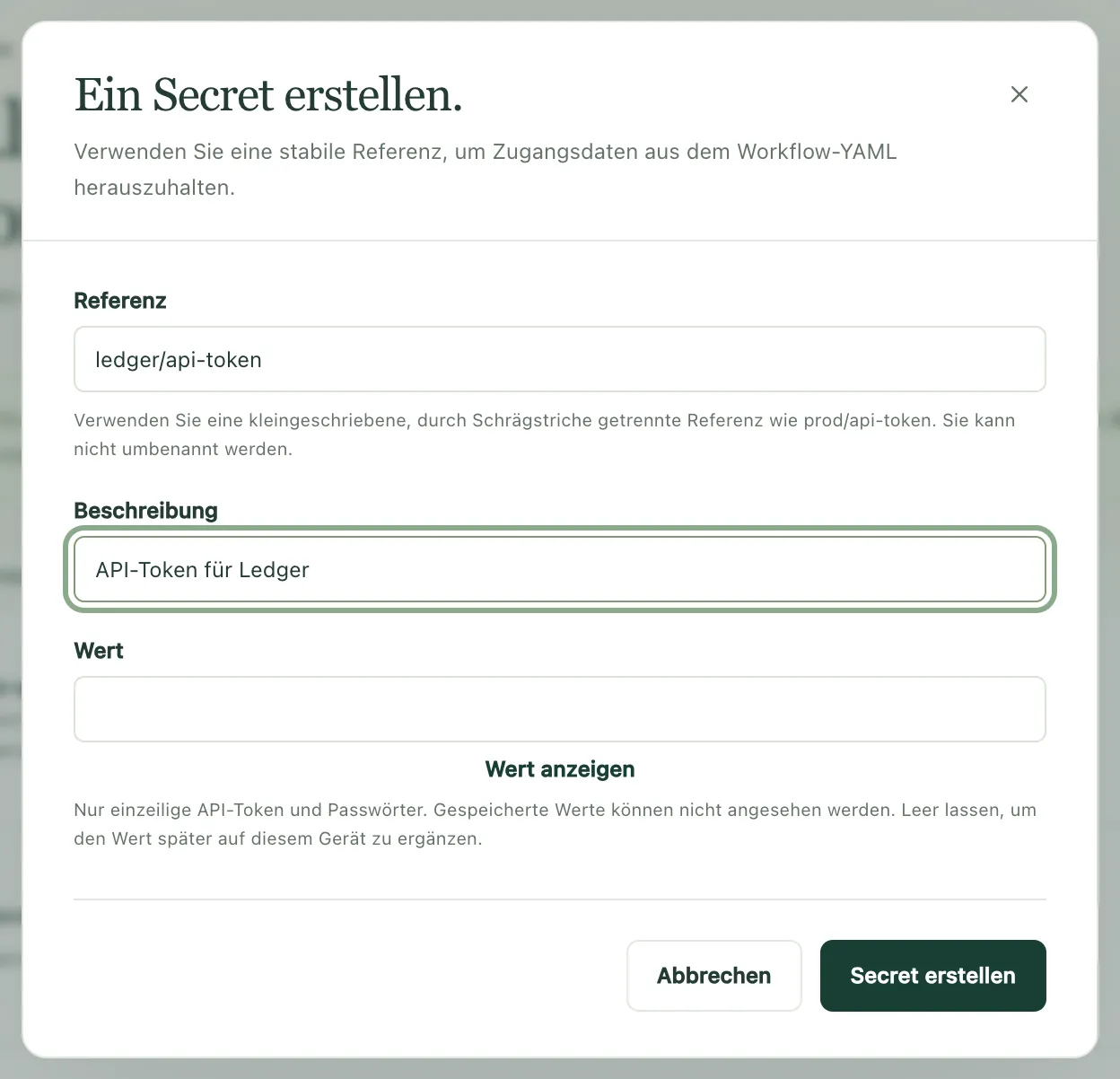
Abschnitt betitelt „Zugangsdaten speichern“- Öffnen Sie Mehr → Secrets und wählen Sie Secret erstellen.
- Geben Sie eine Referenz ein – den Namen, den der Workflow verwendet, etwa
services/api-token. Verwenden Sie Kleinbuchstaben, Ziffern und Bindestriche, in Teilen, die durch Schrägstriche getrennt sind. Die Referenz lässt sich später nicht umbenennen. - Ergänzen Sie eine Beschreibung, damit die nächste Person weiß, wozu das Secret Zugang gibt.
- Geben Sie die Zugangsdaten unter Wert ein. Mit Wert anzeigen prüfen Sie, was Sie eingefügt haben. Lassen Sie das Feld leer, um den Wert später auf diesem Gerät hinzuzufügen.
- Wählen Sie Secret erstellen.
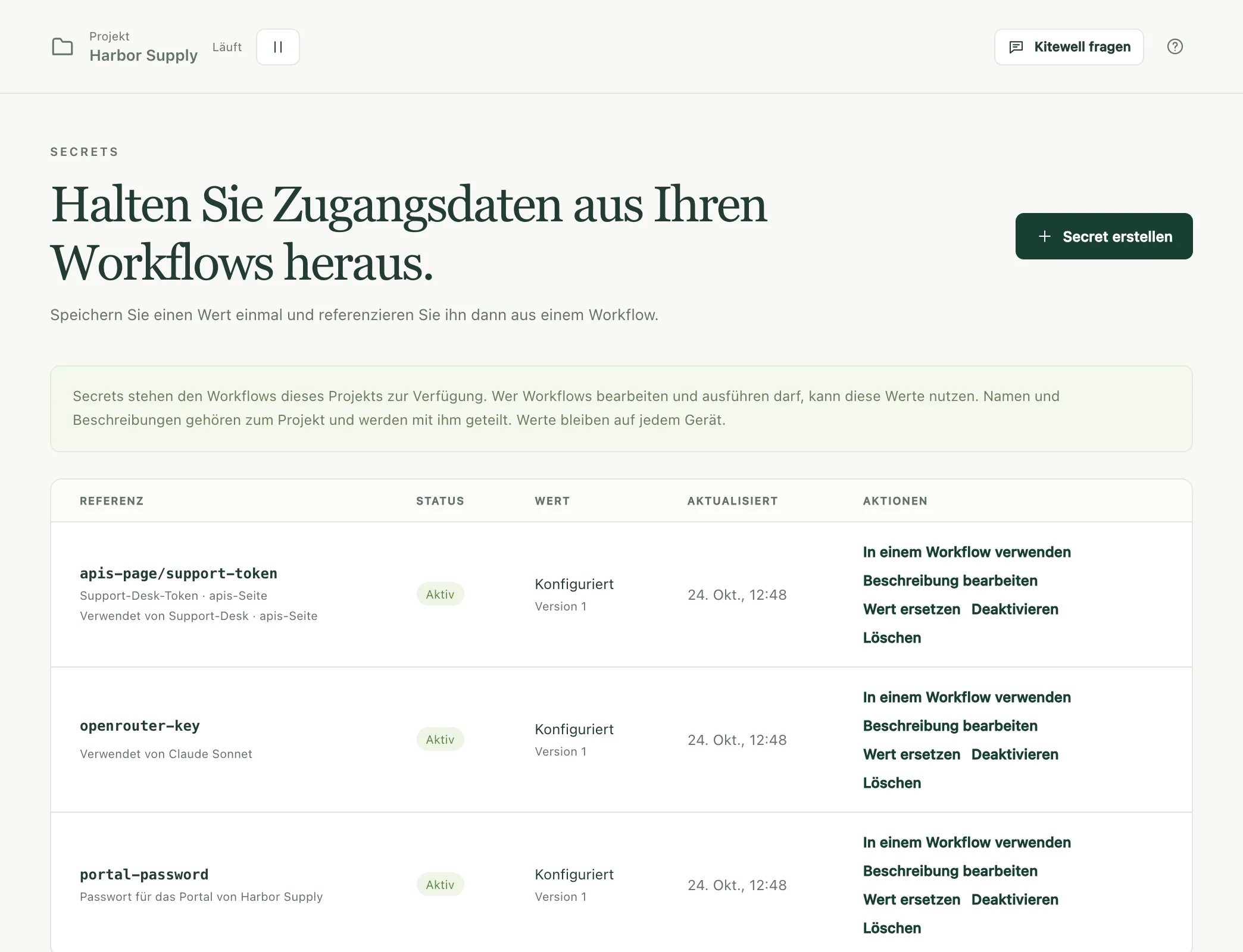
Das Secret erscheint in der Liste als Aktiv, sein Wert als Konfiguriert, mit Version 1. Den Wert selbst zeigt Kitewell nie wieder an, weder hier noch anderswo.
In einem Workflow verwenden
Abschnitt betitelt „In einem Workflow verwenden“Geben Sie im Workflow-Editor ${ in ein Feld eines Schritts ein und wählen Sie
das Secret unter Secrets. Kitewell bindet es an den Workflow und setzt
seinen Namen in das Feld; der Wert bleibt draußen.
Drei weitere Seiten nehmen ein Secret über seinen Namen statt über einen Wert:
- Der API-Schlüssel eines Modells, unter Agenten und Modelle.
- Das Passwort eines Servers oder Sprunghosts, unter Server.
- Die Zugangsdaten oder das Client-Secret einer importierten API, unter API-Bibliothek.
Um das YAML selbst zu schreiben, wählen Sie in der Zeile des Secrets
In einem Workflow verwenden. Kitewell zeigt einen secrets:-Block, den Sie
auf oberster Ebene einfügen. Er nennt die Umgebungsvariable, aus der die
Schritte den Wert lesen, etwa SECRET_API_TOKEN für services/api-token.
Wählen Sie in einem Website-Schritt oder einem
Desktop-Schritt das Secret unter
Werte, die der Browser eingibt bzw. Werte, die der Schritt eingibt.
Die Anweisungen und das Modell sehen nur den Namen des Werts, geschrieben als
%name%; der Schritt gibt den Wert selbst ein.
Der Assistent kann beim Aufbau eines Workflows nach einem Secret fragen. Es erscheint eine Karte, die anbietet, ein Secret mit diesem Namen hinzuzufügen; Sie geben die Zugangsdaten unter Wert ein und wählen Speichern, und der Assistent sieht nie, was Sie eingegeben haben.
Wenn ein Gerät noch keinen Wert hat
Abschnitt betitelt „Wenn ein Gerät noch keinen Wert hat“Name und Beschreibung eines Secrets gehören zum Projekt. Sein Wert gehört zu dem Gerät, auf dem Sie ihn eingegeben haben. Ein Projekt, das per Import oder Synchronisierung ankommt, bringt die Namen mit und braucht die Werte.
- Wert erforderlich kennzeichnet ein Secret, das das Projekt verwendet, für das es hier aber keinen Wert gibt. Wählen Sie Wert festlegen.
- Die Übersicht listet jedes Secret, das dieses Gerät noch braucht, mit Wert festlegen daneben.
- Nur auf diesem Gerät kennzeichnet ein Secret, das dieses Gerät hat, das Projekt aber nicht aufführt. Wählen Sie Deklarieren, um es dem Projekt hinzuzufügen.
- Eine Zeile, die mit Verwendet von beginnt, nennt, was das jeweilige Secret braucht – ein Modell, einen Workflow, einen Server oder eine API –, damit Sie wissen, welche Zugangsdaten Sie heraussuchen müssen.
Solange kein Wert festgelegt ist, lehnt Kitewell die Arbeit ab, statt sie auf halbem Weg scheitern zu lassen. Eine Ausführung, die von Hand, per Webhook, durch einen KI-Agenten oder durch den Assistenten gestartet wird, stoppt vor dem Start mit „Legen Sie auf der Seite ‚Secrets‘ einen Wert für … fest und führen Sie dann erneut aus.“ Ebenso abgelehnt werden das Wiederholen, erneute Ausführen oder Fortsetzen einer Ausführung, das Starten eines Stapels, das Aktualisieren der Zeilen einer Tabelle und das Testen eines einzelnen Schritts. Die Planung einer Tabelle startet zu diesem Zeitpunkt nichts und nennt den Grund. Die eigene Planung eines Workflows wird nicht abgelehnt: Ihre Ausführung startet und schlägt fehl.
Ändern oder entfernen
Abschnitt betitelt „Ändern oder entfernen“- Wert ersetzen speichert neue Zugangsdaten unter derselben Referenz. Die Version steigt, und nichts, was das Secret verwendet, muss bearbeitet werden.
- Beschreibung bearbeiten ändert die Beschreibung und sonst nichts.
- Deaktivieren verhindert, dass das Secret gelesen wird; der Wert bleibt. Eine Ausführung, die es braucht, startet und schlägt fehl. Aktivieren macht es wieder verfügbar.
- Löschen entfernt das Secret aus dem Projekt und seinen Wert von diesem Gerät. Andere Geräte, die das Projekt synchronisieren, verlieren den Namen. Ein Gerät, das einen Wert hatte, behält ihn, aufgeführt als Nur auf diesem Gerät, bis er auch dort gelöscht wird. Eine Referenz, die noch etwas verwendet, bleibt mit Verwendet von aufgeführt und braucht ein anderes Secret.
Wenn etwas nicht klappt
Abschnitt betitelt „Wenn etwas nicht klappt“- „Legen Sie auf der Seite ‚Secrets‘ einen Wert für … fest und führen Sie dann erneut aus.“ Dieses Gerät hat keinen Wert für dieses Secret. Öffnen Sie Secrets, wählen Sie Wert festlegen und führen Sie erneut aus.
- „Dieses Projekt ist pausiert“. Wählen Sie Fortsetzen und versuchen Sie es dann erneut.
- Ein Wert über mehrere Zeilen wird abgelehnt. Unterstützt werden nur einzeilige Tokens und Passwörter. Ein Schlüssel über mehrere Zeilen muss den Schritt auf anderem Weg erreichen, etwa als Datei, die der Schritt liest.
- „already has a value on this device“. Das Erstellen eines Secrets überschreibt nie einen gespeicherten Wert. Verwenden Sie stattdessen Wert ersetzen.
Was das schützt und was nicht
Abschnitt betitelt „Was das schützt und was nicht“Secrets werden von der Engine des Projekts verschlüsselt auf der Festplatte gespeichert. Der Schlüssel, der sie entschlüsselt, ist seinerseits mit einem Geräteschlüssel versiegelt, den das Betriebssystem verwahrt: Unter Windows ist das ein Schlüssel, den nur dieser PC öffnen kann, sodass eine Kopie des Datenordners anderswo nichts preisgibt. Während eine Ausführung läuft, erhält jeder ihrer Schritte die Secrets, die ihr Workflow bindet.
Es ist keine Sandbox. Wer die Workflows dieses Projekts bearbeiten und ausführen kann, kann einen Schritt schreiben, der seine Secrets liest, und ein Schritt läuft mit den Rechten der Person, die Kitewell ausführt. Getrennte Projekte trennen Secrets; sie begrenzen nicht, was ein Befehl tun kann.
Kitewell zeigt in Logs, Ausführungsdetails und Ausgaben ******* anstelle des
genauen Werts eines Secrets. Ein Wert, den ein Schritt vor der Ausgabe kodiert,
kürzt oder umwandelt, wird möglicherweise nicht maskiert, ebenso wenig einer,
den ein Schritt in eine Datei oder ein Artefakt schreibt. Geben Sie keine
Zugangsdaten aus.
Exporte, Synchronisierung, Releases und Backups
Abschnitt betitelt „Exporte, Synchronisierung, Releases und Backups“| Wohin das Projekt geht | Namen und Beschreibungen | Werte |
|---|---|---|
| Ein Export des Projekts | Enthalten, samt Referenzen | Nicht enthalten |
| Synchronisierung mit Dagu Cloud | Mit dem Projekt synchronisiert | Nie gesendet |
| Ein Release | Die, die seine Workflows lesen | Nicht enthalten |
| Ein Backup des Geräts | Enthalten | Nicht enthalten, ebenso wenig ihre Schlüssel |
Wer das Projekt erhält, sieht jedes Secret als Wert erforderlich und legt einen eigenen Wert fest.
Das Wiederherstellen eines Backups entfernt die Werte, die dieses Gerät hat, selbst auf dem Gerät, das das Backup erstellt hat. Geben Sie die Zugangsdaten erneut ein: Die Wiederherstellung nennt für jedes Projekt bis zu fünf davon, und Secrets und Übersicht listen jedes, das noch fehlt. Bewahren Sie die Zugangsdaten, die Sie für eine Wiederherstellung bräuchten, gesondert und geschützt auf.
Akzeptiert Dagu Cloud ein neues Secret für das Projekt nicht, wird der Wert trotzdem auf diesem Gerät gespeichert und als Nur auf diesem Gerät aufgeführt. Andere, die das Projekt synchronisieren, sehen es erst, wenn es deklariert ist – es sei denn, etwas Synchronisiertes verwendet diesen Namen bereits.
Exporte und Backups sind nicht verschlüsselt. Zugangsdaten, die direkt in einen Workflow, eine OpenAPI-Datei oder eine Quell-URL geschrieben wurden, stehen im Archiv so, wie sie geschrieben wurden. Prüfen Sie ein Archiv, bevor Sie es teilen, und verschlüsseln Sie es selbst, bevor Sie es in einen gemeinsamen Speicher legen.
Details
Abschnitt betitelt „Details“- Eine Referenz entspricht
^[a-z0-9][a-z0-9-]*(/[a-z0-9][a-z0-9-]*)*$und hat höchstens 80 Zeichen. Eine Beschreibung ist eine Zeile mit höchstens 200 Zeichen. - Werte sind nur einzeilig, weil die Log-Maskierung der Engine Zeile für Zeile arbeitet.
- Der Speicher ist Dagus AES-256-GCM-Secret-Registry unter
engines/<project>/data/secrets. Ihr Schlüssel liegt versiegelt inengines/<project>/key.sealed, unter dem Geräteschlüsseldevice.key, den Windows allein für diesen PC versiegelt; auf einem Mac ist der Geräteschlüssel eine Datei, die nur Ihr Benutzer lesen kann. Keine dieser Dateien ist in einem Backup. - Ein Geräteschlüssel wird einmal im Jahr erneuert, und alles, was damit versiegelt ist, wird neu versiegelt; Geräteeinstellungen → Gespeicherte Geheimnisse zeigt, wann, und bietet Jetzt neuen Schlüssel erstellen an. Geht der Schlüssel je verloren, etwa nach einer Neuinstallation von Windows, weist derselbe Abschnitt darauf hin, und jeder gespeicherte Wert muss erneut eingegeben werden. Workflows und ihre Daten bleiben unberührt.
- Die Engine liest die Secrets einer Ausführung beim Start und gibt sie ihren Schritten als Umgebungsvariablen. Kitewell selbst liest einen Wert nur, um ihn für Sie zu verwenden: den Schlüssel eines Modells für den Assistenten oder eine Tabelle, das Client-Secret einer API, wenn Sie die API verbinden, einen Wert, den der Browser des Assistenten eingibt, und die Werte, die es aus den Berichten der Probeläufe des Assistenten heraushält.
- Die Liste zeigt 50 Secrets pro Seite, mit Zurück und Weiter.
- Anmeldungen bei Container-Registries, Postfächern und APIs werden als Engine-interne Werte gespeichert und hier nicht aufgeführt. Verwalten Sie sie unter Projekteinstellungen, E-Mail-Konten und API-Bibliothek.