Backups und Wiederherstellung
Eine Momentaufnahme fasst jedes Projekt auf diesem Gerät – Workflows, Ausführungsverlauf, Einstellungen, Tabellen und Wissen – in einer Datei zusammen, die Sie an einem sicheren Ort aufbewahren und später zurückspielen können. Kitewell kann jede Nacht von selbst eine erstellen. Außerdem behält es die früheren Versionen von allem, was Sie bearbeiten, sodass sich eine Änderung an einem einzelnen Workflow rückgängig machen lässt, ohne alles wiederherzustellen.
Was Sie brauchen
Abschnitt betitelt „Was Sie brauchen“Administratorzugriff auf diesem Gerät. Backups erscheint in der Seitenleiste unter Dieses Gerät.
Jetzt ein Backup erstellen
Abschnitt betitelt „Jetzt ein Backup erstellen“- Öffnen Sie Dieses Gerät → Backups und wählen Sie Backup erstellen.
- Warten Sie einen Moment. Die Engine jedes Projekts hält an, während die Momentaufnahme entsteht, und startet danach wieder.
- Die Momentaufnahme erscheint unter Gespeicherte Momentaufnahmen mit ihrer Zeit unter Erstellt und ihrer Größe.
- Wählen Sie Backup herunterladen, den Pfeil neben der Momentaufnahme, und speichern Sie die Datei an einem Ort, über den Sie selbst verfügen.
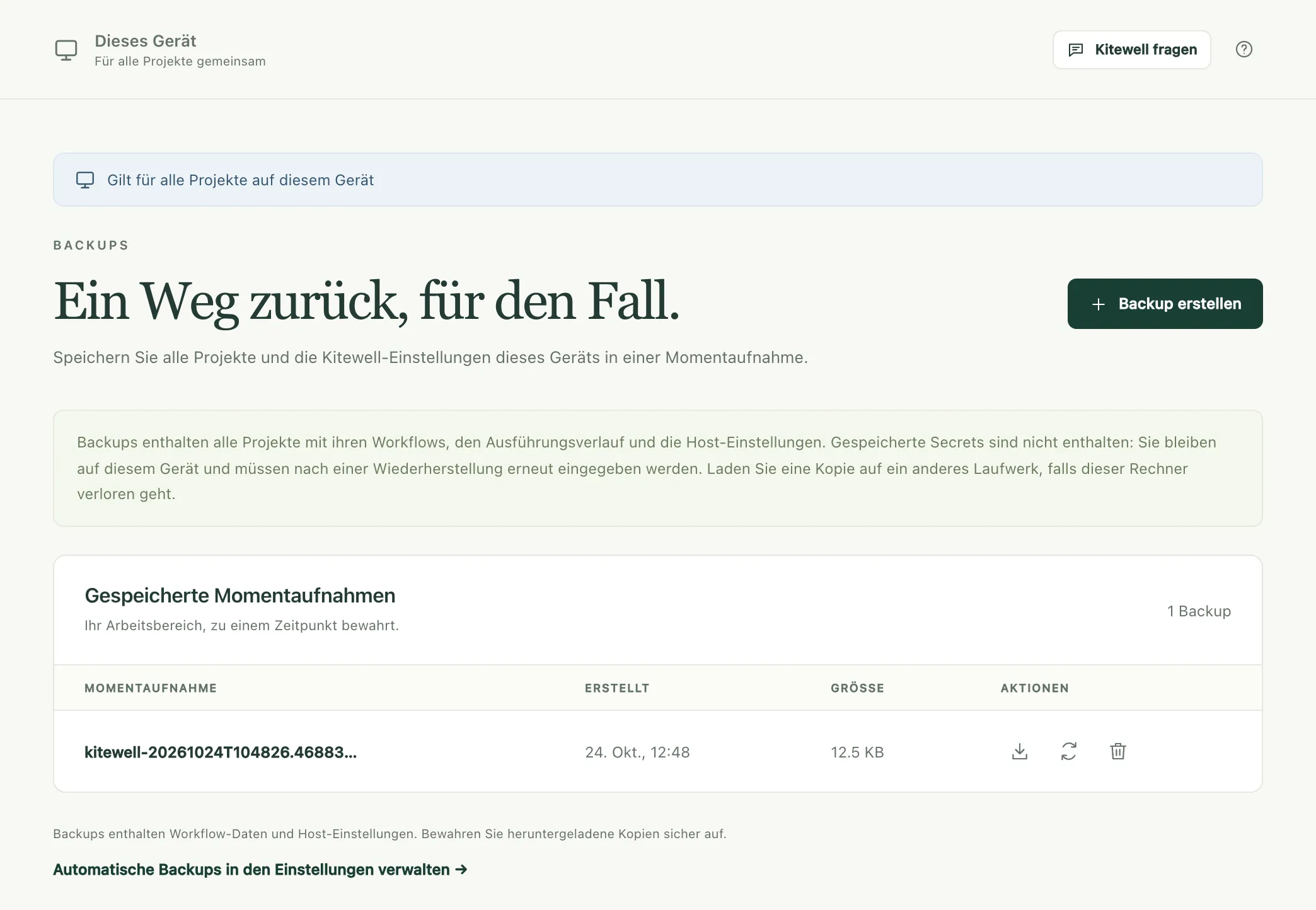
Eine Momentaufnahme, die nur auf diesem Gerät liegt, hilft, eine Änderung rückgängig zu machen. Geht das Gerät selbst verloren oder wird es gestohlen, nützt sie nichts; bewahren Sie deshalb eine heruntergeladene Kopie auf einem anderen Laufwerk oder in einem Speicher auf, den Ihr Team schützt.
Jeden Tag sichern
Abschnitt betitelt „Jeden Tag sichern“Schalten Sie Geräteeinstellungen → Automatische Backups → Tägliche Backups ein und wählen Sie die Backup-Uhrzeit. Kitewell erstellt dann einmal am Tag eine Momentaufnahme, kurz nach dieser Uhrzeit, in der Zeitzone dieses Geräts. Ist das Gerät zu diesem Zeitpunkt im Ruhezustand, entsteht die Momentaufnahme nach dem Aufwachen.
Kitewell behält die 10 neuesten automatischen Momentaufnahmen und entfernt ältere. Eine Momentaufnahme, die Sie selbst angefordert haben, und die Sicherheitsmomentaufnahme vor einer Wiederherstellung bleiben, bis Sie sie löschen.
Zwei Dinge verhindern eine automatische Momentaufnahme. Ein Workflow, der läuft, in der Warteschlange steht oder wartet – auch einer, der auf eine Genehmigung wartet –, hält sie auf, und Kitewell versucht es alle 15 Minuten erneut. Und ein Gerät, auf dem alle Projekte gestoppt sind, erstellt gar keine, weil nichts läuft, das zu schützen wäre.
Stattdessen eine einzelne Änderung rückgängig machen
Abschnitt betitelt „Stattdessen eine einzelne Änderung rückgängig machen“Jedes Mal, wenn Sie einen Workflow, eine Tabelle oder eine Projekteinstellung speichern, behält Kitewell die ersetzte Version. Wählen Sie Bearbeitungsverlauf auf der Seite Workflows, in den Projekteinstellungen oder in der Werkzeugleiste des Workflow-Editors.
- Wählen Sie eine Version in der Liste. Jede ist mit der Zeit beschriftet, zu der Sie sie überschrieben haben.
- Lesen Sie den Vergleich. Frühere Version ist, was Sie gerade ansehen, Aktuelle Version ist, was jetzt gespeichert ist.
- Wählen Sie Diese Version wiederherstellen und bestätigen Sie mit Wiederherstellen.
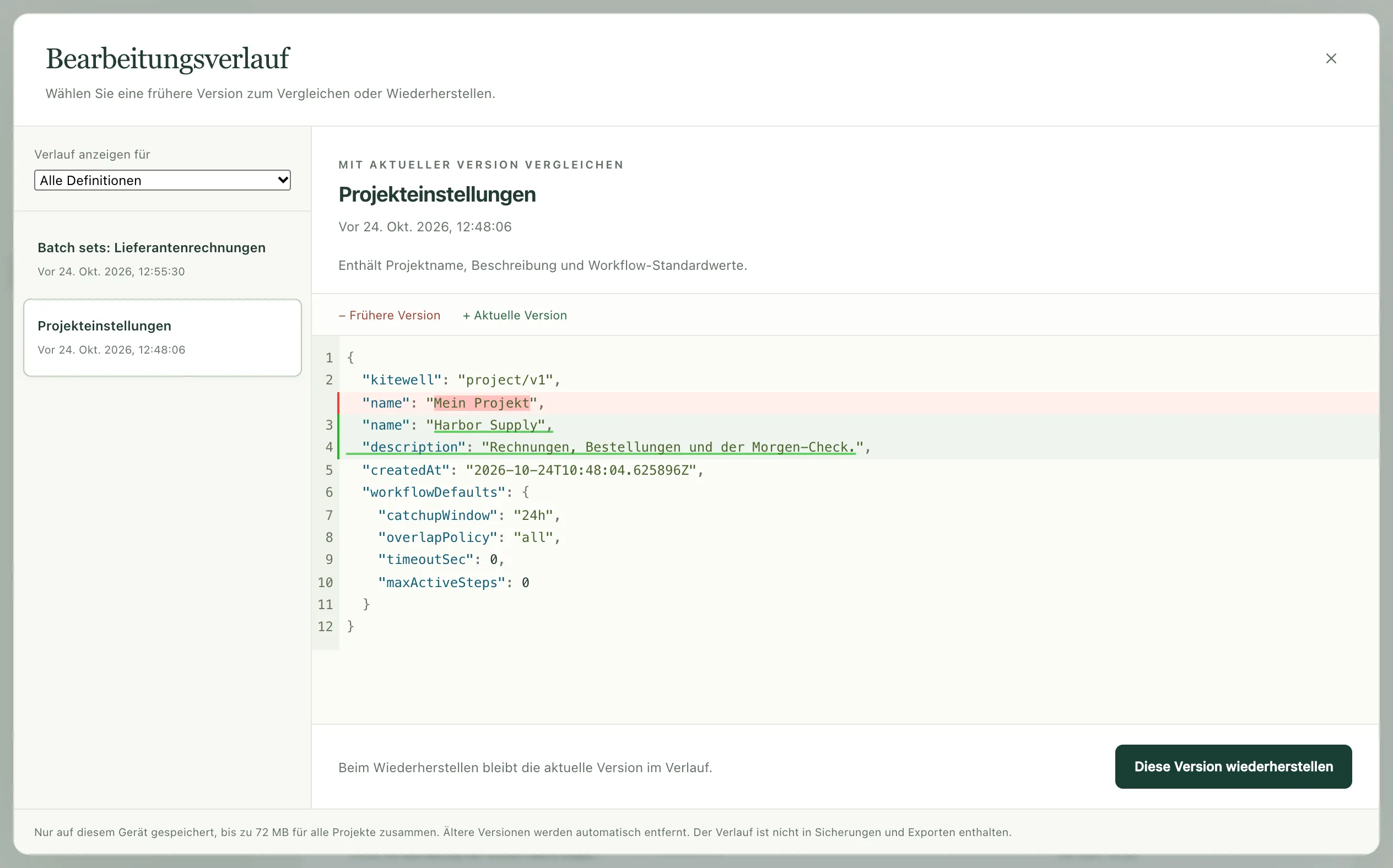
Beim Wiederherstellen bleibt die aktuelle Version im Verlauf, sodass Sie wieder zurückkönnen. Verlauf anzeigen für beschränkt die Liste auf einen Workflow oder eine Einstellung. Auch ein gelöschter Workflow ist hier noch vorhanden: Stellen Sie ihn wieder her, kommt er mit pausierten Planungen zurück.
Dieser Verlauf existiert nur auf diesem Gerät. Er ist weder in einer Momentaufnahme noch in einem Projektexport enthalten, und das Wiederherstellen einer Momentaufnahme löscht ihn.
Alles aus einer Momentaufnahme wiederherstellen
Abschnitt betitelt „Alles aus einer Momentaufnahme wiederherstellen“- Lassen Sie laufende Arbeit zu Ende laufen. Eine Wiederherstellung wird abgelehnt, solange ein Workflow läuft, in der Warteschlange steht oder wartet.
- Öffnen Sie Dieses Gerät → Backups und wählen Sie Backup wiederherstellen, die kreisenden Pfeile neben der Momentaufnahme.
- Lesen Sie die Warnung und bestätigen Sie mit Backup wiederherstellen. Kitewell speichert zuerst eine Sicherheitsmomentaufnahme, ersetzt jedes Projekt und die Einstellungen dieses Geräts und lädt neu.
- Lesen Sie, was die Wiederherstellung meldet, und arbeiten Sie es ab.
Die Wiederherstellung nennt für jedes Projekt die Secrets, die neu einzugeben sind, die Postfächer, die neu zu verbinden sind, und die Website-Schritte, die sich bei ihrer nächsten Ausführung neu anmelden. Anmeldungen bei Container-Registries werden gelöscht; geben Sie auch diese erneut ein.
Dieses Gerät behält, was ihm selbst gehört: seine Anmeldung, seine API-Schlüssel und welche Projekte gestoppt waren. Keine Momentaufnahme kann Sie aussperren, und keine bringt die Schlüssel anderer auf Ihr Gerät.
Eine Wiederherstellung schreibt nie in Dagu Cloud. Ein synchronisiertes Projekt kommt so zurück, wie die Momentaufnahme es enthielt, und sein nächstes Update übernimmt die Kopie aus Dagu Cloud.
Was eine Momentaufnahme enthält
Abschnitt betitelt „Was eine Momentaufnahme enthält“| In der Momentaufnahme | Nicht enthalten |
|---|---|
| Geräteeinstellungen, Benachrichtigungskanäle und -regeln | Werte von Secrets und die Schlüssel, die sie entschlüsseln |
| Projekte, Workflow-Definitionen, Workflow-Standardwerte | Passwörter von Benachrichtigungskanälen, Webhook-Adressen und -Schlüssel |
| Importierte OpenAPI-Dateien und Einstellungen von API-Verbindungen | Anmeldungen für Postfächer |
| Stapeltabellen, Releases, Wissensseiten | Gespeicherte Website-Anmeldungen und Wiedergabe-Caches |
| Namen und Beschreibungen von Secrets | Was Desktop-Schritte vom Bildschirm aufgezeichnet haben |
| Ausführungsverlauf und Artefakte | Ausgabelogs der Ausführungen |
| Gespräche mit dem Assistenten und Fehlerdiagnosen | Bearbeitungsverlauf, Benachrichtigungsverlauf |
| Für „Rückgängig“ aufbewahrte Kopien einer verknüpften Excel-Datei | Anmeldung und API-Schlüssel dieses Geräts |
| Was dieses Gerät pro Projekt festgelegt hat: bestätigte SSH-Hosts, Schlüsselpfade, welche Workflows hier laufen | Die Verbindung zu Dagu Cloud, eine Datei auf oberster Ebene des Datenordners |
Was fehlt, fehlt mit Absicht. Eine Momentaufnahme mit einem Secret und dem Schlüssel, der es entschlüsselt, enthielte dieses Secret offen; deshalb fragt ein wiederhergestelltes Gerät stattdessen erneut nach den Zugangsdaten.
Die Datei ist nicht verschlüsselt, und manches darin sind Ihre eigenen Geschäftsdaten: die Ausgabe und die Artefakte einer Ausführung, was mit dem Assistenten besprochen wurde, und bis zu zehn Kopien jeder Excel-Datei, in die eine Tabelle zurückschreibt. Zugangsdaten, die direkt in einen Workflow, eine OpenAPI-Datei oder eine Quell-URL geschrieben wurden, stehen darin so, wie sie geschrieben wurden. Behandeln Sie eine heruntergeladene Momentaufnahme als vertraulich und verschlüsseln Sie sie selbst, bevor Sie sie in einen gemeinsamen Speicher legen.
Kitewell sichert nur, was es selbst aufbewahrt. Skripte, die Ihre Schritte aufrufen, die Dateien, die sie lesen, Docker-Volumes, eingebundene Ordner und die Dienste, die Ihre Workflows erreichen, sind nicht enthalten. Sichern Sie diese so, wie Sie den Rest des Computers sichern.
Wenn etwas nicht klappt
Abschnitt betitelt „Wenn etwas nicht klappt“- „has a workflow running, queued, or waiting“. Es läuft noch etwas. Lassen Sie es zu Ende laufen oder beantworten Sie die Genehmigung, auf die es wartet, und versuchen Sie es dann erneut.
- Das Backup scheitert an der Größe. Eine Momentaufnahme fasst höchstens 2 GiB Daten und 100.000 Dateien. Löschen Sie zuerst Ausführungsverlauf, den Sie nicht mehr brauchen.
- Die Wiederherstellung meldet, dass das Backup ein Format verwendet, das diese Version nicht liest. Die Momentaufnahme stammt von einem anderen Kitewell. Installieren Sie die Version, die sie geschrieben hat, oder stellen Sie eine neuere Momentaufnahme wieder her.
- Ein Workflow kommt nach einer Wiederherstellung angehalten zurück. Die Definition bleibt erhalten und wird gemeldet, damit Sie sie an Ort und Stelle korrigieren können; die anderen Workflows laufen.
Alles andere finden Sie unter Fehlerbehebung.
Den Speicherplatz im Blick behalten
Abschnitt betitelt „Den Speicherplatz im Blick behalten“Projekteinstellungen → Speicher zeigt, wie viel das Projekt belegt und wie viel auf der Festplatte noch frei ist, und warnt Sie, wenn der Platz knapp wird. Aufgeführt sind:
- der Ausführungsverlauf jedes Workflows, mit Verlauf löschen…
- gespeicherte Website-Anmeldungen, mit Anmeldung vergessen…
- die Wiedergabe-Caches, die Website- und Desktop-Schritte anlegen, mit Leeren
- alles andere, was das Projekt enthält, als eine Zahl
Einmal am Tag, zur Backup-Uhrzeit, entfernt Kitewell Ausführungsverlauf, der älter ist als Geräteeinstellungen → Aufbewahrung des Ausführungsverlaufs, die zugehörigen abgeschlossenen Tabellenstarts und Dateien von Ausführungen, die es nicht mehr gibt. Wenn Sie die Aufbewahrung verkürzen, wird der alte Verlauf sofort entfernt, statt bis zur Nacht zu warten.
Ausführungslogs haben keine eigene Größengrenze. Eine einzige Ausführung mit sehr viel Ausgabe kann eine Festplatte trotzdem füllen, bevor ihr Verlauf an der Reihe ist.
Wo die Daten liegen
Abschnitt betitelt „Wo die Daten liegen“macOS: ~/Library/Application Support/KitewellWindows: %LOCALAPPDATA%\Kitewelldata enthält die Projekte und Einstellungen, backups die Momentaufnahmen,
runtime die heruntergeladenen Engine-Versionen und logs, was der Dienst
geschrieben hat. Beenden Sie Kitewell, bevor Sie etwas davon von Hand
verschieben, und löschen Sie den Ordner nie, um ein Installationsproblem zu
beheben, solange Sie keine heruntergeladene Momentaufnahme haben.
Details
Abschnitt betitelt „Details“- Momentaufnahmen sind
kitewell-<timestamp>.tar.gzunterbackups, gzip-komprimiertes tar, nur für den Besitzer lesbar, mit-autoim Namen bei denen, die Kitewell selbst erstellt hat. Beim Aufräumen zählen nur diese. - Die Grenze liegt bei 2 GiB unkomprimierten Daten und 100.000 Dateien pro Archiv.
- Der Bearbeitungsverlauf ist auf 64 MB über alle Projekte begrenzt, 1.000
Versionen insgesamt und 100 Versionen pro Workflow oder Einstellung; die
ältesten gehen zuerst. Er liegt in
data/history/<project>. - Ein Backup lässt
credentials.json,state.json,mail.key,data/history, diemail.jsonjedes Projekts, jedeslogs-Verzeichnis und die Verzeichnisseauth,secrets,browserundcomputerunter der Engine jedes Projekts weg. Die drei Gerätedateien werden bei einer Wiederherstellung übernommen, statt aus dem Archiv genommen zu werden. - Die tägliche Bereinigung entfernt auch Fehlerdiagnosen und bittet die Engine,
Artefakte freizugeben, die keine Ausführung mehr beansprucht. Ein Workflow
kann mit
hist_retention_daysoderhist_retention_runsin seinem YAML einen eigenen Verlauf behalten; das hat Vorrang vor der Geräteeinstellung. Die Bereinigung entfällt, solange ein Engine-Update in Quarantäne ist. - Eine Wiederherstellung ersetzt den laufenden MCP-Listener durch die Einstellungen aus dem Archiv. Bereits laufende Ausführungen werden weder abgewartet noch beendet.