 Kitewell
AI 네이티브 RPA · 버전 0.20.2
AI는 한 번에 익힙니다.그다음엔 망설임 없이 빠르게 움직입니다.
할 일을 말하면 AI가 지켜볼 수 있는 브라우저나 앱에서 한 번 해 보이고, 효과가 있었던 조작을 기억합니다. 그다음부터는 Kitewell이 그대로 반복합니다. 클릭할 때마다 모델에 묻지 않으므로 실행 횟수가 늘어도 빠르고, 비용도 불어나지 않습니다. 화면이 바뀌면 AI가 다시 익히고, 중요한 곳에서는 내 승인을 기다립니다.
macOS 13 이상, Windows 10 이상용 공개 베타. 워크플로 10개까지 무료이며, 무료로 로그인하면 AI도 함께 제공됩니다. 컴퓨터를 덮어도 실행되는 Kitewell Cloud가 곧 출시됩니다.
영상 내레이션을 텍스트로 읽기
아직도 손으로 하고 있는 클릭, 입력, 복사. 한 사람의 포인터가 월요일의 잡무를 빠르게 처리합니다. 공급업체 포털에 로그인하고, 청구서를 내려받고, PDF에서 합계를 복사해 오래된 데스크톱 회계 앱에 붙여 넣고, 요약을 보냅니다. 카메라가 그 사람의 컴퓨터로 물러나면, 세 개의 라벨이 그 일이 있는 곳을 가리킵니다. 로그인이 필요한 사이트, API가 없는 앱, 그리고 Excel 파일.
RPA가 그 일을 덜어 주겠다고 약속했습니다. 하지만 로봇은 모두 손으로 만들었고, 화면이 바뀔 때마다 손으로 고쳐야 했습니다. 녹화된 스크립트가 로봇의 포인터로 같은 잡무를 재생합니다. 길게 이어지는 화음에서 멈추고, 전문 담당자가 단계를 하나하나 손으로 작성합니다. 공급업체가 로그인 페이지를 새로 디자인하자, 로봇은 버튼이 있던 자리를 클릭하고, 단계는 “요소를 찾을 수 없음”으로 실패하며, 담당자가 다시 고치러 옵니다.
이제는 AI가 만듭니다. 체크 표시가 된 세 곳 아래에 제목이 나타납니다. 자동화는 AI가 만듭니다. 실행은 내 컴퓨터가 합니다.
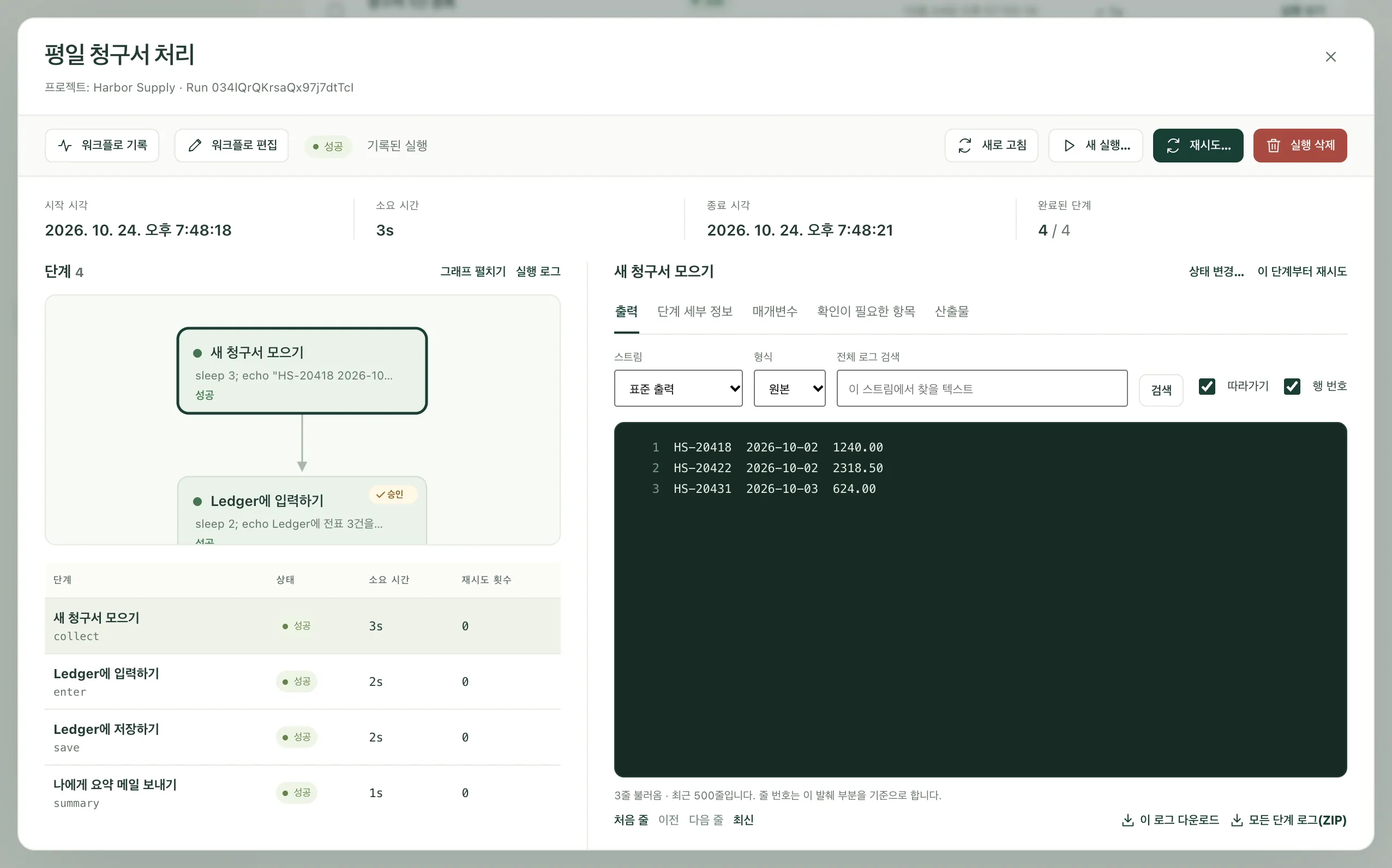
할 일을 말하면, Kitewell이 확인할 수 있도록 모든 단계를 펼쳐 보여 줍니다. Kitewell 채팅 창에 요청을 입력합니다. “평일 9시마다 Harbor Supply 포털에서 새 청구서를 모아 Ledger에 입력하고, 요약을 이메일로 보내 줘.” Kitewell은 단계를 그래프로 그린 카드로 워크플로를 제안하고, 적용하면 편집기에 워크플로가 그려집니다.
또는 MCP로 Claude Code나 Codex에서 만들 수도 있습니다. 개발자를 위한 장면입니다. 워크플로의 YAML, 이어서 코딩 에이전트가 Kitewell의 MCP 도구로 이를 수정하는 터미널. 초안을 확인한 뒤 저장합니다.
첫 실행에서 AI가 브라우저에서 일을 익힙니다. 그다음부터는 내 컴퓨터가 매일 실행합니다. 같은 컴퓨터에 띄운 대역 공급업체 포털에 대한 실제 Kitewell 실행입니다. 첫 실행의 기록에는 진행하면서 하나씩 알아낸 동작이 브라우저가 본 화면 옆에 놓이고, 다음 실행에서는 로그인 동작이 ‘재생됨’으로 표시됩니다.
사이트가 바뀌면, AI가 새 방법을 찾아 기억합니다. 포털이 로그인 버튼의 위치를 옮깁니다. 다음 실행의 기록에서 “로그인 클릭”은 ‘복구됨’으로 표시됩니다. AI가 새 버튼을 찾은 것입니다. 그다음 실행에서는 같은 동작이 ‘재생됨’으로 표시됩니다.
중요한 곳에서는 멈추고 내 승인을 기다립니다. 알림이 한 단계가 사람을 기다리고 있다고 알려 줍니다. 한 번 클릭해 승인하면, 실행 기록에 모든 단계의 완료와 승인한 사람이 표시됩니다.
Excel 목록이 있나요? 모든 행을 실행하고 결과를 다시 적어 넣습니다. orders.xlsx에 연결된 시트가 행마다 워크플로를 한 번씩 실행하고, 이어서 통합 문서 자체에 각 행의 결과가 채워집니다.
코딩 에이전트도 마찬가지입니다. Claude Code가 고치고, Codex가 리뷰하며, 승인하기 전에는 아무것도 내보내지 않습니다. 데모 저장소에서 실제로 실행한 워크플로입니다. Claude Code가 실패한 테스트를 고치고, 실패하면 Codex, 다음은 Gemini가 이어받습니다. Codex가 변경을 리뷰하고, 실행은 ‘승인’과 ‘돌려보내기’가 있는 승인 단계에서 기다린 뒤 수정을 로컬 브랜치에 커밋합니다.
내 컴퓨터에서 실행되고, 비밀번호도 그곳에 남습니다. 프로젝트를 받은 다른 컴퓨터에는 포털 비밀번호의 이름만 있고 값은 비어 있습니다. 그곳의 사람이 값을 설정하고, 화면에는 값이 각 기기에 머문다는 안내가 표시됩니다.
모든 컴퓨터에서 실행하고, 클라우드에서 한꺼번에 지켜보세요. 실행이 실패하거나 컴퓨터가 조용해지면 알려 드립니다. 두 컴퓨터가 실행을 Dagu Console에 보고하고, 화면에는 그 실제 컴퓨터 페이지가 담깁니다. 실패한 실행에 대한 Kitewell의 알림이 팀 채팅에 도착하고, Dagu Console의 이메일은 한 컴퓨터가 보고를 멈췄다고 알립니다. Kitewell의 알림에는 Personal 또는 Team이 필요하고, Dagu Console의 보고 중단 알림은 컴퓨터마다 켠다는 설명이 붙습니다.
Kitewell. 스스로 날아오릅니다. 줄은 당신의 손에. 연이 로고를 떠나 날아오르고, 그 줄은 마지막 단어까지 이어집니다. kitewell.app. 프로젝트 1개 무료, macOS와 Windows 지원.
작동 방식
AI가 만듭니다
할 일을 평소 쓰는 말로 설명하세요. 어시스턴트가 확인할 수 있도록 모든 단계를 펼쳐 보이고, 지켜볼 수 있는 브라우저에서 사이트를 조작하며, 외부로 아무것도 보내지 않고 초안을 시험합니다. 적용하기 전에는 아무것도 실행되지 않습니다.
내 컴퓨터가 실행합니다
일정에 따라, 웹후크로, 또는 휴대폰에서. 게이트를 둔 곳에서는 멈추고 내 승인을 기다립니다.
AI가 유지 관리합니다
사이트나 앱이 바뀌면 AI가 새 방법을 찾아 기억하고, 무엇을 고쳤는지 실행 기록에 남깁니다. 실행이 실패하면 AI가 이유를 알려 줍니다.
브라우저 자동화
AI가 만들고, AI가 유지 관리합니다.
할 일을 평소 쓰는 말로 Kitewell에 알려 주세요. AI가 지켜보거나 넘겨받을 수 있는 브라우저에서 로그인하고, 클릭하고, 입력하고, 정보를 모은 뒤, 잘된 동작으로 단계를 작성합니다. 이후 실행은 그 단계를 반복하고, 사이트가 바뀌면 AI가 새 방법을 찾아 기억합니다.
- 로그인이 필요한 사이트도로그인 정보는 컴퓨터에 있는 Kitewell 전용 브라우저 프로필에 남습니다. 클라이언트 인증서를 요구하는 사이트도 됩니다.
- 비밀번호는 모델에 보이지 않게단계에는 비밀번호의 이름만 적고, 값은 컴퓨터의 시크릿에서 입력합니다. 모델에는 이름만 보입니다.
- 무엇을 고쳤는지 보여 줍니다실행마다 반복한 단계와 AI가 고친 단계를 스크린숏과 함께 표시합니다.
- 시작 페이지
- 127.0.0.1:4320/billing/invoices
- 브라우저 단계
- 5
- AI 없이 실행
- 작업 6개 중 3개
브라우저가 수행한 작업
- 페이지 열기127.0.0.1:4320/billing/invoices완료
- 작업Type [email protected] into the email field재생됨
- 작업Type %password% into the password field재생됨
- 작업Click Sign in복구됨
- 확인text "Invoices"완료
- 수집Every invoice issued since the last weekday완료
AI 네이티브 RPA
RPA라는 생각은 옳았습니다. 문제는 손으로 만드는 것이었습니다.
| 손으로 만드는 RPA | Kitewell |
|---|---|
| 전문가가 클릭을 하나하나 기록하고 스크립트로 짭니다 | 내 말을 바탕으로 AI가 만듭니다 |
| 화면이 바뀌면 누군가 로봇을 고쳐야 합니다 | AI가 새 방법을 찾아 기억합니다 |
| 로봇용 PC와 로봇마다 라이선스 | 지금 쓰는 컴퓨터로, 워크플로 10개까지 무료 |
| 시스템 종류마다 다른 도구 | 웹사이트, 데스크톱 앱, Excel, 이메일을 하나의 워크플로에 |
| 로봇이 무엇을 했는지 보기 어렵습니다 | 모든 단계, 스크린숏, 승인이 실행 기록에 |
브라우저 밖에서도
데스크톱 앱, Excel, 이메일도.
API가 없는 데스크톱 앱
모델이 화면을 읽고 앱을 조작합니다. 내 AI 키나 유료 요금제의 내장 AI를 사용합니다. 이후 실행은 Windows에서는 앱 자체의 버튼과 입력란으로, macOS에서는 화면을 기준으로 재생합니다.
Excel을 한 행씩
지금 쓰는 통합 문서의 행마다 한 번씩 실행하고, 결과를 그 행 옆에 다시 적습니다. 제목 행, 병합된 머리글, 소계도 그대로 처리합니다.
이메일
Microsoft 365, 앱 비밀번호를 쓰는 Gmail, 또는 모든 IMAP 메일함에서 메일을 찾고, 읽고, 정리하고, 보냅니다.
스크립트, 서버, API
명령, Docker, 몇 대씩 나눠 진행하는 SSH 배포, 모든 OpenAPI, 그리고 다음 경로를 고르는 판단 단계까지.
코딩 에이전트
Claude Code, Codex 외 13종을 원하는 일정에.
이미 쓰고 있는 코딩 에이전트를 지금의 로그인 그대로, 자리를 비운 동안에도 일하게 하세요. Kitewell은 사용자가 설치한 에이전트를 실행하며, 각 제공사의 약관이 적용됩니다.
- 이어 붙이기하나가 작성하고 다른 하나가 리뷰합니다. 나란히 실행하거나, 시트를 바탕으로 저장소마다 한 번씩 실행할 수 있습니다.
- 한도에 걸려도 계속에이전트가 사용 한도에 도달하거나 실패하면, 목록에서 다음 에이전트가 이어받습니다.
- 확인 없이는 내보내지 않음승인할 때까지 게이트가 푸시를 막아 둡니다. ‘돌려보내기’를 선택하면 메모를 반영해 에이전트를 다시 실행합니다.
- GitHub에서 시작이슈나 풀 리퀘스트가 웹후크로 실행을 시작할 수 있으며, 포트를 열 필요가 없습니다.
- Claude Code
- Codex
- Cursor
- Gemini
- GitHub Copilot
- Aider
- Amp
- Cline
- DeepSeek
- Droid
- Goose
- Kiro
- OpenCode
- Pi
- Qwen
- 그 밖의 CLI는 사용자 지정 명령으로
- 에이전트 · Claude Code브랜치에 수정안 작성실패했을 때: Codex, 다음은 Gemini
- 에이전트 · Codex변경 사항을 리뷰하고 고칠 점 정리
- 승인푸시하기 전에 승인 대기
- 명령브랜치를 푸시하고 풀 리퀘스트 열기
트리거
알아서 시작합니다.
통제
휴대폰으로 승인하고 실행을 확인하세요. 실패한 이유도 알 수 있습니다.
승인 또는 돌려보내기
어떤 단계든 내 승인을 기다리게 할 수 있습니다. 실행 화면, 알림, 휴대폰의 ChatGPT나 Claude에서 승인하거나 메모와 함께 돌려보냅니다.
브라우저에서 실행 확인
Dagu Console에서 동기화한 프로젝트의 각 실행과 그것을 실행한 컴퓨터를 볼 수 있습니다. 휴대폰에서도 열 수 있으며, 무료 Dagu Cloud 계정으로 쓸 수 있습니다.
알림
실행이 실패하거나, 내 응답을 기다리거나, 일정을 놓치면 Slack, Microsoft Teams, PagerDuty, 이메일, 데스크톱 알림으로 알려 줍니다. Personal과 Team에서 사용할 수 있습니다.
컴퓨터가 조용해지면
컴퓨터의 보고가 10분 동안 끊기면 Dagu Console이 이메일을 보냅니다. 절전, 오프라인, Kitewell 종료도 놓치지 않습니다. 계속 켜 둘 컴퓨터에서 켜세요.
실패 진단
AI가 실패한 실행을 읽고, 다시 시도할지, 직접 나설지, 워크플로를 바꿀지 알려 줍니다.
실행 기록
각 단계의 출력, 스크린숏, 판단. 실패한 단계부터 다시 시도할 수 있습니다.
먼저 시험
저장하기 전에 실제 입력으로 단계 하나를 시험하고, 외부로 아무것도 보내지 않고 초안을 시험할 수 있습니다.
남는 메모
어시스턴트가 알게 된 것을 지식 페이지에 남깁니다. 나를 위해, 그리고 일을 이어받을 사람을 위해.
ChatGPT Plus와 Pro에서는 실행을 읽을 수 있지만 승인할 수는 없습니다.
팀과 여러 대의 컴퓨터
모든 컴퓨터에서 실행하고, 한곳에서 지켜보세요.
- 모든 컴퓨터를 한눈에Dagu Console에 각 컴퓨터의 상태, Kitewell 버전, 오늘의 실행이 나열됩니다. 몇 대에서 실행하든 알림은 워크플로마다 하나이며, 어느 컴퓨터에서든 다음에 성공하면 닫힙니다.
- 동기화와 역할보기, 편집, 관리 역할로 프로젝트를 공유합니다. 로그인 정보와 시크릿 값은 컴퓨터마다 따로 남습니다.
- 릴리스워크플로를 Dev에서 Staging, Prod로 올리고, 차이를 확인하며, 롤백할 수 있습니다.
- 로봇 관리 대장모든 워크플로를 한 행씩 담은 대장을 감사용으로 내보냅니다.
- 공용 컴퓨터(Enterprise)자사 Azure나 AWS의 VM처럼 조직이 소유한 컴퓨터가, 아무도 로그인하지 않아도 밤낮으로 워크플로를 실행합니다. 노트북이 절전 모드로 들어가거나 담당자가 바뀌어도 멈추지 않습니다.
- 브라우저에서 만들기(Enterprise)회사 계정으로 로그인해, 워크플로가 실행될 컴퓨터에서 그 브라우저를 보며 만들고 시험합니다. 수정 승인은 휴대폰에서 하며, 원격 데스크톱은 필요 없습니다.
Kitewell Team은 최대 25명 조직용이며, 컴퓨터 대수에 따라 견적을 드립니다.
| 컴퓨터 | 상태 | Kitewell 버전 | OS/아키텍처 | 진행 중 | 오늘 실패 (UTC) |
|---|---|---|---|---|---|
| 안내 데스크 PC | 보고 중 | 0.17.3 | windows/amd64 | 1 | 0 |
| 경리 PC | 보고 중 | 0.17.3 | windows/amd64 | 0 | 1 |
| 빌드용 Mac | 보고 중 | 0.17.3 | darwin/arm64 | 2 | 0 |
| 창고 노트북 | 보고 중단 | 0.17.3 | windows/amd64 | 0 | 0 |
실행 위치
내 컴퓨터에서도, 클라우드에서도.
- 내 컴퓨터
- Mac과 Windows에서 내 로그인 그대로 실행됩니다. 눈앞에서 확인하고, 승인은 휴대폰으로 할 수 있습니다.
- Kitewell Cloud출시 예정
- 컴퓨터를 덮어도 정해진 시간에 실행됩니다. 워크플로는 브라우저나 휴대폰에서 만들고 고칠 수 있습니다. 프로젝트마다 실행 환경이 따로 있고, 작업하는 동안에만 켜집니다.
- 회사의 클라우드·폐쇄망기업용
- 회사의 Azure, AWS, Google Cloud VM이나 폐쇄망 서버에서 아무도 로그인하지 않아도 실행되며, 회사의 AI를 사용할 수 있습니다.
내 컴퓨터에서
내 컴퓨터, 내 키, 내 파일.
- 시크릿 값
- 컴퓨터 안에서 암호화됩니다. 동기화, 내보내기, 백업에 포함되지 않습니다.
- AI는 원하는 대로
- Anthropic, OpenAI, Gemini, OpenRouter, Kitewell 내장 모델, 또는 모든 것을 사내 네트워크 안에 두는 로컬 모델.
- 종속 없음
- 워크플로는 오픈 소스 Dagu 엔진에서 실행되는 일반 YAML입니다. 언제든 프로젝트를 내보낼 수 있습니다.
- 백그라운드에서 조용히
- 메뉴 막대나 트레이에서 실행되며, 매일 밤 백업과 편집 기록, 실패하면 되돌아가는 엔진 업데이트를 갖췄습니다.
- 밖으로 나가는 것은 정확하게
- 동기화한 프로젝트가 보내는 것은 실행 상태와 실패한 단계의 이름뿐이며, 로그, 출력, 시크릿 값은 보내지 않습니다.
- 6개 언어
- 앱은 영어, 일본어, 중국어, 한국어, 프랑스어, 독일어를 지원합니다.
활용 예
아직도 손으로 하는 일이 있나요?
요금
워크플로 10개까지 무료.
워크플로 10개까지 담는 프로젝트 1개는 무료이며, 무료로 로그인하면 API 키 없이 AI 크레딧 100개를 받을 수 있습니다. Personal은 월 20달러로 용량, 알림, 웹후크를 더하고, Team은 조직용으로 컴퓨터 대수에 따라 견적을 드리며 사람을 추가합니다(USD, 세금 별도).
macOS 13 이상, Windows 10 이상용 공개 베타. 워크플로 10개까지 무료이며, 무료로 로그인하면 AI도 함께 제공됩니다. 컴퓨터를 덮어도 실행되는 Kitewell Cloud가 곧 출시됩니다.