故障排除
找到出问题的地方,以及应对方法。如果以下都不符合,请提交支持请求,并附上你的版本信息、你做了什么,以及去掉所有密码后的输出。
从 运行与日志 打开该运行。顶部的摘要会写明失败的步骤及其提示内容。

- 查看失败原因 会显示该步骤及其日志。
- 询问助手 会替你调查原因。
- 在编辑器中修复 会在失败的步骤处打开工作流,让你修正后从选定的步骤继续运行。从工作流自身的历史中打开的运行才会提供此选项:在 工作流 中,选择该工作流旁边的 查看运行历史。
如果开启了失败诊断,运行还会说明是否应该重试、哪些地方需要你处理,或者需要更改什么。请参阅运行与日志。
命令在终端中能运行,在 Kitewell 中却失败
Section titled “命令在终端中能运行,在 Kitewell 中却失败”Kitewell 的运行环境与终端提供给你的环境不同。请为程序指定完整路径,在步骤上设置工作文件夹,并设置程序所需的变量,而不要依赖 shell 替你设置的变量。还要检查该命令是否在等待有人输入回答,或者使用了只存在于你的终端会话中的凭据。
计划的工作流没有运行
Section titled “计划的工作流没有运行”先打开 运行与日志。在计划时间处会有一行 未运行,写明原因:设备处于睡眠状态、Kitewell 未在运行、项目引擎未在运行,或者没有运行开始。
然后打开 工作流。工作流下次开始时间下方的一行会说明其计划目前的结论:将会运行、仅在您登录时运行 或 不会运行,并附有原因和一个修复按钮。页面顶部的横幅会针对整个项目给出同样的说明。
如果两处都没有任何提示,请检查工作流的 计划 是否已在勾选 启用已保存的计划 的状态下保存,以及它的时区是否是你想要的时区。
在 Mac 上,到了那个时间,电脑必须处于唤醒状态,并且你已登录。在 Windows 上,开启登录服务后,即使无人登录,计划的工作也会运行;请参阅计划。
错过的开始时间只有在工作流要求时才会在之后补跑。请查看它的 计划 → 漏掉的计划。
网站步骤失败
Section titled “网站步骤失败”先查看运行产物中该步骤的截屏。登录页面、Cookie 横幅或人机验证通常就是原因。然后检查:
- 已安装 Chrome(在 Windows 上也可以是 Microsoft Edge),并且 检查浏览器 成功;
- 如果你填写了 允许的网站 · 每行一个(可选),页面用到的主机都在其中;
- 等待时间足够页面加载;
- 指令中不包含密码;密码应放在 浏览器输入的值 中;
- 步骤或工作流已选择模型。
如果网站发生了变化,回放的操作不再有效,请在 项目设置 → 存储 → 重放缓存 中将其清除。请参阅自动操作网站。
电子表格步骤失败
Section titled “电子表格步骤失败”大多数拒绝信息会写明工作簿、工作表和单元格。步骤中的 检查 会在运行任何内容之前向引擎确认。常见原因:
- 路径不是这台电脑上
.xlsx或.xlsm文件的完整路径。.xls或.ods文件需要先在 Excel 中另存为.xlsx; - 步骤指定的工作表或列已不在工作簿中。信息中会列出现有的名称;
- 某个单元格无法转换为列所固定的类型,例如用文字写出的数量;
- 文件正在 Excel 中打开,写入会推迟到文件关闭;
- 步骤要写入的位置被合并单元格覆盖。信息中会写明需要取消合并的范围。
对已链接工作簿的写入,只要 Kitewell 写入后文件没有变化,就可以在表格中撤销。请参阅自动处理 Excel。
桌面步骤失败
Section titled “桌面步骤失败”先查看运行产物中该步骤的截屏。然后检查:
- 设备设置 → 桌面自动化 → 检查桌面访问权限 报告所有权限均已允许。在 Mac 上,需要获得屏幕录制和辅助功能权限的是 Kitewell Agent;
- 屏幕已解锁,电脑处于唤醒状态。屏幕锁定时,所有桌面步骤都会失败;
- 在 Windows 上,Kitewell 没有以管理员身份运行时,目标应用也没有以管理员身份运行;
- 任务没有超出 每个任务的最多操作数,或者已拆分成更小的任务;
- 模型具备计算机操作工具,或者步骤使用了 通用工具,适用于任何视觉模型;
- 指令中不包含密码;密码应放在 步骤输入的值 中。
等待桌面空闲的步骤,是因为你自己操作了鼠标或键盘而暂停的。在无人使用的电脑上,可以在 桌面设置 中缩短或关闭这段等待。如果应用发生了变化,回放的任务不再有效,请在 项目设置 → 存储 → 重放缓存 中将其清除。请参阅自动操作桌面应用。
Google 提示应用已被屏蔽(This app is blocked)
Section titled “Google 提示应用已被屏蔽(This app is blocked)”在 Google 完成对 Kitewell 访问 Gmail 的审核之前,它会对大多数账户屏蔽 Kitewell 的浏览器登录,而且该页面无法继续操作。请关闭该页面,返回 Kitewell,选择 改用应用专用密码。请参阅自动处理邮件。
邮箱需要重新连接
Section titled “邮箱需要重新连接”如果某次运行指定了这台电脑无法登录的邮箱,该运行会被拒绝,概览 会写明需要连接或重新连接哪个地址。打开 邮件账户,选择 重新连接。常见原因:
- 账户密码已更改,或管理员结束了其会话;
- Google 登录已有六个月未使用,或者由于电脑一直关机,Microsoft 登录上次刷新已超过 90 天;
- 应用专用密码已在服务提供商的网站上被删除;
- Microsoft 365 管理员关闭了 IMAP 或经过身份验证的 SMTP,或者要求 Kitewell 需经其批准。错误信息中附有可发给管理员的链接;
- Google Workspace 管理员屏蔽了第三方应用。
从同事那里或从 Dagu Cloud 得到的项目,会把其中的邮箱列为未连接,直到你在这里连接它们。请参阅自动处理邮件。
AI 任务失败
Section titled “AI 任务失败”检查智能体是否已安装并登录,或者你选择的模型是否有可用的提供商凭据。智能体与模型 中的 测试智能体 和 测试模型 可以在运行前检查这两项。然后查看记录下来的提示词、任务的错误输出,以及提供商是否因用量限制或账单问题停止了你的服务。报告问题时,请不要附上真实的凭据。
Docker 不可用
Section titled “Docker 不可用”在这台电脑上启动 Docker,然后在工作流编辑器中使用 检查 Docker。Kitewell 既不会安装 Docker,也不会启动 Docker。还要检查容器挂载的文件夹和文件,在运行它的机器上确实存在。
历史中找不到某次运行
Section titled “历史中找不到某次运行”早于项目运行历史保留期限的运行会被自动删除,而且任何有编辑权限的人都可以删除运行。请参阅运行与日志。
ChatGPT 和 Claude
Section titled “ChatGPT 和 Claude”应用提示无法连接到 Kitewell
Section titled “应用提示无法连接到 Kitewell”电脑处于睡眠状态、已关机,或没有运行 Kitewell。电脑刚进入睡眠时,ChatGPT 或 Claude 可能需要最多约 45 秒才能察觉。在那台电脑上打开 Kitewell,确认 此设备 → MCP 显示 在线,然后重试。
调用因连接权限不允许而被拒绝
Section titled “调用因连接权限不允许而被拒绝”拒绝信息会说明该连接的权限允许做什么,例如“This connection is read-only”(此连接为只读)或“This connection can run workflows but not edit them”(此连接可以运行工作流,但不能编辑),以及在哪里更改。请打开 此设备 → MCP → 已连接的应用。更改会在该应用下一次调用时生效。
授权页面提示电脑离线或没有空位
Section titled “授权页面提示电脑离线或没有空位”- “请在那台电脑上打开 Kitewell 以继续。”:电脑处于睡眠状态、已关机,或没有运行 Kitewell。打开 Kitewell,等待 此设备 → MCP 显示 在线,然后选择 重试。
- 没有空位:免费套餐总共只能有一个 API 密钥或已连接的应用,而这台电脑已经有一个了。请在 此设备 → MCP 中将其吊销,或改用 Kitewell Personal 或 Team,然后重新连接。
应用可以连接,但只能读取
Section titled “应用可以连接,但只能读取”在某些套餐上,无论你允许了什么权限,ChatGPT 都只能使用只读工具。请参阅 ChatGPT。
完全无法添加连接
Section titled “完全无法添加连接”从 ChatGPT 或 Claude 中移除 Kitewell,然后重新添加。请参阅连接 ChatGPT 或 Claude。
Windows 显示 SmartScreen 提示
Section titled “Windows 显示 SmartScreen 提示”对于不常见的发布者提供的安装程序,Windows 会发出警告。请核对下载文件的 SHA256 与下载页面上的值是否一致,然后选择 更多信息 和 仍要运行。如果 Windows 提示安装程序的签名无效,请停止安装,改为报告此问题。
Kitewell 已安装但没有启动
Section titled “Kitewell 已安装但没有启动”在 Windows 上,Setup.exe 会在最后打开 Kitewell。如果什么都没有出现,既没有窗口也没有消息,%LOCALAPPDATA%\Kitewell\logs\shell.log 中也没有新增任何一行,说明 Kitewell 在其自身的任何代码运行之前就被阻止了。
通常的原因是 Windows 的应用程序控制。全新安装的 Windows 11 会开启智能应用控制,它会拒绝加载未签名的 Kitewell 版本。可以在两个地方确认:
- 设置 → 隐私和安全性 → Windows 安全中心 → 应用和浏览器控制 → 智能应用控制 会显示它是否已开启。
- 事件查看器 → Windows 日志 → 应用程序 中有一条针对
Kitewell.dll的 .NET Runtime 1026FileLoadException。
请从下载页面安装已签名的版本。你自己编译的版本没有签名,无法在这样的电脑上运行。
Kitewell 要求安装 WebView2
Section titled “Kitewell 要求安装 WebView2”Kitewell 的窗口基于 Microsoft Edge WebView2 运行时构建。缺少该运行时时,Kitewell 会在启动时提供 安装 WebView2。它会从 Microsoft 下载运行时,大约需要一分钟。
Kitewell 无法启动其后台服务
Section titled “Kitewell 无法启动其后台服务”窗口会停留在启动画面,然后显示服务返回的信息,并提供 重试 和 打开数据文件夹。其中有两种原因可以由你自己解决。
有其他程序在使用 Kitewell 的端口
Section titled “有其他程序在使用 Kitewell 的端口”信息末尾是针对 127.0.0.1:19741 的 bind: address already in use。罪魁祸首通常是另一份 Kitewell:第二次安装的副本,或者与已安装应用同时运行的开发版本。退出它,然后选择 重试。
同一条信息也可能说明该端口在这台设备上被 Hyper-V、WSL 或防火墙策略保留或屏蔽。这种情况需要由这台电脑的管理员释放该端口。
数据文件夹路径过长
Section titled “数据文件夹路径过长”在 Windows 上,如果数据文件夹的路径超过 79 个字符,服务会拒绝运行,并在提示中写明检测到的长度。Kitewell 会在该文件夹下的运行文件夹中启动程序,而 Windows 不会在路径过长的文件夹中启动程序。否则,每个工作流的每次运行都会失败,只提示目录名称无效。
常见原因是 %LOCALAPPDATA% 被重定向到了更深的位置或网络驱动器上。默认的 %LOCALAPPDATA%\Kitewell\data 约为 42 个字符。请联系这台电脑的管理员,让 %LOCALAPPDATA% 保留在本地磁盘上。
Kitewell MCP 没有在监听
Section titled “Kitewell MCP 没有在监听”监听器无法启动时,此设备 → MCP 会显示警告。最常见的原因是端口 19742 被其他程序占用,这个端口在每台设备上都相同;占用它的往往是另一份 Kitewell,例如与已安装应用同时运行的开发版本。请退出那个程序并重启 Kitewell,或者为 Kitewell 设置一个不同的 监听地址。
更新检查失败
Section titled “更新检查失败”请检查你的网络和版本发布状态。在你的系统的首个公开版本发布之前,没有可读取的更新源;无法连接更新源的检查属于检查失败,并不能证明你已是最新版本。如果遇到校验和或安装程序验证失败,请报告该问题,而不要设法绕过。
对于失败的步骤,请从 运行与日志 开始。
其他情况请打开 此设备 → 诊断。日志来源 可以在服务自身的输出、它的错误以及每个项目的引擎之间切换。你可以搜索已保存的内容并下载。
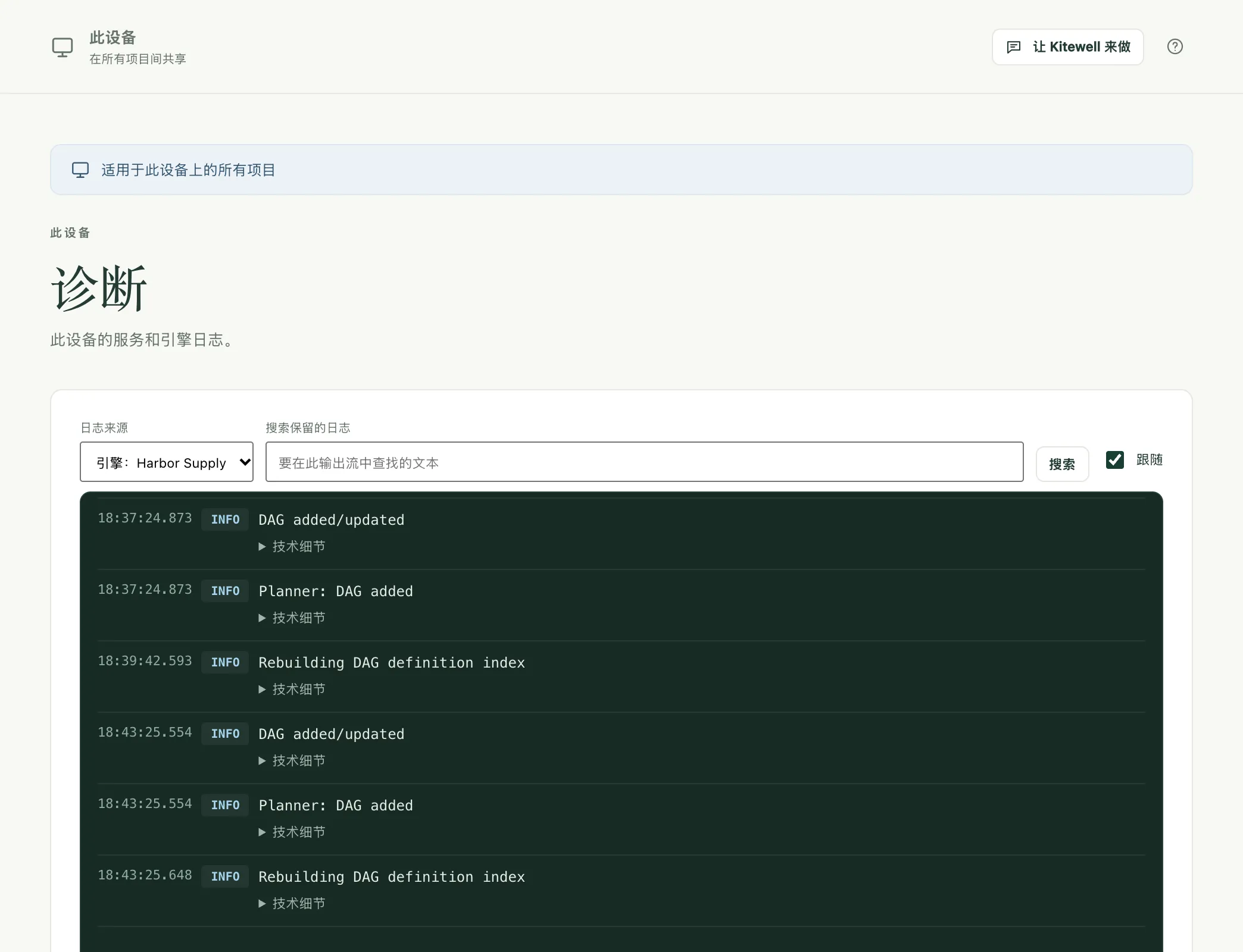
- 每个日志文件达到 10 MiB 时轮换,并保留三份旧副本。
- 日志文件在 Mac 上位于
~/Library/Application Support/Kitewell/logs,在 Windows 上位于%LOCALAPPDATA%\Kitewell\logs。在 Windows 上,旁边的shell.log记录应用自身的动作:启动、重启和退出。 - Kitewell 自身的界面监听
127.0.0.1:19741。Kitewell MCP 默认监听127.0.0.1:19742。每个项目的工作流引擎会在启动时各自选用一个回环端口。