与 Dagu Cloud 同步项目
在笔记本电脑上修改工作流,办公室的电脑就会运行新版本,不需要给任何人发送文件。Dagu Cloud 保存项目的定义;工作仍由每台电脑自己执行,使用它自己的密码,密钥的值也不会离开当初输入它的设备。
是否同步,按项目逐个决定。在你同步之前,项目只留在它所在的电脑上,也不会有任何内容发送到 Dagu Cloud。
- 一个 Dagu Cloud 账户。账户免费,免费账户可以同步 1 个项目。
- 如需与他人共享,需要 Kitewell Team。它是最多 25 人的年度合同,按工作区连接的电脑数量报价;请发送邮件至 [email protected] 获取报价,更大的团队请选择 Enterprise。团队所有者为工作区付费,成员无需单独订阅。Kitewell Personal 每月 20 美元,供一个人在一台电脑上处理自己的工作,不能邀请他人。请参阅价格。
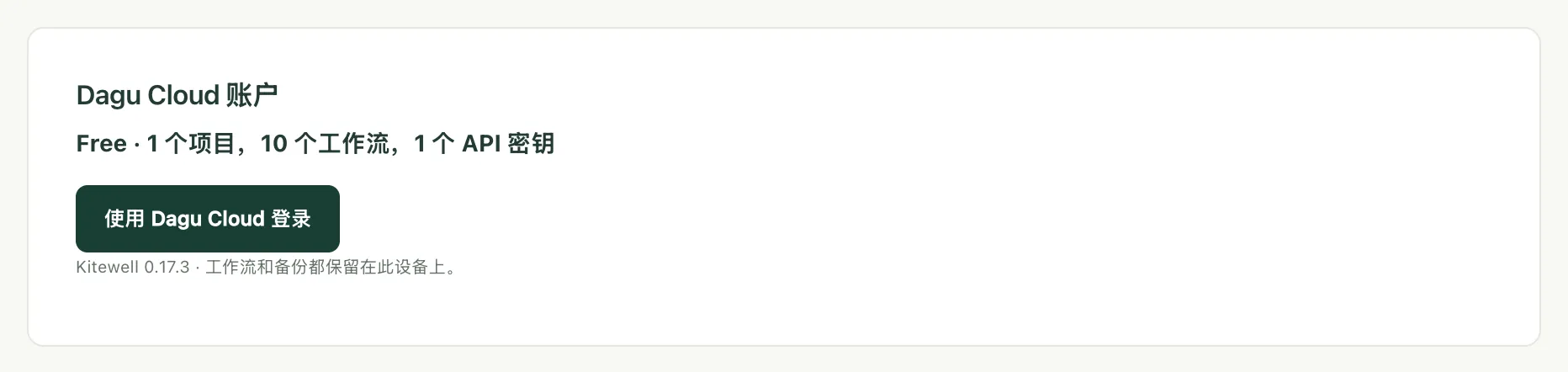
- 打开 此设备 → 设备设置,找到 Dagu Cloud 账户。这里会显示这台电脑使用的是哪个套餐。
- 选择 使用 Dagu Cloud 登录。
- Kitewell 会显示一个短代码和 在浏览器中继续 按钮。选择它,在浏览器中登录,核对浏览器中的代码与 Kitewell 显示的是否一致,然后连接这台电脑。
一台电脑只与一个工作区同步,连接后,Dagu Cloud 账户 中会显示该工作区的名称。一个工作区可容纳的电脑数量由套餐决定:免费账户和 Kitewell Personal 为 1 台,Kitewell Team 为购买的台数。再连接一台时,会断开你自己在该工作区中最早连接的那台电脑;如果其余电脑都属于别人,则会拒绝连接,直到有电脑断开连接或套餐可容纳更多台。
仅登录不会发送任何内容。已登录的电脑会核验自己的套餐,并报告 Kitewell 版本以及自身的名称和 ID。只有你同步的项目才会发送工作流和运行状态,日志和密钥的值则从不发送。登录后,这台电脑还可以使用 Kitewell 的内置模型,其请求经由 Dagu Cloud 发送。
- 打开项目选择器,选择 管理。
- 在 管理项目 中,选择项目旁边的 同步到 Dagu Cloud,然后确认。
项目会被上传并标记为 已同步,此后每次保存都会先发送到 Dagu Cloud。
如果上传中途中断,项目会显示 上传未完成,并提供 继续上传。在上传完成之前,保存会一直等待。
免费账户可同步 1 个项目。Kitewell Personal 最多可同步 5 个项目,Kitewell Team 最多 15 个,每个项目最多 100 个工作流。一个工作区可容纳的电脑数量由套餐决定:免费账户和 Kitewell Personal 为 1 台,Kitewell Team 为购买的台数。再连接一台时,会断开你自己在该工作区中最早连接的那台电脑;如果其余电脑都属于别人,则会拒绝连接,直到有电脑断开连接或套餐可容纳更多台。套餐已没有空位时,同步项目会被拒绝,并说明原因。已同步的项目计入工作区的套餐,而不计入这台电脑自身的项目数量上限。
如需从 Personal 改为 Team,或更改 Team 的电脑数量,请发送邮件至 [email protected]。如需改回 Personal,请先移除其他成员、撤销他们的邀请,并只保留一台已连接的电脑。
在另一台电脑上处理项目
Section titled “在另一台电脑上处理项目”- 让那台电脑登录同一个工作区。
- 打开 管理项目,选择 从 Dagu Cloud 下载。
- 在 Dagu Cloud 中的项目 中,选择项目旁边的 下载。
列表会把已在这台电脑上的项目标为 此设备上,把你的角色只能读取的项目标为 仅查看。如果某个项目与这台电脑上已有的项目同名,下载会被拒绝,直到你将其中一个改名。
下载的工作流以暂停状态送达。先手动运行一次,再启用这台电脑应运行的工作流。
处理邮箱的工作流是例外:它同一时间只在一台电脑上运行,因为两台电脑会把同一封邮件读两次。如果另一台电脑已在运行这样的工作流,你在这里启用它时会看到提示,并可选择 在此运行 把它移到这台电脑上。
Kitewell 会在启动时、打开项目时,以及打开工作流进行编辑时,获取在其他地方所做的更改,向 Dagu Cloud 查询的频率最多为每分钟一次。在 Personal 和 Team 上,电脑还会每隔约五分钟自行检查一次,因此无人使用的电脑也能取得新版本。免费账户只在上述三个时机以及你手动请求时检查。
如需在其他时间检查,请在 管理项目 中选择 从 Dagu Cloud 更新。在编辑器中打开的工作流,只要你还没有输入任何内容,就会就地接收更新。
接收更改会重启项目的引擎。已在进行中的运行会继续使用开始时的定义。对这台电脑来说是新的工作流会以暂停状态送达;已有的工作流则保留其是否开启、在哪里运行以及提醒设置。
如果在你打开某一项之后有人保存了它,你的保存会中止,并显示 已在 Dagu Cloud 中更改。选择 覆盖 可用你的更改替换对方的更改,选择 取消 则保留你的编辑但不保存。
已同步项目的文件由 Kitewell 管理。在 Kitewell 之外对这些文件所做的编辑,会在 Dagu Cloud 传来更改时,或下次在 Kitewell 中保存该项时被替换。
哪些会同步,哪些留在本机
Section titled “哪些会同步,哪些留在本机”已同步的项目包含与项目导出相同的内容:工作流定义和计划、智能体和模型、API 连接及其导入的文档、服务器和服务器组、队列、镜像注册表、批量表格、密钥的名称和说明、项目的工作流默认值,以及项目的知识库。它还包含项目的发布版本,而导出不包含这些。
每台电脑还各自保留自己的镜像注册表登录信息、SSH 密钥和已批准的主机密钥、工作目录、启用了哪些工作流、提醒、运行历史和日志。除了下文所述的每次运行的状态,这些内容都不会发送到 Dagu Cloud。
在 Dagu Cloud 中查看运行
Section titled “在 Dagu Cloud 中查看运行”已同步的项目会报告其运行情况。每台电脑每两分钟一次(进行中的运行有变化时会更早),向 Dagu Cloud 发送每次运行的工作流、状态和触发方式,进入队列、开始和结束的时间,以及失败步骤的名称。同时附上它的 Kitewell 版本、操作系统和启动时间。
参数、日志、输出和表格中的值都留在电脑上,未同步的项目从不报告。工作区成员可以在 Dagu Cloud 中查看自己能打开的项目的运行。
设备设置 中的 Dagu Cloud 账户 会显示当前属于哪种情况:运行状态已与 Dagu Console 共享,或 此工作区已关闭运行状态共享。
工作区所有者可以在 Dagu Cloud 的 设置 中取消勾选 共享 Kitewell 运行状态,然后选择 保存更改,将其关闭。之后电脑只报告自己正在运行,在此期间结束的运行永远不会发送。
Dagu Console 介绍了控制台显示的内容及其发送的告警。
工作区所有者在 Dagu Cloud 的 Kitewell 页面上管理团队:
- 通过 邀请 按电子邮件地址邀请成员。邀请在被接受、被撤销或七天后过期之前,都计入 25 人的名额。对方用该地址登录 Dagu Cloud 即可接受邀请。
- 同步项目 列出团队同步的所有项目,并为每位成员分别设置在各个项目上的角色:
- 查看者 可以读取和下载项目。
- 编辑者 还可以保存对项目的更改。
- 管理员 还可以从 Dagu Cloud 删除项目。
- 无访问权限 会隐藏项目。
所有者可以打开每个项目。同步某个项目的成员会成为该项目的管理员。成员连接电脑的方式和你一样,在 Dagu Cloud 询问时选择团队的工作区即可。
在你的角色为 查看者 的项目中,页面标题栏和下载列表中会显示 仅查看。你仍然可以运行其中的工作流、在你的电脑上设置其密钥的值,以及启用这台电脑应运行的工作流。Kitewell 会隐藏 Dagu Cloud 会拒绝的编辑操作:更改工作流、创建或应用发布版本,以及声明密钥。
付费套餐结束后,提醒、MCP Events 和 Webhook 会停止。其他一切会继续运行 7 天,每个页面上的横幅会说明超出免费套餐的项目、工作流、API 密钥或已连接的应用将在哪一天停止。
- 选择保留的内容:在横幅或 设备设置 中,在套餐上限之内选择哪些项目、工作流、密钥或应用继续启用。如果你什么都不选,则保留最近运行或使用过的那些。
- 不在套餐内:超出上限的内容会标记为 不在套餐内。它们无论按计划还是手动都不会运行,也无法编辑,但你仍可以打开它们、查看运行历史、导出或删除。已在进行中的运行会正常完成。
- 不会删除任何内容:重新订阅后,一切都会像以前一样运行,包括计划。
改用上限更低的套餐时也是如此。无法连接 Dagu Cloud 的设备会保持其最后的付费套餐,直到该许可证到期,之后同样有 7 天。
- 管理项目 中的 停止同步 会让项目同时保留在这台电脑和 Dagu Cloud 中。之后在这里的保存只留在本地。
- 从 Dagu Cloud 删除 出现在下载列表中你的角色为 管理员 的项目上,它会删除这台电脑未同步的项目,并释放其在套餐中的名额。其他电脑上的副本将无法再保存到 Dagu Cloud。
- 与其他工作区同步的项目会显示 其他工作区,并且只提供 停止同步。
如果项目被从 Dagu Cloud 删除,或你失去了对它的访问权限,它会作为本地项目保留在你的电脑上。
电脑离线时,保存到其已同步项目会被拒绝。只留在本机的更改仍然可以进行,例如启用工作流、设置密钥的值;已启用的工作流也会继续使用本机上的副本运行。如果 Dagu Cloud 不再接受这台电脑的连接,请在 设备设置 中选择 重新连接账户。