与团队共享工作流
一次搭建好例行工作,就能把整个项目交给同事,或者交给你自己的第二台电脑。对方会得到工作流,以及这些工作流所需设置的名称,而不会得到你这边本该留下的任何东西:不含密码,不含运行历史,也不含邮箱登录信息。
如果希望在工作流变化时让每个副本都保持一致,请改为将项目与 Dagu Cloud 同步。导出只是一份快照,你一修改任何内容,它就不再是最新的了。
把项目发送到另一台电脑
Section titled “把项目发送到另一台电脑”- 打开侧边栏顶部的项目选择器,选择 管理。
- 在 管理项目 中,选择项目旁边的 导出。Kitewell 会下载一个文件:
kitewell-project-harbor-supply-20261005T091500.tgz,文件名中包含项目名称和时间。 - 用你们团队平时传送文件的方式发送这个文件。
- 在接收的电脑上,打开 管理项目,选择 导入项目,然后选择该文件。
- Kitewell 会显示“其余内容需要由此设备提供:”,并列出缺少的内容:每个需要填写值的密钥、需要连接的邮箱、主机密钥尚未经任何人批准的机器、自定义命令,以及以暂停状态送达的工作流。选择 打开,然后按这个列表逐项处理。
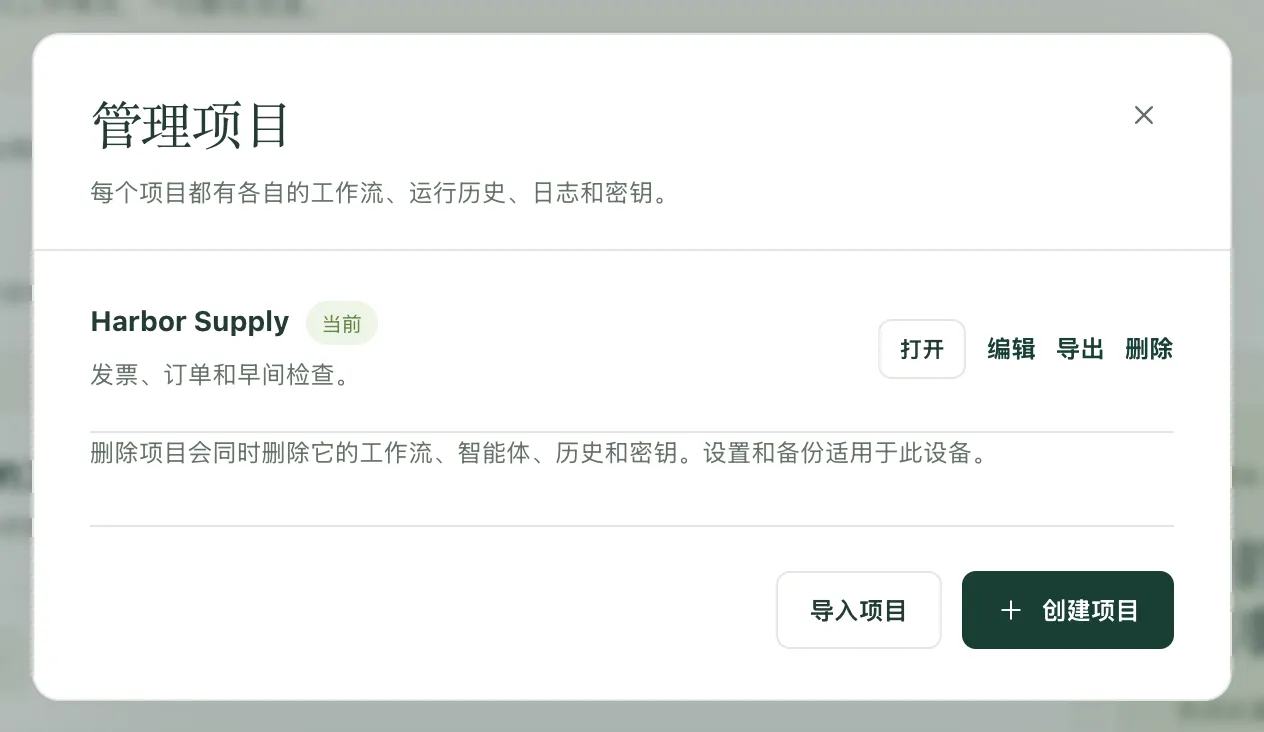
导入总是会新建一个项目,绝不会替换你已有的项目。如果已经存在同名项目,Kitewell 会请你另起一个名称。
新项目会计入那台电脑的上限:免费套餐 1 个项目,Kitewell Personal 最多 5 个,Team 最多 15 个。如果项目中的工作流数量超过套餐的上限(免费套餐 10 个,Personal 和 Team 100 个),则完全无法导入。文件本身最大可为 16 MiB。
哪些内容会带过去,哪些不会
Section titled “哪些内容会带过去,哪些不会”文件以一组普通文档的形式保存项目:
- 工作流定义及其计划;
- 已命名的智能体和模型;
- 已导入的 OpenAPI 文档及其 API 连接设置;
- 服务器地址和服务器组、队列,以及镜像仓库;
- 批量表格;
- 密钥的名称和说明,但绝不包含它们的值;
- 项目的工作流默认设置及其知识库;
- 项目最后一次采用的是哪个发布版本。
接收的电脑需要自行提供其余内容:
- 密钥的值和镜像仓库的密码;
- SSH 私钥路径和已批准的主机密钥;
- 自定义智能体命令、已安装的工具,以及智能体的登录;
- 邮箱连接;
- 外部脚本、输入文件,以及挂载到 Docker 中的数据。
完全不包含的内容:运行历史、日志、产物、发布版本、本地编辑历史、项目提醒规则、失败诊断设置、网站登录信息、设备设置,以及这台电脑的 API 密钥。
决定由哪台电脑运行计划
Section titled “决定由哪台电脑运行计划”导入的工作流会以暂停状态送达,这是有意为之。先手动运行一次,检查它做了什么,然后再开启这台电脑应当负责的计划。
如果两台电脑都启用了同一个计划,两台都会各自独立地运行它。对于必须只执行一次的例行工作,请选定一台电脑来运行,其他副本保持暂停。那台电脑在计划时间必须开机且处于唤醒状态。请参阅计划与后台运行。
让队友操作同一台电脑上的工作流
Section titled “让队友操作同一台电脑上的工作流”有时工作应该留在一台机器上,同事只需要启动它、查看它或修改它。这时,请给他们每人一个密钥,而不是一份项目副本。
- 在那台电脑上,打开 此设备 → MCP。
- 选择 连接 AI 智能体,为每个人或每个客户端各创建一个密钥,并赋予其角色所需的 权限:只查看用 只读,要启动工作用 运行工作流,要修改工作流用 编辑并运行。
- 在 允许的项目 下,把每个密钥限定在对应的人所需的项目内。
之后,他们就可以用任意 MCP 客户端或普通 HTTP 请求来操作那台电脑。免费套餐总共只能有一个 API 密钥或已连接的应用;Kitewell Personal 和 Team 不限数量。当一个组织的成员以这种方式共用一台电脑时,需要 Kitewell Team;请参阅价格。每次运行仍然以那台电脑自己的用户身份进行,因此密钥限制的是一个人能访问哪些项目,而不是工作流运行后能做什么。应用本身的可选登录与此无关,这些密钥不会为它创建登录账户。
其他电脑上的客户端需要一个能通过 HTTPS 访问的地址,这需要你自行设置。相关内容以及完整的权限说明,请参阅 MCP 与 API 访问。
用版本控制管理定义
Section titled “用版本控制管理定义”项目的文档都是普通的 JSON 和 YAML 文件,因此团队可以在自己的 Git 仓库中审阅这些文件并进行版本管理。Kitewell 不会替你推送、拉取或合并这个仓库。
这些文件位于 Kitewell 的数据文件夹下:在 Mac 上是 ~/Library/Application Support/Kitewell,在 Windows 上是 %LOCALAPPDATA%\Kitewell。
data/workspace/project-<id>/ project.json workflows/ batch-sets/ knowledge/ agents/ apis/ queues/ registries/ secrets/ server-groups/ servers/ releases/project.json 保存项目的名称、说明、工作流默认设置,以及项目最后一次采用的发布版本。workflows 中每个工作流对应一个 YAML 文件,batch-sets 中每个批量表格对应一个文件,knowledge 中每个知识库页面对应一个文件,releases 中每个发布版本对应一个文件;其余每个文件夹中,每个智能体、API 连接、队列、镜像仓库、密钥名称、服务器组或服务器各对应一个 JSON 文件。请对整个 project-<id> 文件夹进行版本管理,并根据其中 project.json 里的名称找到正确的文件夹。请保持文件布局和文档 ID 不变。
在替换文件或应用仓库中的更改之前,请先退出 Kitewell,解决冲突,然后重新打开它,并在运行任何内容之前检查一遍项目。退出会中断正在进行的运行,所以请先等它们结束。不要用这种方式管理已同步的项目:这些文件由 Kitewell 管理,当 Dagu Cloud 传来更改时,Kitewell 会替换它们。
请只共享这一个文件夹,而不是整个数据文件夹。设备凭据、密钥值和运行数据都属于各自的电脑。对于新加入的人,用 导入项目 和一份经过检查的导出更为合适。
导出机器人台账
Section titled “导出机器人台账”许多团队都会维护一份机器人台账:每个自动化一行,写明它做什么、会访问哪些系统、由谁负责照管。在 工作流 页面上,导出台账 会将台账下载为一个 Excel 工作簿,每个工作流一行,各列按照金融信息系统中心(FISC)列出的机器人管理项目的顺序排列。
Kitewell 会根据每个工作流及其知识库中能读到的内容填写各列,不需要询问模型:机器人名称 和 机器人 ID、运行周期 和 状态、说明它所启动的工作流的 后续条件、业务内容、说明它所打开的工作簿的 输入数据和输出数据、说明它所访问的网站、API、服务器、邮箱和模型的 连接的系统和应用,以及完整收录其知识库页面的 文档。
有六列留空供你填写:管理负责人和经办人、委托方、出错时的处理方针、业务重要性、客户影响 和 法律法规影响。列名会跟随 Kitewell 的显示语言。