自动处理 Excel
你在 Excel 里有一份清单(比如本月的发票,每行一张),需要对其中每一项做些处理。Kitewell 会针对每一行运行一次你的工作流,并把每个结果写回它所在的那一行。之后再打开同一个文件,回执编号就出现在了各张发票旁边。
Excel 始终不会被打开。Kitewell 直接读写 .xlsx 文件,因此即使在夜间锁屏时也能继续工作。
链接你的工作簿
Section titled “链接你的工作簿”你需要在存放该文件的电脑上使用 Kitewell 应用。浏览器无法访问该文件,因此在浏览器中不提供此功能。
- 为需要每行运行一次的工作流创建一个表格,方法见按表格批量运行工作流。
- 在表格的工具栏中选择 导入,然后选择 链接本机上的工作簿,并选取
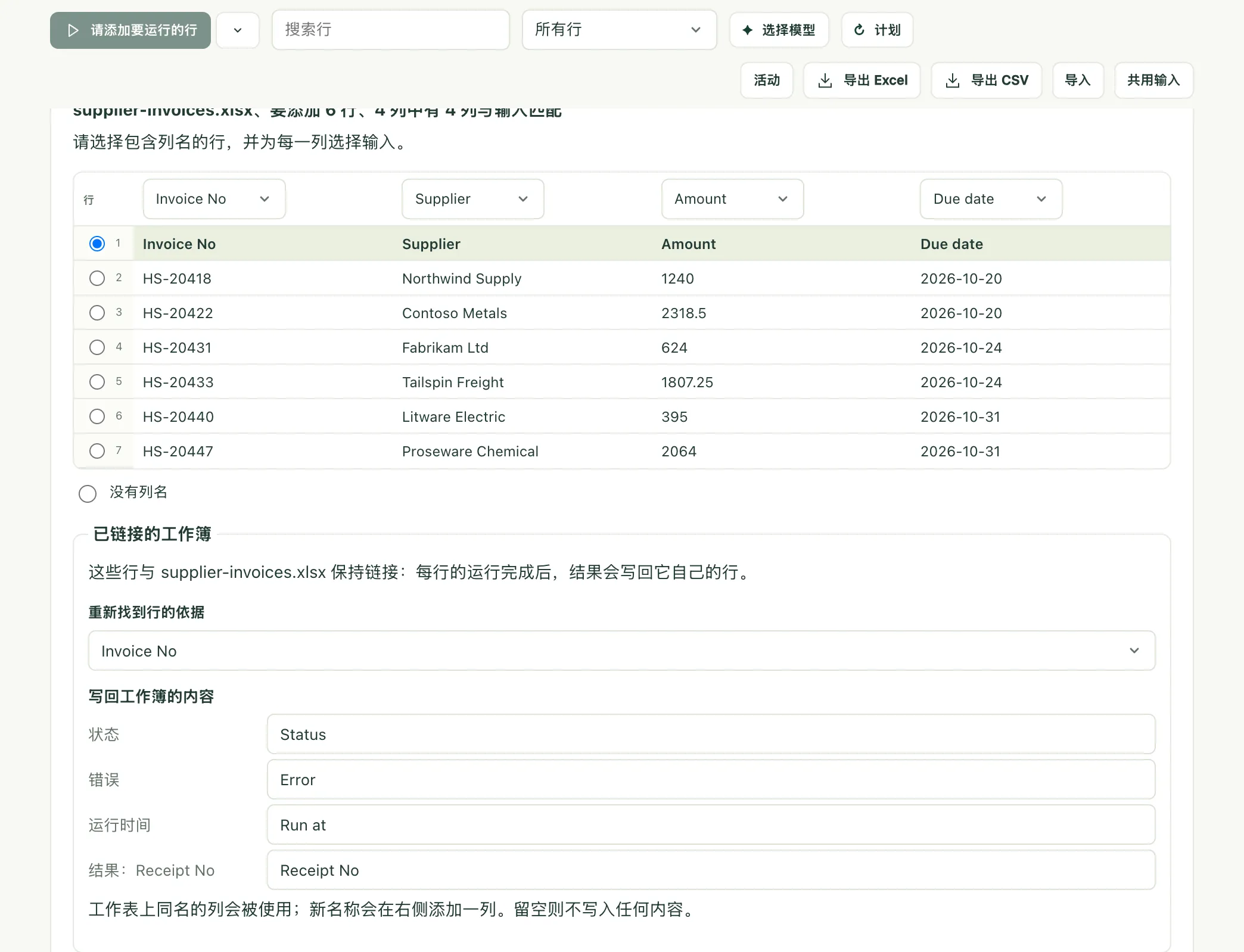
.xlsx文件。把文件拖放到 Kitewell 窗口上,效果也一样。 - 检查 Kitewell 识别出的内容:工作表、包含列名的那一行,以及哪一列填入哪个输入。名称与某个输入相符的列会自动映射。
- 在 重新找到行的依据 下,选择能区分各行的列,例如发票号。
- 在 写回工作簿的内容 下,查看结果要写入的列:“Status”“Error”“Run at”,以及每个结果各一列。你可以重命名其中任意一列,也可以清空名称,让该列不写入任何内容。
- 选择 链接并添加 6 行。
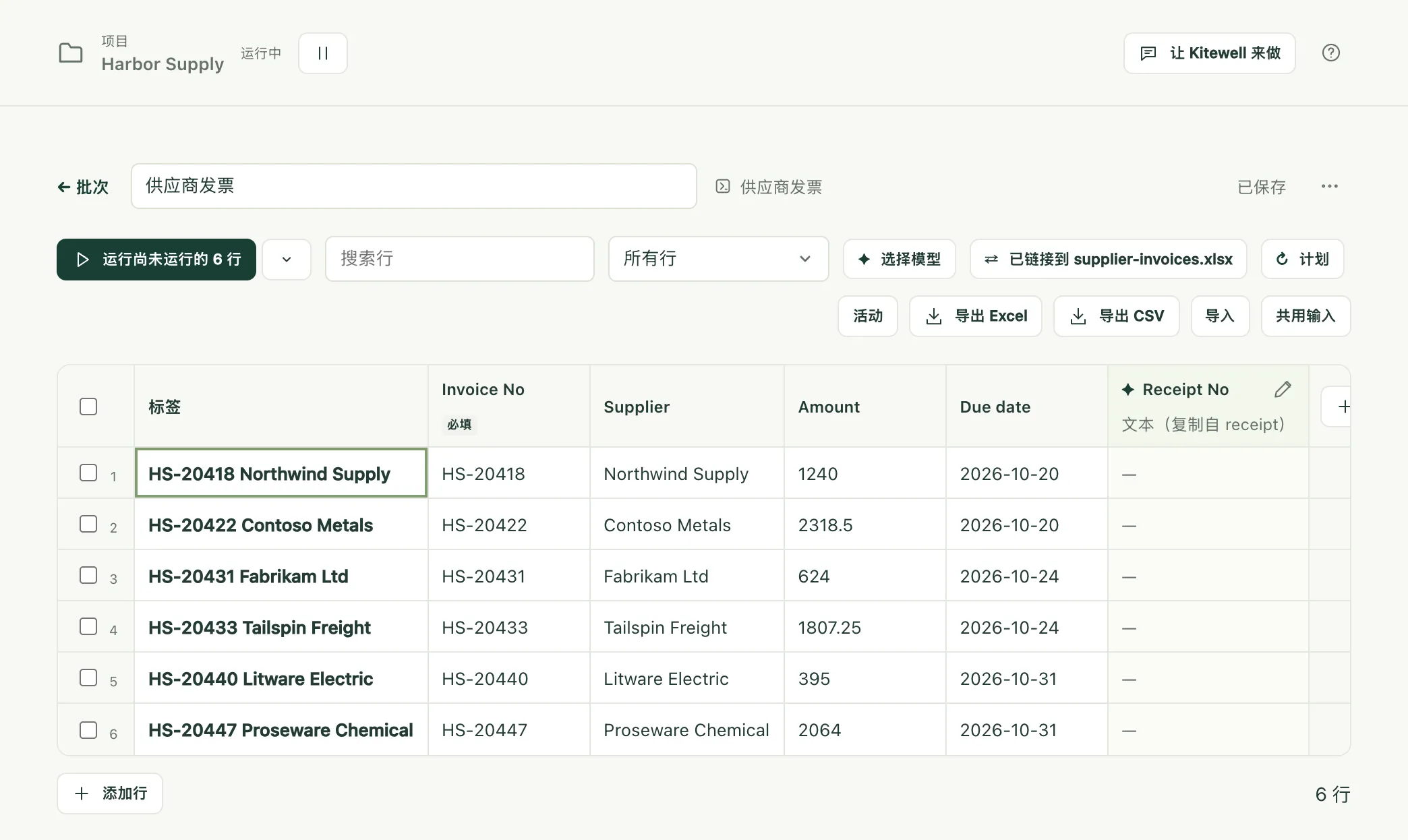
现在表格中显示的是工作簿的各行,工具栏中会显示 关联 及文件名。
像运行任何表格一样运行它们。如果某个单元格无法转换为其输入所需的类型(例如金额列中的“twelve”),它会被框出,该行会等到你修正后才运行。
各行完成后,Kitewell 会在大约半分钟内自动把它们的结果写入工作簿。立即写入结果 则无需等待。
| 列 | 写入的内容 |
|---|---|
| Status | Done、Partly failed、Failed、Stopped 或 Rejected |
| Error | 该行失败的原因,用一行说明 |
| Run at | 该行运行的时间 |
| 每个结果各一列 | 运行产生的值,例如回执编号 |
表头为日文的工作簿会写入日文:状態、エラー、実行日時,Done 则写作“済”。表头为中文或韩文的工作簿,同样会写入中文或韩文:中文为 状态、错误、运行时间,Done 写作“完成”。
文件在 Excel 中打开时
Section titled “文件在 Excel 中打开时”在 Windows 上,不会出现任何失败。表格会提示结果已经准备好,将在 Excel 中关闭该文件后写入,并在你关闭文件的那一刻写入。将结果保存为副本 则会改为在文件旁边写入 supplier-invoices (results).xlsx。
在 Mac 上,Excel 不会锁定文件,因此 Kitewell 无法判断文件是否已打开,会照常写入结果。请在各行完成之前,在 Excel 中关闭该工作簿:如果之后再从 Excel 保存,可能会覆盖这些结果。
每天早上自动运行
Section titled “每天早上自动运行”为表格设置一个计划。它还会询问两件事:先读取 supplier-invoices.xlsx,以及 运行哪些行(每一行 或 仅工作簿中新增或更改的行)。
选择后者时,每天早上都会读取文件、运行新的内容、写回结果,没有任何变化时则什么也不启动。请在存放该文件的电脑上设置计划;其他电脑无法运行它。
- 有人对工作表进行了排序或筛选。 Kitewell 在每次写入之前都会重新读取文件,并按键值跟踪每一行。被移动过的行会被跳过,并列出其名称,其余的行照常写入。
- 写入了不该写入的结果。 撤销 可以将文件恢复原状。Kitewell 会在最近十次写入的每一次之前保留一份副本。在当前版本中,下一次写入会再次写入相同的结果。
- 磁盘上的工作簿发生了变化。 表格会提供 重新读取工作簿,它会导入新增和更改的行,并把工作簿中已不存在的行标记为 已不在列表中。
- 步骤失败。 请参阅故障排除。
更多 Excel 相关内容
Section titled “更多 Excel 相关内容”Excel 参考介绍了其余内容:读取以表单形式排版的报价单或订单、工作流可以使用的十种电子表格步骤、用步骤而不是表格来完成同样的工作、哪些内容会留在你的电脑上,以及各项限制。