你的第一个工作流
用平常的话把一项工作告诉 Kitewell。它的 AI 会在你眼前先把这项工作做一遍,然后提出一个按计划重复执行的工作流。本页带你完成第一项工作:从空白的聊天开始,直到它自己完成一次运行。
已安装并打开的 Kitewell。首次打开时,选择 登录以使用 Kitewell 的 AI。浏览器会打开 Dagu Cloud,并显示一个需要你核对的代码,之后 Kitewell 的内置 AI 即可使用:附带 100 个免费积分,无需 API 密钥。如果想改用自己的模型,请选择 在此设备上开始,然后在聊天中连接模型;请参阅 AI 智能体与模型。
涉及网站的工作还需要 Google Chrome;在 Windows 上也可以使用 Microsoft Edge。
把工作告诉 Kitewell
Section titled “把工作告诉 Kitewell”-
打开聊天。聊天为空时,它会问 有哪些事你一直在手动做?,并提供几项可以直接开始的工作。
-
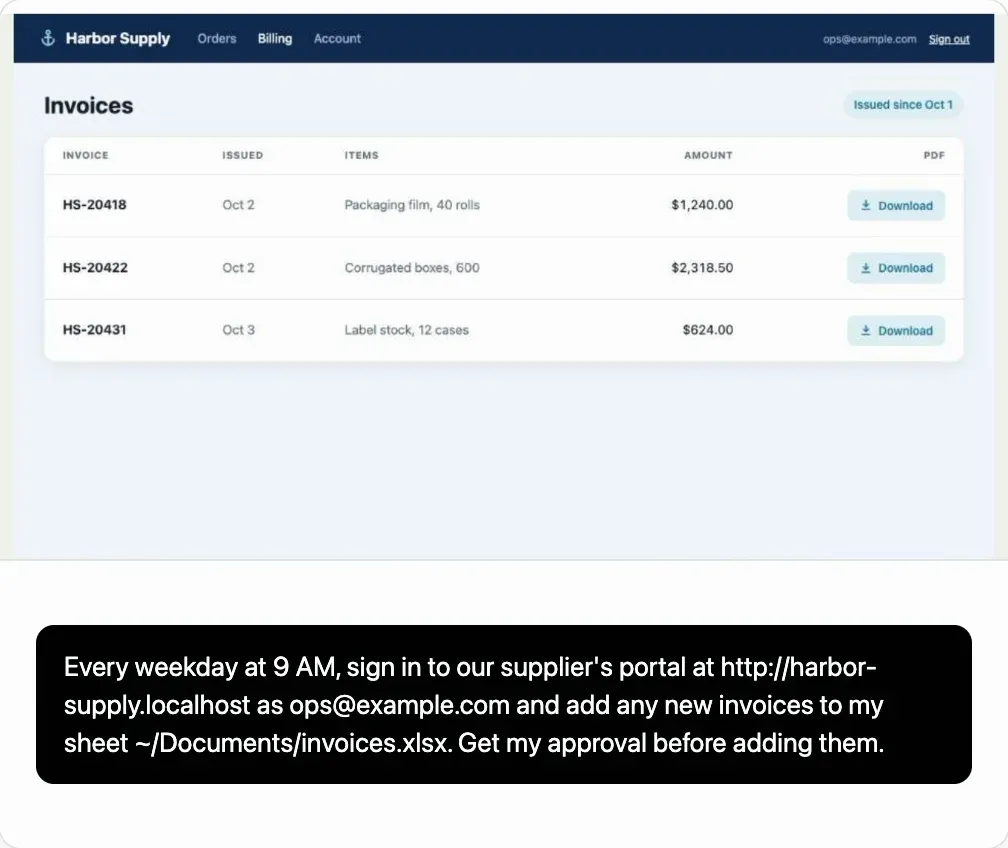
选择其中一项,或者自己写一条请求:做什么、在哪里做、什么时候做。例如:
每个工作日 9:00,用 [你的登录邮箱] 登录 [供应商门户的网址],把新发票添加到我的工作表 [工作簿的路径] 中。
-
发送。
写明网站、文件和时间。不要写密码:助手会用单独的卡片来询问密码。
看它完成工作
Section titled “看它完成工作”助手会先查看再动手编写,并通过卡片向你索取它需要的内容:
- 允许 让它在 Kitewell 的浏览器中打开网站,浏览器显示在聊天顶部。接手操作 让你自己在那里点击和输入,用于只有你才能完成的步骤。
- 密码会填入一张卡片,并保存为密钥。助手永远看不到它。
- 光靠查看无法回答的问题,会以简短的表单提出。
检查后再应用
Section titled “检查后再应用”助手会以卡片形式提出工作流,按顺序列出各个步骤以及运行时间。阅读后选择 应用。在你应用之前,不会保存任何内容,也不会运行任何东西。
助手在浏览器中所做的操作会随工作流一起保留。它的点击都被记录了下来,因此第一次运行会直接重复这些点击,而不必重新摸索。
让聊天立即运行它,或者打开工作流并选择 立即运行。然后打开 运行与日志,选择 查看运行。
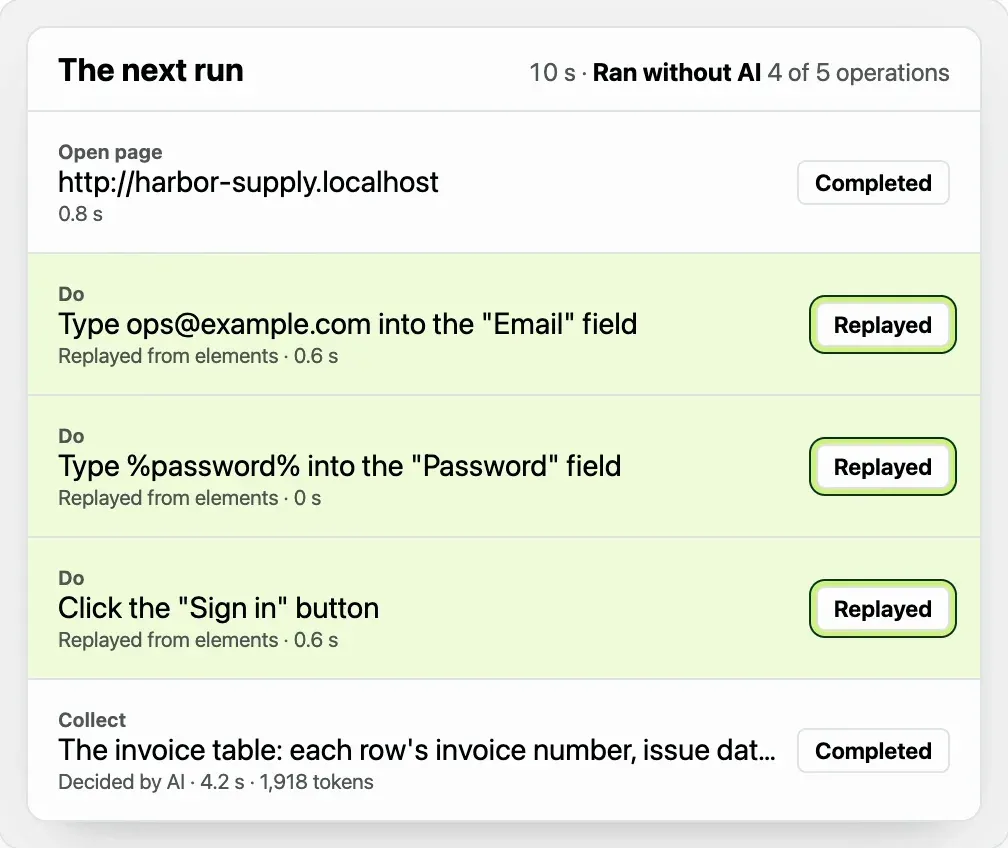
选择浏览器步骤,即可查看浏览器执行的每一项操作:
- 已回放:已记录的点击或按键,不用 AI 直接重复。
- 已恢复:页面发生了变化,于是 AI 找到了新的做法,并保留下来供下次运行使用。
- 从页面读取值(例如新发票)的操作,每次运行都会询问 AI。
该步骤的 无 AI 运行 统计的是不需要模型的操作数量。
如果请求中说明了时间,例如每个工作日 9:00,工作流就会附带相应的计划。Kitewell 会在那个时间运行工作流。关闭窗口也没关系,它会在菜单栏或系统托盘中继续运行。在依赖无人值守的运行之前,请先阅读计划。
- 运行失败了。从 运行与日志 打开它。顶部的摘要会指出失败的步骤,并提供 查看失败原因,用于显示该步骤的日志。
- 工作流与网站对不上。在聊天中说明哪里不同,助手会修改工作流并再次提出。
不使用 AI
Section titled “不使用 AI”工作流也可以手动搭建,一次添加一个步骤。最简单的工作流只有一条命令:
-
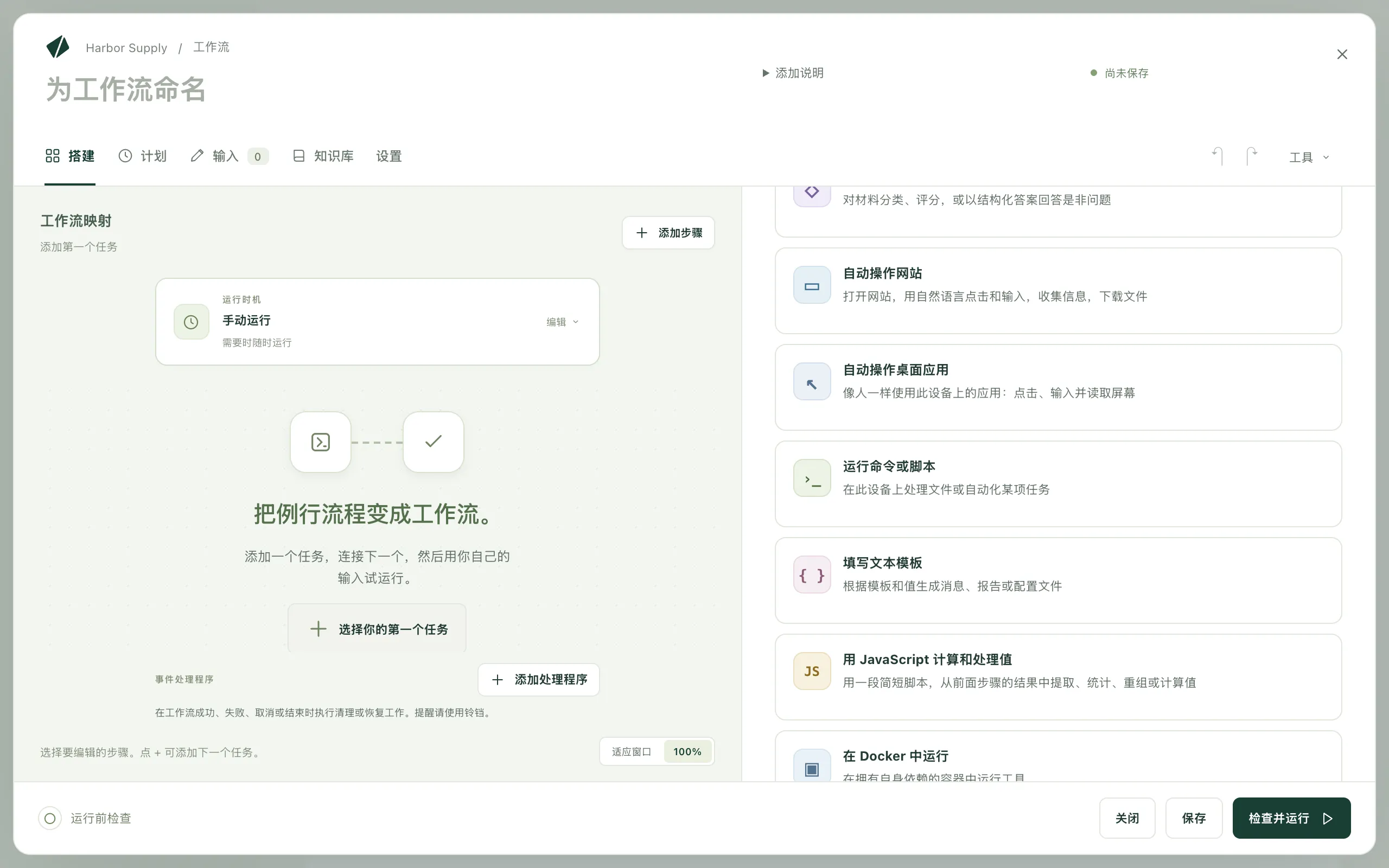
选择 创建工作流,在 工作流名称 中输入
早间检查。 -
选择 选择你的第一个任务,然后选择 运行命令或脚本。
-
在 命令 中输入
echo "Kitewell is ready."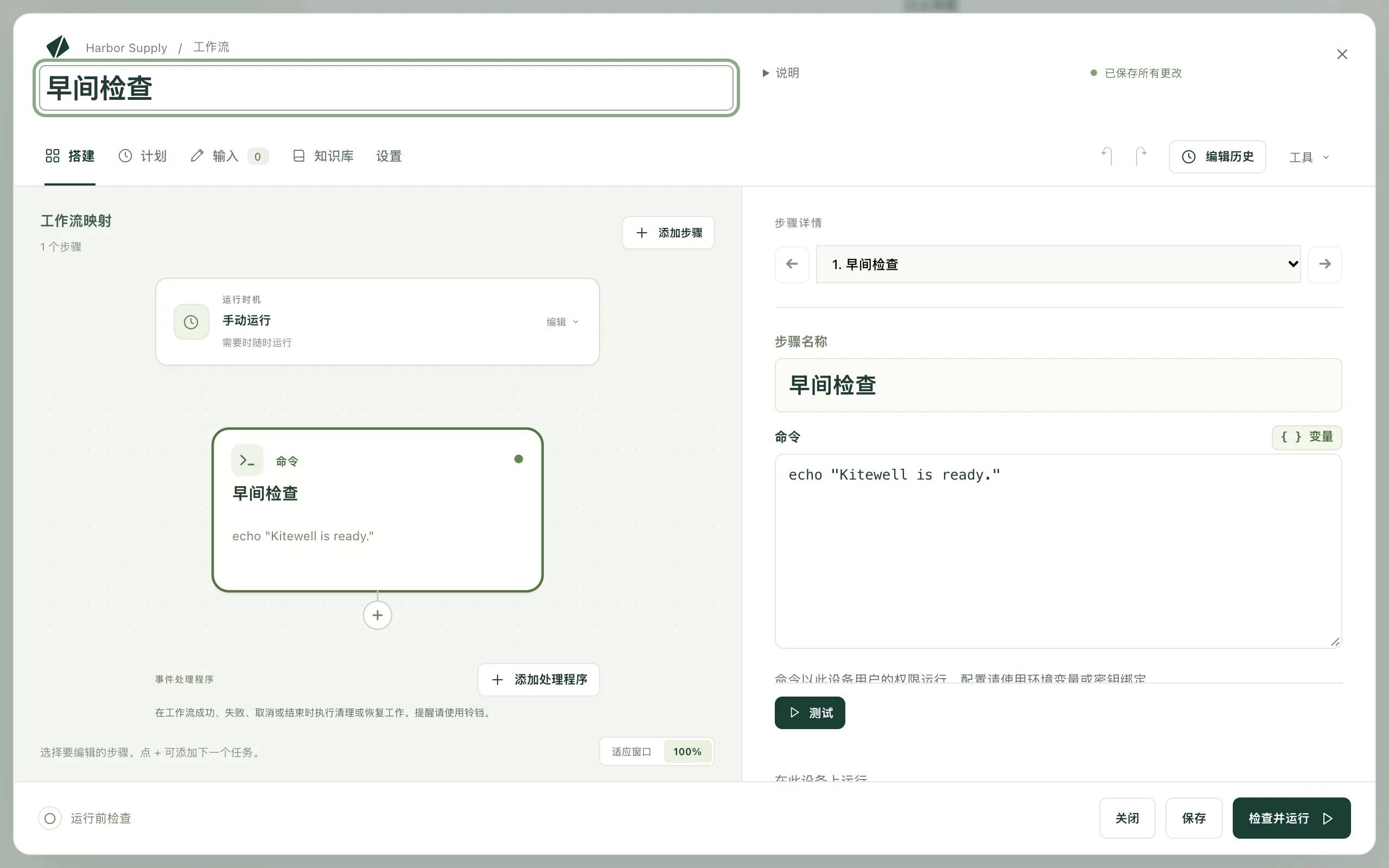
-
依次选择 检查并运行、保存并运行…、开始运行。
运行完成后,输出中会显示这一行。
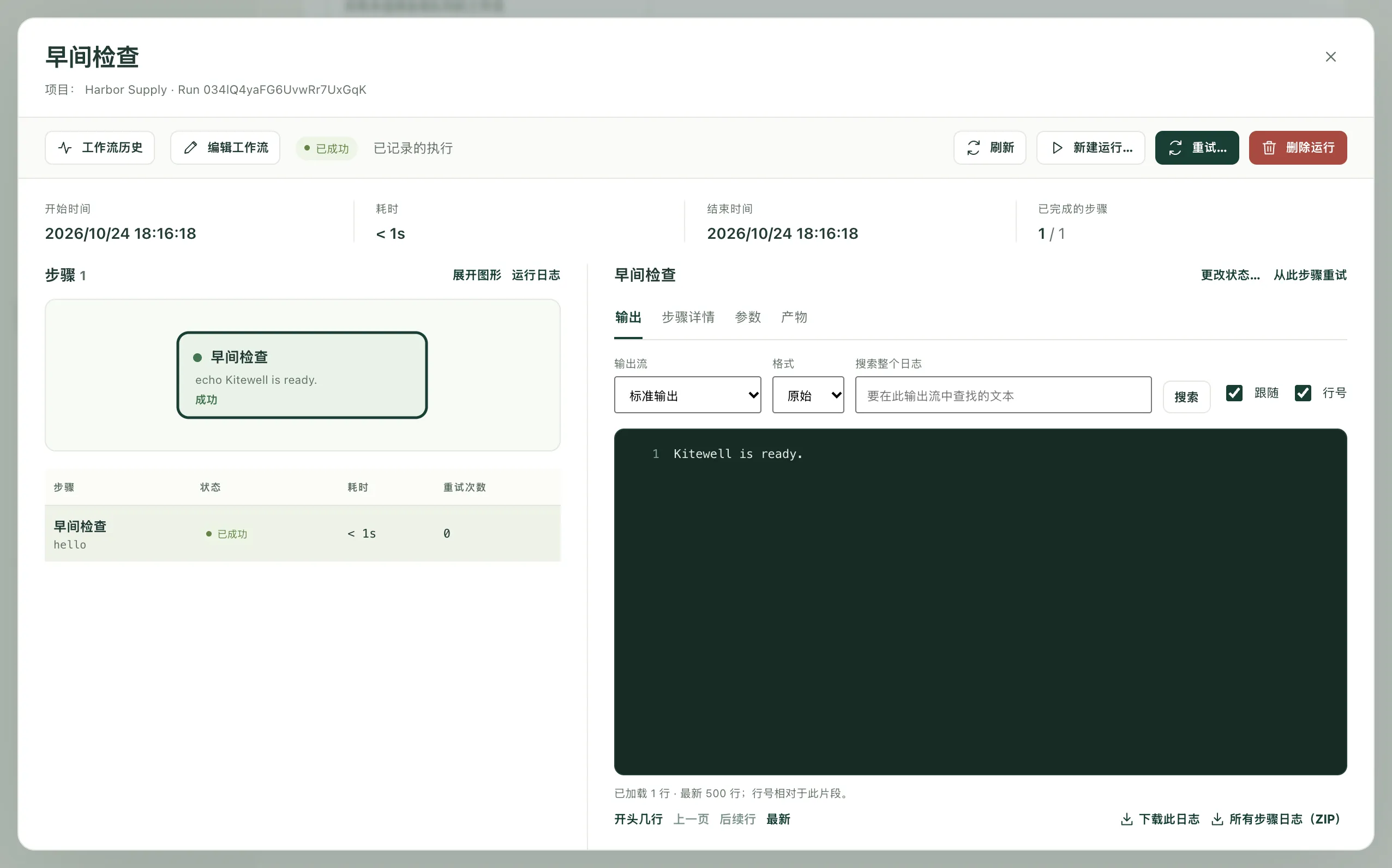
搭建工作流介绍了所有类型的步骤。
- 命令以运行 Kitewell 的用户账户的权限执行。
echo "…"是少数几个在 Windows 的 PowerShell 和 Mac 的 shell 中表现相同的命令之一。为一个系统编写的命令,不一定能在另一个系统上运行。