自动操作桌面应用
Kitewell 可以像人一样使用你电脑上的应用:先看屏幕,再点击和输入。你用平常的话描述任务,例如“为 %client% 创建一张发票并保存”,模型就会一直操作,直到完成。
这正是桌面 RPA 工具所做的工作,即操控没有 API 的应用,但这里无需手动录制任何内容,也不用维护选择器。第一次由模型摸索出完成任务的方法;之后的运行中,只要应用仍然匹配,就会在不使用模型的情况下回放它做过的操作:在 Windows 上依据应用自身的界面元素,在 macOS 上依据屏幕画面的匹配。当应用不再匹配时,会就发生变化的部分重新询问模型。
这样就能处理那些既没有 API、也没有网页版的会计软件或 ERP 客户端:
- 把电子表格的每一行复制到会计或销售应用中。
- 从桌面仪表板上读取一个数字,并传给下一个步骤。
- 从只能通过菜单导出的应用中导出报表。
- 在应用更新后,检查它显示的内容是否正确。
它可以在 macOS 和 Windows 上、在你面前的屏幕上运行。运行时它会占用鼠标和键盘,而你一碰它们,它就会立即交还。
一个能够操作电脑的模型,例如 Gemini 3.6 Flash、Claude Sonnet 5 或 GPT-5.4。在 智能体与模型 下添加一个模型,然后在步骤的 模型 中选择它,或者在 设置 → 执行与重试 → 浏览器和桌面步骤的默认模型 中为整个工作流设置一个。其他能调用工具的视觉模型也可以使用。在 Kitewell Personal 和 Team 中,Kitewell 的内置模型同样可用;在免费套餐中,桌面步骤需要你自己的模型。桌面设置 下的 模型使用桌面的方式 通常为 自动;选择 通用工具,适用于任何视觉模型 后,没有电脑操作工具的模型也能借助通用的点击和输入工具完成工作,但速度更慢,可靠性也更低。
使用屏幕的权限。打开 设备设置 → 桌面自动化。在你选择 检查桌面访问权限 之前,每一行都显示 未检查,检查之后显示 就绪 或 需要关注。
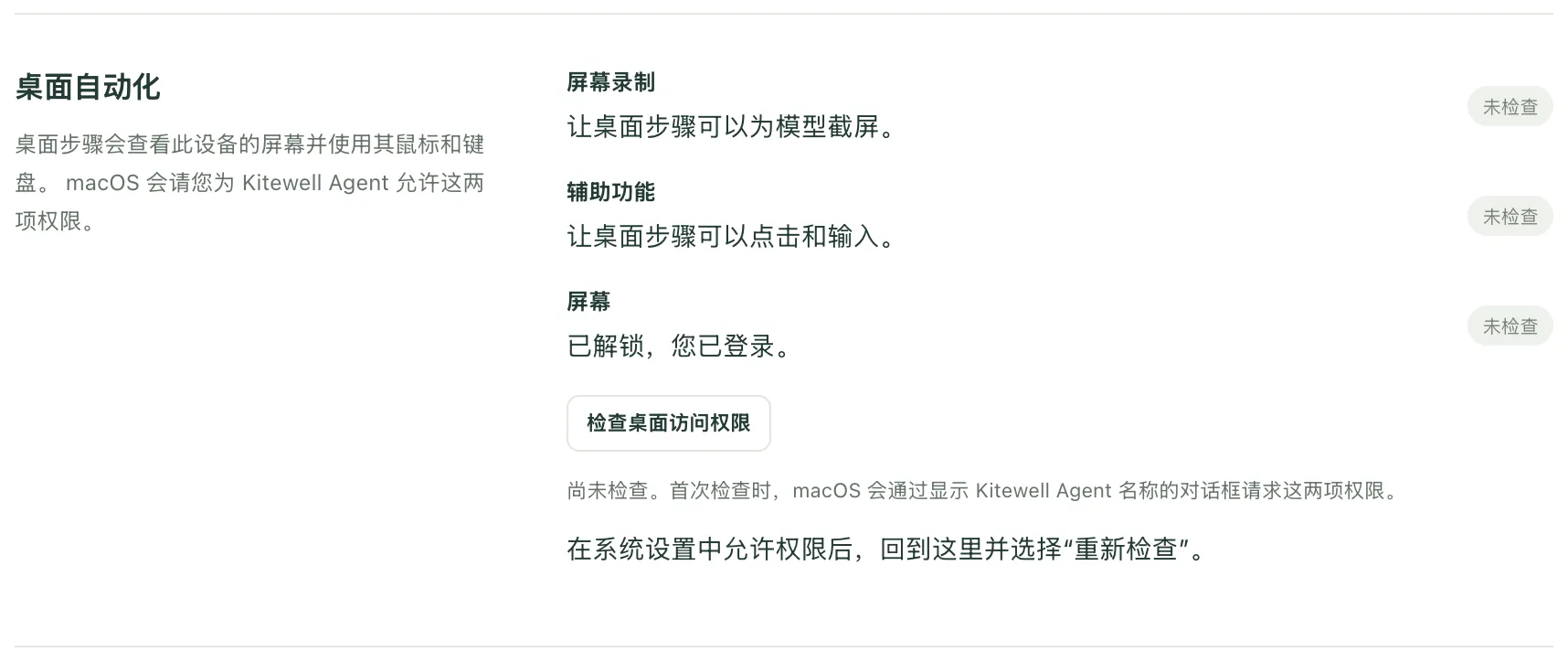
- 在 Mac 上,这些行是 屏幕录制 和 辅助功能。首次检查会向 macOS 申请这两项权限,对话框中显示的名称是 Kitewell Agent,即 Kitewell 的后台服务,实际操控屏幕的正是它。请允许这两项权限;如果你关掉了某个对话框,打开系统设置 会带你前往正确的面板。
- 在 Windows 上,这一行是 已登录的会话:桌面步骤在你登录期间、在你的屏幕上运行。开启 无人登录时也运行 后,引擎也会在后台运行,但桌面步骤仍会等你;它所在的工作流会显示 仅在您登录时运行。另外,除非 Kitewell 也以管理员身份运行,否则桌面步骤无法在以管理员身份运行的应用中点击或输入。
屏幕已解锁,并且你已登录。桌面步骤使用你看到的屏幕,因此锁屏或休眠的电脑无法运行它们,按计划运行时也是如此。
搭建你的第一个桌面步骤
Section titled “搭建你的第一个桌面步骤”这个示例会打开会计应用,找到某个客户的最新发票,并把发票号交给下一个步骤。
-
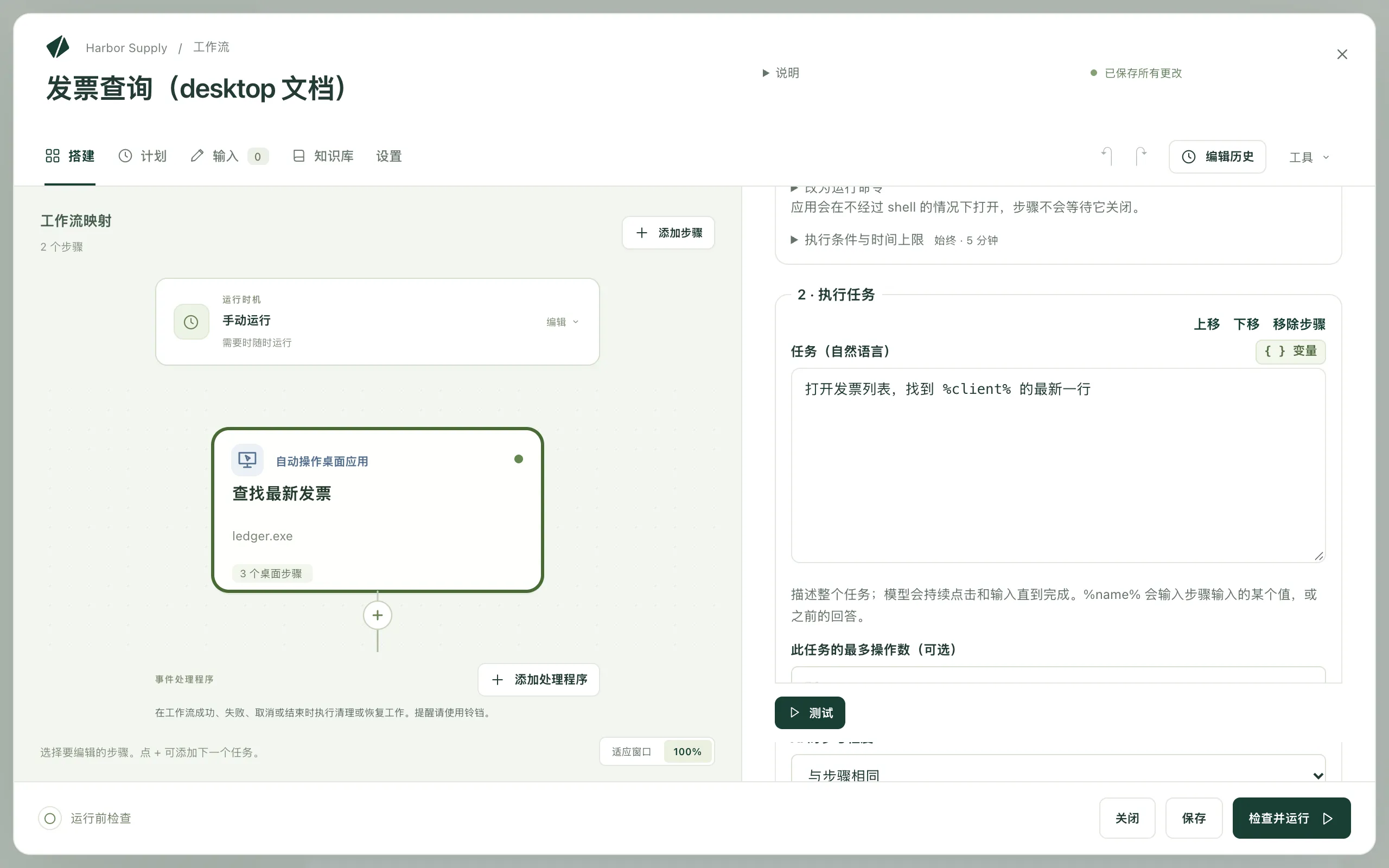
打开一个工作流,选择 添加步骤,然后选择 自动操作桌面应用。为它设置 步骤名称,例如
查找最新发票。在 技术设置 下,步骤标识符 是后面的步骤读取此步骤所读内容时使用的简短名称;请起一个简单的名字,例如invoice。 -
选择 模型。
-
在 步骤输入的值 下,选择 添加值,将其命名为
client,并把它的 值 设置为客户名称。它可以是直接输入的文本、工作流输入,或者密钥(以不会出现在日志中的方式保存的密码或密钥)。 -
在 桌面上的步骤 下,使用 添加桌面步骤 依次添加:
- 打开应用。在 Mac 上,填写 应用,或通过 选择应用… 选择。在 Windows 上,在 程序 中填写程序的路径,或通过 选择程序… 选择。
- 执行任务,将 任务(自然语言) 设置为
打开发票列表,找到 %client% 的最新一行 - 从屏幕读取,将 要读取的内容(给模型的说明) 设置为
该行的发票号和总额,并在 要读取的值 下添加两个值:number,其 类型 设置为 文本;total,其 类型 设置为 数字
-
选择 测试,把手从鼠标和键盘上移开,然后观察。
-
添加一个后续步骤来使用它读取到的内容,写作
${steps.invoice.outputs.number}。
在新的工作流中,或从示例开始 提供了 从桌面应用中复制数据,它会打开这台电脑上已有的一个应用,并读取其中显示的内容。
编写模型能完成的任务
Section titled “编写模型能完成的任务”网站步骤一次执行一个动作;桌面步骤接受的则是一整项任务。模型会不断点击和输入,直到任务完成,所以请写出你希望完成的事,而不是每一次点击:
打开发票列表,找到 %client% 的最新一行为 %client% 新建一张金额为 %amount% 的发票,并保存为草稿将本月的销售报表导出为 CSV,保存到“文档”文件夹
桌面设置 下的 每个任务的最多操作数 限制一项任务最多可以进行多少次点击和按键。默认值为 50,此任务的最多操作数(可选) 可以为单个任务设置不同的上限。需要更多操作的任务会失败,因此请拆分任务,或者提高上限。
AI 的参与程度
Section titled “AI 的参与程度”桌面步骤不必每次都询问模型。桌面设置 下的 AI 的参与程度 为整个步骤设置这一点,单个任务也可以单独设置:
- 回放;画面变化时由 AI 修正(默认)会录下成功完成的任务,并在之后的运行中回放。当某个画面与录制内容不再匹配时,模型会从那里接手,并修复录制内容。
- 每次运行都由 AI 判断 会为每个动作询问模型。它能适应屏幕上显示的任何内容,但每次运行都会为每个动作发送一张截屏。
- 仅回放,不用 AI 只根据录制内容运行。不会向提供商发送任何内容,也不会调用模型;如果步骤再也找不到录制时的内容,它会停下来并说明发生了什么变化,而不会随意发挥。
录制内容保留在录制它的电脑上。在 Windows 上,在学会某项任务的那次运行中选择 固定这些步骤,会把录制内容写入步骤,这样每台 Windows 电脑都能回放它。
全程使用 仅回放,不用 AI、并且没有用句子写成的检查的步骤,完全不需要模型。从屏幕读取 第一次需要模型;在 Windows 上,之后的运行会尽可能不用模型,再次读取相同的元素。在 macOS 上它每次运行都会询问模型,所以在 macOS 上不要将它设置为 仅回放,不用 AI。
桌面步骤能做什么
Section titled “桌面步骤能做什么”其中的步骤在这台电脑的屏幕上按顺序运行。
- 打开应用 启动一个应用或程序,但不会等它关闭。在 Mac 上,改为运行命令 接受一个 命令 和 参数 · 每行一个(可选)。
- 执行任务 执行 任务(自然语言) 中写明的任务。
%name%会输入步骤输入的某个值,或者你之前给出的回答。 - 从屏幕读取 读取 要读取的内容(给模型的说明),并填写 要读取的值 下的值,每个值都有 名称、类型,以及告诉模型这个值是什么的 说明(可选)。后面的步骤以
${steps.<标识符>.outputs.<名称>}的形式读取每个值。 - 确认… 会在屏幕看起来不对时让步骤失败。检查方式 用于选择检查的方法。由 AI 判断一句话 读取 屏幕应显示…,并根据截屏询问模型。画面上有文本、有某个元素 和 窗口标题包含 不使用模型,直接读取最前面窗口的元素;它们需要 Windows。持续检查时长(可选) 给应用留出达到该状态的时间。
- 等待 按你在 等待时长 中指定的时间等待。
- 截屏 会以你指定的 截屏名称,把整个屏幕的 PNG 保存到运行的文件中。
- 向我索取输入 会显示你的 向您显示的问题,并暂停,直到你回答。将回答用作 为回答命名,以便后面的步骤输入它。等待期间,其他桌面步骤可能会使用屏幕。
每个步骤还有 执行条件与时间上限,用于仅在条件成立时运行它,并限制它最多能用多长时间。两者都未设置的步骤最多用时五分钟。
不让模型接触密码
Section titled “不让模型接触密码”步骤输入的值 保存步骤要输入的所有内容,在任务中以 %name% 指代。模型只会看到这个名称。
对于任何敏感内容,请选择密钥作为值。它不会出现在任务中,不会发给模型,也不会出现在日志中。如果某项任务直接写出了密钥的值,这项任务会失败,而不会把值发送出去;检查并运行 也会在你运行之前指出这一点。
与你共用屏幕
Section titled “与你共用屏幕”桌面步骤一次只运行一个:屏幕只有一块,所以第二个步骤会等待第一个。在 逐项处理 循环中和批量表格中也是如此:各个项目轮流运行,而不是同时运行。
在点击或输入之前,步骤会等到鼠标和键盘已有五秒无人使用;一旦你再次使用它们,它就会立即暂停,因此绝不会从你手中抢走输入。桌面设置 下的 等待鼠标和键盘无人使用的时长 可以更改这段等待时间;在无人使用的电脑上,设为 0 即可关闭等待。
桌面步骤运行时,菜单栏或系统托盘中的 Kitewell 图标会变成一个指针,菜单顶部会列出每个正在运行的步骤(正在使用你的电脑、因你正在使用而暂停,或者正在等待另一个桌面步骤),下面是 停止,它只会结束这些步骤所属的运行。屏幕上不会叠加绘制任何东西,因为模型会在截屏中看到它,并可能去点击它。
运行记录是什么样的
Section titled “运行记录是什么样的”在 运行与日志 下打开运行。桌面上发生的操作 按顺序列出各个步骤及其截屏,并说明步骤在哪些地方等待你停止使用鼠标和键盘,或者等待另一个桌面步骤。旁边显示被询问的 模型 和 模型用量,即输入和输出的 token 数。
无 AI 运行 表示该步骤的操作中有多少没有询问模型就完成了:回放的任务、自行读取窗口的检查,或者打开应用这类操作。回放的动作不会向模型发送任何内容。
任务如何回放取决于系统:
- 在 Windows 上,作用于按钮、字段或菜单的动作,会在该元素当前所在的位置回放,所以窗口被移动或标题发生变化,都不会让它停下。其他动作则像在 macOS 上一样,根据屏幕画面回放。
- 在 macOS 上,回放直接依据屏幕画面:它需要相同的屏幕尺寸,并且每个画面看起来都要和录制任务时一样。
在判定回放未命中之前,它会等待录制的元素出现或屏幕画面匹配,最长等待 桌面设置 下 等待元素最长 所设定的时间;未设置时为 10 秒。
回放未命中时,模型会从那里接手;如果设置为 仅回放,不用 AI,步骤则会停下来并说明发生了什么变化。应用改版后,项目设置 → 存储 → 重放缓存 可以清除工作流记住的内容。该缓存保留在这台电脑上,不会包含在备份中。
当提供商要求你确认时
Section titled “当提供商要求你确认时”有些模型提供商会停下来,要求由人来批准某个动作,例如一次购买。步骤也会随之停止。桌面设置 下的 当模型提供方要求确认操作时 默认为 停止该步骤;选择 继续执行 则会让这些动作未经批准就执行。更稳妥的做法是在任务之前加一个 向我索取输入 步骤,这样由你来做决定,并且决定会随运行一起记录下来。
先查看步骤的截屏。然后:
- 步骤提示需要某项权限。再次运行 检查桌面访问权限,并允许该行列出的权限。
- 屏幕已锁定,或者登录的是其他人。桌面步骤需要这台电脑的屏幕处于解锁状态,并且由你登录。
- 任务的操作数用完了。将它拆成两项任务,或者提高 每个任务的最多操作数。
- 有人在整个时间上限内都在使用鼠标或键盘,因此步骤始终没能用上屏幕。请在电脑空闲时运行,或者为该步骤设置更长的时间上限。
- 浏览器要求你选择证书。桌面步骤操作的是你屏幕上的浏览器,而添加到 Kitewell 的客户端证书无法作用于它。请改用网站步骤来自动操作该网站。
其余内容见故障排除。
模型决定的每个动作,都会把整个屏幕的截屏(包括其他打开的窗口)发送给该模型的提供商,并由该提供商收费。运行前请关闭不应被看到的内容,或者使用一台没有其他人使用的电脑。根据记忆回放的动作和读取窗口元素的检查不会发送任何内容,步骤输入的值和你的密钥也不会发送。随运行保存的截屏保留在这台电脑上,遵循运行的保留期限。请参阅哪些数据会离开你的电脑。
桌面步骤只能在 macOS 和 Windows 上、在这台电脑自己的屏幕上运行。阻止屏幕录制的应用无法操作;在 Windows 上,如果 Kitewell 没有以管理员身份运行,以管理员身份运行的应用也无法操作。
搭建你的第一个桌面步骤中的工作流包含两个步骤:一个 自动操作桌面应用,带有一个名为 client 的值、一个启动 Numbers 的 打开应用 步骤、一个查找该客户最新一行的 执行任务 步骤,以及一个读取发票号和总额的 从屏幕读取 步骤;然后是一个使用这两个值的后续步骤。
在 Windows 上,打开应用 改为接受程序名称,例如 notepad.exe,或者程序及要传给它的参数。