运行与日志
工作流每运行一次,Kitewell 都会记下经过:运行了哪些步骤,每个步骤输出了什么,生成了哪些文件,最后结果如何。运行顺利时,你很少需要来看。运行出了问题时,就在这里查明原因并加以解决。
侧边栏中的 运行与日志 会打开这份记录,标题为 执行历史。
找到你要的运行
Section titled “找到你要的运行”最新的运行排在最上面。运行太多时,可以缩小列表范围:
- 工作流 只显示某一个工作流的运行。所有工作流 显示全部。
- 创建时间范围 设定时间段。默认为 最近 7 天,其他选项最长到 全部时间。
- 运行 ID 用于在你知道标识符时找到某一次运行。标识符是列表中工作流名称下方的短代码,可以直接从那里复制。
- 选择 应用筛选条件 使筛选生效,或选择 重置 清除筛选。重置会把时间段放宽到 全部时间。
列表顶部的 所有运行、运行中 / 排队中、等待中、失败、未运行、已成功 和 已取消 用于切换结果类型。未运行 的行并不是一次运行:它标出某个计划时间已经过去却没有运行,并说明原因。请参阅计划。再往上,本页、进行中、失败的运行 和 成功率 统计的是本页所列运行的情况。
每一行显示运行的是哪个工作流、结果如何、由什么启动、何时启动以及耗时多久。启动方式为以下之一:手动、计划、计划测试、补跑、重试、API、Webhook 或子工作流。
此页面上还有以下功能:
- 队列 显示每个队列正在运行和正在等待的运行数量,并可以把等待中的运行移出队列。
- 暂停更新 会在你阅读时停止刷新列表,按下后变为 恢复更新。
- 导出本页 将你看到的行保存为电子表格文件,不会导出其他页上的运行。
- 批次 打开批量表格。
选择行末的 查看运行;如果运行失败,则选择 查看失败原因。
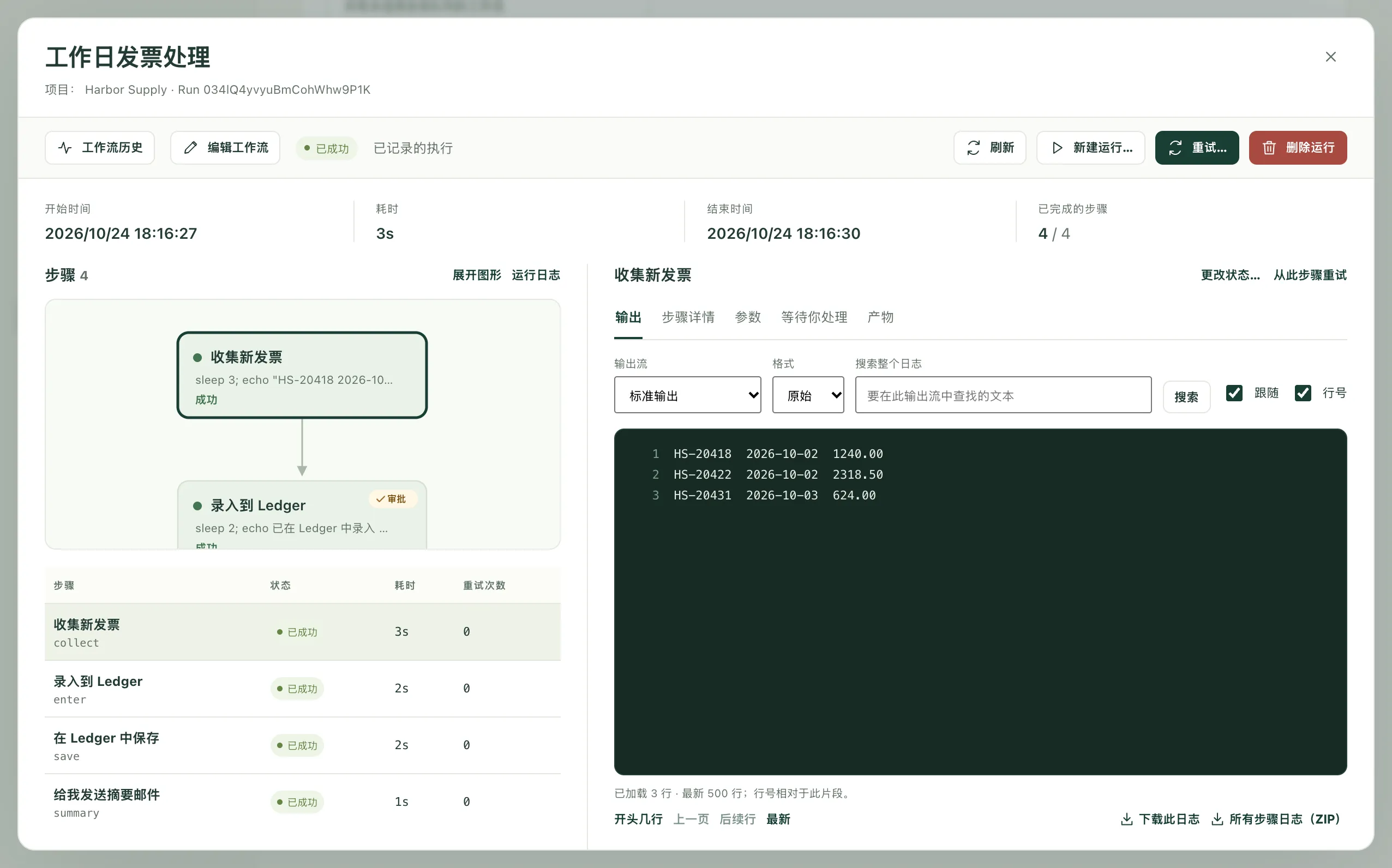
运行会在单独的页面中打开。顶部依次显示 开始时间、耗时、结束时间,以及 已完成的步骤 数。
左侧的 步骤 先以图的形式画出这次运行,再列出每个步骤的 状态、时间 和 重试次数。展开图形 为图留出更多空间,运行日志 显示运行本身的记录,而不是某个步骤的记录。
右侧显示你选中的内容。选择一个步骤后:
- 输出 显示它输出的内容。输出流 在 标准输出 和 错误输出(stderr) 之间切换;失败的步骤会先显示错误输出。运行日志 则显示 运行事件。
- 步骤详情 显示该步骤的结束情况,以及它被要求做什么。
- 参数 显示这次运行收到的值。
- 产物 中是这次运行保存的文件。
- 项目 出现在逐项处理列表的步骤中,每个项目一行。
- 等待你处理 在需要有人回应时出现。
搜索或保存日志
Section titled “搜索或保存日志”日志可能很长,窗格中显示的是其中最新的部分。
- 搜索整个日志 会在你正在查看的输出流的整个文件中查找,而不只是屏幕上显示的部分。输入文本后选择 搜索。日志很长时,如果还有内容没有搜完,会显示 继续搜索。
- 开头几行、上一页、后续行 和 最新 用于在日志中移动。跟随 会在运行进行期间始终显示最新的行;行号 会加上行号。
- 下载此日志 保存你正在阅读的输出流。所有步骤日志(ZIP) 将所有步骤的日志保存在一个文件中。
需要有人处理时
Section titled “需要有人处理时”等待有人处理的运行会在顶部说明这一点,并显示等待的步骤数,查看步骤 可以直接跳到那里。这些运行也会出现在列表的 等待中 标签页下。
等待你处理 中,每个等待的步骤对应一张卡片。人工任务提供 完成任务;审批提供 批准、退回 或 拒绝运行;提出问题的自动步骤需要填写 您的回答。请参阅搭建工作流。
修复失败的运行
Section titled “修复失败的运行”失败的运行打开时,顶部会显示失败信息:哪个步骤失败了,以及是怎样失败的。
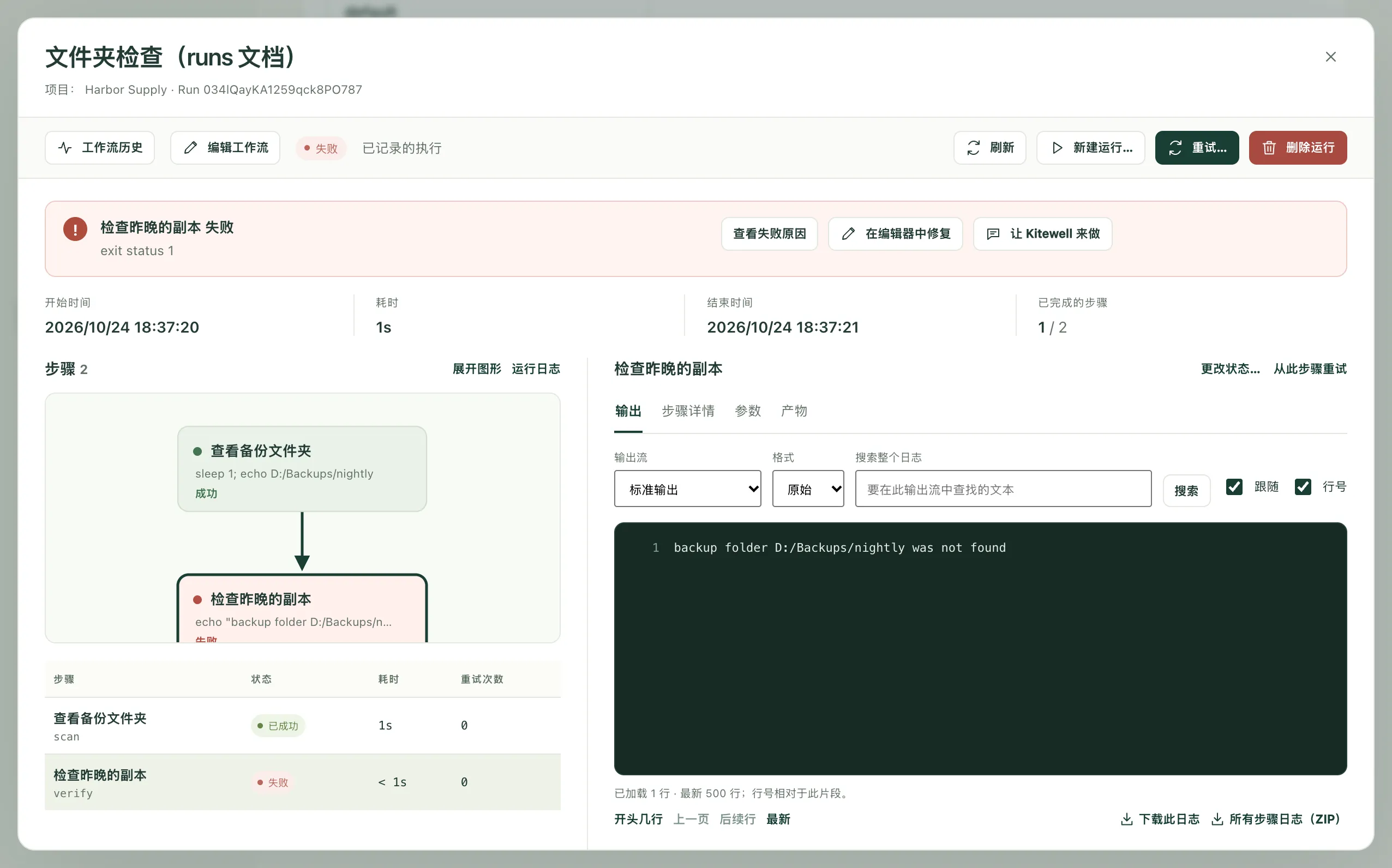
接下来可以:
- 查看失败原因 会选中失败的步骤,方便你阅读它的输出。
- 在编辑器中修复 会按那次运行的状态打开工作流,并代入该运行的输入和前面步骤收集到的值。修正步骤后,选择 保存并继续…,在 从此开始 中选择起点,Kitewell 就会使用相同的输入和文件,从那里开始一次新的运行。失败的运行仍保留在记录中。
- 询问助手 会把这次失败交给助手,由它查找原因并提出修复方案。
- 如果开启了失败诊断,运行还会说明这次失败需要怎样处理,以及应该查看哪个步骤。
- 重试… 会继续同一次运行,沿用相同的运行 ID,并使用这次运行记录下来的工作流和输入。重试范围 可选择 失败和未完成的步骤 或 已选步骤。然后选择 开始重试。之前的尝试仍是这次运行的一部分。
- 步骤输出上方的 从此步骤重试 会在该步骤处打开同一个表单,同时重试下游步骤 可以连同其后的工作一起重做。
- 新建运行… 会以新的 ID 启动另一次独立的运行。记录下来的输入会预先填好,你可以修改;运行方式 用于选择使用当前保存的工作流,还是这次运行记录下来的工作流。然后选择 启动新运行。原来的运行仍保留在记录中。
- 中止运行 会停止仍在进行或仍在排队的运行。
- 步骤输出上方的 更改状态… 会在不运行步骤的情况下,将其记录为 已成功 或 失败,适用于你已经手动处理好其结果的情况。运行本身的结果会重新计算。只有在运行已结束、且没有尚待执行的自动重试时,才会提供此操作。
删除运行 会删除一次已结束的运行及其日志、输出和文件。在列表中,也可以勾选多个运行后选择 删除…。仍在进行或刚刚结束的运行会被保留,Kitewell 会给出说明。
你不必手动清理。Kitewell 每天会删除一次早于 设备设置 → 运行历史保留期限 → 运行历史保留时长 的运行,该设置默认为 30 天。项目设置 → 存储 显示每个工作流的历史占用了多少空间,并可对每个工作流使用 删除历史…。
运行生成的文件
Section titled “运行生成的文件”侧边栏中的 产物 按从新到旧的顺序,列出项目中每次已结束的运行所保存的文件。步骤要保存文件,可以将文件写入 $DAG_RUN_ARTIFACTS_DIR,或在步骤编辑器中填写 产物名称(可选)。
可以按 工作流、创建时间范围 或 文件名 筛选,也可以按类型筛选:全部文件、Markdown、图片、数据、文本与日志。选择一个文件即可预览,全屏查看 会铺满窗口,打开运行 → 会转到生成该文件的运行。显示更早的文件 可以往前查看更早的文件。文件会随其运行一起删除,并包含在备份中。
- 列表中没有你要找的运行。 时间段默认从最近 7 天开始。请放宽 创建时间范围,或用 重置 清除筛选。
- 找不到你预期的按钮。 重试、中止、回应等待中的步骤以及更改状态,需要运行工作流的权限;删除运行、在编辑器中修复 和 询问助手 需要编辑权限。
- 旧的运行不见了。 超过保留期限的运行每天会被删除一次;删除工作流也可能连同其历史一起删除。
- 列表每页最多显示 50 次运行,按创建时间从新到旧排列。时间段和排序都按运行的创建时间计算,重试不会改变这个时间。
- 打开的运行在进行期间每 3 秒重新读取一次。
- 日志窗格每次加载 500 行;打开运行时,会显示步骤的最后 500 行,以及运行本身事件的最后 200 行。搜索每次最多返回 100 个匹配行,30 秒后停止,并说明从哪里继续。
- 所有步骤日志(ZIP) 包含每个步骤的标准输出和错误输出,但不包含运行本身的事件日志,后者需要单独下载。
- 更改状态… 只能设置单个步骤,不能设置整次运行,而且只能设为 已成功 或 失败。