MCP 与 API 访问
让 ChatGPT、Claude 或 Claude Code 运行你的某个工作流、查看某次运行做了什么,或者为你编写新的工作流。工作仍然在你自己的电脑上、在你允许的项目中进行,你也可以随时收回访问权限。
- 存放工作流的那台电脑上开着 Kitewell,并且电脑处于唤醒状态。任何调用都无法到达处于睡眠状态的电脑。
- 如果助手在同一台电脑上(例如 Claude Code 或 Codex),则不需要其他任何东西。Kitewell 已经在
http://127.0.0.1:19742/mcp上监听。 - 如果是网页版、桌面版或手机上的 ChatGPT 或 Claude,则需要一个 Dagu Cloud 账户,并让这台电脑登录该账户。它们从各自的云端发起调用,所以是通过 Kitewell 的中继,而不是上面的地址,到达你的电脑。
所有设置都在同一个页面上:此设备 → MCP。连接就绪时,Kitewell MCP 旁边的徽标会显示 监听中,下方的 Kitewell MCP 网址 就是要交给客户端的地址。
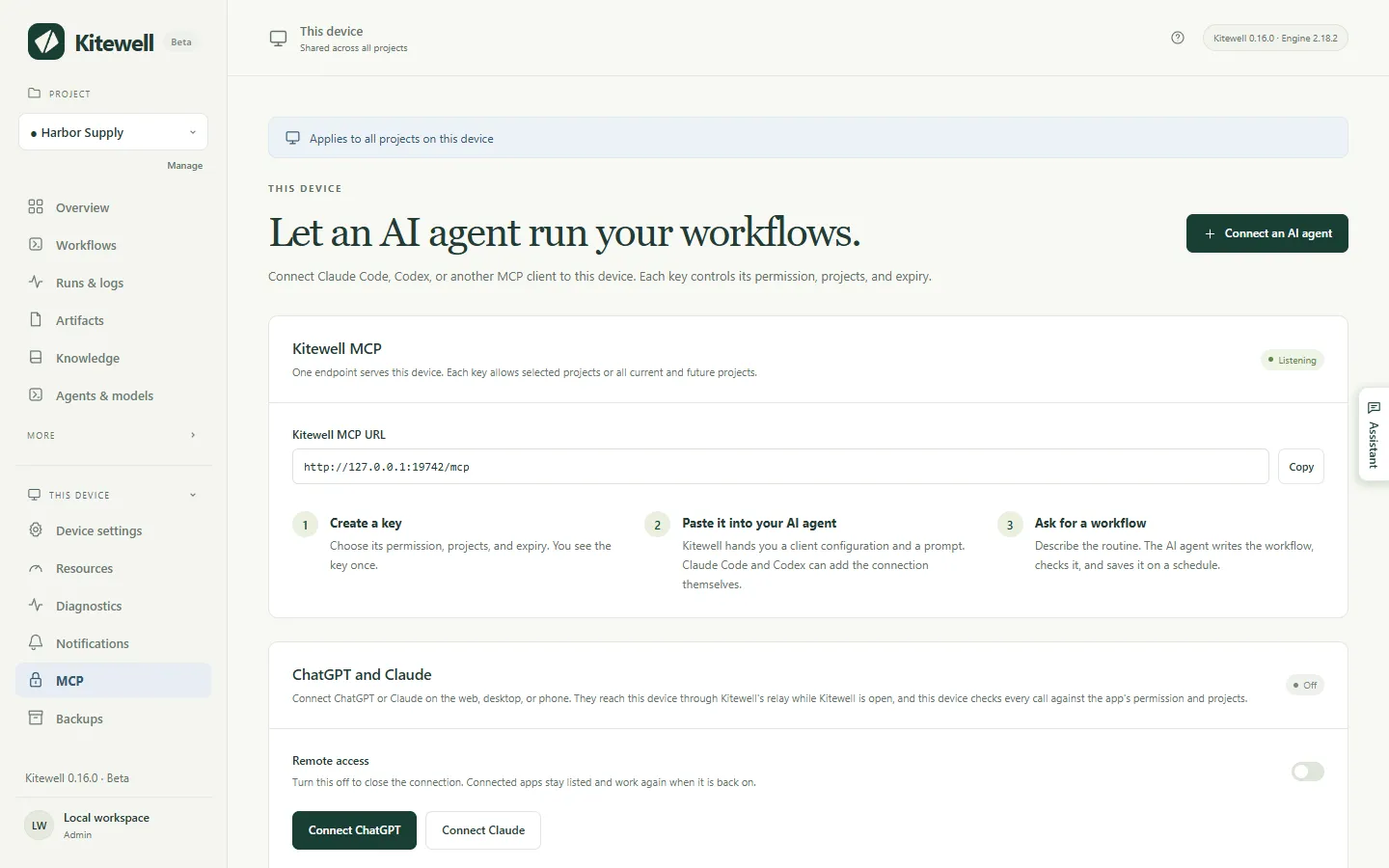
免费套餐总共只能有一个 API 密钥或已连接的应用。Kitewell Personal 和 Team 不限数量。吊销一个,就能为另一个腾出位置。付费套餐结束后,超出免费套餐数量的密钥和应用会在 7 天后停止工作,由你选择保留哪一个;请参阅套餐结束时。
连接这台电脑上的助手
Section titled “连接这台电脑上的助手”Claude Code、Codex 以及你自己运行的其他任何客户端,都用这种方式连接。它使用一个密钥:客户端在每次调用时都会发送的一长串秘密字符。
- 打开 此设备 → MCP,选择 连接 AI 智能体。
- 填写 客户端或设备名称,例如“工作笔记本上的 Claude Code”。这个名称只是为了方便你以后辨认。
- 选择 权限:只读、运行工作流 或 编辑并运行。下一节会说明每种权限允许做什么。
- 选择 项目。所选项目 只允许你在 允许的项目 下勾选的项目,不含其他项目;当前及未来的所有项目 还包括你以后创建的项目。
- 选择 到期时间:永不、30 天、90 天 或 自定义日期和时间。
- 选择 创建 API 密钥。
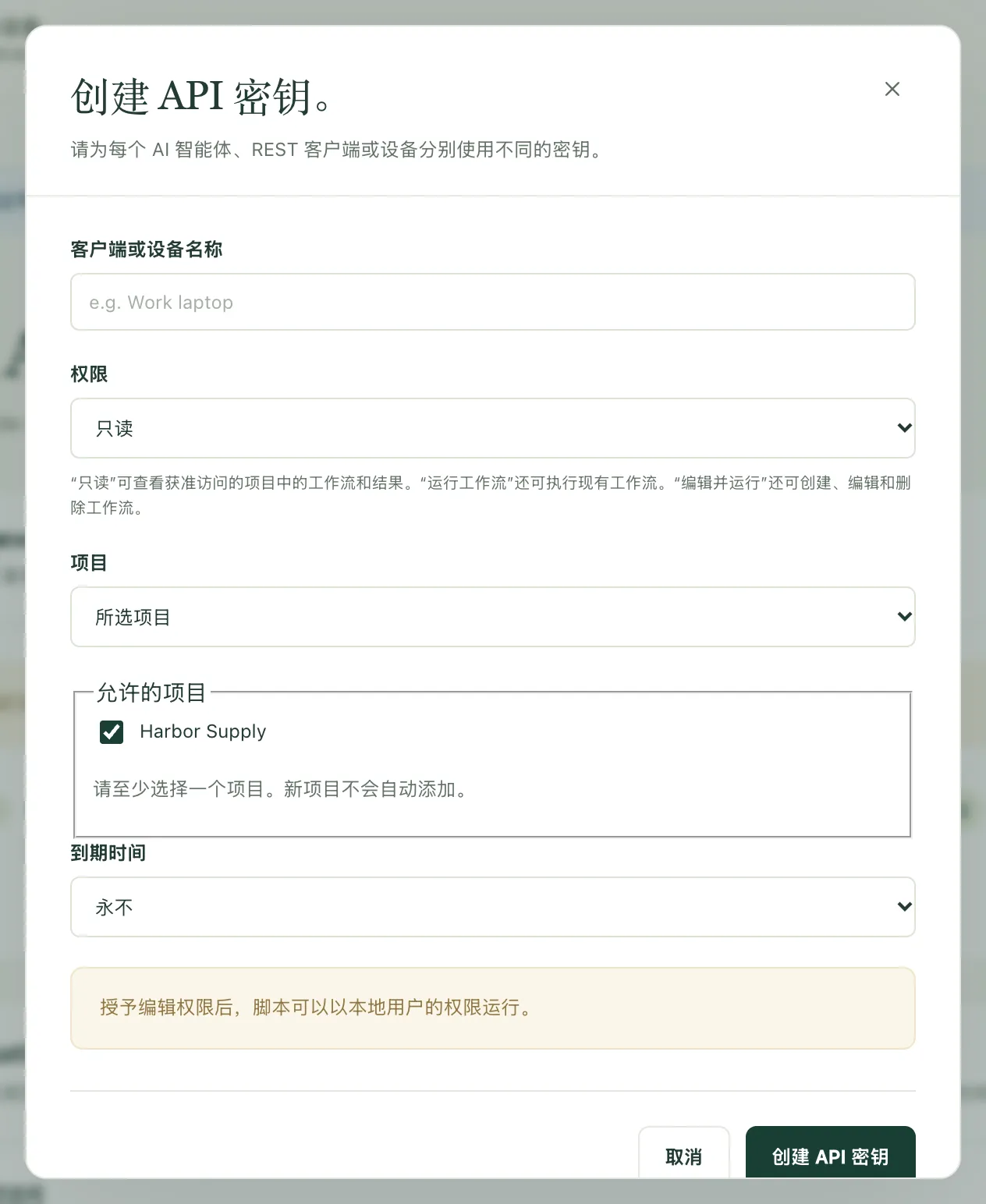
随后,Kitewell 会在 API 密钥 下显示一次密钥,并提供三种交付方式:
- Kitewell MCP 网址 是客户端要连接的地址。
- Kitewell MCP 客户端配置 是同样的信息,整理成许多客户端可以直接使用的一段配置。
- 给 AI 智能体的提示词 是一段请求,粘贴到 Claude Code 或 Codex 中后,它们会自行添加连接。其中包含密钥,所以只能粘贴到你信任的助手中。
关闭对话框之前,请复制你需要的内容。密钥不会再次显示。如果丢失了,请吊销它并重新创建一个。
手动设置的客户端需要 URL、Streamable HTTP,以及请求头 Authorization: Bearer <your key>。客户端必须支持由你自己输入的凭据。ChatGPT 和 Claude 做不到这一点;它们改用登录方式连接,如下文所述。
回到页面上,可以让它做的事 中有三个请求,可以复制到已连接的助手中试用:给命令设定计划、为 AI 智能体步骤设定计划 和 排查一次失败。每个请求都会写明你当前打开的项目,并要求助手检查工作流,在你读过之前保持其计划为关闭状态。
每种权限允许做什么
Section titled “每种权限允许做什么”| 权限 | 助手可以做什么 |
|---|---|
| 只读 | 查看你的项目、工作流、运行及其日志、运行留下的文件,以及项目的知识库。不会更改任何内容。 |
| 运行工作流 | 以上全部,另外还可以启动、重试、重新运行或取消运行;批准、拒绝、退回或完成等待人工处理的步骤;回应正在等待的网站或桌面步骤;以及运行表格中的行。 |
| 编辑并运行 | 以上全部,另外还可以创建、修改或删除工作流、智能体和模型、服务器、队列、工作流默认设置、API 连接、表格和知识库页面。 |
从能完成工作的最小权限开始。要问昨晚什么失败了,只读 就够了。要请它运行一次,运行工作流 就够了。只有 编辑并运行 允许助手编写工作流,而工作流中的命令会像你本人一样在那台电脑上运行:它们可以修改文件,也可以访问其他服务。只有当你放心让某个助手亲自在那台电脑上运行命令时,才把 编辑并运行 交给它。
权限只在允许的项目内生效,并不能把电脑的其他部分锁住。
连接能看到的是其项目中的所有内容:工作流命令的文本、其运行的日志,以及运行收到的值。它看不到的是:你的密钥值、邮箱密码、Dagu Cloud 登录信息、其他 API 密钥,以及没有授予它的项目中的任何内容。密钥留在设备上,工作流在运行时按名称读取它。
连接 ChatGPT 或 Claude
Section titled “连接 ChatGPT 或 Claude”ChatGPT 和 Claude 通过 https://mcp.kitewell.app/mcp 访问你的电脑,使用的是由你的电脑主动建立的连接。你的网络不会开放任何端口,而且你的电脑会对照你批准的权限和项目检查每一次调用,与检查密钥的方式完全相同。
- 在 Kitewell 中打开 此设备 → MCP,选择 连接 ChatGPT 或 连接 Claude。尚未登录 Dagu Cloud 的电脑会先登录,然后 远程访问 会开启。
- 选择 权限 和 项目,然后选择 保存并显示步骤。Kitewell 会显示 URL 和针对该应用的步骤,并记住你的选择,供下次连接时使用。
- 按照下文 Claude 或 ChatGPT 中的说明,用该 URL 在应用中添加 Kitewell。
- 应用会打开 Dagu Cloud。请使用这台电脑所登录的账户登录。
- 授权页面打开时,你的选择已经填好。检查电脑、权限和项目,按需修改,然后选择 允许。
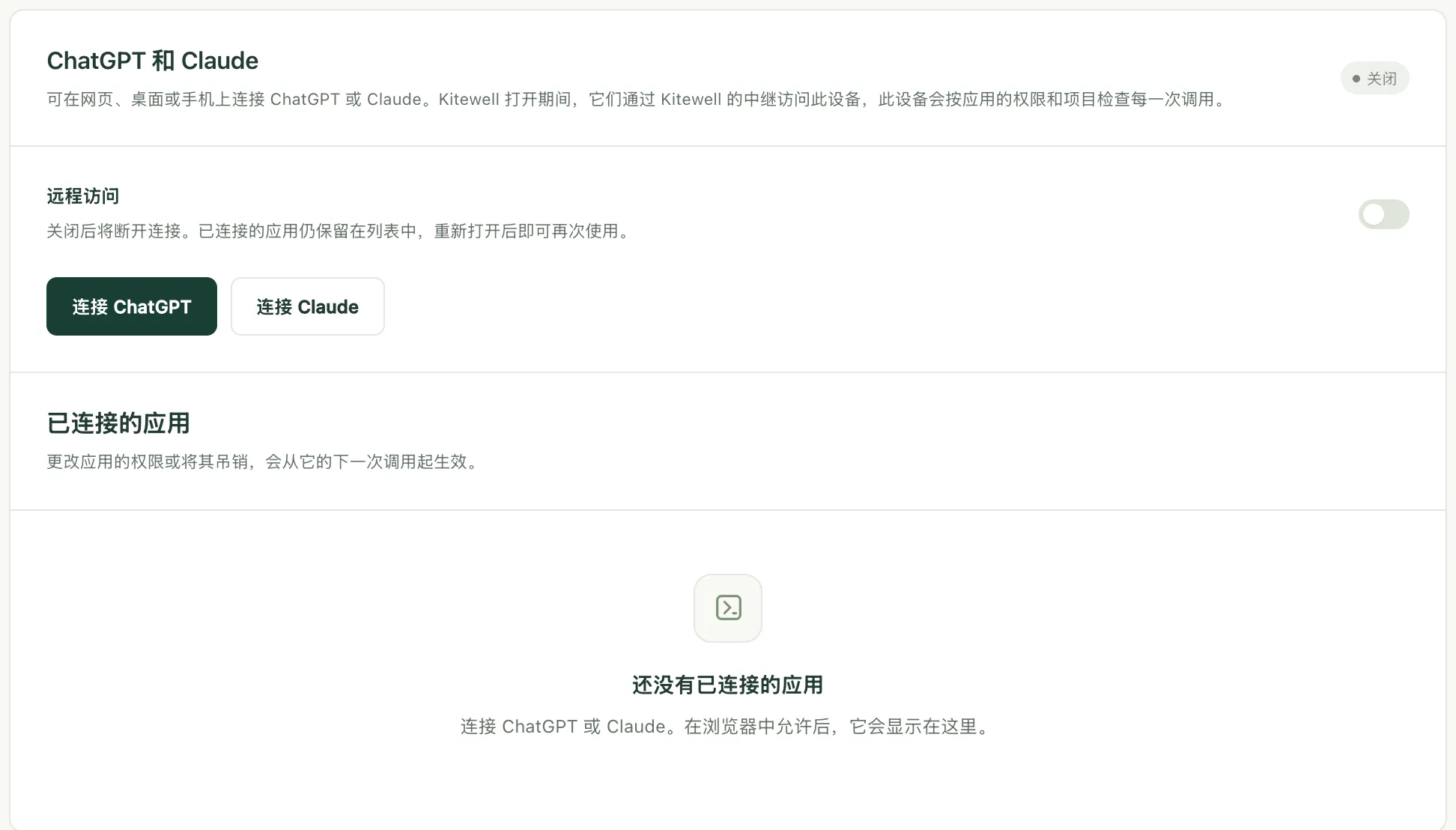
之后,该应用会出现在 已连接的应用 下,并显示其 权限、项目、连接时间和最近一次调用的时间。
Claude
Section titled “Claude”- 在 Claude 中,打开 自定义 → 连接器(Customize → Connectors),选择 + 添加(+ Add),然后选择 添加自定义连接器(Add custom connector)。
- 将其命名为 Kitewell,粘贴 URL,然后选择 继续(Continue)。保留建议的登录设置,选择 添加(Add)。
- 登录 Dagu Cloud,检查权限和项目,然后选择 允许。
在 Team 和 Enterprise 套餐中,需要先由所有者在 组织设置 → 连接器(Organization settings → Connectors)中添加 Kitewell,然后成员在其上选择 连接(Connect)。Claude 的 Free 套餐允许添加一个自定义连接器。
ChatGPT
Section titled “ChatGPT”ChatGPT 只能在网页版中通过开发者模式连接。若想让该条目显示 Kitewell 的图标,请先下载 Kitewell 图标(PNG)。图标尺寸为 256 × 256 px,在 ChatGPT 的 10 KB 限制以内。

- 在网页版 ChatGPT 中,打开 插件(Plugins),选择 添加(Add),然后选择 创建自定义 MCP 服务器(Create custom MCP server)。如果找不到,请先在 设置 → 安全与登录(Settings → Security and login)中开启 开发者模式(Developer mode);如果是 Business、Enterprise 或 Edu,则在 设置 → 应用 → 高级设置(Settings → Apps → Advanced settings)中开启。
- 将其命名为 Kitewell,如有需要可添加 Kitewell 图标,将 URL 粘贴到 服务器 URL(Server URL),保留 OAuth,勾选 我了解并希望继续(I understand and want to continue),然后选择 创建为插件(Create as a plugin)。
- 选择 前往 Kitewell(Proceed to Kitewell),登录 Dagu Cloud,检查权限和项目,然后选择 允许。
- 选择 在聊天中试用(Try in chat)。在之后的任何聊天中,你也可以输入 @ 并选择 Kitewell,或者从 + 工具菜单中选择它。
之后,Kitewell 会出现在 插件 → 个人 → 由你创建(Plugins → Personal → Created by you)下,其页面会显示它登录时使用的账户。
以下两项限制来自 ChatGPT 本身,而不是 Kitewell:
- 在 Plus 和 Pro 中,ChatGPT 只使用 Kitewell 的只读工具。启动运行和编辑工作流需要 ChatGPT Business、Enterprise 或 Edu。
- 在 Business 中,只有管理员和所有者可以使用开发者模式。在 Enterprise 和 Edu 中,需要先由管理员授予权限。
ChatGPT 还会警告说,自定义 MCP 服务器存在风险。Kitewell 只能获得你批准的权限和项目。
调用提示无法访问电脑时
Section titled “调用提示无法访问电脑时”电脑必须开机、处于唤醒状态并运行着 Kitewell。否则,应用仍会列出 Kitewell 的工具,但每次调用都会回复那台电脑上的 Kitewell 无法访问,并说明它最后一次在线的时间。请在那台电脑上打开 Kitewell,然后再问一次。如果仍然失败,请参阅故障排除。
更改或收回访问权限
Section titled “更改或收回访问权限”- 密钥:API 密钥 中的 编辑 可以更改其名称、权限、项目或到期时间,而不必更换密钥本身。吊销 会使其失效。
- 已连接的应用:使用 已连接的应用 下的 更改 和 吊销。在 ChatGPT 或 Claude 中撤销连接,也会在五分钟内同步到你的电脑。
- 同时停用 ChatGPT 和 Claude:关闭 远程访问。连接会断开,已连接的应用仍保留在列表中,重新开启后即可再次使用。这台电脑上的密钥不受影响。
编辑、吊销和到期都从下一次调用开始生效。已经启动的运行会继续进行。如果延长或取消到期时间,已过期的密钥会重新生效。
工作流的 Webhook 使用同一个中继,但有自己的 URL,并且在 远程访问 关闭时仍可正常工作。相关内容请参阅从其他服务启动工作流。
有事发生时通知 ChatGPT
Section titled “有事发生时通知 ChatGPT”支持 MCP Events 的应用可以直接收到通知,而不必一遍又一遍地询问:
run.finished:某次运行已结束。可以指定一次运行,或者指定要报告的结果。run.needs_input:某次运行正在等待审批、人工任务或问题的回答。batch.finished:表格中一批次的行已结束。schedule.missed:错过了一次计划运行。
每个应用的订阅都列在 已连接的应用 中该应用的下方,并显示最近一次送达的时间;移除 会结束其中一个订阅。吊销该应用会结束其全部订阅。远程访问 关闭期间,订阅会暂停;除非应用续订,否则订阅最长持续一周。事件由你的电脑发现并发送,因此只有在 Kitewell 运行时才会送达。与提醒一样,MCP Events 包含在 Kitewell Personal 和 Team 中。
连接能看到的工具
Section titled “连接能看到的工具”连接只会列出其权限允许的工具,所以只读连接永远看不到具有写入功能的工具。
| 工具 | 权限 | 作用 |
|---|---|---|
read |
只读 | 读取项目、工作流及其架构、运行及其日志和产物、智能体和 API 模型、服务器、队列、邮箱、工作流默认设置、已导入的 API、批量表格及其值,以及项目的知识库。失败的运行如果有失败诊断,会一并附上。target: "reference" 返回使用指南。运行工作流 会增加一项预览,显示重新运行时可以复用哪些步骤;编辑并运行 会增加两项功能:在不保存的情况下检查工作流的 YAML,以及打开这台电脑上的 Excel 工作簿。 |
show |
只读 | 绘制工作流的依赖关系图;指定运行时,还会显示每个步骤的状态。ChatGPT 和 Claude 会把它显示为一个跟随进行中运行的视图;其他客户端则以文本形式按顺序获得各个步骤。 |
execute |
运行工作流 | start、retry、rerun、cancel、approve、reject、push_back、complete、answer、restart、resume、run_sheet、read_sheet_values 和 cancel_sheet。编辑并运行 会增加 refresh_sheet、link_workbook 和 unlink_workbook。 |
change |
编辑并运行 | 创建、替换和删除工作流、智能体、服务器和服务器组、队列、工作流默认设置、API 连接、表格及其在这台设备上运行所用的计划,以及知识库页面。 |
preview_api |
编辑并运行 | 读取你提供的 OpenAPI 文档,或者从 URL 获取文档,并列出其中的操作。它不会保存任何内容,但从 URL 获取时会访问你电脑以外的地方。 |
权限不允许的调用(例如客户端沿用了之前权限下的工具列表)会被拒绝,并说明应在 Kitewell 的什么地方更改权限。
每次替换或删除都需要最近一次读取返回的 version,这样客户端就不会覆盖它没有看到过的更改。发生冲突时,请重新读取、检查,然后有意识地再次发送。
若要跟踪一次运行而不必反复询问,可以在启动、重试或重新运行时向 execute 传入 wait(最长 60 秒),也可以向带有 target: "run" 的 read 传入它。一旦运行结束,或者停在等待人工处理的步骤上,调用就会立即返回。如果先到时间,调用会返回运行当时的状态。
任何连接都不能向已链接的工作簿写入结果,也不能撤销这类写入。这两件事都由人在应用中完成。
带有 target: "projects" 的 read 只列出连接可以访问的项目,而且本身不需要指定项目。其他每个调用都要用 projectId 指定项目,在 REST 路由上则使用 ?projectId=<id>。只能访问一个项目的连接可以省略;能访问多个项目的连接必须指定一个。请先获取项目列表,再传入名称与请求相符的项目 ID。
智能体、服务器、队列和工作流默认设置属于某个项目,因此同一个密钥会根据它所指定的项目修改不同的对象。
通过 MCP 使用已导入的 API
Section titled “通过 MCP 使用已导入的 API”拥有 编辑并运行 权限的助手可以导入 OpenAPI 文档,并根据其中的操作构建工作流:
- 使用
preview_api,并提供spec(JSON 或 YAML 文本形式的文档)或url进行预览。不会保存任何内容,也不会调用任何操作。 - 使用
change、type: "upsert_api"、一个id和一个api定义进行保存。提供api.spec,或者省略它,从api.sourceUrl获取一次。将api.auth.type设为none、bearer、apiKey或basic,并用api.auth.secretRef指定项目中已有的密钥。密钥的值只能在应用中创建和替换,绝不能通过 MCP 进行。 - 用
read查找操作:target: "apis"列出连接,target: "api_operations"按id和可选的query在某个连接中搜索,target: "api_operation"加上id和operationId会返回该操作的输入、响应,以及一个可作为起点的工作流步骤。 - 添加
api.request步骤,然后用常规工具检查、保存并运行工作流。返回的步骤是一个模板:运行前请检查其中的示例并替换占位符。
upsert_api 会替换整个连接,因此请先读取 target: "api",保留你仍需要的字段,并将其 definitionVersion 作为 version 传入。带有 type: "delete_api" 的 change 只有在没有已保存的工作流使用某个连接时,才能将其删除。导入器接受哪些内容,请参阅导入 API。
供脚本使用的 REST
Section titled “供脚本使用的 REST”同样的密钥也适用于一个普通的 HTTP 接口,供脚本和其他集成使用。它的基础地址是 MCP URL 的源(origin)加上 /api。即使在这台电脑上,每个请求也都需要 Authorization: Bearer <your key>;浏览器自身的登录不算密钥。
GET /api/jobs HTTP/1.1Host: your-hostAuthorization: Bearer <Kitewell API key>| 路由 | 最低权限 |
|---|---|
GET /api/projects、/api/jobs、/api/runs、/api/queues |
只读 |
GET /api/runs/{jobId}/{id}、/api/jobs/{id}/graph |
只读 |
GET /api/runs/{jobId}/{id}/logs 和 /logs/download |
只读 |
GET /api/dags/schema、/api/harnesses、/api/data/usage |
只读 |
POST /api/jobs/{id}/run |
运行工作流 |
POST /api/runs/{jobId}/{id}/resume |
运行工作流 |
POST /api/runs/{jobId}/{id}/approvals/{stepId}/approve、/reject、/push-back |
运行工作流 |
POST /api/runs/{jobId}/{id}/human-tasks/{stepId}/complete |
运行工作流 |
POST /api/jobs,以及 PUT 和 DELETE /api/jobs/{id} |
编辑并运行 |
POST /api/jobs/{id}/pause、POST /api/dags/validate |
编辑并运行 |
POST /api/runs/delete、DELETE /api/run-history/{jobId} |
编辑并运行 |
读取日志时可以使用 stepId、stream=stdout、stderr 或 run、tail=500,或者最多 500 行的 offset 和 limit,以及用于搜索的 query=<text>。运行请求接受诸如 {"params":{"region":"west"}} 这样的请求体。
REST 涵盖工作流和批量表格。设备设置、密钥、API 密钥管理、Dagu Cloud 账户、备份和引擎控制都只在应用中进行,不会对外开放。已导入的 API 在应用中或通过 MCP 的 change 工具管理。
其他电脑上的客户端
Section titled “其他电脑上的客户端”监听器只接受 127.0.0.1:19742 上的本地连接。ChatGPT 和 Claude 改为经由中继连接,不需要下面的任何设置。
其他电脑上的客户端需要一个能通过 HTTPS 访问的地址,这需要你自行设置和运维。在 Kitewell MCP 连接 下,保持 启用 Kitewell MCP 开启,打开 TLS 与远程连接,并在 公开的 Kitewell MCP 网址 中填写以 /mcp 结尾的地址。然后二选一:将 监听地址 保持为 127.0.0.1:19742,并把你自己的 HTTPS 代理指向它,同时转发 /mcp 和 /api/ 以及 Authorization 请求头;或者将地址设为 0.0.0.0:19742,并为 证书文件 和 私钥文件 填写绝对路径。选择 保存连接。
使用其他电脑可以访问的地址时,防火墙会询问是否允许 Kitewell 接受连接;如果在那里拒绝,所有客户端都会一直等待下去。Kitewell 不会设置 DNS、证书或路由器端口转发,也不提供运行你工作流的电脑。切勿将未加保护的 HTTP 监听器发布到互联网上。
如果徽标显示 不可用,且页面提示另一个程序正在使用端口 19742,那通常是另一个 Kitewell 副本,例如与已安装应用同时运行的开发版本。退出该程序,然后重启 Kitewell。
密钥以哈希值形式存储,绝不会保存完整内容。恢复备份时会保留这台电脑上的密钥:请检查这些密钥,并吊销任何不应再拥有访问权限的密钥。如果客户端的凭据设置不清楚,请联系支持。