导入 API
把另一项服务已经能做的事(比如查询客户、提交工单、录入订单)变成可以从列表中选用的步骤。你只需导入一次该服务的说明文档,Kitewell 就会生成表单,于是工作流步骤只需填写几个字段,而不必自己编写请求。
- 该服务的 OpenAPI 文档:OpenAPI 3.0 或 3.1 格式的 JSON 或 YAML 文件。服务的运营方会发布它,通常是其开发者页面上名为“OpenAPI”或“openapi.json”的链接。如果找不到,请向他们索取。
- 如果服务需要,准备好它要求的令牌、密钥或密码。先准备好,但不要把它输入到工作流中:它应该存放在密钥中。
- 对于使用 OAuth 2.0 登录的服务(例如很多会计和 CRM 服务),则改为需要一个在其开发者页面上注册的应用。请参阅使用 OAuth 2.0 登录。
一个连接属于一个项目,该项目中的每个工作流都可以使用它。
- 在项目侧边栏中,打开 更多 → API 库,然后选择 导入 API。
- 选择把文档交给 Kitewell 的方式:上传文件、从 URL 导入 或 粘贴规范。
- 选择 预览操作。Kitewell 会读取文档并打开 检查并连接,其中列出该服务能做的所有事情。
- 在 浏览操作 下,按名称、路径或标签搜索,并选择一个操作查看其输入和响应。如果某个操作无法作为步骤运行,Kitewell 会在那里直接说明原因。
- 在 连接 下,检查 名称、API 标识符 和 服务器 URL。如果文档中没有服务器地址,请自行填写。
- 选择 身份验证,如果服务需要,就关联一个密钥。请参阅下文的关联凭据;对于需要登录的服务,请参阅使用 OAuth 2.0 登录。
- 选择 连接 API。
之后,该连接会以卡片形式出现在 API 库 中,显示它有多少个操作,以及是否已关联密钥;如果是 OAuth 2.0,则显示这台设备是否已登录。
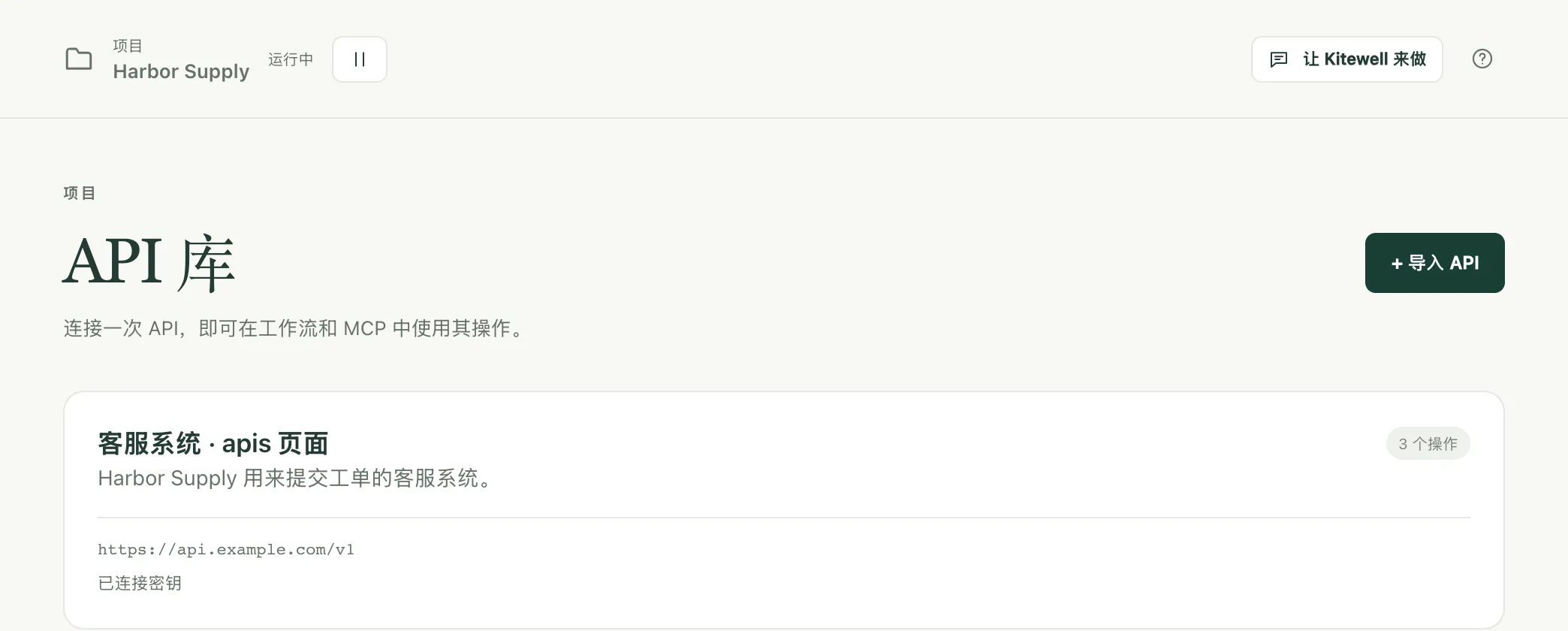
随时选择这张卡片,都能回到同一个界面:左侧是它的设置,右侧是它的操作。
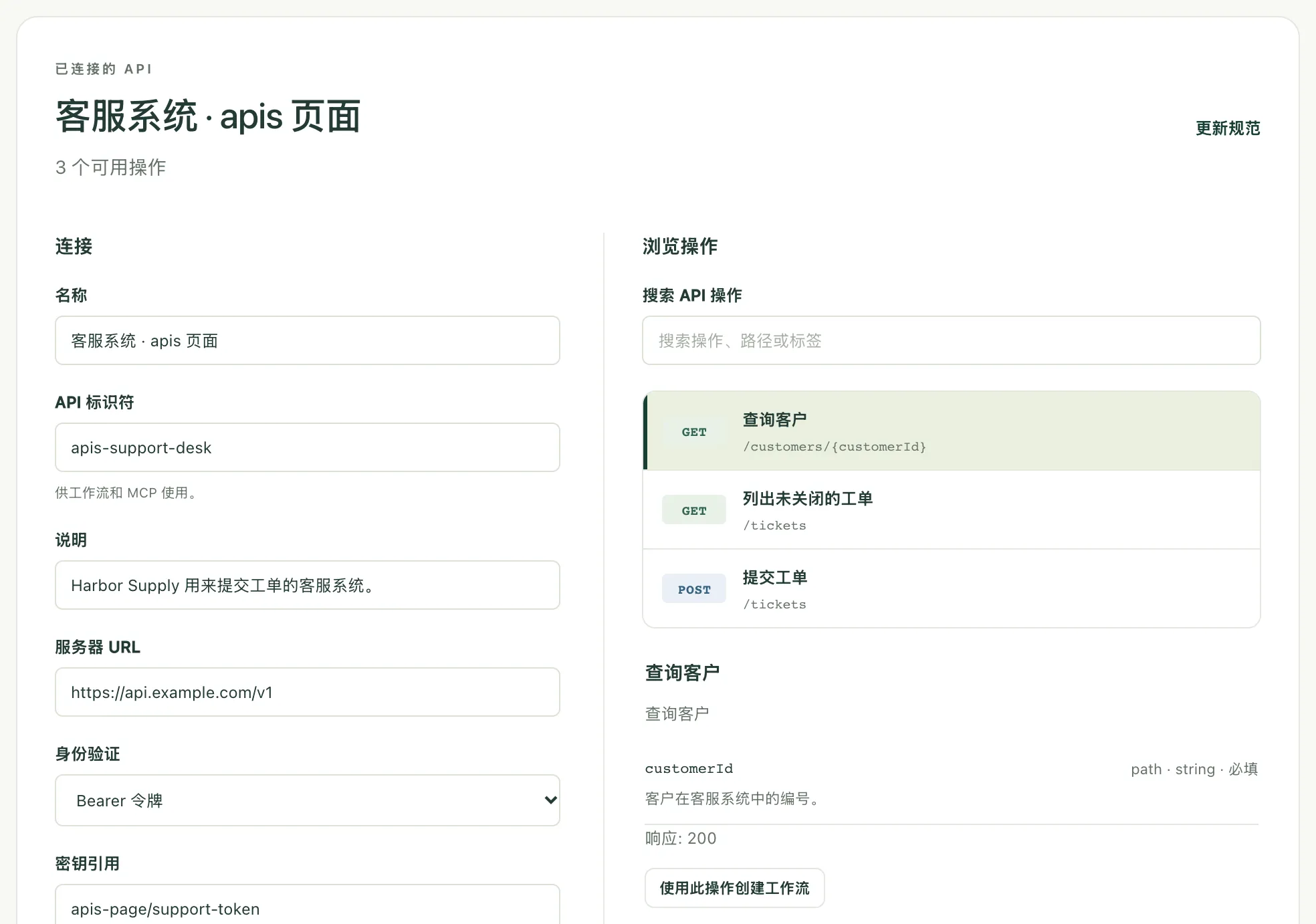
API 标识符 是工作流用来找到这个连接的名称,因此保存后就不会再变。文档本身保存在项目中,即使它来自某个 URL 也是如此,所以运行时不会重新获取。预览和连接都不会调用该服务。
如果文档的 URL 本身需要登录,请先在浏览器中下载文件,再使用 上传文件 或 粘贴规范。
在 身份验证 下,选择服务要求的方式:无需身份验证、Bearer 令牌、API 密钥、用户名和密码 或 OAuth 2.0 登录。最后一种在下文有单独的一节。如果选择 API 密钥,还要填写 密钥名称,并在 密钥发送位置 中选择 标头、查询参数 或 Cookie。
然后指定保存该值的密钥。输入或选择同一项目中已有的 密钥引用,例如 services/support-token。若要在这里新建一个,请打开 保存新密钥,在 密码或访问令牌 下输入值,然后选择 保存密钥。
对于 Bearer 令牌或 API 密钥,密钥中保存的就是令牌或 API 密钥本身。对于 用户名和密码,在连接中输入 用户名,把密码保存在密钥中。
连接只保存引用。Kitewell 会查出值,并将其添加到使用该连接的每个请求中,值本身绝不会出现在工作流或日志中。以后要替换值,请参阅密钥。
使用 OAuth 2.0 登录
Section titled “使用 OAuth 2.0 登录”有些服务不发放令牌,而是让你登录并授权访问。Kitewell 会在每台设备上登录一次,此后一直保持访问有效,因此工作流永远不需要处理令牌。
- 在服务的开发者页面上注册一个应用。在要求填写重定向 URL(有时称为回调 URL)的地方,填入 Kitewell 在 身份验证 下显示的 重定向 URL,例如
http://127.0.0.1:19741/oauth/callback。你登录后,服务会把你送回这个地址。记下客户端 ID;如果服务提供了客户端密钥,也一并记下。 - 在 身份验证 下,选择 OAuth 2.0 登录。如果服务的文档描述了登录方式,Kitewell 会填好 授权 URL、令牌 URL 和 范围。否则,请从开发者页面复制。
- 输入 客户端 ID。如果服务提供了客户端密钥,请在 客户端密钥引用 下指定保存它的密钥,或者用 保存新密钥 新建一个。没有客户端密钥时留空。
- 选择 连接 API。Kitewell 会保存连接并开始登录:选择 在浏览器中继续,登录该服务,并授权 Kitewell。回到 Kitewell 后,此设备上的登录 会显示“自(你登录的时间)起已连接”。
Kitewell 会在访问过期前续期,包括每次都会发放新刷新令牌的服务。如果服务不再接受这次登录(比如有人撤销了授权,或者长时间未使用),API 库 中的卡片会显示 需要重新连接,连接中也会显示服务给出的原因。选择 重新连接 并再次登录。
登录属于完成登录的那台设备。在其他设备上运行这些工作流的每个人,都要在那台设备上选择一次 连接。在此之前,使用该 API 的运行会在开始前被拒绝,项目概览中会列出需要连接的 API。备份和项目导出都不会带上登录信息。断开连接 会将其从这台设备上移除。保存不同的客户端 ID、端点或范围也会使登录失效,之后请重新连接。
在工作流中使用操作
Section titled “在工作流中使用操作”- 打开工作流,进入 搭建,选择 添加步骤。
- 选择 使用 API 操作。
- 选择一个 已连接的 API,然后在 查找 API 操作 下搜索并选中你需要的操作。
- 填写 Kitewell 生成的输入。必填项排在前面;其余的请打开 可选参数 填写。如果操作需要请求体,会出现 请求体 表单。对于操作要上传的文件,请填写它在这台设备上的完整路径,例如
~/Documents/receipt.pdf,或者选择前面某个步骤中指明文件的输出。 - 使用输入旁边的 变量,插入工作流输入或前面步骤中的值。
- 选择 工具 → 检查工作流,然后保存并运行,再在 运行与日志 中查看结果。
你也可以从服务这一侧开始:在 API 库 中打开它的卡片,在 浏览操作 下选择一个操作,然后选择 使用此操作创建工作流。
把结果传给下一个步骤
Section titled “把结果传给下一个步骤”打开 API 步骤上的 响应字段,查看文档描述的字段。在后面的步骤中,打开输入旁边的 变量,从中选择一个字段。Kitewell 会添加映射并连接这两个步骤,于是后面的步骤会等待 API 调用完成。
例如,客户查询可以把它的 id 交给提交工单的步骤。可选的字段取决于文档对响应内容的描述。如果文档没有详细描述,整个响应会作为一个值提供。
更新服务的说明文档
Section titled “更新服务的说明文档”Kitewell 会按导入时的样子保存文档。原始 URL 处的变更不会自动同步到项目中。
- 在 API 库 中打开连接,选择 更新规范。
- 上传、获取或粘贴新文档,然后选择 预览操作。
- 检查操作,然后选择 保存连接。
Kitewell 在保存前会检查项目的工作流。如果新文档会让某个已保存的工作流出错(它使用的操作不见了,或者输入发生了变化),更新会被拒绝,原来的连接保持不变。请先修复那些工作流,或者用另一个 API 标识符 导入新文档,再把工作流逐个迁移过去。
同理,只要有已保存的工作流在使用某个连接,就无法删除该连接。删除 API 会列出占用它的工作流。
共享连接但不包含凭据
Section titled “共享连接但不包含凭据”项目导出会带上导入的文档和连接的设置:服务器地址、身份验证类型和密钥名称。不包含密钥的值。在接收方设备上,该密钥会在 密钥 中显示 需要填写值,直到有人在那里设置它,或者你把连接指向该项目中的另一个密钥。
OAuth 2.0 连接会带上客户端 ID、端点、范围和客户端密钥的名称,但不包含登录信息。运行其工作流的每台设备都要连接一次。
导出中还会保留文档的来源地址。直接写在文档、服务器地址或工作流输入中的凭据不会被自动删除。分享文件之前,请检查这些字段。
导入器接受的内容
Section titled “导入器接受的内容”- 一个 JSON 或 YAML 文档,最大 8 MiB。Swagger 2 文档需要先转换为 OpenAPI 3.0 或 3.1;如果你尝试导入,Kitewell 会给出提示。
- 引用必须指向同一文档内部。导入前请先把外部引用打包进文档。
- 请求体可以是 JSON、URL 编码的表单、文本或 multipart 表单。multipart 表单上传的文件用它在这台设备上的路径指定,最大 100 MB。其他二进制请求体不能用作 API 步骤,请改用调用 Web 服务的步骤。
- 同时需要两种凭据的操作,或者使用 Kitewell 不支持的身份验证方案的操作,会在操作列表中标出并说明原因。
- 分页不会自动进行。请自行提供页码或游标输入,并在工作流中重复发送请求。
具有编辑权限的 AI 助手也可以使用这些已导入的操作和架构。请参阅 MCP 与 API 访问。