AI 智能体与模型
Kitewell 的 AI 功能需要一个模型:可以是你用提供商的 API 密钥添加的模型,可以是这台电脑上已安装的编程工具,也可以是在已登录 Dagu Cloud 的电脑上使用的 Kitewell 内置模型。
有了模型,Kitewell 就能在聊天中和你一起搭建和修复工作流,失败的运行能自己说明原因,表格能从每次运行中读取值,工作流也能在执行过程中向模型提问。
- 凡是通过互联网调用模型的功能,都需要提供商的 API 密钥。如果项目中已经有了,侧边栏中的 智能体与模型 会将其列出。Kitewell 的内置模型不需要密钥。
- 使用命令行编程智能体时,需要在这台电脑上安装该工具并完成登录。Kitewell 会启动它,但绝不会替你登录。
- 智能体与模型 页面供管理员和编辑者使用。提供商对请求收取的费用由你自己承担。
添加项目可用的模型
Section titled “添加项目可用的模型”- 在侧边栏中选择 智能体与模型,然后选择 添加 API 模型。
- 选择 提供商:Anthropic、OpenAI、Google Gemini、OpenRouter、Z.ai、OpenCode Zen 或 Local server (Ollama, vLLM)。本地服务器不需要密钥。
- 在 API 密钥 下,选择保存该 API 密钥的项目密钥。密钥是经过妥善保存、绝不会显示在日志中的密码或 API 密钥。管理员也可以在这里选择 新密钥…,在 粘贴 API 密钥 中粘贴,一步就把它保存为密钥。该密钥会绑定到使用此模型的每次运行,工作流本身从不包含它。
- 输入 模型 ID。对于 OpenRouter、OpenCode Zen 和正在运行的本地服务器,这里会列出提供商提供的所有模型,你可以输入名称的一部分进行搜索。对于其他提供商,这里只给出建议,提供商接受的任何 ID 都可以使用。
- 给它起一个你自己的名称,比如“快速摘要”“发票读取”,然后选择 测试模型。在发送任何内容之前,面板会显示确切的提示词、发送到哪里、使用哪个密钥,以及会留下什么。
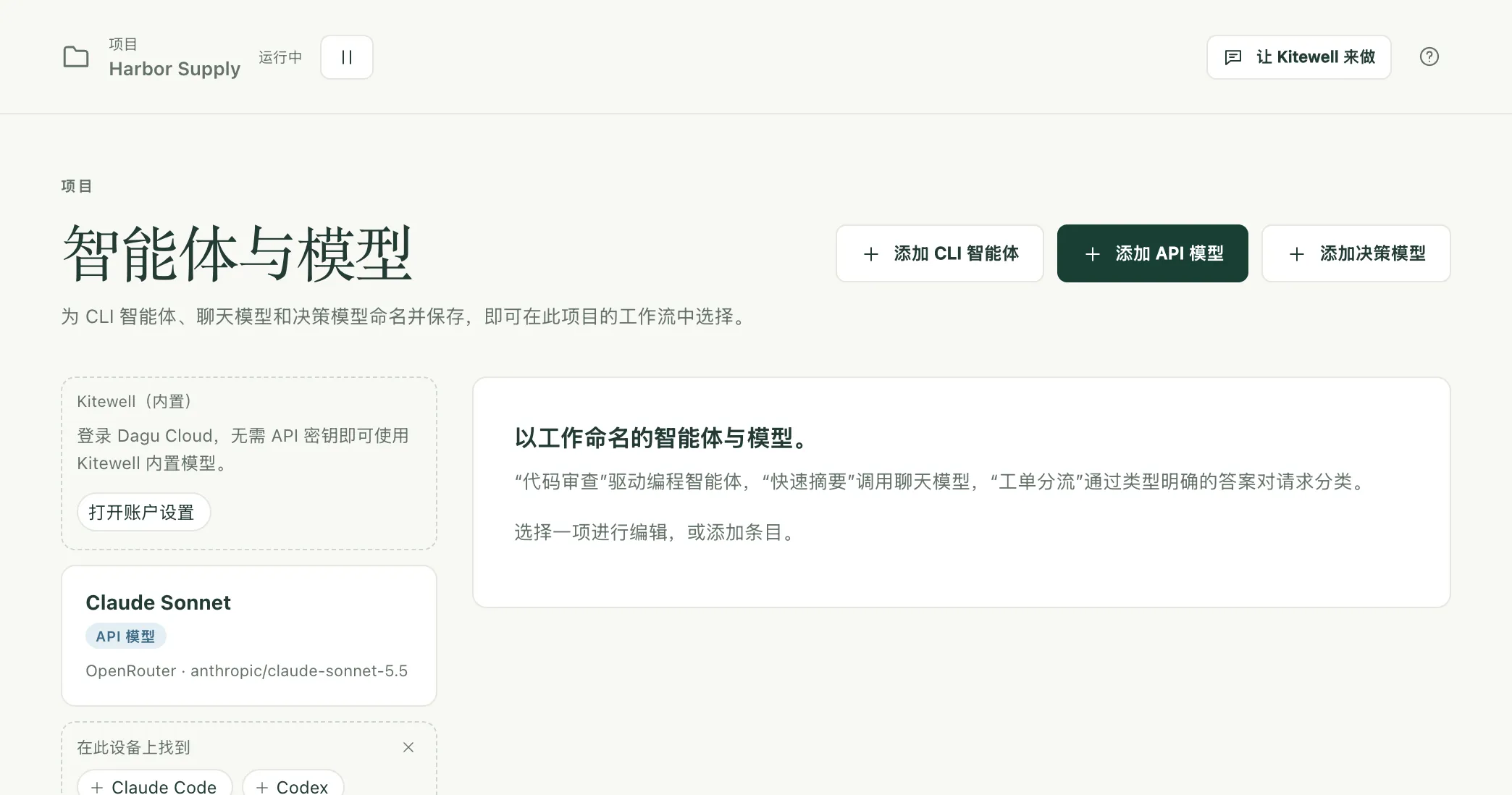
该页面包含三种条目,用 类型 选择:
- API 模型 直接询问提供商的模型并返回其回答。它用于 询问模型 任务、助手、失败诊断、表格的结果列,以及 自动操作网站 和 自动操作桌面应用 任务。
- 决策模型 用于分类、打分和回答“是或否”的问题,并为每个回答给出概率。添加决策模型 提供 OpenRouter 或 TypeSafe。让 AI 做出决策 任务用它对某样东西分类或打分,以便后面的步骤根据答案分支;表格也用它判断“是或否”、选项和等级这几类列。
- CLI 智能体 驱动安装在这台设备上的编程智能体。
条目失败时可以改用其他条目:这时它的卡片上会显示“备用:”并列出这些条目。每次尝试都是一个新的请求,会再次计费。
使用 Kitewell 的内置模型
Section titled “使用 Kitewell 的内置模型”在已登录 Dagu Cloud 的电脑上,智能体与模型 会列出 Kitewell(内置)。它不需要 API 密钥:每个请求都经由 Dagu Cloud 发送到 OpenRouter,费用从工作区的 Dagu Cloud 积分中扣除。
- 可以把它选作 询问模型 或 自动操作网站 任务的 模型,也可以用于表格的结果列或失败诊断。在工作流的 YAML 中,它写作
kitewell-agent-included。 - 自动操作桌面应用 可以在 Kitewell Personal 和 Team 中使用它,免费套餐中不行。让 AI 做出决策 不能使用它。
- 在管理员于 设备设置 → Kitewell 的 AI 模型 中设置模型之前,Kitewell 的聊天会用它来回答。
免费账户一次性获得 100 积分。Kitewell Personal 和 Team 为套餐所付费的每台电脑每月提供 500 积分,由整个工作区共享,并在每月 1 日(UTC)重置。助手的网页搜索也消耗同样的积分。
管理员可以在 设备设置 的 Dagu Cloud 账户 中查看剩余积分。积分用完后,内置模型会被拒绝使用,直到积分重置;免费套餐则要等到你订阅为止。你自己的模型可以继续使用。
Dagu Cloud 会要求 OpenRouter 只把这些请求路由给既不存储请求、也不用请求训练模型的提供商。它不保留任何提示词文本,只记录工作区、设备、模型和所用的积分。
使用这台电脑上的编程智能体
Section titled “使用这台电脑上的编程智能体”请先安装该工具并登录。Kitewell 能识别 15 种工具:Aider、Amp、Claude Code、Cline、Codex、Cursor、DeepSeek、Droid、Gemini、GitHub Copilot、Goose、Kiro、OpenCode、Pi 和 Qwen;其他任何工具都可以作为 自定义命令 运行。在这台电脑上找到、但尚未被任何智能体使用的工具会出现在 在此设备上找到 下,点一下即可为它创建条目。
- 选择 添加 CLI 智能体,并选择 工具。列表会标明哪些工具已安装在这台设备上,哪些没有。
- 对于 Claude Code、Codex 和 OpenCode,加载模型 会填入该工具提供的模型。其他工具需要你输入模型名称。
- 选择 测试智能体。在运行之前,面板会显示它将发送的提示词、它将在哪个文件夹中工作(一个全新的空临时文件夹,结束后会被删除),以及它会跳过的任何确认。
- 在工作流中,添加一个 交给 AI 智能体 任务,选择 智能体,并填写 提示词 · 描述任务。在 智能体设置与上下文 下,设置它工作的 项目文件夹。
Kitewell 会使用该工具在这台电脑上已有的登录来运行它。对于支持这一设置的工具(例如 Claude Code、Codex 和 GitHub Copilot),智能体上的 推理强度 决定工具推理的程度,单个步骤也可以覆盖这个设置。
智能体上的 失败时 最多可列出另外三个 CLI 智能体。当这个智能体的工具因出错而退出时(例如触发速率限制、未登录或崩溃),会按顺序依次尝试它们。回答质量不佳不算失败。每次尝试都会从头运行提示词,因此会再次产生费用。
审阅者退回智能体步骤的工作时,智能体会再次运行,并在提示词中加上审阅者的反馈。请参阅暂停并请人处理。
编程智能体是一个以你的身份在这台电脑上运行的程序,拥有你授予该工具本身的所有访问权限。它可以读取和修改文件,也可以运行命令。智能体上的 跳过权限提示 会关闭工具自身的确认,只要设置了其中任何一项,智能体的卡片上就会带有 跳过审批 标记。切勿把来自外部的文本交给这样的智能体:当邮件中的文本会传给这样的智能体时,工作流编辑器会发出警告,因为发邮件的人随后就能向它下达指令。这种情况下请使用 询问模型,它无法运行任何东西。
Kitewell 在这台电脑上有一个跨所有项目的聊天。你可以让它搭建或修复工作流、运行某些内容,或者查明某次运行失败的原因。用 Kitewell 窗口顶部的 让 Kitewell 来做 打开它,或者在 Mac 上按 ⌘J、在 Windows 上按 Ctrl+J。它供管理员和编辑者使用。
聊天打开时停靠在 Kitewell 窗口右侧。在单独的窗口中打开 会把它移出来,保持在最前面 让该窗口位于其他窗口之上,停靠到 Kitewell 窗口 会把它放回去。在 Mac 上,菜单栏菜单中的 打开聊天 会显示它;在 Windows 上,点击托盘图标可以显示或隐藏它。
它使用 Kitewell 的 AI 模型 来回答,该模型在 设备设置 中为所有项目统一设置一次。在管理员设置之前,已登录 Dagu Cloud 的电脑会使用 Kitewell 的内置模型;否则,管理员可以直接在聊天中进行设置。
需要的不只是简短回答的工作会放进一个线程中,并与相关的工作流或运行关联。当一个请求变成一项工作时,Kitewell 会开启一个线程;在线程中回复 可以从任意消息开启线程。返回主对话 回到主对话,标记为完成 关闭线程,重新打开 再次打开它。多个线程可以同时工作。
Kitewell 工作时你可以继续输入:它会在下一步读取新消息,立即插话 会停下当前的工作,先回答那条消息。当 Kitewell 窗口打开时,聊天知道窗口中显示的内容,所以“这个工作流”指的是编辑器中的那个,包括尚未保存的修改。
在你按下卡片上的按钮之前,Kitewell 提议的任何内容都不会保存,它要做的任何事情也不会执行。
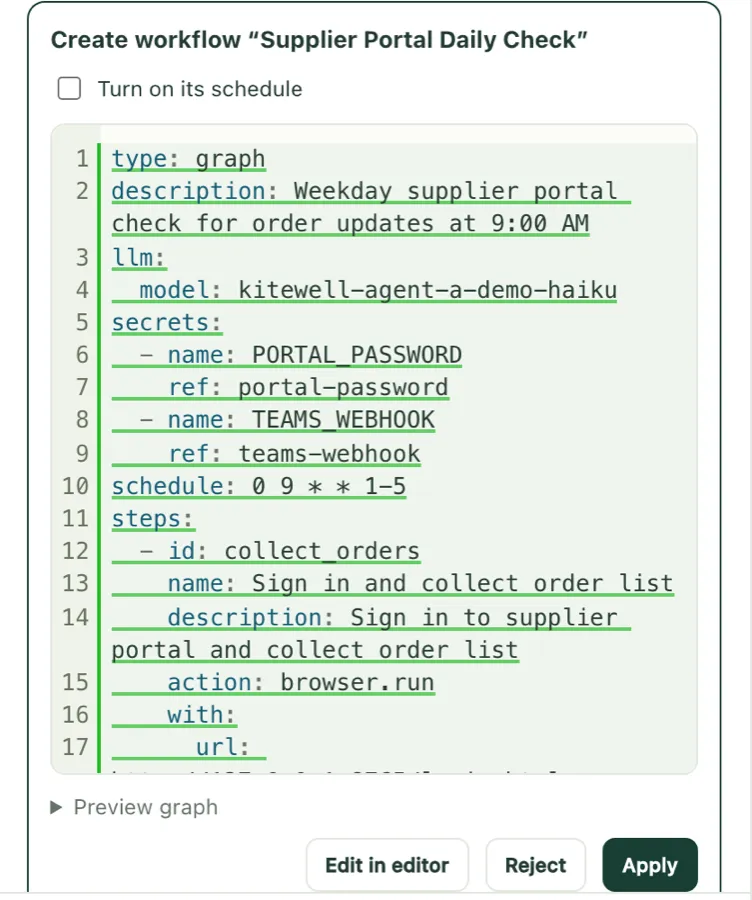
- 新建或修改的工作流会以卡片形式出现,附有流程图和 详情。选择 应用,或选择 拒绝(会询问原因)。计划会以开启状态提出,并显示接下来的运行时间;取消勾选 开启其计划 可将其以暂停状态保存。应用后,打开 会打开工作流,立即运行 会运行它;对现有工作流的修改可以用 撤销 撤回。
- 它会以卡片形式为表格提议行和列。应用时还可以启动所涉及行的运行,这样就无法撤销了。
- 它可以运行工作流,批准、拒绝或退回等待中的步骤,停止运行,以及暂停或恢复计划。每一项都是一张附有工作流流程图的卡片,只有在你按下按钮(例如 运行 或 批准)时才会执行;暂不 表示拒绝。
- 它可以真实地运行一份草稿,看看能否成功。在一个线程中第一次这样做时,它会用 允许试跑 征求你的同意。试跑会使用项目的密钥运行命令、浏览器步骤、读取操作和模型调用。任何会向别处发送或修改内容的操作(POST、电子邮件、在其他机器上运行的命令)都只会报告它原本要发送的内容。
- 在你选择 允许 之后,它可以在自己的浏览器中操作某个网站,以了解工作流应该如何使用该网站;你可以在聊天中观看,并随时 接手操作。它可以读取公开网页,但不能读取这台设备或其所在网络上的地址;在已登录 Dagu Cloud 的电脑上,它还可以搜索网页。
- 它可以把最多六个简短问题放在一张卡片里问你,你可以用 发送回答 作答,或用 跳过 略过。它可以按名称向你索要某个密钥:你把值输入它的卡片并选择 保存,助手永远看不到这个值。只有管理员可以用这种方式添加密钥,或列出密钥名称。
- 它每收到一条消息都会读取项目的知识库,并在你工作时记下它了解到的内容。当你说明希望它如何工作时,它会立即记住,并提供 撤销。一旦对话读取过网页或运行的输出,它会先征求你的同意。
在所有套餐上,Kitewell 也会主动发布自己的卡片。等待你处理的运行会有一张卡片,可以直接在卡片上 批准、拒绝 或作答。通知设置发送到这台设备的内容也会有卡片:失败的工作流附带 重试;没有启动的计划附带 立即运行;成功、被取消或运行时间过长的运行,以及已完成的表格,各显示一行提示。除非聊天在最前面,否则每一项也会显示为通知。
失败运行上的 让 Kitewell 来做 会请它查明原因并提出修复方案。
对话保存在这台电脑上,不包含在备份中。删除 删除一条消息,删除线程 删除整个线程;设备设置 → Kitewell 的 AI 模型 下的 删除所有项目的对话 会删除全部内容。Kitewell 保存的工作流和其他更改会保留。
运行为何失败
Section titled “运行为何失败”Kitewell 可以读取失败的运行,并告诉你该怎么处理。
- 打开 项目设置 → 失败诊断,开启 自动诊断失败的运行。
- 选择它要使用的 模型。
- 在 工作流 下,让每个工作流保持 项目默认值,或单独设为 开启 或 关闭。选择 保存诊断设置。
一连串失败中只有第一次会被诊断,之后的失败不会逐一诊断;一次成功就会结束这一连串失败。答案会显示在失败的运行上,结论为 重试、需要你处理、需修改工作流 或 不明确 之一,并附上原因和下一步做法。诊断 可为任何失败的运行请求诊断,重新诊断 会请求一个新的答案。
发送给模型的内容包括:失败步骤的结果、其日志的末尾部分、浏览器、桌面或智能体步骤停止时正在做什么、子运行的失败情况,以及这次运行实际使用的定义。模型不会获得任何工具,所以运行输出的任何内容都无法执行操作。诊断结果保存在这台设备上,并随其运行一起删除。
哪些内容会离开这台电脑
Section titled “哪些内容会离开这台电脑”提示词及其上下文会发送给你选择的提供商或工具,之后就适用该提供商的计费、数据保留和隐私规则。工作区位于你的电脑上,并不意味着每个任务都只在这台电脑上进行。
- 运行之前,工作流编辑器中的 工具 → 检查 AI 提示词 会显示每个 AI 任务将收到的指令。运行时的值会在运行开始时填入。
- 运行之后,运行与日志 会显示这次运行记录下来的提示词以及返回的内容。
- 聊天会发送最近的对话、Kitewell 窗口中显示的内容(包括编辑器中打开的工作流)、项目的工作流、模型和知识库,以及它使用的每个工具返回的内容。密钥的值永远不会被发送。
- 当聊天使用的模型是 OpenRouter 自身地址上的 OpenRouter 模型时,其请求会要求 OpenRouter 只把它们路由给既不存储、也不用收到的内容训练模型的提供商。
- Kitewell 的内置模型会把每个请求发送到 Dagu Cloud,再由 Dagu Cloud 转交给 OpenRouter。
完整情况请参阅哪些数据会离开你的电脑。