备份与恢复
快照会把这台设备上的所有项目(工作流、运行历史、设置、表格和知识库)打包成一个文件,你可以把它存放在安全的地方,以后再恢复。Kitewell 可以每晚自动创建一个快照。它还会保留你编辑过的任何内容的早期版本,因此撤销某个工作流的更改时,无需恢复全部内容。
这台设备的管理员权限。备份 位于侧边栏的 此设备 下。
立即创建备份
Section titled “立即创建备份”- 打开 此设备 → 备份,选择 创建备份。
- 稍等片刻。创建快照期间,每个项目的引擎都会停止,完成后再重新启动。
- 快照会出现在 已保存的快照 下,并显示其 创建时间 和 大小。
- 选择快照旁边的箭头 下载备份,把文件保存到你能掌控的地方。
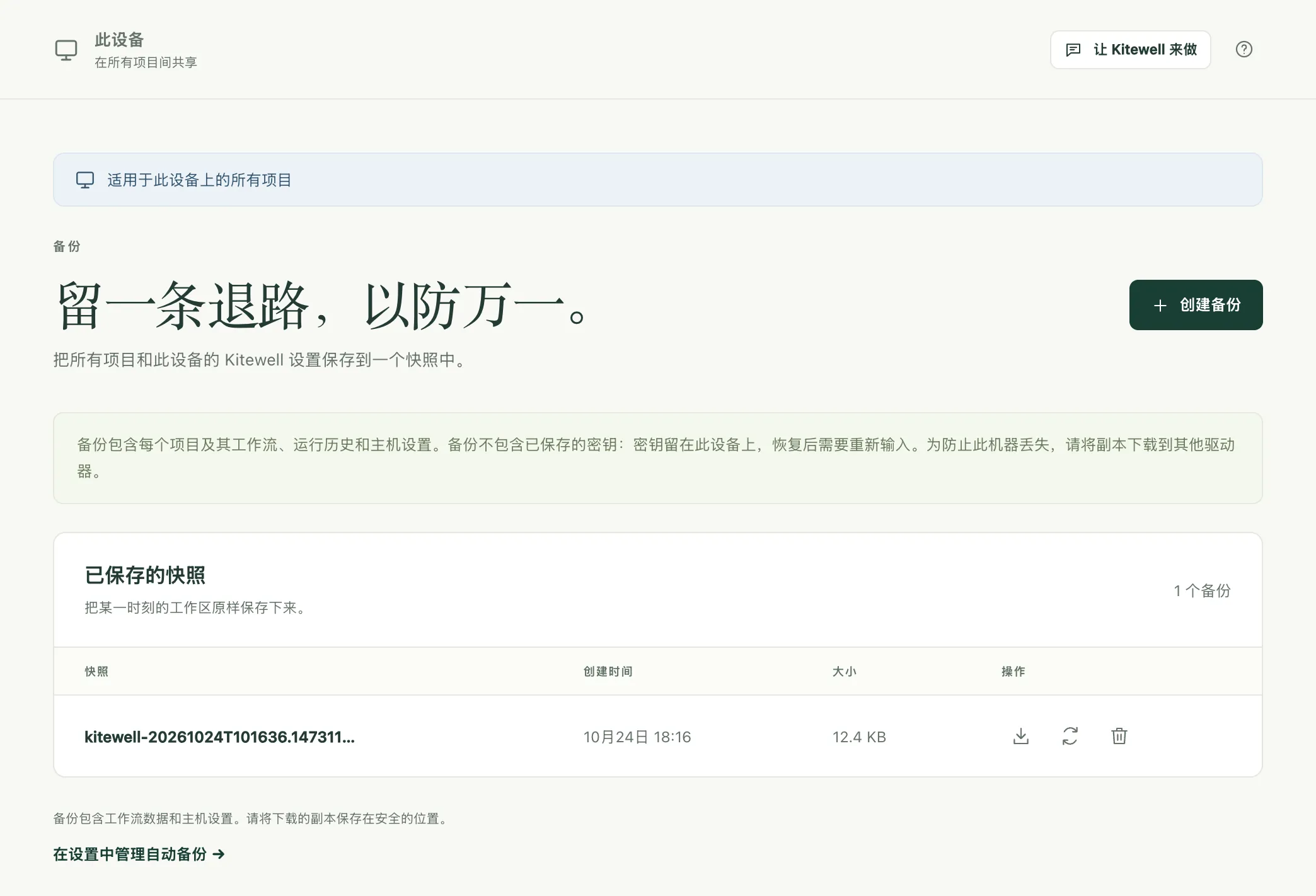
只存放在这台设备上的快照,可以用来撤销更改。但如果设备本身丢失或被盗,它就帮不上忙了,因此请把下载的副本保存在另一个驱动器上,或团队受保护的存储中。
开启 设备设置 → 自动备份 → 每日备份,并选择 备份时间。之后 Kitewell 会按这台设备自身的时区,在该时间过后不久每天创建一个快照。如果设备当时处于睡眠状态,快照会在唤醒后创建。
Kitewell 会保留最新的 10 个自动快照,并删除更早的快照。你自己手动创建的快照,以及恢复前创建的安全快照,会一直保留到你删除为止。
有两种情况会阻止自动快照。有工作流正在运行、排队或等待(包括等待审批)时,快照会推迟,Kitewell 每 15 分钟重试一次。而所有项目都已停止的设备则完全不会创建快照,因为没有需要保护的运行。
只撤销一项更改
Section titled “只撤销一项更改”每次保存工作流、表格或项目设置时,Kitewell 都会保留被替换的版本。在 工作流 页面、项目设置 或工作流编辑器的工具栏中选择 编辑历史。
- 在列表中选择一个版本。每个版本都标有你覆盖它的时间。
- 查看对比。早期版本 是你正在查看的版本,当前版本 是现在保存的版本。
- 选择 恢复此版本,然后选择 恢复 确认。
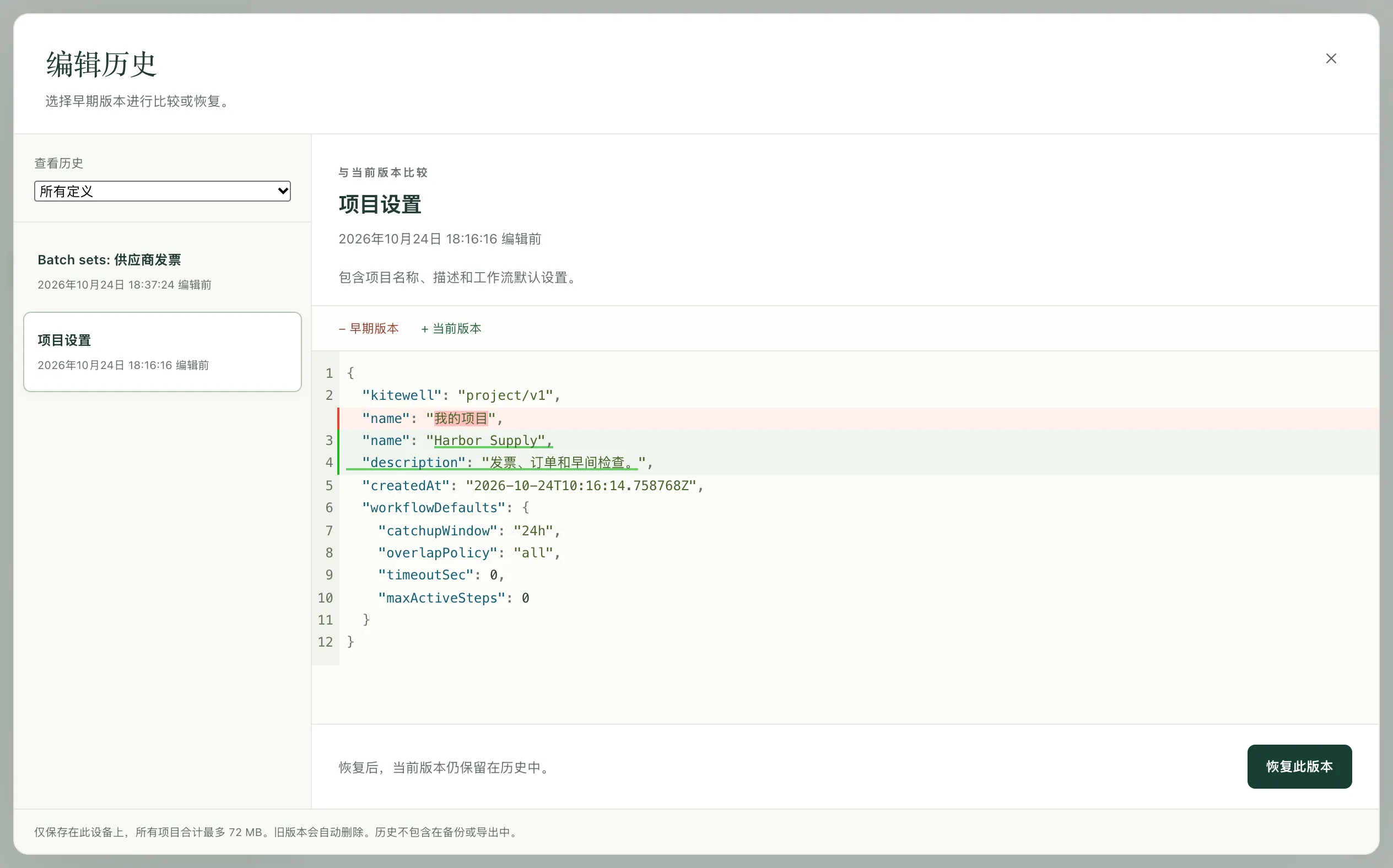
恢复时,当前版本会保留在历史中,因此你可以再改回去。查看历史 可以把列表缩小到某一个工作流或设置。你删除的工作流仍在这里:恢复它会把它带回来,其计划处于暂停状态。
这份历史只保存在这台设备上。它不在快照中,也不在项目导出中,恢复快照会将其清空。
从快照恢复全部内容
Section titled “从快照恢复全部内容”- 等进行中的工作完成。有工作流正在运行、排队或等待时,恢复会被拒绝。
- 打开 此设备 → 备份,选择快照旁边的循环箭头 恢复备份。
- 阅读警告,并选择 恢复备份 确认。Kitewell 会先保存一个安全快照,然后替换每个项目以及这台设备的设置,并重新加载。
- 阅读恢复报告的内容,并逐项处理。
恢复会为每个项目列出需要重新输入的密钥、需要重新连接的邮箱,以及下次运行时会重新登录的网站步骤。容器镜像注册表的登录信息会被清除,因此也请重新输入。
这台设备会保留属于它自己的内容:它的登录信息、API 密钥,以及哪些项目处于停止状态。任何快照都不会把你锁在外面,也不会把别人的密钥带到你的设备上。
恢复从不写入 Dagu Cloud。已同步的项目会恢复为快照中的状态,下一次更新时再取得 Dagu Cloud 中的副本。
快照包含哪些内容
Section titled “快照包含哪些内容”| 包含在快照中 | 不包含 |
|---|---|
| 设备设置、提醒渠道和规则 | 密钥的值以及解密它们的密钥 |
| 项目、工作流定义、工作流默认值 | 提醒渠道的密码、Webhook 地址和密钥 |
| 导入的 OpenAPI 文件和 API 连接设置 | 邮箱登录信息 |
| 批量表格、发布版本、知识库页面 | 保存的网站登录信息和重放缓存 |
| 密钥的名称和说明 | 桌面步骤记录下的屏幕内容 |
| 运行历史和产物 | 运行输出日志 |
| 与助手的对话和失败诊断 | 编辑历史、提醒历史 |
| 为撤销而保留的已链接 Excel 文件副本 | 这台设备的登录信息和 API 密钥 |
| 这台设备针对各项目所做的决定:已批准的 SSH 主机、密钥路径、哪些工作流在这里运行 | Dagu Cloud 连接,即数据文件夹顶层的一个文件 |
不包含的内容是有意排除的。如果一个快照同时包含某个密钥和解密它的密钥,就等于把这个密钥明文保存了,因此恢复后的设备会重新要求输入凭据。
该文件不加密,而且其中一部分是你自己的业务数据:运行的输出和产物、与助手讨论的内容,以及表格写回的每个 Excel 文件最多十份副本。直接写在工作流、OpenAPI 文件或来源 URL 中的凭据,也会原样保存在里面。请把下载的快照视为敏感文件,放到共享存储之前请自行加密。
Kitewell 只备份它自己保存的内容。步骤调用的脚本、它们读取的文件、Docker 卷、挂载的文件夹,以及工作流访问的服务,都不包含在内。请像备份电脑上的其他内容一样备份它们。
- “has a workflow running, queued, or waiting”。 还有工作在进行。请等它完成,或回应它正在等待的审批,然后重试。
- 备份因大小限制而失败。 一个快照最多包含 2 GiB 数据和 100,000 个文件。请先删除不再需要的运行历史。
- 恢复时提示该备份使用了此版本无法读取的格式。 该快照来自另一个版本的 Kitewell。请安装创建它的那个版本,或恢复更新的快照。
- 恢复后某个工作流处于搁置状态。 其定义会被保留并报告出来,以便你就地更正;其他工作流照常运行。
其他问题请参阅故障排除。
留意存储空间
Section titled “留意存储空间”项目设置 → 存储 会显示项目占用了多少空间、磁盘还剩多少,并在空间不足时提醒你。它会列出:
- 每个工作流的运行历史,以及 删除历史…
- 保存的网站登录信息,以及 清除登录信息…
- 网站步骤和桌面步骤保留的重放缓存,以及 清除
- 项目保存的其他所有内容,合计为一个数字
每天一次,在 备份时间,Kitewell 会清理早于 设备设置 → 运行历史保留期限 的运行历史、随之产生的已结束表格运行,以及已不存在的运行留下的文件。调低保留期限设置会立即清理旧历史,而不是等到夜里。
运行日志本身没有大小上限。一次输出很多的运行,仍可能在其历史到期之前就占满磁盘。
数据保存在哪里
Section titled “数据保存在哪里”macOS: ~/Library/Application Support/KitewellWindows: %LOCALAPPDATA%\Kitewelldata 保存项目和设置,backups 保存快照,runtime 保存下载的各个引擎版本,logs 保存服务写入的日志。手动移动其中任何内容之前,请先退出 Kitewell;在没有已下载快照的情况下,切勿为了解决安装问题而删除该文件夹。
- 快照为
backups下的kitewell-<timestamp>.tar.gz,采用 gzip 压缩的 tar 格式,仅所有者可访问;Kitewell 自动创建的快照名称中带有-auto。自动清理只计算这些快照。 - 每个归档的上限为 2 GiB 未压缩数据和 100,000 个文件。
- 编辑历史的上限为:所有项目合计 64 MB、总共 1,000 个版本,每个工作流或设置 100 个版本;最早的版本会先被删除。它保存在
data/history/<project>中。 - 备份不包含
credentials.json、state.json、mail.key、data/history、每个项目的mail.json、所有logs目录,以及每个项目引擎下的auth、secrets、browser和computer目录。这三个设备文件在恢复时会沿用当前的文件,而不是从归档中取出。 - 每日清理还会删除失败诊断,并请引擎回收不再被任何运行引用的产物。工作流可以在其 YAML 中用
hist_retention_days或hist_retention_runs设置自己的历史保留规则,其优先级高于设备设置。引擎更新处于隔离状态时,会跳过清理。 - 恢复会用归档中的设置替换正在运行的 MCP 监听器。已在进行中的运行既不会被等待,也不会被终止。