按表格批量运行工作流
你有一份需要逐一处理的清单,例如本月的发票、需要核查的一百家供应商、搜索结果中的每一处房产,同时还有一个能处理其中一项的工作流。表格把这份清单按行排列,并针对每一行、用该行自己的值运行一次工作流。每次运行找到的内容会回到旁边的结果列中,于是整项工作就成了一张可以排序、筛选和导出的表。
失败的行可以单独重新运行。已经完成的行不会被打扰。无需有人守在旁边点击。
- 一个能处理单个项目的工作流,并为每个项目之间会变化的内容设置命名的输入。没有输入的工作流也能按表格运行,但每一行都会做同样的事。
- 如果表格的列只是复制某个步骤已经收集到的值,就不需要其他任何东西。如果要改为让模型从每次运行中读取内容,项目需要在智能体与模型下有一个 API 模型。
- 在侧边栏中打开 更多,选择 批次,然后选择 新建表格。
- 选择 工作流,为表格设置 表格名称,然后选择 创建表格。
- 表格打开后,工作流的每个输入各对应一列,并沿用其类型、默认值和允许的值,最左侧还有一个 标签 列。标签 用于为你标识每一行,绝不会传给工作流。
- 填入各行(见下文),然后选择运行按钮。
你也可以从工作流的运行表单开始:从 单次运行 切换到 批量表格,你已输入的内容就会成为新表格的共用值。这个切换只在新的运行表单中提供,重试时没有。
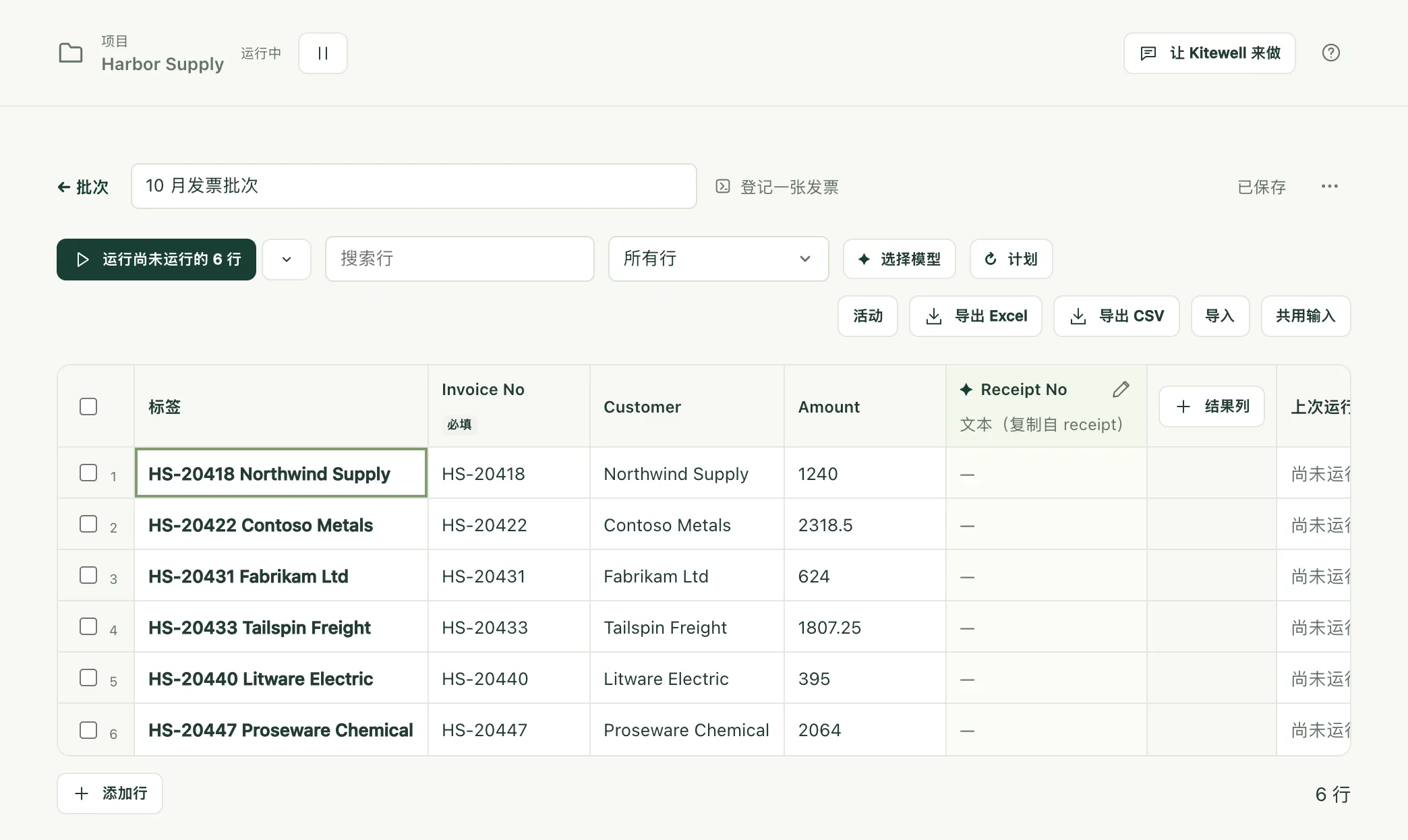
一个表格最多可容纳 5,000 行和 30 个结果列。
- 直接在网格中输入,或者从当前所在的单元格开始,粘贴从电子表格中复制的单元格。行会按需自动添加。添加行 可以手动添加一行。
- 通过 导入 导入 Excel 工作簿或 CSV 文件,或者将文件拖放到表格的任意位置,又或者把行粘贴到面板的 行 框中,然后选择 预览列。预览会显示前几行,并已为你选好列名所在的那一行;你可以用 将第 3 行用作列名 选择其他行,或者选择 没有列名。然后把每一列映射到某个输入、标签 或 跳过此列。对于不是以逗号分隔的文件,可以用 分隔符 选择器处理。
- 共用输入 是每一行都会使用的值,除非该行设置了自己的值。空单元格会以灰色斜体显示它将使用的共用值或工作流默认值。
- 从工作流的运行结果填充行 让一次运行来查找项目(例如搜索得到的房源),并让各行保持最新。
- 链接本机上的工作簿 会保持与 Excel 文件的连接,而不是把行复制进来,这样每一行的结果都会写回它所在的那一行。请参阅自动处理 Excel。
- 助手可以提出行和列的建议,在你做出决定之前,这些建议会显示在打开的表格中。
列名上方的行、空行,以及“合计”或“Subtotal”这类合计行,不会被导入,每一类都会计数,并提供一个复选框,让你仍然可以把合计行包含进来。工作簿会在 Excel 打开时所在的工作表上打开,并提供其他工作表供选择。隐藏的行会被导入,除非你勾选排除它们的复选框。导入只会读取文件,绝不会更改它。
每个值都按其输入的类型读取:文本按原样,数字、true 或 false,以及按 JSON 读取的列表或对象。不符合类型的值,在输入时会被拒绝,在粘贴时会被跳过,从文件导入时则会保留但加以标记。被标记的单元格会带有红色圆框和原因,修正之前不会启动任何运行:即将运行的行中只要有一个不符合的单元格,整次启动就会停止,并指出是哪一行。
工作簿中的单元格会按 Excel 显示的样子导入:
- 日期为
2026-10-01,日期和时间为2026-10-01 12:00:00,时间为09:30:00; - 数字不带分隔符或货币符号,也绝不会使用科学计数法;百分比以小数表示,因此 12% 为
0.12; TRUE和FALSE变为小写的true和false,这正是“是或否”输入所需的格式;00123这类编码会保留前导零,无论单元格是文本,还是设置了前导零格式的数字;- 向下跨多行合并的单元格会在每一行重复;同一行内的合并只保留在第一个单元格中;
- 公式给出的是 Excel 最后一次保存时的结果;
- 显示 Excel 错误(例如
#N/A)的单元格会以空值导入,并计入统计。
较旧的 .xls 文件和受密码保护的工作簿会被拒绝:请先将其另存为 .xlsx,或者移除密码。文件最大为 16 MiB。.csv、.tsv 和 .txt 文件也可以使用。
表格会在你编辑时自动保存,并显示 已保存。
运行按钮会启动最应该运行的那一组行,并说明是哪些行。尚未运行任何行时,它显示为 运行尚未运行的 6 行;有行失败后,显示为 重新运行失败或已停止的 2 行;到最后,则是全部重新运行。旁边的下拉箭头会打开 更多运行方式,你可以在其中自己选择要运行的一组行。标记为 已不在列表中 的行,除非手动选中,否则不会包含在任何一组中。
每一行都会成为工作流队列中一次独立的运行。横幅会显示已完成多少行、同时运行多少行、队列的名称,以及在三行完成之后显示大约还剩多长时间。default 队列在整个项目中一次运行 5 个。如果某个网站会拒绝集中涌入的请求,请在横幅中选择 更改同时运行的数量,它会在 队列 页面上打开该队列,在那里调低 同时运行数。
在 default 队列中,行大约每次十行加入队列,其余行在有空位之前显示 待处理,引擎接收后显示 排队中。因此,共用该队列的其他工作流的计划运行最多只需等待一轮行,绝不会等待整个表格。
- 取消排队中的行 会取消仍在等待的行。正在运行的行会继续。
- 全部停止 也会停止正在运行的行。已完成的结果会保留。
每次启动都会保留一份工作流以及每行值的副本,因此之后编辑表格或工作流,不会改变已经排队的运行。自上次运行以来输入发生变化的行会显示 已变更,自上次运行后已变更 筛选器会列出这些行。编辑共用输入会标记所有使用它的行。
某一行失败时
Section titled “某一行失败时”选择该行,可以查看它停在了哪个步骤,以及该步骤的错误。为 在门户上登记 设置重试 会在工作流编辑器中打开该步骤,并准备好设置 重试上限:拒绝集中请求的网站,通常会让稍后的尝试通过。新的重试规则在这些行再次运行时生效,不适用于已经排队的运行。
从每次运行中收集结果
Section titled “从每次运行中收集结果”结果列会从每次运行中收集一个值。添加列时,在 值的来源 下选择收集方式。
工作流发布的值 会按原样从每次运行中复制该值:不用模型,没有费用,正是步骤找到的值,运行一结束就会填入。在该列创建之前运行过的行也会被填上。在 输出 下选择它。
- 如果新表格对应的工作流发布了值,会在“此工作流发布以下值。要将它们添加为列吗?”下列出这些值,并默认勾选。
- 网格右侧的 结果列 可以添加一列。
- 不符合列类型的值(例如数字列中的
¥12,800)会按发布的原样显示,并加以标记。它的详情中提供 将列改为文本 或 改由模型读取。 - 如果工作流不再发布某列的值,该列的表头会被标记。
只有进入运行输出的值才能被复制:网站和桌面步骤提取的值、邮件步骤的值,以及命令步骤声明的结果;人工填写的表单回答和循环内步骤的值不能复制。如果两个步骤发布了同名的值,以最后运行的那个为准。
由模型读取运行 适用于其他所有情况。为列命名,选择类型(文本、数字、是或否、选项 或 等级),并在 要读取的内容(给模型的说明) 下描述要查找什么,例如单位,以及有多个值时取哪一个。选项 和 等级 需要填写各自的 选项 或 等级(从低到高)。
这些列由 智能体与模型 中的 API 模型填写,在 选择模型 下选择:
- 提取模型 读取文本列和数字列;没有决策模型时,也读取其他列。每个值都附带一段引文,即 引自运行;如果在发送的内容中找不到与引文逐字相同的文本,就会加以标记。
- 决策模型 是可选的。它以概率判断是或否、选项和等级列,速度更快、成本更低,但不附引文。低于此置信度的判断标为“不确定” 设置一个置信度,低于该值的判断会被标记出来交给人处理;默认为 70%。
只有在启动这些行时,表格中已经有该列和模型,值才会在每次运行成功后读取。横幅中的 填写 4 行 会读取缺少值的已完成行,单元格详情中的 重新读取 会重新读取一次运行。两者都不会重新运行工作流。如果某个值是在你更改该列的定义之前读取的,它会被标记为已过时;更改模型则不会标记任何内容。
发送给模型的内容包括:该行的输入、运行中各步骤的结果、它发布的输出、它生成的最多五个文本文件,以及最多四个步骤日志的末尾部分;不包括截屏。请选择你放心交给这些内容的提供商。
让运行来查找行
Section titled “让运行来查找行”行可以来自工作流运行时找到的列表,这样新项目无需任何人添加就会成为新行。在 导入 下,或者在新表格的空白行下方,选择 从工作流的运行结果填充行。
- 选择 工作流(可以是表格自己的工作流),以及它的运行所发布的 列表:网站或桌面步骤的 项目列表、查找邮件 步骤找到的邮件,或者某个步骤以列表形式发布的任何输出。
- 查看它最近一次运行的前几个项目。如果它还没有运行过,或者它的字段只能从运行中得知,请选择 立即运行。
- 在 各输入项的填充来源 下,每个输入都会取同名的项目字段。用 以此匹配行 选出能区分各项目的那一个,并设置该列表自身运行所需的输入。
- 选择 填充行。工作流会运行一次,并为每个项目添加一行。
之后工具栏会显示行的来源,刷新行 会再次运行该工作流。运行成功后:
- 项目会填充键值相同的行。你手动添加的、键值相同的行会被接管,而不会重复出现。键值按文本比较,但看起来是数字的内容会按数字比较。
- 新项目会添加一行,在运行之前标记为 新增。
- 项目已消失的行会保留,以灰色显示为 已不在列表中,项目回来时它也会恢复。已不在列表中 筛选器会显示这些行,并提供一个按钮,可以一次性全部移除。
- 没有键值的项目、与其他项目键值重复的项目,以及超出 5,000 行上限的项目,都会被跳过并计数。
运行失败时不会改变任何内容,并会说明原因。返回的列表为空,或者没有任何带键值的项目时,也是如此:出问题的运行绝不会让整个表格变灰。只有列表确实变短时,才会标记缺少的行。
当来源不再匹配时(工作流已被删除或不再发布该列表、它填充的某个输入被重命名,或者列表中的项目少了某个字段),表格会提示这一点,批次列表中也会标记该表格。更改来源 会打开面板,并已重新调整好映射。
按计划运行并查看变化
Section titled “按计划运行并查看变化”要跟踪值随时间的变化,例如每天早上检查的价格或房源,请在表格的工具栏中选择 计划,并将 重新运行每一行 设置为 每小时、每天、工作日、每周,或者 cron 格式的 自定义计划;关闭 会将其移除。一个表格每小时最多运行一次。工具栏和表格列表会显示下一次运行的时间。
- 计划属于这台设备。它绝不会随表格同步,因此同事共享的表格只会在有人为其设置了计划的地方运行,绝不会意外地在两台电脑上运行。
- 它在这台电脑处于唤醒状态、并且该项目的引擎正在运行时运行。对于电脑关机或休眠期间错过的运行,可以选择电脑恢复后如何处理:恢复后运行,除非下一次运行更近(默认)、恢复后总是运行 或 跳过。无论选择哪一项,最多只会补跑一次错过的运行。
- 如果到了预定时间,上一次运行仍在进行,这次就会被跳过,并给出说明。
- 行来自工作流运行结果的表格会先刷新这些行,因此新项目会作为新行运行,已不在列表中的行则会被排除。取消勾选 先从 查找新房源 刷新行,即可按现有的行运行。
每一行都会保留它上一次以相同输入运行时读取到的值。之后发生变化的结果会在单元格中标记:新旧值都是数字时显示箭头,其他情况显示圆点,原来的值可以在悬停时以及单元格详情中看到。横幅会统计变化的数量,显示它们 会应用 结果有变化的行 筛选器。
只有文本列会忽略空格和字母大小写的差异;其他类型都按精确值比较。模型在不同的运行中可能会用不同的措辞表达同一个值,因此请尽可能复制步骤发布的值。
查看每次运行带来的变化
Section titled “查看每次运行带来的变化”表格工具栏中的 活动 会按从新到旧的顺序,列出该表格最近 50 次已完成的启动。每一条都会说明运行了多少行、失败了多少行,每一列中哪些值上升、下降或变化了,哪些行是新增的、重新回到列表中的或已不在列表中的,以及最多 20 个发生变化的值及其原来的值。选择某个变化的值,即可打开它所在的行。
选择一个值,它的 历史 会显示过去一年中它每一次发生变化的时间点,数字还会以折线显示。
这些历史记录保留在运行该表格的设备上:每月一个文件,月份结束后压缩,十二个月后删除。
导出、复制和删除
Section titled “导出、复制和删除”- 导出 Excel 和 导出 CSV 会把输入、值、每个判断的概率、每个已变化结果原来的值,以及每一行的 状态、运行 ID 和 错误,保存到一个以表格名称和日期命名的文件中。工作簿打开时,表头已冻结并带有筛选器,数字和日期是 Excel 可以排序的单元格,每一行的状态都以颜色区分。再次导入该文件时,会自动映射其中的输入。对于从工作流运行结果填充的表格,列表状态 列会说明哪些行是新增的,哪些已不在列表中。
- 表格菜单 表格操作 提供 复制(包含相同的行、输入、结果列和模型的副本)和 复制(不含行)(相同的设置,只有一个空行)。副本开始时不带结果,因为值属于产生它们的运行;也不带计划。
- 删除表格 会删除该表格以及在这台设备上读取的值。运行仍保留在 运行与日志 中。表格中的行仍在运行时,无法删除该表格。
- 完成批次时 提醒会在一次启动的每一行都已完成、并且已读取其值之后通知你:有多少行未成功、各列发生了哪些变化;如果先刷新了行,还会说明有多少行是新增的、重新回到列表中的或已不在列表中的。每一行都成功且没有任何变化的计划运行不会发出通知;手动运行则仍会报告。无法启动的计划运行会说明原因。批量运行的行不会逐行触发运行提醒,除非某一行在等待人工处理。
- MCP 客户端可以列出和读取表格(包括每个工作流发布的值,以及每个已变化值原来的值);创建、替换和删除表格;从工作流的运行结果填充行并刷新它们;在这台设备上为它们设置计划;运行行、重新读取值和取消运行;以及链接或取消链接工作簿。替换表格是整体替换,因此被省略的行或列会连同其值一起删除。
- 表格本身属于项目,因此它会随项目导出,并与 Dagu Cloud 同步,包括各行的值、行的来源,以及哪些行已不在列表中。行的状态、从运行中读取的值及其原来的值、最近一次刷新、活动和值的历史记录,以及表格的计划,都保留在运行它们的设备上。