Construire un workflow
Un workflow, c’est une tâche que vous faites à la main, décrite une fois pour toutes afin que Kitewell puisse la faire à votre place : récupérer les factures, les saisir, envoyer un résumé par e-mail. Vous le construisez morceau par morceau, vous testez chaque morceau séparément, puis vous exécutez l’ensemble et le regardez travailler.
Chaque morceau est une étape. Une étape fait une seule chose (exécuter une commande, remplir un site web, lire une boîte mail, demander à une personne) et l’étape suivante l’attend. L’éditeur dessine les étapes sous forme de schéma, pour que vous voyiez l’ordre d’un coup d’œil.
Ce qu’il vous faut
Section intitulée « Ce qu’il vous faut »Un projet où ranger le workflow ; vous en avez déjà un si Workflows figure dans la barre latérale. Pour le reste, tout dépend des étapes que vous choisissez :
- Une commande, une étape de site web ou une attente n’ont besoin de rien d’autre.
- Une étape d’IA a besoin d’un modèle ou d’un agent configuré dans Agents et modèles.
- Une étape d’e-mail a besoin d’une boîte mail connectée dans Plus → Comptes de messagerie.
- Un mot de passe ou une clé dont une étape a besoin s’enregistre d’abord dans Plus → Secrets, en tant que secret, pour que sa valeur n’apparaisse jamais dans un journal.
Une étape qui ne trouve pas ce dont elle a besoin le signale avant l’exécution : vous pouvez donc commencer à construire sans avoir tout configuré.
Construisez-le, une étape à la fois
Section intitulée « Construisez-le, une étape à la fois »- Choisissez Créer un workflow et donnez-lui un nom. L’éditeur s’ouvre sur Construire, vide, et demande Que souhaitez-vous automatiser ?
- Choisissez une tâche. Les étapes que vous ajoutez apparaissent à gauche, sous Table du workflow ; celle sur laquelle vous travaillez s’ouvre à droite, sous Détails de l’étape. Cet écran parle de tâches ; une fois placée dans le schéma, une tâche devient une étape.
- Saisissez un nom dans Nom de l’étape, en mots simples, par exemple
Récupérer les nouvelles factures. C’est le nom que vous chercherez plus tard dans un journal. - Renseignez ce dont la tâche a besoin. Une étape de commande n’a qu’un champ, Commande ; une étape de site web demande l’adresse et ce qu’il faut y faire.
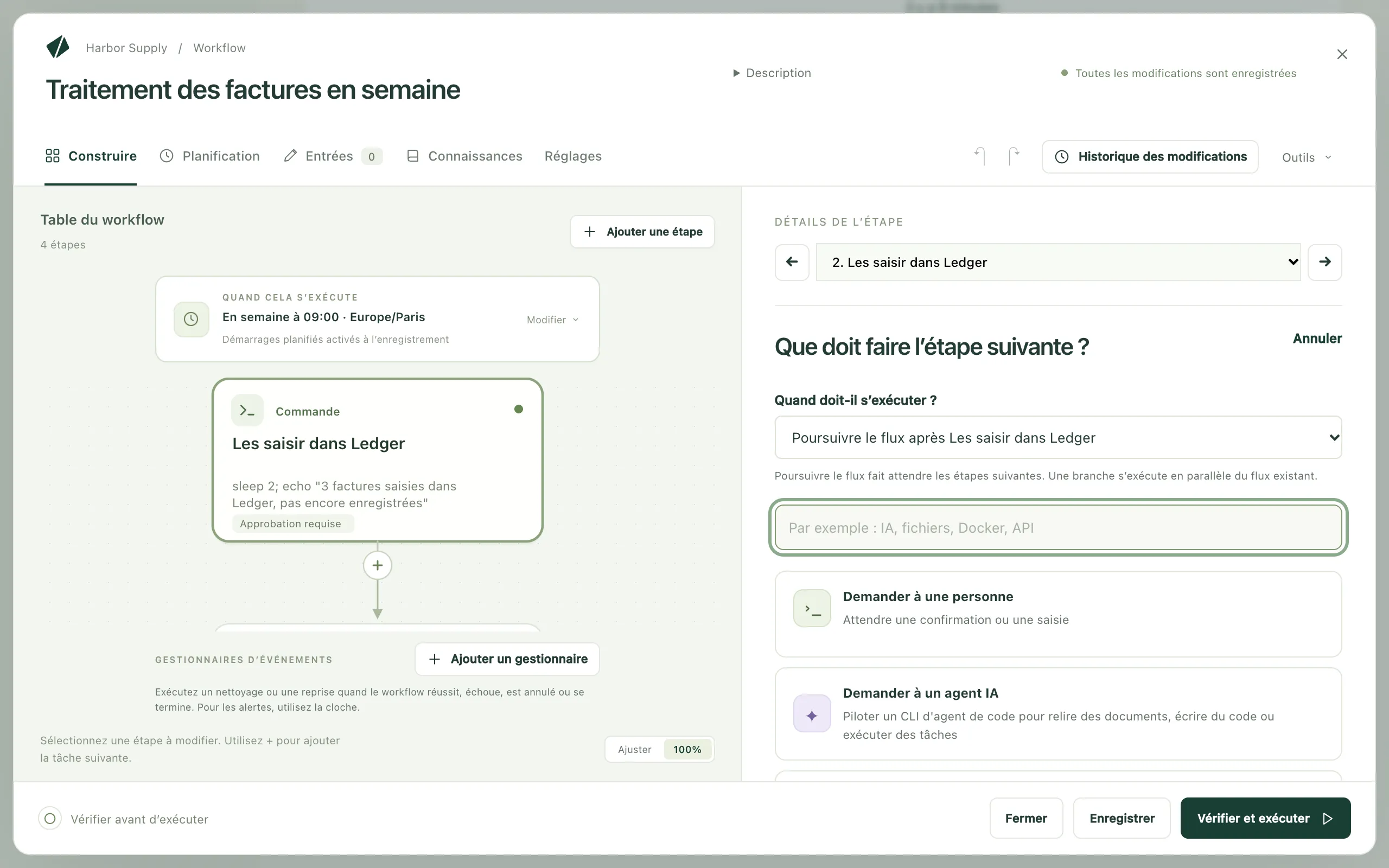
- Choisissez Ajouter une étape, ou le + sous une étape du schéma, pour la
suivante. Quand doit-il s’exécuter ? détermine où elle se place :
- Poursuivre le flux après cette étape : les étapes qui venaient après attendent désormais la nouvelle ;
- Ajouter une branche après cette étape : un autre chemin, en parallèle du premier ;
- Démarrer indépendamment : pour un travail qui n’attend rien.
- Continuez jusqu’à ce que toute la tâche soit décrite. Dupliquer, Monter, Descendre et Retirer l’étape permettent ensuite de remettre de l’ordre.
Deux raccourcis vous évitent de tout saisir dans un workflow vide : décrivez la tâche sous Décrivez ce que ce workflow doit faire et choisissez Demander à l’assistant, ou choisissez une carte sous Ou partez d’un exemple. Outils → Parcourir les exemples rouvre les exemples plus tard.
Les tâches disponibles
Section intitulée « Les tâches disponibles »Rechercher une tâche filtre la liste : vous pouvez taper e-mail ou
Excel au lieu de chercher à l’œil. Voici celles par lesquelles la plupart
des gens commencent :
- Exécuter une commande ou un script : exécuter quelque chose sur cet ordinateur.
- Automatiser un site web : ouvrir un site et cliquer, saisir, lire ou télécharger, le tout décrit en langage courant. Voir Automatiser un site web.
- Automatiser une app de bureau : utiliser une app de cet ordinateur comme le ferait une personne. Voir Automatiser une app de bureau.
- Envoyer un e-mail, Trouver des e-mails, Ranger des e-mails : rédiger, lire et ranger les messages d’une boîte mail connectée. Voir Automatiser les e-mails.
- Interroger un modèle : envoyer une question à un modèle et conserver sa réponse.
- Demander à un agent IA : confier un travail à un agent de code installé sur cet ordinateur.
- Demander une décision à l’IA : classer quelque chose, lui attribuer une note ou répondre par oui ou non, sous une forme que l’étape suivante peut lire.
- Demander à une personne : s’arrêter et attendre que quelqu’un confirme ou saisisse quelque chose.
- Attendre : marquer une pause pendant une durée donnée, jusqu’à un moment précis, ou jusqu’à ce qu’un fichier soit là.
- Répéter jusqu’à : vérifier quelque chose à intervalles réguliers jusqu’à ce que ce soit prêt, dans la limite d’un nombre de tentatives.
- Pour chaque élément : exécuter des étapes une fois pour chaque élément d’une liste, et rassembler les résultats.
- Brancher selon une valeur : envoyer le travail sur un chemin ou sur un autre.
- Remplir un modèle de texte : composer un message ou un fichier à partir d’un modèle et de quelques valeurs.
- Exécuter un autre workflow : réutiliser un workflow existant comme une seule étape.
Les tâches plus techniques se trouvent dans la même liste, plus bas : Exécuter dans Docker, Appeler un service web, Utiliser une action API, Exécuter sur une autre machine et Copier des fichiers vers ou depuis une machine. Les tâches Excel sont regroupées à la fin, sous l’intitulé Feuilles de calcul ; voir Automatiser Excel.
Testez une étape avant de tout exécuter
Section intitulée « Testez une étape avant de tout exécuter »Inutile d’exécuter tout le workflow pour savoir si une étape fonctionne.
- Sélectionnez l’étape dans le schéma.
- Choisissez Tester (⌘↩ sur Mac, Ctrl+Entrée sur Windows).
- Observez la barre à côté de Tester : elle indique ce que fait l’étape, puis comment elle s’est terminée. Choisissez Voir le résultat pour lire ce qui est revenu : Sortie contient ce que l’étape a affiché, et Erreurs (stderr) ce dont elle s’est plainte.
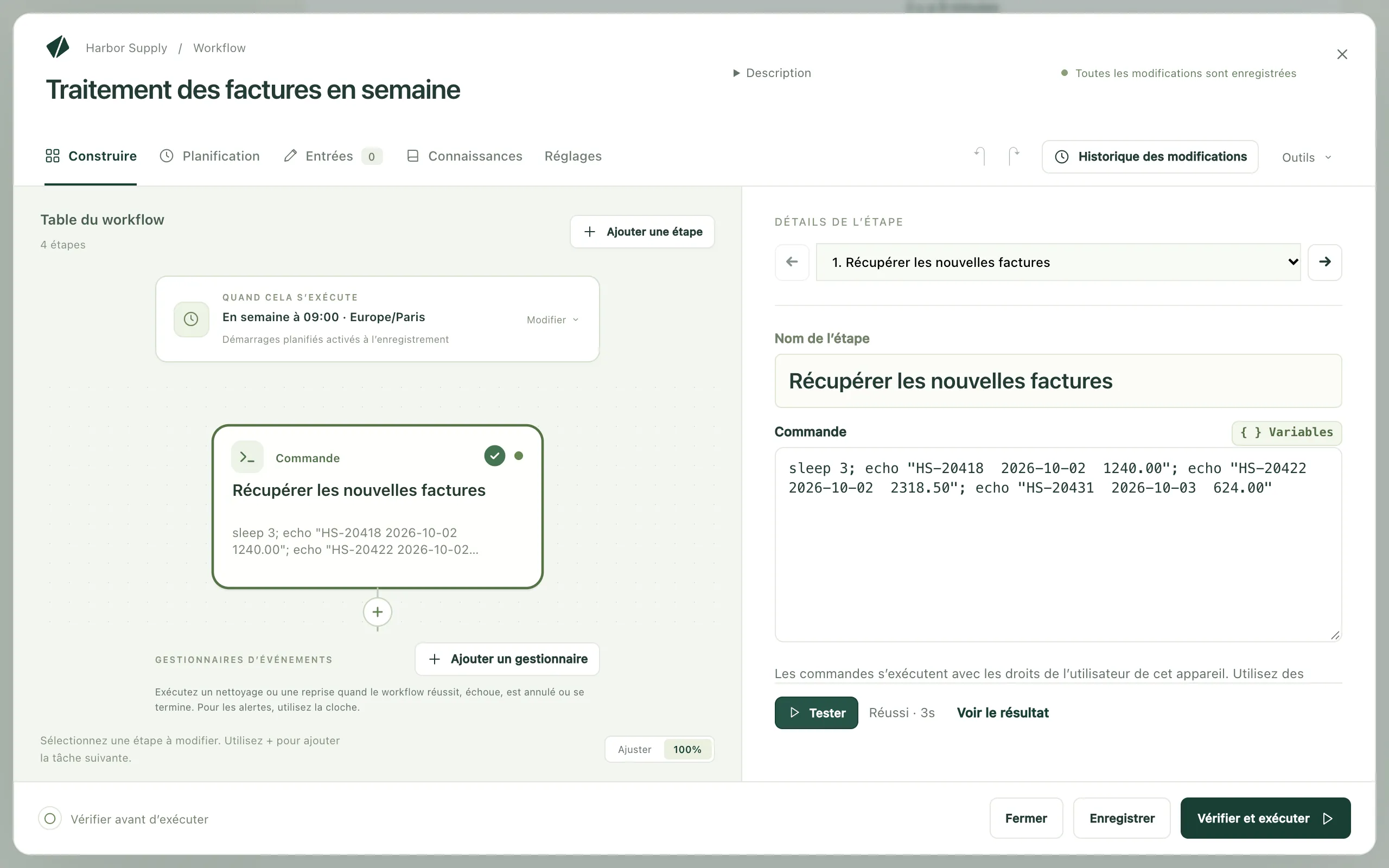
Le test exécute cette étape et rien d’autre, avec vos modifications non enregistrées, et il n’enregistre pas le workflow. Les étapes précédentes ne s’exécutent pas : leurs valeurs proviennent de leur dernier test réussi, ou c’est vous qui les saisissez. Valeurs et entrées liste ce que l’étape lit et signale ce qui manque encore.
Un test, c’est du vrai travail. Kitewell annonce ce qu’il va faire avant de commencer (« Envoie un vrai e-mail depuis [email protected] », « S’exécute sur cet appareil ») : lisez donc d’abord cette ligne, et ne choisissez Tester quand même que si c’est bien votre intention.
Quatre types d’étapes ne peuvent pas encore être testés seuls, et le signalent au lieu de s’exécuter : Demander à une personne, les étapes situées dans une boucle Pour chaque élément, les gestionnaires d’événements, et les étapes destinées à un groupe de serveurs.
Ce qui peut changer à chaque fois
Section intitulée « Ce qui peut changer à chaque fois »Quand la tâche a besoin d’une date, d’un dossier ou d’un titre qui change d’une exécution à l’autre, placez-le dans Entrées plutôt que dans l’étape. Chaque entrée devient un champ du formulaire que vous remplissez au démarrage d’une exécution.
Pour en utiliser une, tapez ${ dans un champ d’une étape et choisissez
l’entrée dans la liste. La même liste propose les secrets et les résultats
enregistrés par les étapes précédentes, et Kitewell fait en sorte que l’étape
qui utilise un résultat attende celle qui le produit.
Vérifiez, puis exécutez
Section intitulée « Vérifiez, puis exécutez »Enregistrer conserve votre travail. Utilisez-le chaque fois que vous voulez vous arrêter ; la planification du workflow s’applique dès l’enregistrement.
Vérifier et exécuter est le dernier coup d’œil avant que le vrai travail commence. Cette vue réunit le nom, le nombre d’Étapes et d’Entrées d’exécution du workflow, et sa Planification, et liste sous Avant d’exécuter ce qu’il vaut mieux corriger d’abord. Vérifier le workflow recherche les erreurs dans le brouillon.
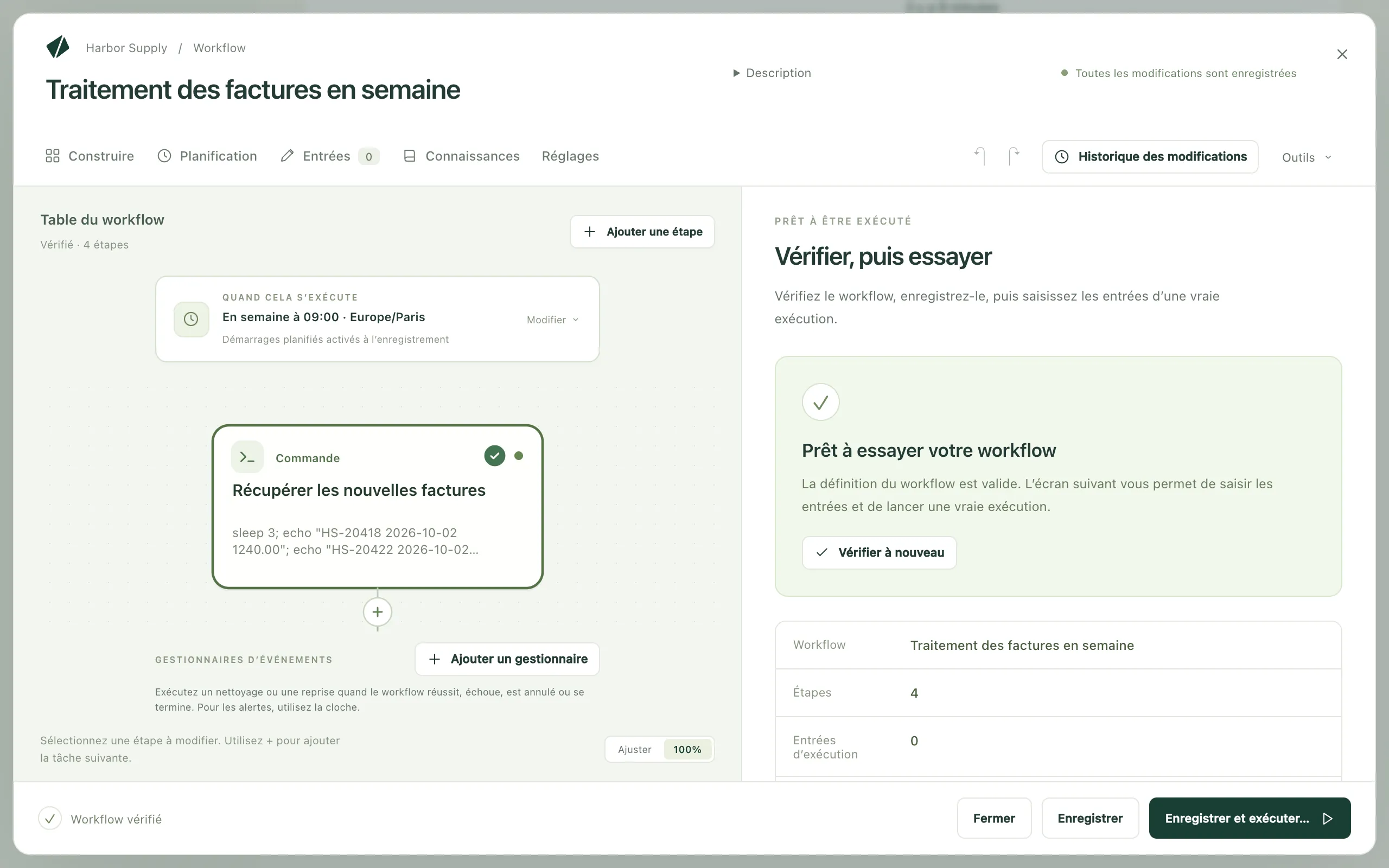
Ensuite :
- Choisissez Enregistrer et exécuter…. Le workflow est enregistré et le formulaire d’exécution s’ouvre.
- Remplissez les champs sous Paramètres, si ce workflow en a. Un champ qui a déjà une valeur reste verrouillé tant que vous ne cochez pas la case proposant de remplacer sa valeur par défaut.
- Choisissez Démarrer l’exécution.
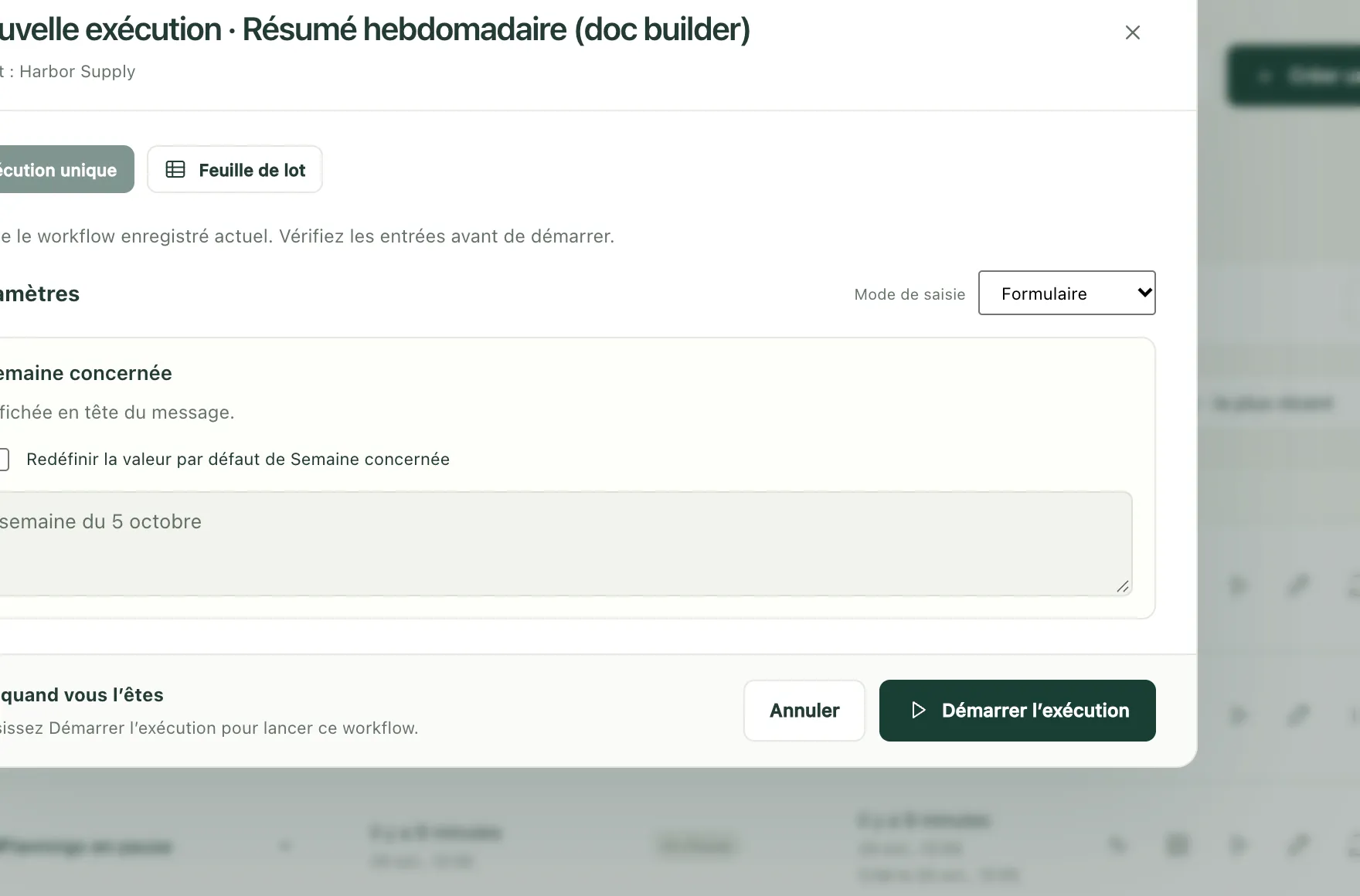
L’exécution s’affiche au fur et à mesure, étape par étape. Une exécution utilise le workflow tel qu’il était à son démarrage : le modifier ensuite ne change pas une exécution déjà en cours. Voir Exécutions et logs pour savoir quoi faire du résultat, et Planifications pour que Kitewell le lance à votre place.
S’arrêter pour demander à une personne
Section intitulée « S’arrêter pour demander à une personne »Certains travaux ne devraient pas se terminer sans que quelqu’un y jette un œil.
Demander à une personne est une étape à part entière. Rédigez les instructions, et ajoutez un formulaire quand vous avez besoin d’une réponse : un choix, un commentaire, un nombre. L’exécution attend que quelqu’un le remplisse.
Pour faire vérifier par quelqu’un ce qu’une étape automatique a fait, ouvrez la section Approbation de cette étape et activez Attendre une approbation après cette étape. Saisissez la question et les éventuelles valeurs à recueillir. Le renvoi relance choisit l’étape à répéter si le relecteur demande des modifications.
Une approbation met l’exécution en pause après son étape. Pour exiger une autorisation avant que quelque chose se produise, placez une étape Demander à une personne devant.
La tâche d’une personne peut aussi renvoyer le travail : sous Renvoyer pour modification, activez Permettre au relecteur de renvoyer le travail et choisissez Renvoyer le travail à, une étape qui s’exécute avant celle-ci. Les étapes d’IA et les consignes de modèle qui s’exécutent de nouveau reçoivent le retour ; une commande lit chaque valeur comme une variable, vide à la première exécution.
Les exécutions en attente se trouvent dans Exécutions et logs → En attente, sous En attente de vous. La tâche d’une personne propose Terminer la tâche, et Renvoyer… quand elle le permet. Une approbation propose Approuver, Renvoyer ou Rejeter l’exécution. Renvoyer répète l’étape choisie et le travail qui suit ; rejeter met fin à l’exécution.
Exécuter une tâche à la fin du workflow
Section intitulée « Exécuter une tâche à la fin du workflow »Les gestionnaires d’événements s’exécutent à côté des étapes du workflow plutôt que dans le flux : avant la première étape, pendant que l’exécution attend une personne, en cas de réussite, en cas d’échec, en cas d’annulation, ou toujours à la fin. Utilisez-en un pour supprimer un fichier temporaire, annuler une modification ou appeler un service de reprise.
Sous le schéma, Gestionnaires d’événements liste ceux de ce workflow. Choisissez Ajouter un gestionnaire et indiquez quand il s’exécute : Avant les étapes, En attente d’approbation, En cas de réussite, En cas d’échec, En cas d’annulation ou Toujours à la fin. Le gestionnaire s’ouvre seul ; Type de tâche change ce qu’il fait, et Retour au workflow ramène au schéma. Demander à une personne, Demander une décision à l’IA, Brancher selon une valeur, Pour chaque élément, Attendre et Répéter jusqu’à ne peuvent pas servir de gestionnaires.
Un gestionnaire peut lire les entrées et les variables du workflow ainsi que le statut de l’exécution, mais pas les résultats de ses étapes. Dans Exécutions et logs, une exécution liste ses gestionnaires à côté de ses étapes.
Pour prévenir les gens qu’un workflow a échoué, utilisez les alertes plutôt qu’un gestionnaire.
Demander à un agent IA ou à un modèle
Section intitulée « Demander à un agent IA ou à un modèle »Configurez d’abord un agent ou un modèle nommé dans Agents et modèles, puis ajoutez-le au workflow :
- Demander à un agent IA exécute un agent en ligne de commande installé sur cet ordinateur. Sélectionnez l’agent, rédigez sa consigne, et utilisez Réglages et contexte de l’agent pour définir son dossier de projet et l’éventuel contexte.
- Interroger un modèle envoie une consigne à un modèle que vous avez configuré. Sélectionnez le modèle et décrivez la réponse attendue.
Enregistrez la réponse dans une variable quand une étape ultérieure en a besoin.
Outils → Vérifier les consignes IA affiche les instructions que chaque étape d’IA recevra, avant toute exécution. Les valeurs sont remplies au moment de l’exécution. Voir Agents IA et modèles pour les clés, les autorisations et ce dont chaque fournisseur a besoin.
Utiliser une API importée
Section intitulée « Utiliser une API importée »Importez une description OpenAPI dans la bibliothèque d’API, puis ajoutez Utiliser une action API au workflow. Choisissez l’API et l’opération. Kitewell construit les champs de la requête à partir de la description, paramètres obligatoires et corps de requête compris.
Dans une étape ultérieure, ouvrez Variables et choisissez un champ de la réponse de l’étape d’API. Kitewell enregistre la valeur et fait en sorte que la requête se termine avant que son résultat soit utilisé.
Exécuter une image Docker
Section intitulée « Exécuter une image Docker »Démarrez Docker sur cet ordinateur. Dans la liste des tâches, choisissez Exécuter dans Docker.
- Choisissez une Image, avec son tag. Cherchez parmi les suggestions ou utilisez Parcourir les images. Inspecter lit les ports, le dossier et les variables de l’image pour vous aider à remplir l’étape.
- Saisissez la commande à exécuter à l’intérieur. Utilisez Script shell
pour plusieurs lignes, des pipes ou des variables shell ; l’image doit
alors contenir
/bin/sh. - Développez les options dont vous avez besoin : dossier de travail, montages, environnement, ports publiés, réseau. Un fichier créé dans un conteneur a besoin d’un montage pour subsister en dehors.
- Vérifier Docker vérifie la connexion. Tester exécute réellement l’image et la commande : examinez donc d’abord ses montages et ses effets.
Kitewell n’installe pas Docker et ne le démarre pas. Les conteneurs sont supprimés après une exécution, sauf si Conserver le conteneur après l’exécution est activé. Les fichiers montés et les volumes Docker doivent être sauvegardés à part.
Exécuter des commandes sur une autre machine
Section intitulée « Exécuter des commandes sur une autre machine »Ouvrez Plus → Serveurs. Ajoutez l’adresse de chaque serveur, le nom d’utilisateur et la méthode de connexion. Gardez les mots de passe dans Secrets, ou utilisez une clé privée locale sans phrase de passe. Sous Vérification de la clé d’hôte, gardez le réglage par défaut et approuvez l’empreinte avec Tester la connexion, utilisez Les known_hosts de cet appareil, ou choisissez Ne pas vérifier. Un Hôte de rebond permet d’atteindre un serveur situé derrière une autre machine.
Un groupe donne un seul nom à plusieurs serveurs. Placez-les dans l’ordre voulu, choisissez combien peuvent s’exécuter en même temps, et décidez si un échec arrête le déploiement ou le laisse continuer.
Dans le workflow, ajoutez Exécuter sur une autre machine. Choisissez le serveur ou le groupe dans Où elle s’exécute, puis saisissez la commande. Un groupe crée une étape distincte par machine : chaque résultat apparaît séparément dans Exécutions et logs.
Pour envoyer toutes les étapes de commande et de script au même endroit, utilisez Réglages → Où elle s’exécute dans le workflow. Un groupe indiqué ici exécute tout le workflow sur chaque machine à tour de rôle, avec une exécution distincte par machine. Les étapes Docker, IA, service web, API importée et sous-workflow s’exécutent toujours sur l’ordinateur où tourne Kitewell.
En cas de problème
Section intitulée « En cas de problème »- Une étape échoue dès son démarrage. Le plus souvent : un programme manquant, le mauvais dossier, ou un secret sans valeur sur cet ordinateur. Lancez Tester sur l’étape seule et lisez Erreurs (stderr).
- Une étape lit une valeur vide. L’étape qui la produit doit s’exécuter d’abord. Ouvrez Valeurs disponibles dans l’étape qui la lit, vérifiez que la valeur y figure, puis vérifiez Exécuter après.
- L’éditeur ne vous laisse pas modifier un champ. Certains réglages avancés n’existent que dans le texte du workflow. Le message le précise, et Outils → Modifier le YAML l’ouvre.
- Une commande fonctionne dans le Terminal, mais pas ici. Une étape s’exécute avec les droits de la personne qui fait tourner Kitewell, depuis le dossier du workflow, et sans votre propre configuration de shell. Indiquez le chemin complet du programme.
Plus d’informations dans Dépannage.
- Outils contient Éditeur visuel et Modifier le YAML, deux vues du même workflow ; Parcourir les exemples ; Vérifier les consignes IA ; Vérifier le workflow ; et Actualiser les suggestions de l’éditeur, qui recharge ce que l’éditeur de texte propose pendant la saisie.
- Outils → Modifier le YAML ouvre le workflow sous forme de texte, sous l’intitulé YAML du workflow. Tout ce que fait l’éditeur visuel y est écrit, ainsi que quelques éléments que seul le texte peut exprimer : une planification ponctuelle, un exécuteur inhabituel, un commentaire. Ctrl+Espace affiche des suggestions et Tab indente. Les commentaires, et les réglages que l’éditeur visuel n’affiche pas, sont conservés au retour.
- Une étape qui affiche quelque chose peut le conserver dans un fichier :
remplissez Nom de l’artefact (facultatif), et le fichier apparaît parmi
les Artefacts de l’exécution. Une étape peut aussi écrire des fichiers
dans
$DAG_RUN_ARTIFACTS_DIR. - Un workflow conserve ses 50 derniers tests d’étape, et un seul test s’exécute à la fois. Les valeurs que propose un test viennent du dernier test réussi.
- Raccourcis : ⌘S sur Mac, ou Ctrl+S sur Windows, enregistre le workflow. ⌘↩, ou Ctrl+Entrée, teste l’étape sélectionnée quand Construire est ouvert dans l’éditeur visuel.
- Les commandes qu’exécute une étape sont celles du système : sous Windows,
une étape s’exécute dans PowerShell ; sur Mac, dans le shell.
echo "…",sleep 2etexit 1fonctionnent sur les deux ;cat,ls,printfet&&ne fonctionnent pas sous Windows. - Le texte d’un workflow ne peut pas définir les réglages de messagerie propres
au moteur :
mail_on,smtp,error_mail,info_mail,mail_on_error. L’enregistrement échoue s’il le fait ; les alertes se configurent plutôt dans Kitewell.