Secrets
Un workflow a souvent besoin d’un mot de passe, d’un jeton d’API ou d’une
clé. Enregistrez-le une fois comme secret, c’est-à-dire comme un identifiant
que Kitewell conserve pour vous, et le workflow le lit par son nom. Personne
n’a plus à le saisir, il n’apparaît jamais dans une définition de workflow,
et les journaux affichent ******* à la place de la valeur.
Ce qu’il vous faut
Section intitulée « Ce qu’il vous faut »- Un projet que vous pouvez modifier. Secrets se trouve sous Plus dans la barre latérale. Dans un projet partagé avec vous en consultation via Dagu Cloud, vous pouvez définir les valeurs de cet appareil, mais pas créer de secret.
- Le projet en marche. Tant qu’il est en pause, la page affiche Ce projet est en pause ; choisissez Reprendre.
Enregistrer un identifiant
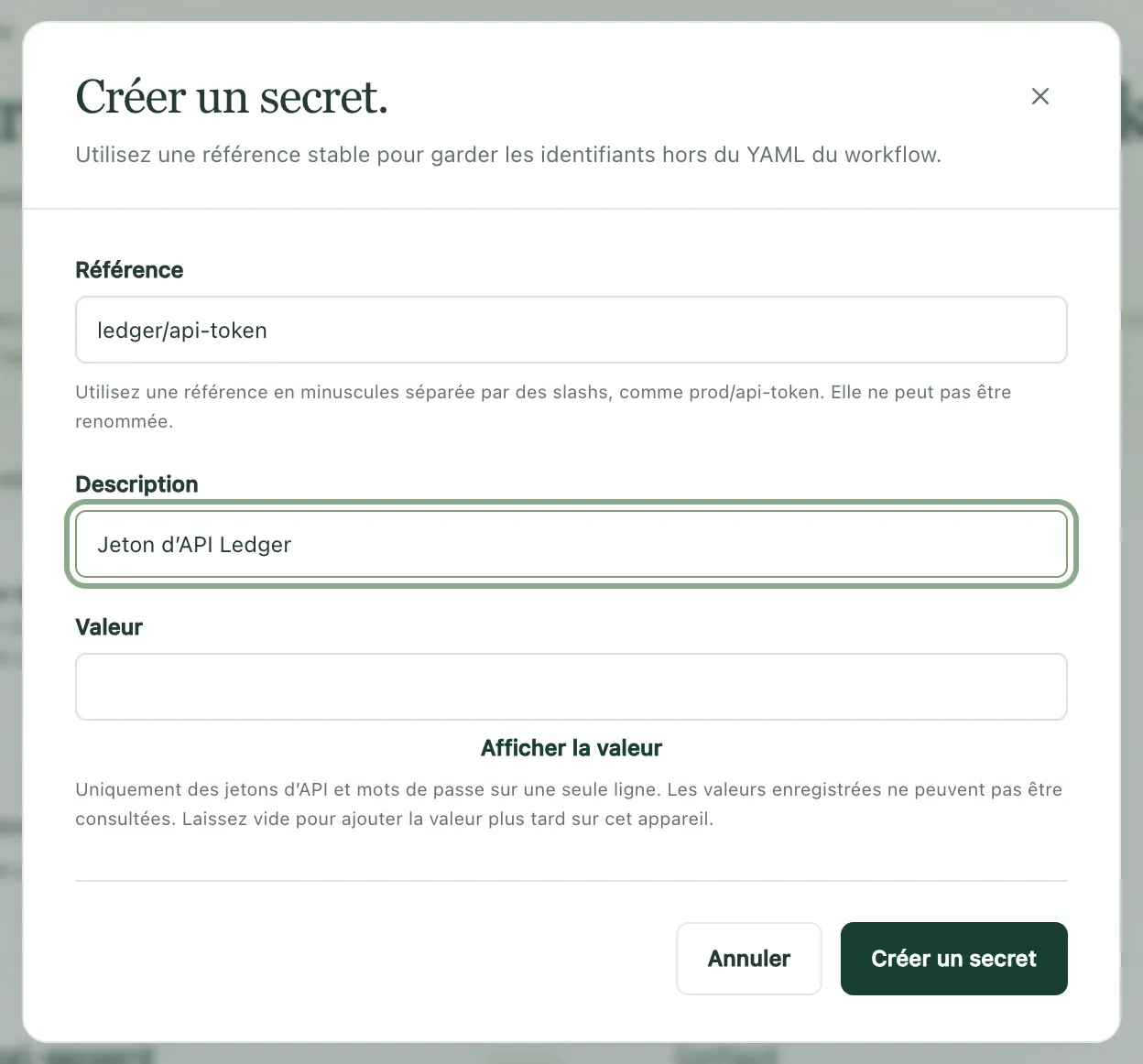
Section intitulée « Enregistrer un identifiant »- Ouvrez Plus → Secrets et choisissez Créer un secret.
- Saisissez une Référence, le nom que le workflow utilisera, par exemple
services/api-token. Utilisez des lettres minuscules, des chiffres et des traits d’union, en parties séparées par des barres obliques. La référence ne pourra pas être renommée par la suite. - Ajoutez une Description pour que la personne suivante sache à quoi il donne accès.
- Saisissez l’identifiant dans Valeur. Afficher la valeur vous permet de vérifier ce que vous avez collé. Laissez le champ vide pour ajouter la valeur plus tard sur cet appareil.
- Choisissez Créer un secret.
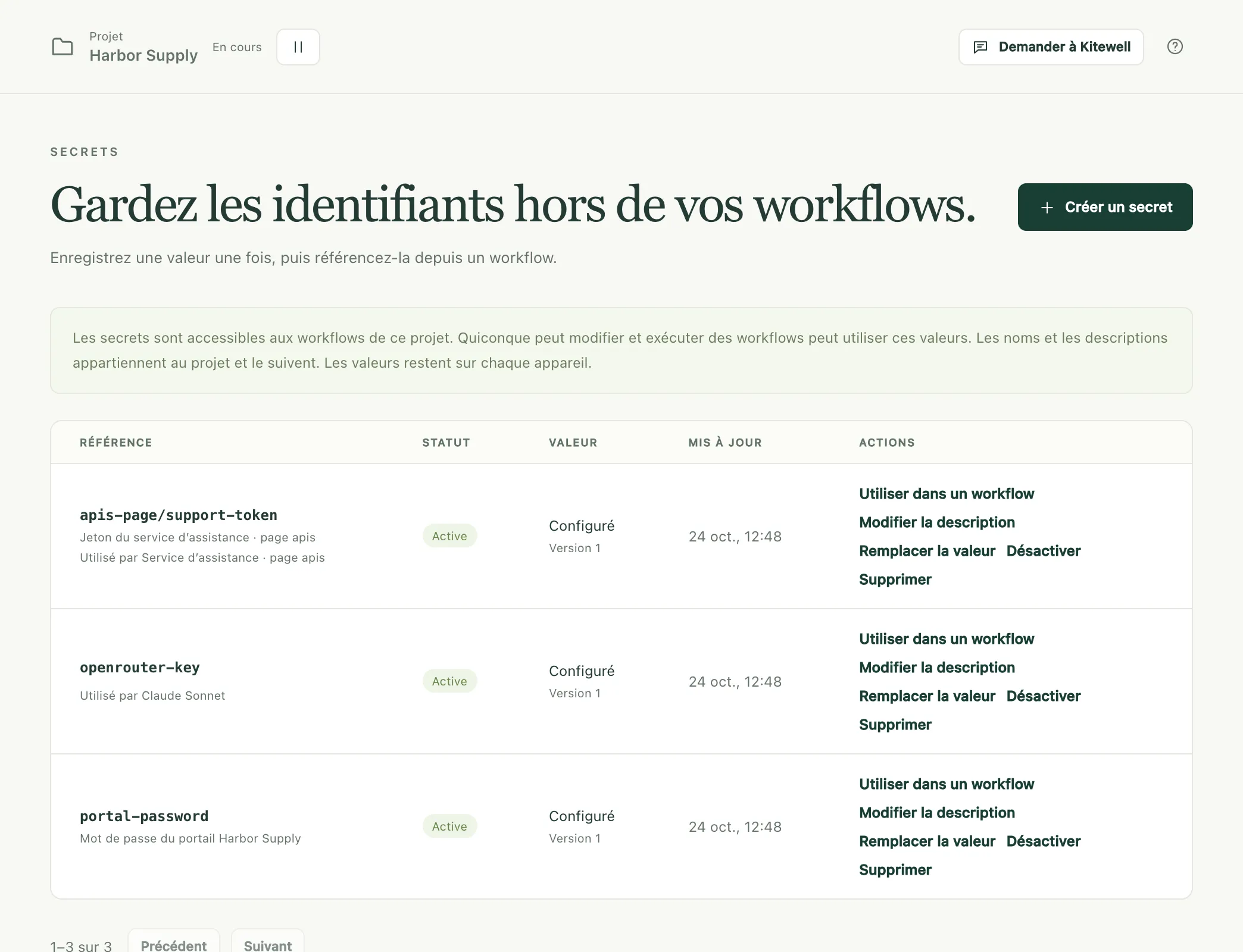
Le secret apparaît dans la liste avec l’état Active, sa valeur marquée Configuré et la Version 1. La valeur elle-même n’est plus jamais affichée, ni ici ni ailleurs.
L’utiliser dans un workflow
Section intitulée « L’utiliser dans un workflow »Dans l’éditeur de workflow, tapez ${ dans un champ d’une étape et choisissez
le secret sous Secrets. Kitewell le lie au workflow et place son nom dans
le champ ; la valeur, elle, n’y figure pas.
Trois autres pages prennent un secret par son nom plutôt qu’une valeur :
- la clé API d’un modèle, sous Agents et modèles ;
- le mot de passe d’un serveur ou d’un hôte de rebond, sous Serveurs ;
- l’identifiant ou le secret client d’une API importée, sous Bibliothèque d’API.
Pour écrire le YAML vous-même, choisissez Utiliser dans un workflow sur la
ligne du secret. Kitewell affiche un bloc secrets: à coller au premier
niveau. Il nomme la variable d’environnement dans laquelle les étapes lisent
la valeur, par exemple SECRET_API_TOKEN pour services/api-token.
Dans une étape de site web ou une
étape de bureau, choisissez le secret sous
Valeurs saisies par le navigateur ou Valeurs saisies par l’étape. Les
instructions et le modèle ne voient que le nom de la valeur, écrit %name% ;
c’est l’étape qui saisit la valeur elle-même.
L’assistant peut vous en demander un pendant qu’il construit un workflow. Une carte apparaît pour vous proposer d’ajouter un secret portant ce nom ; vous saisissez l’identifiant dans Valeur et choisissez Enregistrer, et l’assistant ne voit jamais ce que vous avez saisi.
Quand un appareil n’a pas encore de valeur
Section intitulée « Quand un appareil n’a pas encore de valeur »Le nom et la description d’un secret appartiennent au projet. Sa valeur appartient à l’appareil sur lequel vous l’avez saisie. Un projet arrivé par importation ou par synchronisation apporte les noms et attend les valeurs.
- Valeur requise signale un secret que le projet utilise sans avoir de valeur ici. Choisissez Définir la valeur.
- Vue d’ensemble liste tous les secrets dont cet appareil a encore besoin, avec Définir la valeur à côté de chacun.
- Uniquement sur cet appareil signale un secret que cet appareil détient mais que le projet ne liste pas. Choisissez Déclarer pour l’ajouter au projet.
- Une ligne commençant par Utilisé par nomme ce qui a besoin de chaque secret (un modèle, un workflow, un serveur ou une API), pour que vous sachiez quel identifiant aller chercher.
Tant qu’aucune valeur n’est définie, Kitewell refuse le travail plutôt que de le laisser échouer à mi-chemin. Une exécution lancée à la main, par un webhook, par un agent IA ou par l’assistant s’arrête avant de démarrer, avec le message « Définissez une valeur pour … sur la page Secrets, puis relancez. » Il en va de même pour réessayer, relancer ou poursuivre une exécution, démarrer un lot, actualiser les lignes d’une feuille et tester une étape. La planification d’une feuille ne démarre rien à l’heure prévue et en indique la raison. La planification propre d’un workflow, elle, n’est pas refusée : son exécution démarre, puis échoue.
En modifier ou en retirer un
Section intitulée « En modifier ou en retirer un »- Remplacer la valeur enregistre un nouvel identifiant sous la même référence. Le numéro de Version augmente, et rien de ce qui utilise le secret n’a besoin d’être modifié.
- Modifier la description change la description, et rien d’autre.
- Désactiver empêche la lecture du secret ; la valeur reste. Une exécution qui en a besoin démarre, puis échoue. Activer le rétablit.
- Supprimer retire le secret du projet, et sa valeur de cet appareil. Les autres appareils qui synchronisent le projet perdent le nom. Un appareil qui détenait une valeur la garde, listée comme Uniquement sur cet appareil, jusqu’à ce qu’elle y soit supprimée aussi. Une référence que quelque chose utilise encore reste listée avec Utilisé par, et il lui faut un autre secret.
En cas de problème
Section intitulée « En cas de problème »- « Définissez une valeur pour … sur la page Secrets, puis relancez. » Cet appareil n’a pas de valeur pour ce secret. Ouvrez Secrets, choisissez Définir la valeur et relancez.
- « Ce projet est en pause ». Choisissez Reprendre, puis réessayez.
- Une valeur sur plusieurs lignes est refusée. Seuls les jetons et les mots de passe tenant sur une seule ligne sont pris en charge. Une clé qui s’étend sur plusieurs lignes doit parvenir à l’étape autrement, par exemple par un fichier que l’étape lit.
- « already has a value on this device ». (Le secret a déjà une valeur sur cet appareil.) La création d’un secret n’écrase jamais une valeur déjà enregistrée. Utilisez plutôt Remplacer la valeur.
Ce que cela protège, et ce que cela ne protège pas
Section intitulée « Ce que cela protège, et ce que cela ne protège pas »Les secrets sont chiffrés sur le disque par le moteur du projet. La clé qui les déchiffre est elle-même scellée par une clé d’appareil que détient le système d’exploitation : sous Windows, une clé que seul ce PC peut ouvrir, si bien qu’une copie du dossier de données est illisible ailleurs. Pendant toute la durée d’une exécution, chacune de ses étapes reçoit les secrets que son workflow lie.
Ce n’est pas un bac à sable. Toute personne qui peut modifier et exécuter les workflows de ce projet peut écrire une étape qui lit ses secrets, et une étape s’exécute avec les autorisations de la personne qui fait tourner Kitewell. Séparer les projets sépare les secrets ; cela ne limite pas ce qu’une commande peut faire.
Kitewell affiche ******* à la place de la valeur exacte d’un secret dans les
journaux, les détails des exécutions et les sorties. Une valeur qu’une étape
encode, tronque ou transforme avant de l’afficher peut ne pas être masquée,
pas plus qu’une valeur qu’une étape écrit dans un fichier ou un artefact.
N’affichez pas d’identifiants.
Exportations, synchronisation, versions publiées et sauvegardes
Section intitulée « Exportations, synchronisation, versions publiées et sauvegardes »| Où va le projet | Noms et descriptions | Valeurs |
|---|---|---|
| Une exportation de projet | Inclus, références comprises | Exclues |
| La synchronisation avec Dagu Cloud | Synchronisés avec le projet | Jamais envoyées |
| Une version publiée | Ceux que lisent ses workflows | Exclues |
| Une sauvegarde de l’appareil | Inclus | Exclues, avec leurs clés |
Toute personne qui reçoit le projet voit chaque secret marqué Valeur requise et définit sa propre valeur.
Restaurer une sauvegarde supprime les valeurs que détient cet appareil, même sur l’appareil qui a créé la sauvegarde. Saisissez de nouveau les identifiants : la restauration en nomme jusqu’à cinq par projet, et Secrets et Vue d’ensemble listent tous ceux qui manquent encore. Gardez à part, dans un endroit protégé, une trace des identifiants dont vous auriez besoin pour une restauration.
Si Dagu Cloud n’accepte pas un nouveau secret pour le projet, la valeur est tout de même enregistrée sur cet appareil, listée comme Uniquement sur cet appareil. Les autres personnes qui synchronisent le projet ne la voient pas tant que le secret n’est pas déclaré, sauf si un élément synchronisé utilise déjà ce nom.
Les exportations et les sauvegardes ne sont pas chiffrées. Un identifiant saisi directement dans un workflow, un fichier OpenAPI ou une URL source reste dans l’archive tel qu’il a été écrit. Vérifiez une archive avant de la partager, et chiffrez-la vous-même avant de la placer dans un stockage partagé.
- Une référence correspond à
^[a-z0-9][a-z0-9-]*(/[a-z0-9][a-z0-9-]*)*$et compte au plus 80 caractères. Une description tient sur une ligne d’au plus 200 caractères. - Les valeurs tiennent sur une seule ligne, car le masquage des journaux du moteur traite une ligne à la fois.
- Le stockage est le registre de secrets AES-256-GCM de Dagu, sous
engines/<project>/data/secrets. Sa clé est conservée scellée dansengines/<project>/key.sealedpar la clé d’appareil,device.key, que Windows scelle pour ce seul PC ; sur un Mac, la clé d’appareil est un fichier que seul votre utilisateur peut lire. Aucun de ces fichiers ne figure dans une sauvegarde. - Une clé d’appareil est renouvelée une fois par an, et tout ce qu’elle scelle est scellé à nouveau ; Réglages de l’appareil → Secrets stockés indique quand, et propose Créer une nouvelle clé maintenant. Si la clé vient à être perdue, par exemple après une réinstallation de Windows, la même section le signale et chaque valeur enregistrée demande à être saisie de nouveau. Les workflows et leurs données ne sont pas touchés.
- Le moteur lit les secrets d’une exécution au démarrage de celle-ci et les transmet à ses étapes sous forme de variables d’environnement. Kitewell ne lit lui-même une valeur que pour s’en servir pour vous : la clé d’un modèle pour l’assistant ou une feuille, le secret client d’une API quand vous connectez cette API, une valeur que saisit le navigateur de l’assistant, et les valeurs qu’il masque dans les comptes rendus des exécutions d’essai de l’assistant.
- La liste affiche 50 secrets par page, avec Précédent et Suivant.
- Les connexions aux registres de conteneurs, aux boîtes mail et aux API sont conservées comme valeurs internes au moteur et ne sont pas listées ici. Gérez-les sous Réglages du projet, Comptes de messagerie et Bibliothèque d’API.