Sauvegardes et restauration
Un instantané réunit tous les projets de cet appareil (workflows, historique d’exécution, réglages, feuilles et connaissances) dans un seul fichier, que vous pouvez garder en lieu sûr et restaurer plus tard. Kitewell peut en prendre un chaque nuit, tout seul. Il conserve aussi les versions antérieures de tout ce que vous modifiez : une modification apportée à un workflow peut donc être annulée sans tout restaurer.
Ce qu’il vous faut
Section intitulée « Ce qu’il vous faut »Un accès administrateur sur cet appareil. Sauvegardes apparaît sous Cet appareil dans la barre latérale.
Faire une sauvegarde maintenant
Section intitulée « Faire une sauvegarde maintenant »- Ouvrez Cet appareil → Sauvegardes et choisissez Créer une sauvegarde.
- Patientez un instant. Le moteur de chaque projet s’arrête pendant la prise de l’instantané, puis redémarre.
- L’instantané apparaît sous Instantanés enregistrés, avec sa date de création (Créé le) et sa Taille.
- Choisissez Télécharger la sauvegarde, la flèche à côté de l’instantané, et enregistrez le fichier dans un endroit que vous contrôlez.
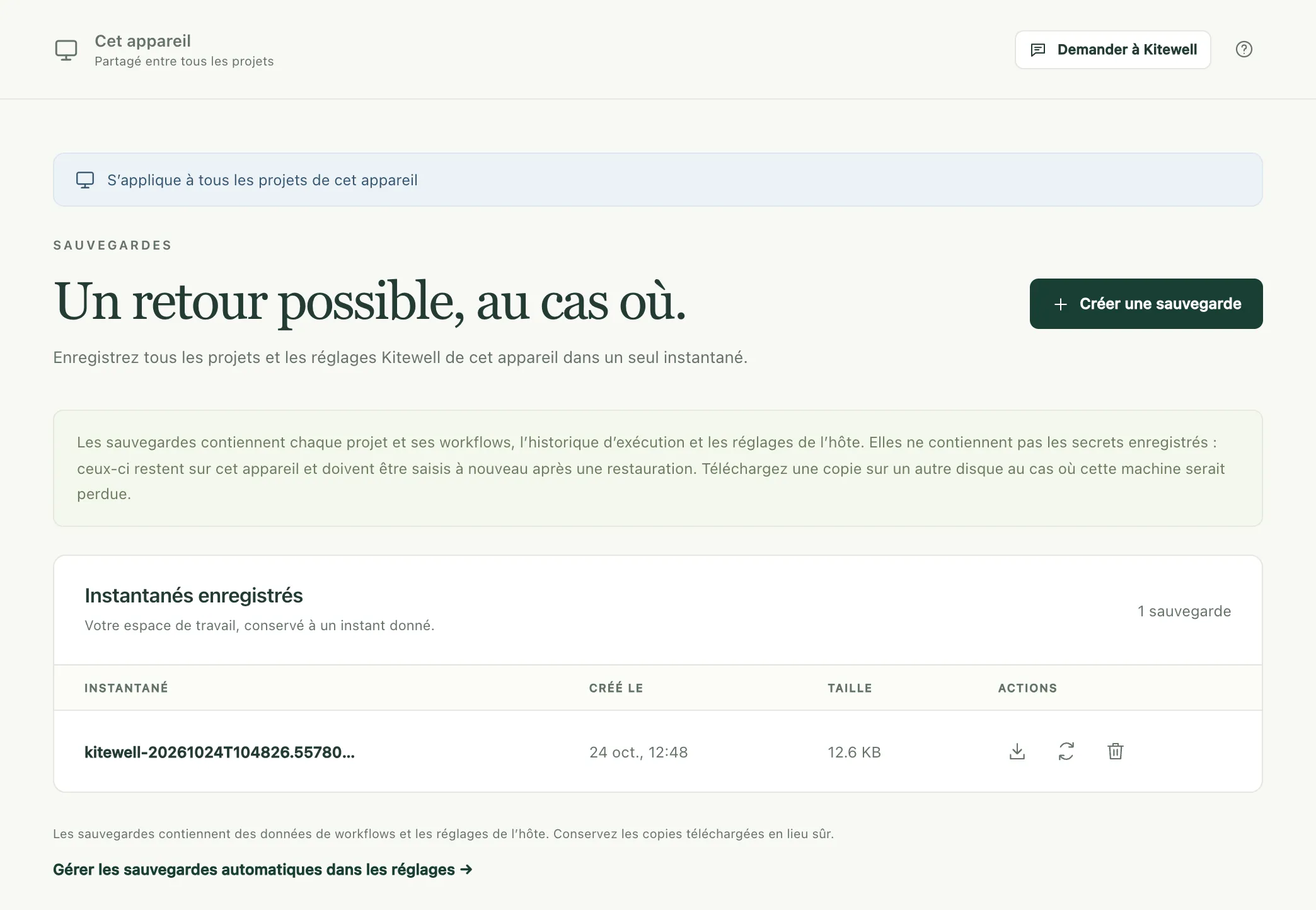
Un instantané qui reste uniquement sur cet appareil sert à annuler une modification. Il ne sert à rien si l’appareil lui-même est perdu ou volé : gardez donc une copie téléchargée sur un autre disque ou dans un stockage que votre équipe protège.
Sauvegarder chaque jour
Section intitulée « Sauvegarder chaque jour »Activez Réglages de l’appareil → Sauvegardes automatiques → Sauvegardes quotidiennes et choisissez l’Heure de sauvegarde. Kitewell prend alors un instantané par jour, peu après cette heure, dans le fuseau horaire de cet appareil. Si l’appareil est en veille à ce moment-là, l’instantané est pris après son réveil.
Kitewell conserve les 10 instantanés automatiques les plus récents et supprime les plus anciens. Un instantané que vous avez demandé vous-même, ainsi que l’instantané de sécurité pris avant une restauration, restent jusqu’à ce que vous les supprimiez.
Deux choses empêchent un instantané automatique. Un workflow en cours, en file d’attente ou en attente, y compris en attente d’une approbation, le retarde, et Kitewell réessaie toutes les 15 minutes. Et un appareil dont tous les projets sont arrêtés n’en prend aucun, puisque rien ne tourne qu’il faudrait protéger.
Annuler plutôt une seule modification
Section intitulée « Annuler plutôt une seule modification »Chaque fois que vous enregistrez un workflow, une feuille ou un réglage de projet, Kitewell conserve la version que vous avez remplacée. Choisissez Historique des modifications sur la page Workflows, dans Réglages du projet ou dans la barre d’outils de l’éditeur de workflow.
- Choisissez une version dans la liste. Chacune porte l’heure à laquelle vous l’avez remplacée.
- Lisez la comparaison. Version antérieure est ce que vous regardez, Version actuelle est ce qui est enregistré maintenant.
- Choisissez Restaurer cette version, puis Restaurer pour confirmer.
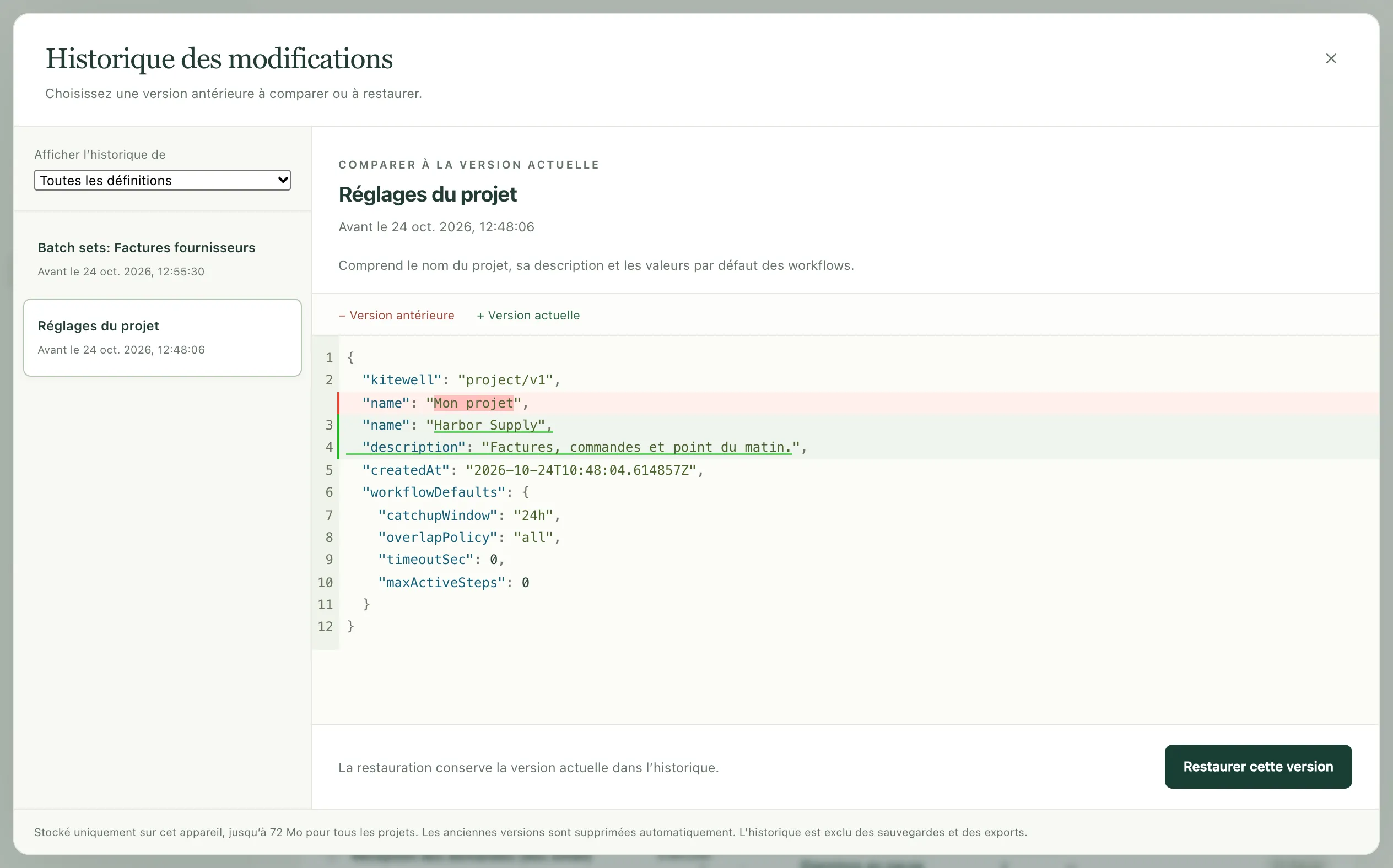
La restauration conserve la version actuelle dans l’historique : vous pouvez donc revenir en arrière à nouveau. Afficher l’historique de restreint la liste à un seul workflow ou réglage. Un workflow que vous avez supprimé s’y trouve encore : le restaurer le rétablit, avec ses planifications en pause.
Cet historique n’existe que sur cet appareil. Il ne figure ni dans un instantané ni dans une exportation de projet, et la restauration d’un instantané l’efface.
Tout restaurer à partir d’un instantané
Section intitulée « Tout restaurer à partir d’un instantané »- Laissez le travail en cours se terminer. Une restauration est refusée tant qu’un workflow est en cours, en file d’attente ou en attente.
- Ouvrez Cet appareil → Sauvegardes et choisissez Restaurer la sauvegarde, les flèches circulaires à côté de l’instantané.
- Lisez l’avertissement et confirmez avec Restaurer la sauvegarde. Kitewell enregistre d’abord un instantané de sécurité, remplace tous les projets et les réglages de cet appareil, puis recharge.
- Lisez ce que la restauration signale et traitez chaque point.
La restauration indique, pour chaque projet, les secrets à saisir de nouveau, les boîtes mail à reconnecter et les étapes de site web qui se reconnecteront à leur prochaine exécution. Les connexions aux registres de conteneurs sont effacées : saisissez-les de nouveau, elles aussi.
Cet appareil conserve ce qui lui est propre : sa connexion, ses clés API et la liste des projets qui étaient arrêtés. Aucun instantané ne peut vous bloquer l’accès, et aucun instantané n’apporte les clés de quelqu’un d’autre sur votre appareil.
Une restauration n’écrit jamais dans Dagu Cloud. Un projet synchronisé revient tel que l’instantané le contenait, et sa prochaine mise à jour récupère la copie de Dagu Cloud.
Ce que contient un instantané
Section intitulée « Ce que contient un instantané »| Dans l’instantané | Exclu |
|---|---|
| Réglages de l’appareil, canaux et règles d’alerte | Valeurs des secrets et clés qui les déchiffrent |
| Projets, définitions des workflows, valeurs par défaut des workflows | Mots de passe des canaux d’alerte, adresses et clés des webhooks |
| Fichiers OpenAPI importés et réglages des connexions d’API | Connexions aux boîtes mail |
| Feuilles de lot, versions publiées, pages de connaissances | Connexions enregistrées aux sites web et caches de relecture |
| Noms et descriptions des secrets | Ce que les étapes de bureau ont enregistré de l’écran |
| Historique d’exécution et artefacts | Journaux de sortie des exécutions |
| Conversations de l’assistant et diagnostics des échecs | Historique des modifications, historique des alertes |
| Copies d’un fichier Excel lié conservées pour l’annulation | Connexion et clés API de cet appareil |
| Ce que cet appareil a décidé pour chaque projet : hôtes SSH approuvés, chemins des clés, workflows exécutés ici | La connexion à Dagu Cloud, un fichier à la racine du dossier de données |
Ce qui est exclu l’est volontairement. Un instantané qui contiendrait à la fois un secret et la clé qui le déchiffre contiendrait ce secret en clair : un appareil restauré redemande donc les identifiants.
Le fichier n’est pas chiffré, et une partie de son contenu correspond à vos propres données métier : la sortie et les artefacts d’une exécution, ce dont l’assistant a discuté, et jusqu’à dix copies de chaque fichier Excel dans lequel une feuille réécrit. Un identifiant saisi directement dans un workflow, un fichier OpenAPI ou une URL source s’y trouve tel qu’il a été écrit. Traitez un instantané téléchargé comme un fichier sensible, et chiffrez-le vous-même avant de le placer dans un stockage partagé.
Kitewell ne sauvegarde que ce qu’il conserve lui-même. Les scripts que vos étapes appellent, les fichiers qu’elles lisent, les volumes Docker, les dossiers montés et les services que vos workflows contactent n’en font pas partie. Sauvegardez-les comme vous sauvegardez le reste de l’ordinateur.
En cas de problème
Section intitulée « En cas de problème »- « has a workflow running, queued, or waiting ». (Un workflow est en cours, en file d’attente ou en attente.) Quelque chose est encore en cours. Laissez-le se terminer, ou répondez à l’approbation qu’il attend, puis réessayez.
- La sauvegarde échoue à cause de sa taille. Un instantané contient au plus 2 Gio de données et 100 000 fichiers. Supprimez d’abord l’historique d’exécution dont vous n’avez plus besoin.
- La restauration indique que la sauvegarde utilise une structure que cette version ne sait pas lire. L’instantané provient d’une autre version de Kitewell. Installez la version qui l’a écrit, ou restaurez un instantané plus récent.
- Un workflow revient bloqué après une restauration. La définition est conservée et signalée pour que vous puissiez la corriger sur place ; les autres workflows s’exécutent.
Consultez la page Dépannage pour tout autre problème.
Surveiller l’espace disque
Section intitulée « Surveiller l’espace disque »Réglages du projet → Stockage indique l’espace qu’utilise le projet et l’espace qu’il reste sur le disque, et vous avertit quand il vient à manquer. On y trouve :
- l’historique d’exécution de chaque workflow, avec Supprimer l’historique…
- les connexions enregistrées aux sites web, avec Oublier la connexion…
- les caches de relecture que gardent les étapes de site web et de bureau, avec Vider
- tout le reste de ce que contient le projet, en un seul chiffre
Une fois par jour, à l’Heure de sauvegarde, Kitewell supprime l’historique d’exécution plus ancien que Réglages de l’appareil → Conservation de l’historique d’exécution, les lancements de feuille terminés qui l’accompagnaient, et les fichiers d’exécutions qui n’existent plus. Réduire la durée de conservation efface l’ancien historique immédiatement, sans attendre la nuit.
Les journaux d’exécution n’ont pas de limite de taille qui leur soit propre. Une seule exécution très bavarde peut remplir un disque avant que son historique n’arrive à échéance.
Où se trouvent les données
Section intitulée « Où se trouvent les données »macOS: ~/Library/Application Support/KitewellWindows: %LOCALAPPDATA%\Kitewelldata contient les projets et les réglages, backups les instantanés,
runtime les versions du moteur téléchargées, et logs ce que le service a
écrit. Quittez Kitewell avant d’en déplacer quoi que ce soit à la main, et ne
supprimez jamais ce dossier pour résoudre un problème d’installation sans
disposer d’un instantané téléchargé.
- Les instantanés sont des fichiers
kitewell-<timestamp>.tar.gzsousbackups, au format tar compressé avec gzip, lisibles par leur seul propriétaire, avec-autodans le nom pour ceux que Kitewell a pris de lui-même. Le nettoyage automatique ne compte que ceux-là. - La limite est de 2 Gio de données non compressées et de 100 000 fichiers par archive.
- L’historique des modifications est plafonné à 64 Mo pour l’ensemble des
projets, 1 000 versions au total et 100 versions par workflow ou réglage ;
les plus anciennes partent en premier. Il se trouve dans
data/history/<project>. - Une sauvegarde exclut
credentials.json,state.json,mail.key,data/history, lemail.jsonde chaque projet, tous les dossierslogs, ainsi que les dossiersauth,secrets,browseretcomputersous le moteur de chaque projet. Lors d’une restauration, les trois fichiers propres à l’appareil sont reportés tels quels plutôt que repris de l’archive. - Le nettoyage quotidien supprime aussi les diagnostics des échecs et demande
au moteur de récupérer les artefacts qu’aucune exécution ne réclame plus. Un
workflow peut fixer sa propre conservation de l’historique avec
hist_retention_daysouhist_retention_runsdans son YAML, qui l’emporte sur le réglage de l’appareil. Le nettoyage n’a pas lieu tant qu’une mise à jour du moteur est en quarantaine. - Une restauration remplace le service d’écoute MCP en cours par les réglages de l’archive. Les exécutions déjà en cours ne sont ni attendues ni arrêtées.