Automatiser une app de bureau
Kitewell peut utiliser les apps de votre ordinateur comme le fait une personne : il regarde l’écran, puis clique et saisit. Vous décrivez la tâche avec des mots ordinaires (« Créer une facture pour %client% et l’enregistrer ») et un modèle travaille jusqu’à ce qu’elle soit terminée.
C’est le travail que font les outils de RPA pour le bureau (piloter une app qui n’a pas d’API), sans rien enregistrer à la main ni aucun sélecteur à maintenir. Un modèle trouve comment faire la tâche la première fois ; les exécutions suivantes rejouent ce qu’il a fait, sans le modèle, tant que l’app correspond toujours : d’après les éléments de l’app elle-même sous Windows, et en comparant l’écran sous macOS. Quand l’app ne correspond plus, le modèle est de nouveau interrogé sur ce qui a changé.
Kitewell atteint ainsi le logiciel de comptabilité ou le client d’ERP qui n’a ni API ni version web :
- Recopier chaque ligne d’une feuille de calcul dans une app de comptabilité ou de vente.
- Lire un chiffre sur un tableau de bord de bureau et le transmettre à l’étape suivante.
- Exporter un rapport depuis une app qui n’exporte que par ses menus.
- Vérifier qu’une app affiche ce qu’elle doit après une mise à jour.
Cela fonctionne sur macOS et Windows, sur l’écran que vous avez devant vous. Pendant l’exécution, Kitewell prend la souris et le clavier, et vous les rend dès que vous y touchez.
Ce qu’il vous faut
Section intitulée « Ce qu’il vous faut »Un modèle capable de piloter un ordinateur, comme Gemini 3.6 Flash, Claude Sonnet 5 ou GPT-5.4. Ajoutez-en un dans Agents et modèles, puis choisissez-le dans le champ Modèle de l’étape, ou définissez-en un pour tout le workflow dans Réglages → Exécution et reprises → Modèle par défaut des étapes de navigateur et de bureau. Un autre modèle de vision capable d’appeler des outils fonctionne aussi. Avec Kitewell Personal et Team, le modèle inclus de Kitewell fonctionne également ; avec l’offre gratuite, une étape de bureau a besoin de votre propre modèle. Comment le modèle utilise le bureau, sous Réglages du bureau, est normalement réglé sur Automatique ; Outils simples, pour tout modèle de vision permet à un modèle dépourvu d’outil d’utilisation de l’ordinateur de travailler avec de simples outils de clic et de saisie, plus lentement et de façon moins fiable.
L’autorisation d’utiliser l’écran. Ouvrez Réglages de l’appareil → Automatisation du bureau. Chaque ligne affiche Non vérifié tant que vous n’avez pas choisi Vérifier l’accès au bureau, puis Prêt ou Demande attention.
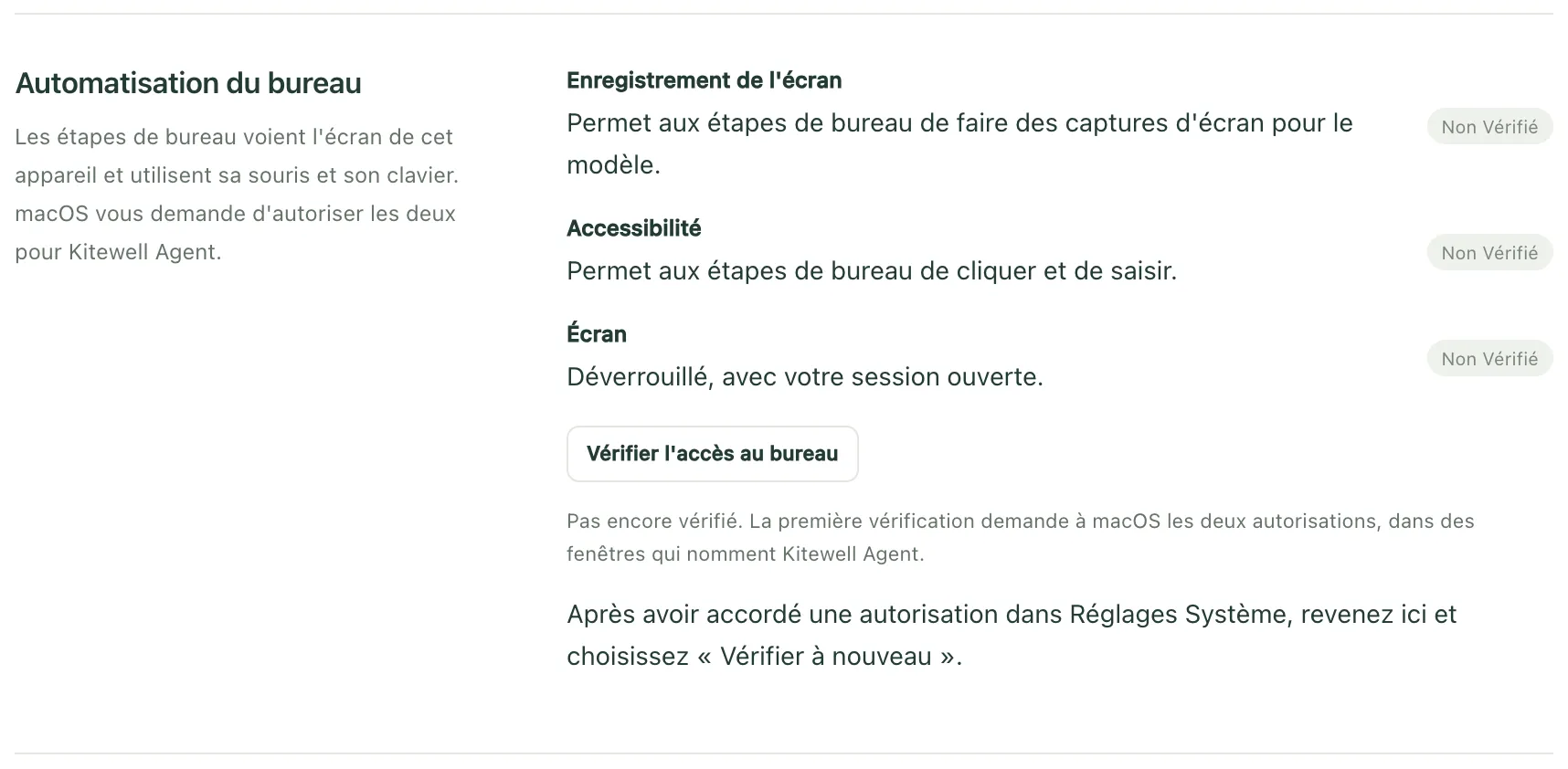
- Sur Mac, les lignes sont Enregistrement de l’écran et Accessibilité. La première vérification demande les deux à macOS, dans des boîtes de dialogue qui nomment Kitewell Agent : c’est le service en arrière-plan de Kitewell, celui qui pilote réellement l’écran. Autorisez-les ; Ouvrir Réglages Système vous amène au bon panneau si vous avez fermé une boîte de dialogue.
- Sur Windows, la ligne est Session ouverte : les étapes de bureau s’exécutent pendant que votre session est ouverte, sur votre écran. Avec Exécuter quand personne n’est connecté activé, le moteur tourne aussi en arrière-plan, mais une étape de bureau vous attend quand même ; son workflow indique Ne s’exécute que lorsque vous êtes connecté. Une étape de bureau ne peut pas non plus cliquer ni saisir dans une app exécutée en tant qu’administrateur, sauf si Kitewell l’est aussi.
Un écran déverrouillé, avec votre session ouverte. Les étapes de bureau utilisent l’écran que vous voyez : un ordinateur verrouillé ou en veille ne peut pas les exécuter, y compris selon une planification.
Créez votre première étape de bureau
Section intitulée « Créez votre première étape de bureau »Cet exemple ouvre l’app de comptabilité, trouve la dernière facture d’un client et transmet son numéro à l’étape suivante.
-
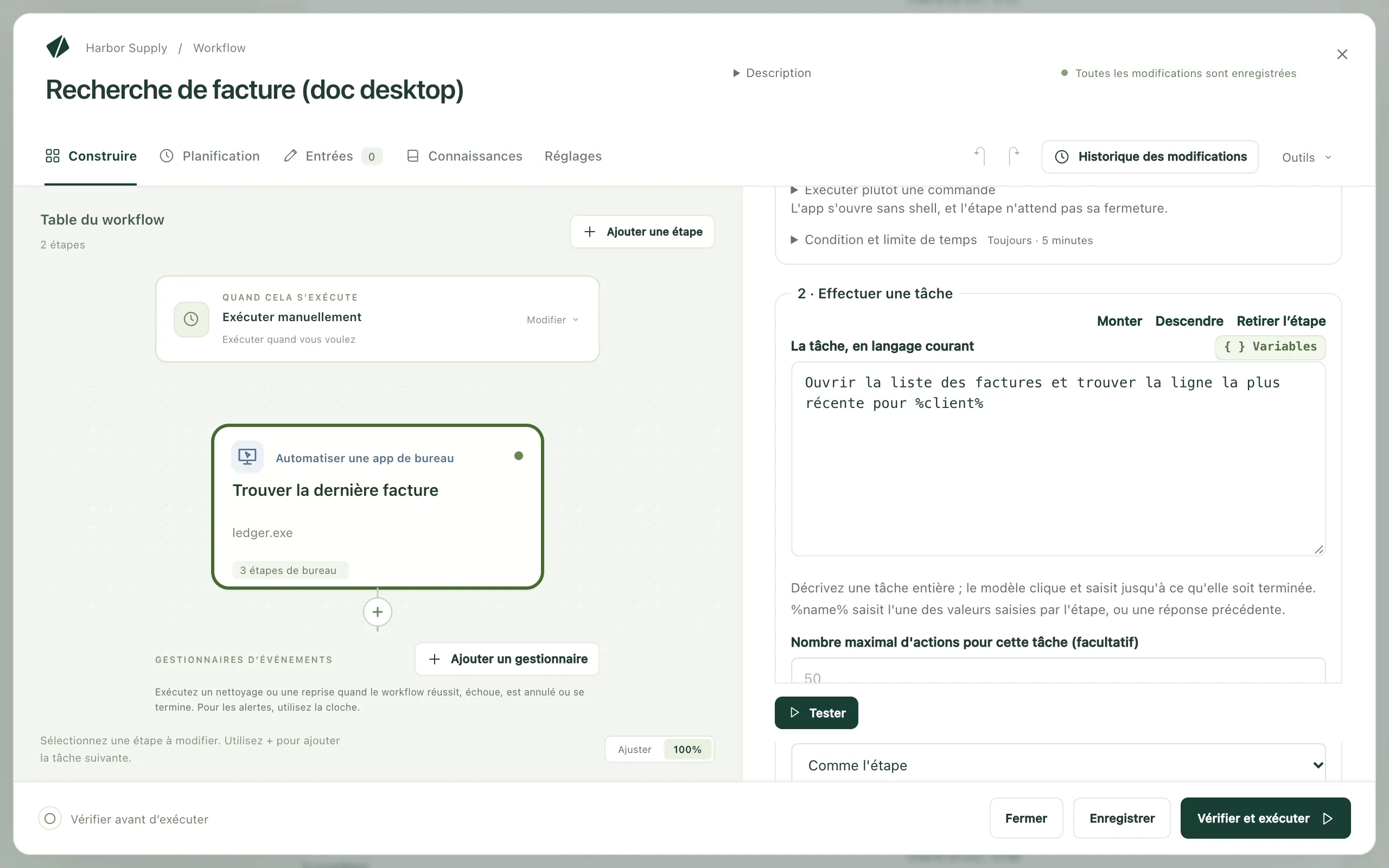
Ouvrez un workflow, choisissez Ajouter une étape, puis Automatiser une app de bureau. Donnez-lui un Nom de l’étape, par exemple
Trouver la dernière facture. Sous Réglages techniques, Identifiant de l’étape est le nom court qu’utilisent les étapes suivantes pour lire ce que celle-ci lit ; choisissez quelque chose de simple, commeinvoice. -
Choisissez le Modèle.
-
Sous Valeurs saisies par l’étape, choisissez Ajouter une valeur, nommez-la
clientet réglez sa Valeur sur le nom du client. Ce peut être un texte saisi, une entrée du workflow ou un secret, c’est-à-dire un mot de passe ou une clé conservés de façon à n’apparaître jamais dans un journal. -
Sous Étapes sur le bureau, utilisez Ajouter une étape de bureau pour ajouter, dans l’ordre :
- Ouvrir une app. Sur Mac, remplissez App, ou choisissez-la avec Choisir une app…. Sur Windows, remplissez Programme avec le chemin du programme, ou choisissez-le avec Choisir un programme….
- Effectuer une tâche, avec La tâche, en langage courant réglé sur
Ouvrir la liste des factures et trouver la ligne la plus récente pour %client% - Lire à l’écran, avec Ce qu’il faut lire (consigne pour le modèle)
réglé sur
Le numéro de facture et le total de cette ligne, et deux valeurs sous Valeurs à lire :numberavec Type réglé sur Texte, ettotalavec Type réglé sur Nombre
-
Choisissez Tester, lâchez la souris et le clavier, et regardez.
-
Ajoutez une étape ultérieure qui utilise ce qu’elle a lu, sous la forme
${steps.invoice.outputs.number}.
Dans un nouveau workflow, Ou partez d’un exemple propose Copier des données depuis une app de bureau, qui ouvre une app déjà présente sur cet ordinateur et lit ce qu’elle affiche.
Rédigez une tâche que le modèle peut mener à bien
Section intitulée « Rédigez une tâche que le modèle peut mener à bien »Une étape de site web effectue une action à la fois ; une étape de bureau prend une tâche entière. Le modèle continue de cliquer et de saisir jusqu’à ce que la tâche soit terminée : décrivez donc ce qui doit être accompli, et non chaque clic :
Ouvrir la liste des factures et trouver la ligne la plus récente pour %client%Créer une nouvelle facture pour %client% d’un montant de %amount% et l’enregistrer comme brouillonExporter le rapport des ventes du mois au format CSV dans le dossier Documents
Nombre maximal d’actions par tâche, sous Réglages du bureau, plafonne le nombre de clics et de frappes qu’une tâche peut effectuer. La valeur par défaut est 50, et Nombre maximal d’actions pour cette tâche (facultatif) fixe un plafond différent pour une tâche donnée. Une tâche qui en demande davantage échoue : scindez-la ou relevez le plafond.
Part des décisions prises par l’IA
Section intitulée « Part des décisions prises par l’IA »Une étape de bureau n’a pas à interroger le modèle à chaque fois. Part des décisions prises par l’IA, sous Réglages du bureau, règle ce point pour toute l’étape, et une tâche peut avoir son propre réglage :
- Rejouer ; l’IA corrige ce qui a changé (par défaut) enregistre une tâche qui a fonctionné et la rejoue lors des exécutions suivantes. Quand un écran ne correspond plus à l’enregistrement, le modèle prend le relais à partir de là et l’enregistrement est réparé.
- L’IA décide à chaque exécution interroge le modèle pour chaque action. Ce mode s’adapte à tout ce que montre l’écran, et envoie une capture d’écran pour chaque action, à chaque exécution.
- Rejouer seulement, sans IA s’exécute à partir de l’enregistrement seul. Rien n’est envoyé à un fournisseur et aucun modèle n’est appelé ; une étape qui ne retrouve plus ce qu’elle a enregistré s’arrête et indique ce qui a changé, au lieu d’improviser.
Un enregistrement reste sur l’ordinateur qui l’a créé. Sous Windows, Épingler ces actions, sur l’exécution qui a appris une tâche, l’écrit dans l’étape, pour que tous les ordinateurs Windows puissent la rejouer.
Une étape qui utilise Rejouer seulement, sans IA de bout en bout, sans aucune vérification rédigée sous forme de phrase, n’a besoin d’aucun modèle. Lire à l’écran a besoin du modèle la première fois ; sous Windows, les exécutions suivantes relisent les mêmes éléments sans lui quand c’est possible. Sous macOS, cette étape interroge le modèle à chaque exécution : ne la réglez donc pas sur Rejouer seulement, sans IA sur ce système.
Ce que peut faire une étape de bureau
Section intitulée « Ce que peut faire une étape de bureau »Les étapes qu’elle contient s’exécutent dans l’ordre, sur l’écran de cet ordinateur.
- Ouvrir une app lance une app ou un programme. Elle n’attend pas sa fermeture. Sur Mac, Exécuter plutôt une commande accepte une Commande et des Arguments · un par ligne (facultatif).
- Effectuer une tâche réalise La tâche, en langage courant.
%name%saisit l’une des valeurs que saisit l’étape, ou une réponse que vous avez donnée plus tôt. - Lire à l’écran lit Ce qu’il faut lire (consigne pour le modèle) et
remplit les valeurs sous Valeurs à lire, chacune avec un Nom, un
Type et une Description (facultatif) qui explique au modèle de quoi
il s’agit. Les étapes suivantes lisent chaque valeur sous la forme
${steps.<identifier>.outputs.<name>}. - S’assurer que… fait échouer l’étape quand l’écran n’a pas l’aspect attendu. Méthode de vérification choisit comment. L’IA juge une phrase lit L’écran devrait afficher… et interroge le modèle à partir d’une capture d’écran. Un texte est à l’écran, Un élément est présent et Le titre de la fenêtre contient lisent les éléments de la fenêtre au premier plan sans modèle ; ils nécessitent Windows. Continuer à vérifier pendant (facultatif) laisse à l’app le temps d’y arriver.
- Attendre attend pendant la Durée que vous indiquez.
- Prendre une capture d’écran enregistre un PNG de tout l’écran avec les fichiers de l’exécution, sous le Nom de la capture d’écran que vous lui donnez.
- Me demander une saisie affiche votre Question à vous afficher et met en pause jusqu’à votre réponse. Utiliser la réponse comme nomme la réponse pour que les étapes suivantes puissent la saisir. D’autres étapes de bureau peuvent utiliser l’écran pendant cette attente.
Chaque étape dispose aussi de Condition et limite de temps, qui ne l’exécute que si une condition est remplie et plafonne sa durée. Une étape sans l’une ni l’autre dure au plus cinq minutes.
Tenez les mots de passe à l’écart du modèle
Section intitulée « Tenez les mots de passe à l’écart du modèle »Valeurs saisies par l’étape contient tout ce que l’étape saisit, désigné
dans la tâche par %name%. Le modèle ne voit jamais que ce nom.
Pour toute donnée sensible, choisissez un secret comme valeur. Il reste hors de la tâche, hors du modèle et hors des journaux. Une tâche qui écrit en clair la valeur d’un secret échoue plutôt que de l’envoyer, et Vérifier et exécuter le signale avant l’exécution.
Partager l’écran avec vous
Section intitulée « Partager l’écran avec vous »Les étapes de bureau s’exécutent une par une : il n’y a qu’un écran, donc une deuxième étape attend la première. C’est vrai aussi dans une boucle Pour chaque élément et dans une feuille de lot : les éléments passent à tour de rôle au lieu de s’exécuter ensemble.
Avant de cliquer ou de saisir, une étape attend que personne n’ait touché à la
souris ni au clavier depuis cinq secondes, et elle se met en pause dès que vous
les utilisez de nouveau : elle ne vous retire jamais la main.
Attendre que personne n’ait utilisé la souris ou le clavier depuis, sous
Réglages du bureau, modifie ce délai ; 0 le désactive sur un ordinateur
où personne ne travaille.
Pendant qu’une étape de bureau s’exécute, l’icône de Kitewell dans la barre des menus ou la zone de notification se transforme en pointeur, et le menu commence par chaque étape en cours (qui utilise votre ordinateur, en pause pendant que vous l’utilisez, ou en attente d’une autre étape de bureau), suivie d’Arrêter, qui ne met fin qu’aux exécutions auxquelles appartiennent ces étapes. Rien n’est dessiné par-dessus l’écran, car le modèle le verrait dans ses captures et pourrait cliquer dessus.
À quoi ressemble une exécution
Section intitulée « À quoi ressemble une exécution »Ouvrez l’exécution dans Exécutions et logs. Ce qui s’est passé sur le bureau liste les étapes dans l’ordre avec leurs captures d’écran, et indique où l’étape a attendu que vous lâchiez la souris et le clavier, ou qu’une autre étape de bureau ait fini. À côté figurent le Modèle interrogé et l’Utilisation du modèle, c’est-à-dire les tokens envoyés et reçus.
Exécuté sans IA indique combien d’opérations de l’étape se sont déroulées sans interroger le modèle : une tâche rejouée, une vérification qui lit elle-même la fenêtre, ou une opération comme l’ouverture d’une app. Une action rejouée n’envoie rien au modèle.
La façon dont une tâche est rejouée dépend du système :
- Sous Windows, une action qui portait sur un bouton, un champ ou un menu est rejouée sur cet élément, où qu’il se trouve désormais : une fenêtre déplacée ou un titre modifié ne l’arrêtent pas. Tout le reste est rejoué à partir de l’écran, comme sous macOS.
- Sous macOS, la relecture s’appuie sur l’écran lui-même : elle exige la même taille d’écran, et que chaque écran ait le même aspect qu’au moment où la tâche a été enregistrée.
Avant de considérer une relecture comme manquée, Kitewell attend qu’un élément enregistré apparaisse, ou que l’écran corresponde, pendant la durée fixée par Attendre les éléments jusqu’à sous Réglages du bureau : 10 secondes si rien n’est réglé.
Quand une relecture échoue, le modèle prend le relais à partir de là ; avec Rejouer seulement, sans IA, l’étape s’arrête et indique ce qui a changé. Réglages du projet → Stockage → Cache de relecture efface ce qu’un workflow a mémorisé après la refonte d’une app. Ce cache reste sur cet ordinateur et n’est pas inclus dans les sauvegardes.
Quand le fournisseur vous demande de confirmer
Section intitulée « Quand le fournisseur vous demande de confirmer »Certains fournisseurs de modèles s’arrêtent pour demander à une personne d’approuver une action, comme un achat. L’étape s’arrête alors elle aussi. Quand le fournisseur du modèle demande de confirmer une action, sous Réglages du bureau, est réglé sur Arrêter l’étape ; Continuer laisse ces actions s’exécuter sans approbation. Le plus sûr est de placer une étape Me demander une saisie avant la tâche : la décision vous revient, et elle est enregistrée avec l’exécution.
En cas de problème
Section intitulée « En cas de problème »Regardez d’abord les captures d’écran de l’étape. Ensuite :
- L’étape indique qu’il lui manque une autorisation. Relancez Vérifier l’accès au bureau et autorisez ce que la ligne indique.
- L’écran était verrouillé, ou quelqu’un d’autre avait ouvert une session. Les étapes de bureau ont besoin de l’écran de cet ordinateur, déverrouillé, avec votre session ouverte.
- La tâche a épuisé ses actions. Scindez-la en deux tâches, ou relevez Nombre maximal d’actions par tâche.
- Quelqu’un a utilisé la souris ou le clavier pendant toute la limite de temps, si bien que l’étape n’a jamais eu l’écran. Exécutez-la quand l’ordinateur est libre, ou donnez à l’étape une limite de temps plus longue.
- Le navigateur vous demande de choisir un certificat. Une étape de bureau pilote le navigateur affiché à l’écran, que les certificats client ajoutés à Kitewell n’atteignent pas. Automatisez plutôt le site avec une étape de site web.
Le reste se trouve dans Dépannage.
Chaque action décidée par le modèle envoie une capture de tout l’écran, autres fenêtres ouvertes comprises, au fournisseur du modèle, qui la facture. Avant une exécution, fermez ce qui ne doit pas être vu, ou utilisez un ordinateur sur lequel personne d’autre ne travaille. Les actions rejouées de mémoire et les vérifications qui lisent les éléments de la fenêtre n’envoient rien, pas plus que les valeurs saisies par l’étape ou vos secrets. Les captures d’écran enregistrées avec l’exécution restent sur cet ordinateur, selon la durée de conservation des exécutions. Voir Ce qui quitte votre ordinateur.
Les étapes de bureau ne fonctionnent que sous macOS et Windows, sur l’écran de cet ordinateur. Une app qui bloque l’enregistrement de l’écran ne peut pas être pilotée, pas plus qu’une app exécutée en tant qu’administrateur sous Windows si Kitewell ne l’est pas.
Le workflow de
Créez votre première étape de bureau compte
deux étapes : Automatiser une app de bureau avec une valeur nommée
client, une étape Ouvrir une app qui lance Numbers, une étape
Effectuer une tâche qui trouve la ligne la plus récente de ce client, et
une étape Lire à l’écran qui lit le numéro de facture et le total ; puis
une étape ultérieure qui utilise ces deux valeurs.
Sous Windows, Ouvrir une app prend plutôt le nom du programme, comme
notepad.exe, ou le programme et ce qu’il faut lui transmettre.