Automatiser les e-mails
Kitewell peut gérer votre boîte de réception à votre place : trouver l’e-mail qui compte, en faire quelque chose, puis le classer, ou bien rédiger et envoyer ses propres messages. Il travaille dans une boîte mail que vous connectez sur cet ordinateur, et la connexion ne quitte jamais l’ordinateur.
Les tâches qui commencent ou se terminent dans une boîte de réception :
- Classer la pièce jointe de chaque facture non lue et noter son montant.
- Transformer les demandes d’assistance en tickets via une API connectée.
- Résumer ce qui est arrivé ces dernières 24 heures et envoyer la synthèse.
- Trier le courrier entrant dans des dossiers, un modèle choisissant la destination de chaque message.
- Rédiger une réponse à chaque demande, la faire approuver par quelqu’un, puis l’envoyer.
Ce qu’il vous faut
Section intitulée « Ce qu’il vous faut »Une boîte mail connectée sur cet ordinateur : Gmail ou Google Workspace, Microsoft 365 ou Outlook.com, iCloud, Yahoo, Fastmail, ou n’importe quelle boîte IMAP. Comptes de messagerie, dans le projet, liste les boîtes mail qu’utilisent les workflows du projet et l’état de chacune sur cet ordinateur.
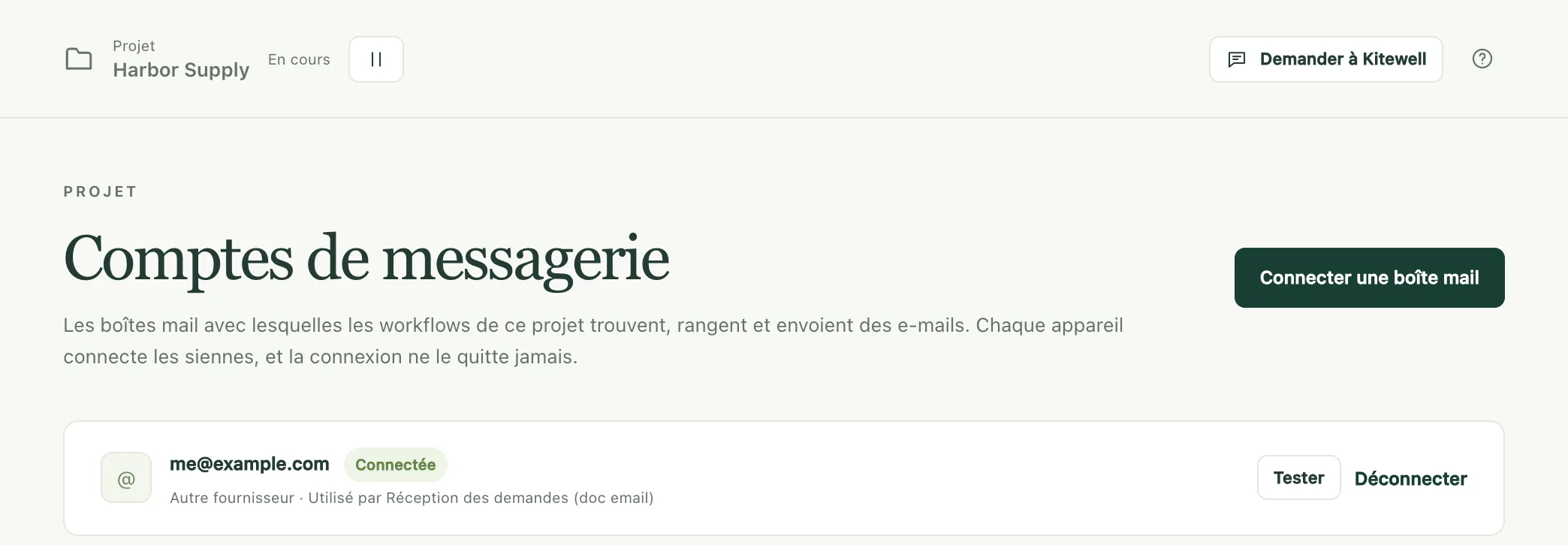
Pour en ajouter une, choisissez Connecter une boîte mail sur cette page (ou Connecter une boîte mail… dans le champ Boîte mail de n’importe quelle tâche d’e-mail) et saisissez l’adresse. Kitewell déduit le fournisseur de l’adresse, ou de la destination du courrier d’un domaine personnalisé, et la liste Fournisseur permet de corriger une erreur.
| Fournisseur | Mode de connexion |
|---|---|
| Gmail, Google Workspace | Un mot de passe d’application, le temps que Google examine Kitewell |
| Microsoft 365, Outlook.com | Une connexion dans votre navigateur |
| iCloud, Yahoo, Fastmail | Un mot de passe d’application créé sur le site du fournisseur, vers lequel la boîte de dialogue renvoie ; les serveurs sont préremplis |
| Toute autre boîte mail | Serveur IMAP et SMTP, port, sécurité, nom d’utilisateur et mot de passe |
Une connexion par le navigateur ouvre la page du fournisseur, attend, puis reprend d’elle-même une fois que vous avez donné votre accord. Kitewell se connecte alors une fois, liste les dossiers et indique combien d’e-mails non lus contient la boîte de réception, ou pourquoi la connexion a échoué. Rien n’est enregistré tant que cette vérification n’a pas réussi.
Selon le fournisseur :
- Google bloque la connexion de Kitewell par le navigateur pour la plupart des comptes, tant qu’il n’a pas fini d’examiner l’accès de Kitewell à Gmail. Sa page indique « Cette application est bloquée » et ne propose aucun moyen de passer outre. D’ici là, la boîte de dialogue configure une boîte Gmail à partir d’un mot de passe d’application : activez la validation en deux étapes, créez un mot de passe d’application nommé Kitewell et collez-le. Une connexion par le navigateur qui fonctionne doit utiliser l’adresse que vous avez saisie et cocher la case Gmail. Un administrateur Google Workspace qui restreint les applications tierces doit autoriser Kitewell dans les contrôles des API.
- Une boîte Microsoft 365 nécessite qu’IMAP et le SMTP authentifié soient activés, ce que fait un administrateur dans le centre d’administration Microsoft 365, sous Courrier pour l’utilisateur concerné, puis Gérer les applications de messagerie. Une organisation qui n’autorise que les applications approuvées reçoit un lien permettant à son administrateur d’approuver Kitewell une fois pour toutes. Pour connecter une boîte partagée, connectez-vous en tant que membre autorisé à l’ouvrir.
- Un mot de passe d’application se crée sur le site du fournisseur et peut y être révoqué.
Une connexion dure jusqu’à ce que le fournisseur y mette fin : Kitewell maintient à jour une connexion par le navigateur tant que l’ordinateur est allumé. Une boîte mail dont la connexion ne fonctionne plus affiche Reconnecter dans Comptes de messagerie, dans Vue d’ensemble, et à côté de toute exécution qu’elle a fait échouer.
Créez votre premier workflow d’e-mail
Section intitulée « Créez votre premier workflow d’e-mail »Cet exemple trouve les e-mails non lus d’une boîte d’assistance, crée un ticket pour chacun via une API connectée, et marque chaque e-mail comme lu une fois son ticket créé.
-
Ouvrez un workflow, choisissez Ajouter une étape, puis Trouver des e-mails. Choisissez la Boîte mail, laissez Dossier sur
INBOXet Non lus uniquement activé, et donnez-lui un Nom de l’étape, par exempleTrouver les nouvelles demandes. Choisissez Tester pour voir quels e-mails correspondent ; un test ne marque jamais rien comme lu.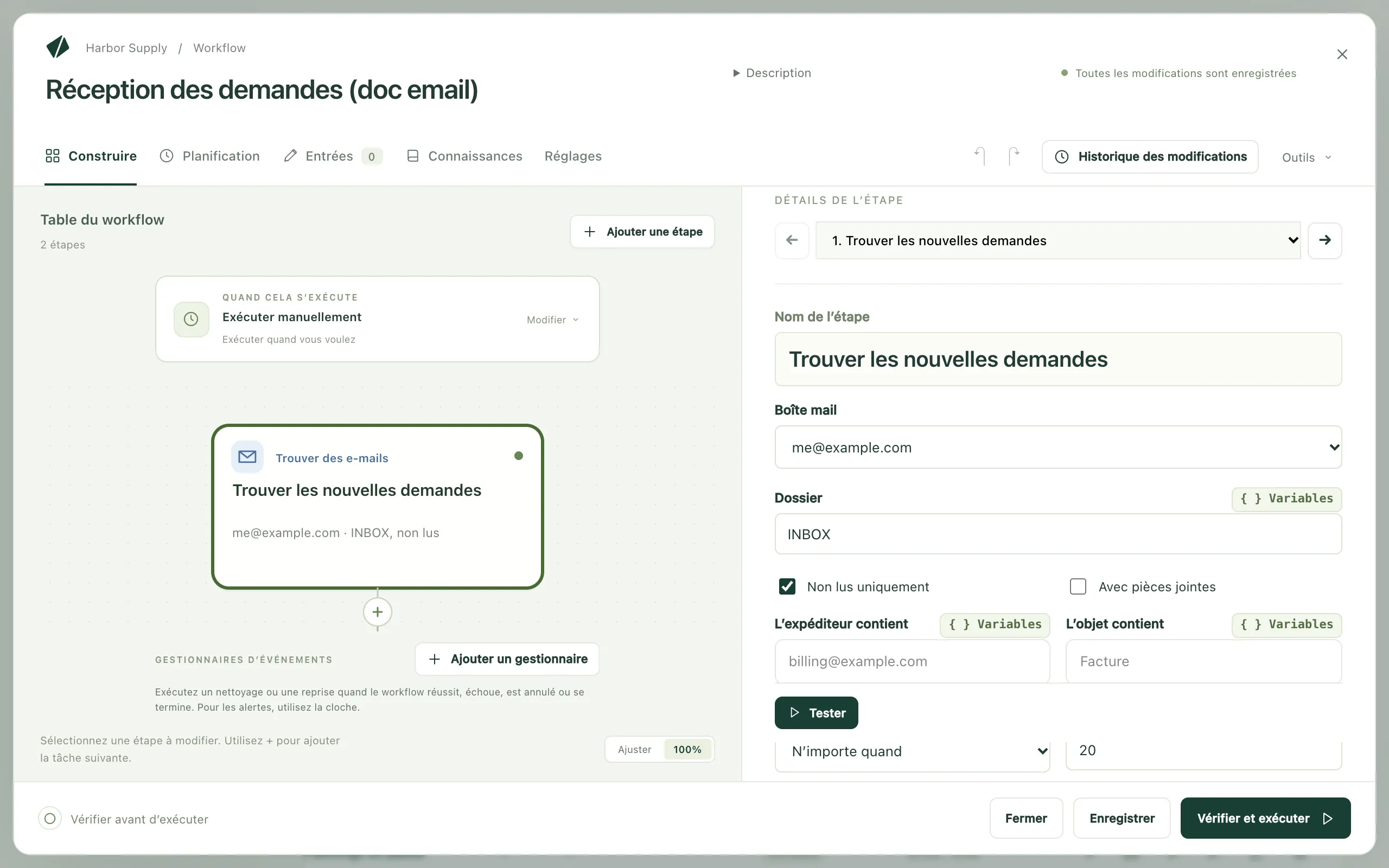
-
Choisissez Pour chaque e-mail…. Kitewell ajoute une boucle Pour chaque élément sur ce que l’étape a trouvé, qui se termine par une étape Ranger des e-mails marquant l’e-mail en cours comme lu.
-
Dans la boucle, avant cette étape, ajoutez Utiliser une action API avec l’opération « Create issue » du système de tickets. Dans ses champs, le sélecteur de variables propose l’expéditeur, l’objet, la date et le texte de l’e-mail en cours.
-
Ajoutez une planification, par exemple toutes les cinq minutes.
Dans un nouveau workflow, Ou partez d’un exemple propose Traiter chaque nouvel e-mail, qui reprend cette structure en vous laissant compléter le travail à faire.
Ce que font les étapes d’e-mail
Section intitulée « Ce que font les étapes d’e-mail »Trouver des e-mails liste les e-mails correspondants d’un Dossier, du
plus ancien au plus récent, avec l’expéditeur, l’objet, la date et le texte de
chacun. Affinez avec Non lus uniquement, Avec pièces jointes,
L’expéditeur contient, L’objet contient et Reçus
(N’importe quand, Dernière heure, Dernières 24 heures,
Derniers 7 jours ou Derniers 30 jours).
Enregistrer les pièces jointes dans les fichiers de l’exécution place les
fichiers avec les artefacts de l’exécution. Le champ
Est inférieur ou égal à fixe le nombre maximal d’e-mails pris, 20 par
défaut et 50 au plus : un arriéré se résorbe ainsi dans l’ordre, sur plusieurs
exécutions. La recherche ne marque jamais un e-mail comme lu. Les étapes
suivantes lisent la liste sous la forme
${steps.<identifier>.outputs.messages}.
Ranger des e-mails agit sur les E-mails que vous lui indiquez : ceux qu’a trouvés une étape Trouver des e-mails, l’un d’eux, ou la réponse d’une tâche d’IA qui nomme chaque e-mail et sa destination. Marquer propose Marquer comme lu, Marquer comme non lu, Signaler, Retirer le signalement ou Laisser tel quel. Déplacer propose Laisser en place, Déplacer vers un dossier (nommé dans Dossier, et créé si la boîte mail n’en a aucun de ce nom), Archiver ou Mettre à la corbeille. Rien n’est jamais supprimé définitivement, et un e-mail que quelqu’un a déjà déplacé est signalé comme introuvable sans faire échouer l’étape. Tester ne fait que prévisualiser la modification.
Envoyer un e-mail envoie depuis la boîte mail indiquée dans
Expéditeur, avec À, Objet, Message et
Pièces jointes · un chemin de fichier par ligne. Dans une boucle sur des
e-mails trouvés, Répondre à l’e-mail en cours place la réponse dans le fil
de cet e-mail, adressée à son expéditeur, avec Re: suivi de son objet, sauf
si À et Objet indiquent autre chose. Gmail et Microsoft 365 conservent
une copie dans les éléments envoyés ; les autres fournisseurs ne le font pas
forcément.
Traiter chaque e-mail une seule fois
Section intitulée « Traiter chaque e-mail une seule fois »Laissez Non lus uniquement activé, et marquez chaque e-mail comme lu (ou déplacez-le) à l’intérieur de la boucle, juste après les étapes propres à cet e-mail. Un e-mail dont le traitement a échoué reste alors non lu, et la prochaine exécution ne réessaie que celui-là.
Marquer les e-mails après la boucle marquerait aussi l’e-mail en échec, car les étapes qui suivent une boucle s’exécutent même quand certains éléments échouent, et il ne serait plus jamais retraité. Pour un travail sur l’ensemble du lot, comme une synthèse, une seule étape Ranger des e-mails à la fin convient.
Vérifier et exécuter avertit quand des e-mails trouvés ne sont jamais marqués, quand ils ne le sont qu’après la boucle, et quand le texte d’un e-mail parvient à une commande ou à un agent IA capable d’exécuter des commandes. Ce texte a été écrit par l’expéditeur de l’e-mail : traitez-le comme venant de lui. Pour qu’un modèle lise des e-mails, utilisez une étape Interroger un modèle, qui ne peut pas exécuter de commandes.
L’utiliser en équipe
Section intitulée « L’utiliser en équipe »L’adresse d’une boîte mail voyage dans le workflow comme n’importe quel autre texte ; une connexion, jamais. Un projet reçu d’un collègue ou de Dagu Cloud liste dans sa Vue d’ensemble les boîtes mail à connecter, et une exécution qui en a besoin est refusée tant que la boîte n’est pas connectée sur cet ordinateur.
Dans un projet synchronisé, un workflow planifié qui traite une boîte mail s’exécute sur un seul ordinateur à la fois : deux ordinateurs ne traitent jamais le même e-mail. L’activer là où un autre ordinateur l’exécute déjà vous demande s’il faut le déplacer ici ; l’autre ordinateur le désactive à sa prochaine synchronisation. La liste des workflows indique quel ordinateur l’exécute.
En cas de problème
Section intitulée « En cas de problème »- Une exécution est refusée parce qu’une boîte mail n’est pas connectée ici. Ouvrez Comptes de messagerie et choisissez Connecter ou Reconnecter. La boîte de dialogue indique ce que le fournisseur a refusé.
- Google affiche « Cette application est bloquée ». Fermez cette page, revenez dans Kitewell et choisissez Utiliser plutôt un mot de passe d’application.
- Chaque exécution retrouve les mêmes e-mails. Ces e-mails ne sont jamais marqués : ajoutez dans la boucle une étape Ranger des e-mails dont Marquer est réglé sur Marquer comme lu.
Le reste se trouve dans Dépannage.
Les identifiants sont exclus des sauvegardes, des exports et de la synchronisation ; un ordinateur restauré vous demande de vous connecter de nouveau. Un e-mail lu par une étape est stocké avec l’exécution sur cet ordinateur, selon la durée de conservation des exécutions, et ne part que là où votre workflow l’envoie, par exemple vers le modèle que vous choisissez dans une tâche d’IA. Voir Ce qui quitte votre ordinateur.
Une connexion Gmail par le navigateur demande l’autorisation de lire,
d’étiqueter, de mettre à la corbeille et d’envoyer des e-mails
(gmail.modify), jamais de les supprimer définitivement ; la page de
consentement et la politique de confidentialité le précisent. Un
mot de passe d’application, en revanche, donne un accès IMAP et SMTP à toute
la boîte mail.
Une étape Trouver des e-mails prend au plus 50 e-mails par exécution. Il n’y a ni transfert, ni brouillons, ni déclencheur à l’arrivée d’un e-mail ; une planification avec Non lus uniquement remplit ce rôle. Un tenant Microsoft 365 où IMAP ou le SMTP authentifié est désactivé ne peut pas se connecter du tout.
Le workflow de Créez votre premier workflow d’e-mail compte trois étapes : Trouver des e-mails avec Non lus uniquement activé, une boucle Pour chaque élément sur ce qu’elle a trouvé, avec Éléments simultanés réglé sur 1, et, dans la boucle, Utiliser une action API avec l’opération « Create issue » du système de tickets, suivie de Ranger des e-mails, qui marque l’e-mail en cours comme lu.