Synchroniser des projets avec Dagu Cloud
Modifiez un workflow sur votre portable, et l’ordinateur du bureau exécute la nouvelle version, sans que vous ayez à envoyer de fichier à qui que ce soit. Dagu Cloud conserve les définitions du projet ; chaque ordinateur continue d’effectuer le travail lui-même, avec ses propres mots de passe, et les valeurs des secrets ne quittent jamais l’appareil sur lequel elles ont été saisies.
La synchronisation se choisit projet par projet. Un projet reste sur son ordinateur tant que vous ne le synchronisez pas, et rien n’arrive dans Dagu Cloud avant que vous le fassiez.
Ce qu’il vous faut
Section intitulée « Ce qu’il vous faut »- Un compte Dagu Cloud. Il est gratuit, et un compte gratuit synchronise un projet.
- Pour partager avec d’autres personnes, Kitewell Team. C’est un contrat annuel pour 25 personnes au plus, dont le devis dépend du nombre d’ordinateurs que l’espace de travail connecte ; écrivez à [email protected] pour obtenir un devis. Une équipe plus grande choisit Enterprise. Le propriétaire de l’équipe paie l’espace de travail, et les membres n’ont besoin d’aucun abonnement personnel. Kitewell Personal, à 20 $ par mois, est conçu pour le travail d’une seule personne sur un seul ordinateur et ne permet d’inviter personne. Voir les tarifs.
Se connecter
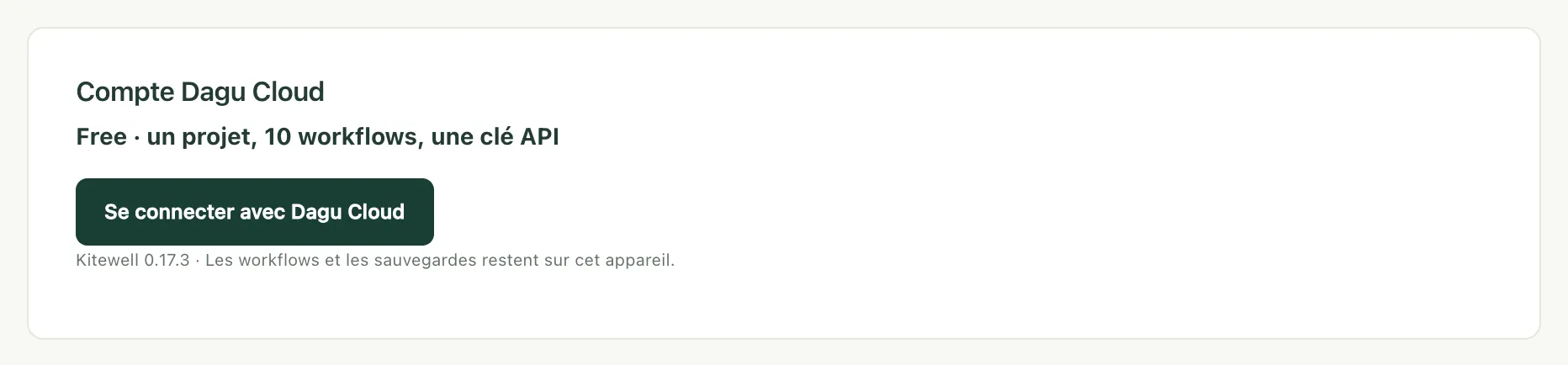
Section intitulée « Se connecter »- Ouvrez Cet appareil → Réglages de l’appareil et repérez Compte Dagu Cloud. Cette section indique l’offre de cet ordinateur.
- Choisissez Se connecter avec Dagu Cloud.
- Kitewell affiche un code court et un bouton Continuer dans le navigateur. Ouvrez-le, connectez-vous, vérifiez que le code affiché dans le navigateur correspond à celui qu’affiche Kitewell, puis connectez l’ordinateur.
Un ordinateur se synchronise avec un seul espace de travail, dont le nom apparaît dans Compte Dagu Cloud une fois la connexion établie. Un espace de travail accueille autant d’ordinateurs que son offre le permet : un seul avec un compte gratuit et avec Kitewell Personal, et le nombre acheté avec Kitewell Team. Connecter un ordinateur de plus déconnecte votre propre ordinateur le plus ancien dans l’espace de travail ; si tous les autres appartiennent à d’autres personnes, la connexion est refusée tant que l’un d’eux n’est pas déconnecté ou que l’offre n’en accepte pas davantage.
Se connecter, à soi seul, n’envoie rien. Un ordinateur connecté vérifie son offre et communique sa version de Kitewell, ainsi que son propre nom et son ID. Les workflows et l’état des exécutions ne partent que pour un projet que vous synchronisez ; les journaux et les valeurs des secrets ne partent jamais. La connexion permet aussi à l’ordinateur d’utiliser le modèle inclus de Kitewell, dont les requêtes passent par Dagu Cloud.
Synchroniser un projet
Section intitulée « Synchroniser un projet »- Ouvrez le sélecteur de projet et choisissez Gérer.
- Dans Gérer les projets, choisissez Synchroniser avec Dagu Cloud à côté du projet, puis confirmez.
Le projet est envoyé et marqué Synchronisé ; désormais, chaque enregistrement part d’abord vers Dagu Cloud.
Si un envoi est interrompu, le projet affiche Envoi incomplet et propose Reprendre l’envoi. Les enregistrements attendent la fin de l’envoi.
Un compte gratuit synchronise un projet. Kitewell Personal synchronise jusqu’à cinq projets et Kitewell Team jusqu’à 15, chacun avec 100 workflows au plus. Un espace de travail accueille autant d’ordinateurs que son offre le permet : un seul avec un compte gratuit et avec Kitewell Personal, et le nombre acheté avec Kitewell Team. Connecter un ordinateur de plus déconnecte votre propre ordinateur le plus ancien dans l’espace de travail ; si tous les autres appartiennent à d’autres personnes, la connexion est refusée tant que l’un d’eux n’est pas déconnecté ou que l’offre n’en accepte pas davantage. La synchronisation d’un projet pour lequel l’offre n’a plus de place est refusée, avec la raison. Les projets synchronisés comptent dans l’offre de l’espace de travail, et non dans la limite de projets propre à l’ordinateur.
Pour passer de Personal à Team, ou pour modifier le nombre d’ordinateurs sur Team, écrivez à [email protected]. Pour revenir à Personal, retirez d’abord les autres personnes, révoquez leurs invitations et ne laissez qu’un seul ordinateur connecté.
Travailler sur le projet depuis un autre ordinateur
Section intitulée « Travailler sur le projet depuis un autre ordinateur »- Connectez cet ordinateur au même espace de travail.
- Ouvrez Gérer les projets et choisissez Télécharger depuis Dagu Cloud.
- Dans Projets dans Dagu Cloud, choisissez Téléchargement à côté du projet.
La liste signale ce qui se trouve déjà Sur cet appareil, et marque Lecture seule tout projet que votre rôle vous permet seulement de consulter. Un projet dont le nom correspond à celui d’un projet déjà présent sur l’ordinateur est refusé tant que vous n’avez pas renommé l’un des deux.
Les workflows téléchargés arrivent en pause. Exécutez-en un à la main, puis activez ceux que cet ordinateur doit exécuter.
Un workflow qui traite une boîte mail fait exception : il ne s’exécute que sur un ordinateur à la fois, car deux ordinateurs liraient deux fois le même e-mail. Si vous activez un tel workflow alors qu’un autre ordinateur l’exécute déjà, Kitewell vous le signale et propose L’exécuter ici pour le déplacer.
Rester à jour
Section intitulée « Rester à jour »Kitewell récupère les modifications faites ailleurs à son démarrage, quand vous ouvrez le projet et quand vous ouvrez un workflow pour le modifier, en interrogeant Dagu Cloud au plus une fois par minute. Avec Personal et Team, un ordinateur vérifie aussi de lui-même, environ toutes les cinq minutes : un ordinateur devant lequel personne n’est assis récupère donc quand même une nouvelle version. Un compte gratuit ne vérifie qu’à ces trois moments et quand vous le demandez.
Pour vérifier à un autre moment, choisissez Mettre à jour depuis Dagu Cloud dans Gérer les projets. Un workflow ouvert dans l’éditeur reçoit la mise à jour sur place, tant que vous n’avez rien saisi.
Récupérer une modification redémarre le moteur du projet. Les exécutions déjà en cours se poursuivent avec la définition sous laquelle elles ont démarré. Un workflow nouveau pour cet ordinateur arrive en pause ; un workflow déjà présent conserve son état (activé ou non), l’endroit où il s’exécute et ses alertes.
Si quelqu’un a enregistré le même élément depuis que vous l’avez ouvert, votre enregistrement s’arrête et affiche Modifié dans Dagu Cloud. Choisissez Remplacer pour remplacer sa modification par la vôtre, ou Annuler pour garder votre modification sans l’enregistrer.
Kitewell gère les fichiers d’un projet synchronisé. Les modifications qui y sont faites en dehors de Kitewell sont remplacées quand une modification arrive de Dagu Cloud, ou la prochaine fois que l’élément est enregistré dans Kitewell.
Ce qui est synchronisé, et ce qui reste
Section intitulée « Ce qui est synchronisé, et ce qui reste »Un projet synchronisé contient ce que contient une exportation de projet : les définitions et les planifications des workflows, les agents et les modèles, les connexions d’API et leurs documents importés, les serveurs et les groupes de serveurs, les files d’attente, les registres d’images, les feuilles de lot, les noms et les descriptions des secrets, les valeurs par défaut des workflows du projet et ses connaissances. Il contient aussi les versions publiées du projet, que les exportations laissent de côté.
Chaque ordinateur garde aussi pour lui ses connexions aux registres, ses clés SSH et les clés d’hôte approuvées, ses dossiers de travail, la liste des workflows activés, ses alertes, son historique d’exécution et ses journaux. Rien de tout cela n’arrive dans Dagu Cloud, à part l’état de chaque exécution, décrit ci-dessous.
Suivre les exécutions dans Dagu Cloud
Section intitulée « Suivre les exécutions dans Dagu Cloud »Un projet synchronisé indique comment se passent ses exécutions. Toutes les deux minutes, ou plus tôt quand les exécutions en cours changent, chaque ordinateur envoie à Dagu Cloud, pour chaque exécution, le workflow, l’état et le déclencheur, les heures de mise en file d’attente, de démarrage et de fin, ainsi que les noms des étapes en échec. Il y ajoute sa version de Kitewell, son système et l’heure à laquelle il a démarré.
Les paramètres, les journaux, les sorties et les valeurs des feuilles restent sur l’ordinateur, et un projet non synchronisé n’est jamais signalé. Les membres de l’espace de travail voient dans Dagu Cloud les exécutions des projets qu’ils peuvent ouvrir.
Compte Dagu Cloud, dans Réglages de l’appareil, indique ce qui s’applique : L’état des exécutions est partagé avec Dagu Console ou Le partage de l’état des exécutions est désactivé pour cet espace de travail.
Le propriétaire de l’espace de travail le désactive dans Dagu Cloud, sous Paramètres, en décochant Partager l’état des exécutions Kitewell puis en choisissant Enregistrer les modifications. Les ordinateurs signalent alors seulement qu’ils fonctionnent, et les exécutions qui se terminent entre-temps ne sont jamais envoyées.
Dagu Console décrit ce qu’affiche la console et les alertes qu’elle envoie.
Travailler en équipe
Section intitulée « Travailler en équipe »Le propriétaire de l’espace de travail gère l’équipe sur la page Kitewell de Dagu Cloud :
- Inviter une personne par son adresse e-mail. L’invitation compte parmi les 25 personnes jusqu’à ce qu’elle soit acceptée, révoquée, ou qu’elle expire au bout de sept jours. La personne se connecte à Dagu Cloud avec cette adresse pour l’accepter.
- Projets synchronisés liste tous les projets que l’équipe synchronise et
donne à chaque membre un rôle sur chacun d’eux :
- Lecteur consulte et télécharge le projet.
- Éditeur peut aussi y enregistrer des modifications.
- Administrateur peut aussi le supprimer de Dagu Cloud.
- Aucun accès le masque.
Le propriétaire peut ouvrir tous les projets. Un membre qui synchronise un projet en devient l’administrateur. Un membre connecte un ordinateur de la même façon que vous, en choisissant l’espace de travail de l’équipe quand Dagu Cloud le lui demande.
Un projet où votre rôle est Lecteur affiche Lecture seule dans l’en-tête de la page et dans la liste de téléchargement. Vous pouvez tout de même exécuter ses workflows, définir les valeurs de ses secrets sur votre ordinateur et activer les workflows que cet ordinateur doit exécuter. Kitewell masque les modifications que Dagu Cloud refuserait : modifier des workflows, publier ou appliquer des versions, et déclarer des secrets.
Quand une offre prend fin
Section intitulée « Quand une offre prend fin »Quand une offre payante prend fin, les alertes, les MCP Events et les webhooks s’arrêtent. Tout le reste continue de fonctionner pendant 7 jours, et un bandeau sur chaque page indique le jour où s’arrêtent les projets, les workflows, ainsi que les clés API ou les apps connectées, au-delà de l’offre gratuite.
- Choisissez ce qui reste. Dans le bandeau ou dans Réglages de l’appareil, choisissez les projets, les workflows et les clés ou les apps qui restent actifs, dans les limites de l’offre. Si vous ne choisissez rien, ce qui a été exécuté ou utilisé le plus récemment reste actif.
- Hors offre. Tout ce qui dépasse les limites est marqué Hors offre. Ces éléments ne s’exécutent pas, ni par planification ni à la main, et ne peuvent pas être modifiés, mais vous pouvez toujours les ouvrir, consulter leur historique d’exécution, les exporter ou les supprimer. Les exécutions déjà en cours se terminent.
- Rien n’est supprimé. Abonnez-vous à nouveau et tout s’exécute comme avant, avec ses planifications.
Il en va de même quand vous passez à une offre aux limites plus basses. Un appareil qui ne peut pas joindre Dagu Cloud conserve sa dernière offre payante jusqu’à l’expiration de cette licence, puis bénéficie des mêmes 7 jours.
Arrêter la synchronisation
Section intitulée « Arrêter la synchronisation »- Arrêter la synchronisation, dans Gérer les projets, garde le projet à la fois sur cet ordinateur et dans Dagu Cloud. Les enregistrements faits ensuite sur cet ordinateur restent locaux.
- Supprimer de Dagu Cloud, proposé dans la liste de téléchargement là où votre rôle est Administrateur, supprime un projet que cet ordinateur ne synchronise pas et libère sa place dans l’offre. Les copies présentes sur d’autres ordinateurs ne peuvent plus enregistrer dans Dagu Cloud.
- Un projet synchronisé avec un autre espace de travail affiche Autre espace de travail et ne propose que Arrêter la synchronisation.
Si un projet est supprimé de Dagu Cloud, ou si vous perdez l’accès à ce projet, il reste sur votre ordinateur en tant que projet local.
Tant qu’un ordinateur est hors ligne, les enregistrements dans ses projets synchronisés sont refusés. Les modifications qui restent sur l’ordinateur fonctionnent toujours (activer un workflow, définir la valeur d’un secret), et les workflows activés continuent de s’exécuter à partir de la copie présente sur l’ordinateur. Si Dagu Cloud n’accepte plus la connexion de l’ordinateur, choisissez Reconnecter le compte dans Réglages de l’appareil.