Exécuter un workflow sur une feuille
Vous avez une liste de choses à traiter (les factures du mois, une centaine de fournisseurs à vérifier, toutes les annonces d’une recherche) et un workflow qui en traite une. Une feuille range la liste en lignes et exécute ce workflow une fois pour chaque ligne, avec les valeurs propres à cette ligne. Ce que chaque exécution a trouvé revient dans des colonnes de résultat, à côté : l’ensemble du travail se lit comme un tableau que vous pouvez trier, filtrer et exporter.
Les lignes en échec peuvent être relancées seules. Les lignes déjà traitées restent telles quelles. Personne n’a besoin de rester devant l’écran à cliquer.
Ce qu’il vous faut
Section intitulée « Ce qu’il vous faut »- Un workflow qui fait le travail pour un élément, avec des entrées nommées pour ce qui change d’un élément à l’autre. Un workflow sans entrée peut tout de même s’exécuter sur une feuille, mais chaque ligne ferait alors la même chose.
- Rien d’autre, pour une feuille dont les colonnes recopient une valeur qu’une étape collecte déjà. Pour qu’un modèle lise plutôt quelque chose dans chaque exécution, le projet a besoin d’un modèle API dans Agents et modèles.
Créez une feuille
Section intitulée « Créez une feuille »- Dans la barre latérale, ouvrez Plus et choisissez Lots, puis Nouvelle feuille.
- Choisissez le Workflow et donnez à la feuille un Nom de la feuille, puis choisissez Créer la feuille.
- La feuille s’ouvre avec une colonne par entrée du workflow, qui reprend son type, sa valeur par défaut et ses valeurs autorisées, plus Libellé à gauche. Libellé nomme une ligne pour vous et n’est jamais transmis au workflow.
- Ajoutez les lignes (voir ci-dessous) et choisissez le bouton d’exécution.
Vous pouvez aussi partir du formulaire d’exécution d’un workflow : passez d’Exécution unique à Feuille de lot, et ce que vous aviez saisi devient les valeurs communes de la nouvelle feuille. Cette bascule n’existe que sur un nouveau formulaire d’exécution, pas lors d’une relance.
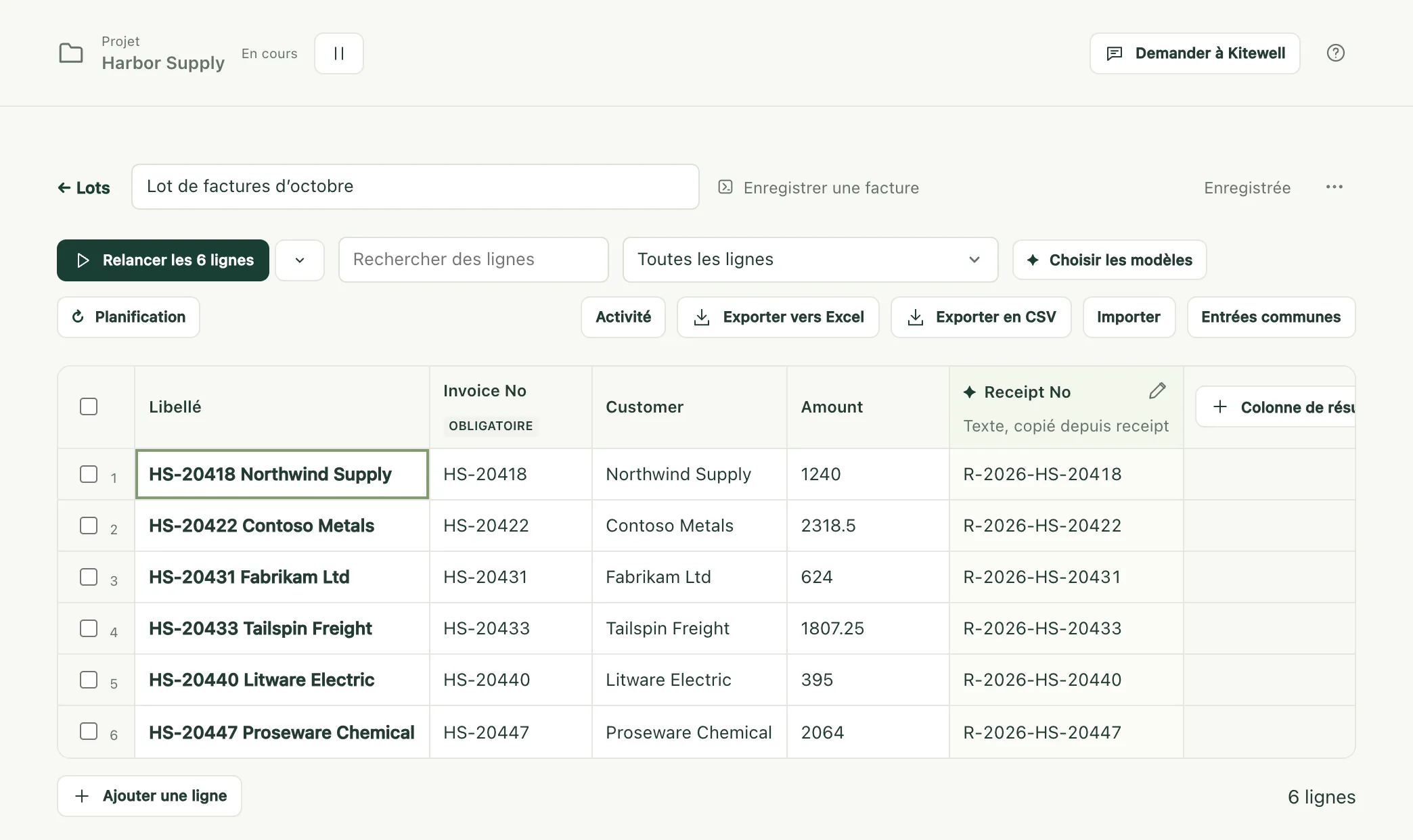
Une feuille contient jusqu’à 5 000 lignes et 30 colonnes de résultat.
Ajoutez les lignes
Section intitulée « Ajoutez les lignes »- Saisissez dans la grille, ou collez des cellules copiées depuis une feuille de calcul, à partir de la cellule où vous vous trouvez. Des lignes s’ajoutent au besoin. Ajouter une ligne en ajoute une à la main.
- Utilisez Importer pour charger un classeur Excel ou un fichier CSV, déposez-en un n’importe où sur la feuille, ou collez les lignes dans la zone Lignes du panneau et choisissez Aperçu des colonnes. L’aperçu montre les premières lignes, avec la ligne des noms de colonnes choisie pour vous ; choisissez-en une autre avec Utiliser la ligne 3 comme noms de colonnes, ou Pas de noms de colonnes. Associez ensuite chaque colonne à une entrée, à Libellé ou à Ignorer la colonne. Un sélecteur Séparateur gère les fichiers dont les valeurs ne sont pas séparées par des virgules.
- Les Entrées communes sont des valeurs que chaque ligne utilise, sauf si elle définit les siennes. Une cellule vide affiche, en italique gris, la valeur commune ou la valeur par défaut du workflow qu’elle utilisera.
- Remplir les lignes depuis l’exécution d’un workflow laisse une exécution trouver les éléments, comme les annonces que remonte une recherche, et tient les lignes à jour.
- Lier un classeur sur cet appareil conserve le lien avec un fichier Excel au lieu d’en copier les lignes, pour que le résultat de chaque ligne soit réécrit dans la ligne d’où il vient. Voir Automatiser Excel.
- L’assistant peut proposer des lignes et des colonnes, affichées dans la feuille ouverte jusqu’à ce que vous décidiez.
Les lignes situées au-dessus des noms de colonnes, les lignes vides et les lignes de total comme 合計 ou Sous-total sont exclues de l’import et comptées chacune, avec une case à cocher pour inclure malgré tout les totaux. Un classeur s’ouvre sur la feuille qu’Excel ouvre, et propose ses autres feuilles. Les lignes masquées sont importées, sauf si vous cochez la case qui les exclut. L’import ne fait que lire le fichier ; il ne le modifie jamais.
Chaque valeur est lue selon le type de son entrée : le texte tel qu’il est
saisi, les nombres, true ou false, et les listes ou objets en JSON. Une
valeur qui ne convient pas est refusée à la saisie, ignorée au collage, et
conservée mais signalée quand elle vient d’un fichier. Une cellule signalée
porte un contour rouge et la raison, et rien ne démarre tant que vous ne l’avez
pas corrigée : une seule cellule non conforme dans les lignes que vous vous
apprêtez à exécuter bloque tout le lancement, en nommant la ligne.
Les cellules d’un classeur arrivent telles qu’Excel les affiche :
- les dates sous la forme
2026-10-01, la date et l’heure sous la forme2026-10-01 12:00:00, les heures sous la forme09:30:00; - les nombres sans séparateurs ni symboles monétaires, et jamais en notation
scientifique ; les pourcentages en fractions, si bien que 12 % devient
0.12; TRUEetFALSE(VRAI et FAUX dans un Excel en français) deviennenttrueetfalse, en minuscules, ce qu’attend une entrée oui ou non ;- les codes comme
00123gardent leurs zéros, que la cellule soit du texte ou un nombre formaté avec des zéros en tête ; - une cellule fusionnée sur plusieurs lignes se répète sur chacune ; une fusion au sein d’une même ligne reste dans sa première cellule ;
- une formule donne le résultat qu’Excel a enregistré en dernier ;
- une cellule qui affiche une erreur Excel comme
#N/Aarrive vide, et elle est comptée.
Un ancien fichier .xls et un classeur protégé par mot de passe sont
refusés : enregistrez-le d’abord au format .xlsx, ou retirez le mot de
passe. Un fichier peut peser jusqu’à 16 Mio. Les fichiers .csv, .tsv et
.txt fonctionnent aussi.
La feuille s’enregistre au fil de vos modifications et indique Enregistrée.
Exécutez les lignes
Section intitulée « Exécutez les lignes »Le bouton d’exécution lance le groupe de lignes qui s’impose et indique lequel. Si rien n’a encore été exécuté, il affiche Exécuter les 6 lignes pas encore exécutées ; une fois que certaines ont échoué, Relancer les 2 lignes en échec ou arrêtées ; à la fin, il propose de toutes les relancer. Le chevron à côté ouvre Autres façons d’exécuter, où vous choisissez vous-même le groupe. Les lignes marquées Plus dans la liste sont exclues de tous les groupes, sauf d’une sélection.
Chaque ligne devient sa propre exécution dans la file d’attente du workflow. Le bandeau indique combien sont terminées, combien s’exécutent en même temps, le nom de la file et, dès que trois lignes sont terminées, le temps restant approximatif. La file default fait tourner 5 exécutions à la fois pour l’ensemble du projet. Si un site rejette les rafales de requêtes, choisissez Modifier le nombre d’exécutions simultanées dans le bandeau : la file s’ouvre sur la page Files d’attente, où Exécutions simultanées est le nombre à baisser.
Sur la file par défaut, les lignes rejoignent la file par paquets d’une dizaine environ, et les autres affichent En attente jusqu’à ce qu’il y ait de la place, puis En file d’attente une fois que le moteur les a prises en charge. Une exécution planifiée d’un autre workflow qui partage la file n’attend donc au plus qu’une vague de lignes, jamais toute la feuille.
- Annuler les lignes en file d’attente annule les lignes qui attendent encore. Les lignes en cours continuent.
- Tout arrêter arrête aussi les lignes en cours. Les résultats déjà obtenus restent.
Un lancement garde sa propre copie du workflow et des valeurs de chaque ligne : modifier ensuite la feuille ou le workflow ne change pas les exécutions déjà en file d’attente. Une ligne dont les entrées ont changé depuis son exécution affiche Modifiée, et le filtre Modifiées depuis la dernière exécution les liste. Modifier une entrée commune marque toutes les lignes qui l’utilisent.
Quand une ligne échoue
Section intitulée « Quand une ligne échoue »Sélectionnez la ligne pour voir l’étape où elle s’est arrêtée et l’erreur de cette étape. Configurer les nouvelles tentatives de L’enregistrer sur le portail ouvre cette étape dans l’éditeur de workflow, avec Nombre maximal de reprises prêt à régler : un site qui refuse une rafale laisse généralement passer une tentative ultérieure. Les nouvelles règles de reprise s’appliquent quand les lignes s’exécutent de nouveau, pas aux exécutions déjà en file d’attente.
Récupérez un résultat de chaque exécution
Section intitulée « Récupérez un résultat de chaque exécution »Une colonne de résultat recueille une valeur de chaque exécution. Choisissez comment sous Provenance de la valeur quand vous ajoutez la colonne.
Une valeur publiée par le workflow la recopie telle quelle depuis chaque exécution : pas de modèle, aucun coût, et exactement ce que l’étape a trouvé, dès la fin de l’exécution. Les lignes exécutées avant la création de la colonne se remplissent aussi. Choisissez la valeur sous Sortie.
- Une nouvelle feuille dont le workflow publie des valeurs les propose, cochées, sous « Ce workflow publie ces valeurs. Les ajouter comme colonnes ? »
- Colonne de résultat, à droite de la grille, en ajoute une.
- Une valeur qui ne correspond pas au type de la colonne, comme
¥12,800dans une colonne de nombres, s’affiche telle qu’elle a été publiée, et signalée. Ses détails proposent Passer la colonne en texte ou Laisser un modèle la lire. - Une colonne dont le workflow ne publie plus la valeur est signalée dans son en-tête.
Seules les valeurs qui parviennent aux sorties d’une exécution peuvent être recopiées : celles des extractions de site web et de bureau, des étapes d’e-mail, et les résultats qu’une étape de commande déclare ; ni les réponses d’une personne à un formulaire, ni les étapes à l’intérieur d’une boucle. Quand deux étapes publient le même nom, c’est celle qui s’est exécutée en dernier qui l’emporte.
Un modèle lit l’exécution couvre tout le reste. Nommez la colonne, choisissez un type (Texte, Nombre, Oui ou non, Choix ou Niveau) et, sous Ce qu’il faut lire (consigne pour le modèle), décrivez ce qu’il faut chercher, par exemple l’unité et la valeur à retenir quand il y en a plusieurs. Choix et Niveau prennent leurs Options ou leurs Niveaux, du plus bas au plus haut.
Ces colonnes sont remplies par des modèles API d’Agents et modèles, choisis sous Choisir les modèles :
- Le Modèle d’extraction lit les colonnes de texte et de nombre, ainsi que les autres colonnes quand il n’y a pas de modèle de décision. Chaque valeur est accompagnée d’une citation, Cité depuis l’exécution, signalée quand la citation n’a pas été retrouvée mot pour mot dans ce qui a été envoyé.
- Un Modèle de décision est facultatif. Il juge les colonnes oui ou non, de choix et de niveau avec une probabilité, plus vite et à moindre coût, sans citation. Marquer comme incertains les jugements sous fixe le seuil de confiance en dessous duquel un jugement est signalé pour qu’une personne le vérifie ; 70 % par défaut.
Les valeurs sont lues après la réussite de chaque exécution, si la feuille avait déjà une colonne et un modèle au lancement des lignes. Remplir 4 lignes, dans le bandeau, lit les lignes terminées auxquelles il manque des valeurs, et Relire, dans les détails d’une cellule, relit une exécution. Aucun des deux ne réexécute le workflow. Une valeur lue avant que vous changiez la définition de sa colonne est signalée comme périmée ; changer de modèle ne signale rien.
Le modèle reçoit les entrées de la ligne, les résultats des étapes de l’exécution, ses sorties publiées, jusqu’à cinq fichiers texte qu’elle a produits, et la fin des journaux de quatre étapes au plus ; aucune capture d’écran. Choisissez un fournisseur à qui vous confiez ces données.
Laissez une exécution trouver les lignes
Section intitulée « Laissez une exécution trouver les lignes »Les lignes peuvent provenir d’une liste que trouve l’exécution d’un workflow : les nouveaux éléments deviennent des lignes sans que personne ne les ajoute. Sous Importer, ou sous la ligne vide d’une nouvelle feuille, choisissez Remplir les lignes depuis l’exécution d’un workflow.
- Choisissez le Workflow, qui peut être celui de la feuille, et la Liste que publient ses exécutions : la Liste d’éléments d’une étape de site web ou de bureau, les e-mails que trouve une étape Trouver des e-mails, ou toute sortie qu’une étape publie sous forme de liste.
- Vérifiez les premiers éléments de sa dernière exécution. Si le workflow n’a pas encore été exécuté, ou si ses champs ne sont connus qu’à partir d’une exécution, choisissez Exécuter maintenant.
- Sous Ce qui remplit chaque entrée, chaque entrée prend le champ d’élément du même nom. Désignez celui qui distingue les éléments avec Associer les lignes par ceci, et réglez les entrées que prend l’exécution qui produit la liste.
- Choisissez Remplir les lignes. Le workflow s’exécute une fois et ajoute une ligne par élément.
La barre d’outils indique ensuite d’où viennent les lignes, et Actualiser les lignes exécute de nouveau le workflow. Quand l’exécution réussit :
- Un élément remplit la ligne qui a la même clé. Une ligne que vous avez ajoutée à la main avec cette clé est reprise plutôt que dupliquée. Une clé est comparée comme du texte, sauf si elle se lit comme un nombre : elle est alors comparée comme un nombre.
- Un nouvel élément ajoute une ligne, marquée Nouveau jusqu’à son exécution.
- Une ligne dont l’élément a disparu reste, grisée et marquée Plus dans la liste, et revient quand son élément revient. Le filtre Plus dans la liste les affiche, avec un bouton pour toutes les supprimer d’un coup.
- Les éléments sans clé, ceux qui reprennent la clé d’un autre et ceux qui dépassent la limite de 5 000 lignes sont ignorés et comptés.
Une exécution en échec ne change rien et indique pourquoi. Il en va de même pour une liste revenue vide, ou sans aucun élément doté d’une clé : une exécution défaillante ne grise jamais toute la feuille. Une liste réellement plus courte, elle, marque bien ses lignes manquantes.
Quand la source ne correspond plus (le workflow a été supprimé ou ne publie plus la liste, une entrée qu’elle remplit a été renommée, ou les éléments de la liste ont perdu un champ), la feuille le signale et la liste des lots la marque. Changer la source ouvre le panneau avec l’association réajustée.
Planifiez la feuille et voyez ce qui a changé
Section intitulée « Planifiez la feuille et voyez ce qui a changé »Pour suivre des valeurs dans le temps, comme des prix ou des annonces vérifiés chaque matin, choisissez Planification dans la barre d’outils de la feuille et réglez Relancer chaque ligne sur Chaque heure, Chaque jour, En semaine, Chaque semaine ou une Planification personnalisée au format cron ; Désactivé la supprime. Une feuille s’exécute au plus une fois par heure. La barre d’outils et la liste des feuilles indiquent la prochaine exécution.
- La planification appartient à cet appareil. Elle n’est jamais synchronisée avec la feuille : une feuille partagée par un collègue ne s’exécute que là où quelqu’un la planifie, et jamais sur deux ordinateurs par accident.
- Elle s’exécute tant que cet ordinateur n’est pas en veille et que le moteur de ce projet tourne. Pour une exécution manquée pendant que l’ordinateur était éteint ou en veille, choisissez ce qui se passe à son retour : L’exécuter au retour, sauf si la suivante est plus proche, le réglage par défaut, Toujours l’exécuter au retour, ou L’ignorer. Dans tous les cas, au plus une exécution manquée a lieu.
- Une échéance qui trouve la dernière exécution encore en cours est sautée, et le signale.
- Une feuille dont les lignes viennent de l’exécution d’un workflow les actualise d’abord : les nouveaux éléments s’exécutent comme de nouvelles lignes, et les lignes qui ne sont plus dans la liste sont exclues. Décochez Actualiser d’abord les lignes depuis Trouver les nouvelles annonces pour exécuter les lignes telles quelles.
Chaque ligne conserve les valeurs qu’a lues sa précédente exécution avec les mêmes entrées. Un résultat qui a changé depuis est signalé dans sa cellule : une flèche quand l’ancienne et la nouvelle valeur sont des nombres, un point pour tout le reste, avec l’ancienne valeur au survol et dans les détails de la cellule. Un bandeau compte les changements, et Les afficher applique le filtre Résultats modifiés.
Seules les colonnes de texte ignorent les différences d’espacement et de casse ; les autres types sont comparés à l’identique. Un modèle peut formuler la même valeur différemment d’une exécution à l’autre : recopiez donc ce qu’une étape publie chaque fois que c’est possible.
Voyez ce que chaque exécution a changé
Section intitulée « Voyez ce que chaque exécution a changé »Activité, dans la barre d’outils de la feuille, liste les 50 derniers lancements terminés de la feuille, du plus récent au plus ancien. Chacun indique combien de lignes se sont exécutées et combien ont échoué, ce qui a augmenté, baissé ou changé dans chaque colonne, quelles lignes sont nouvelles, revenues dans la liste ou plus dans la liste, et jusqu’à 20 des valeurs qui ont changé, avec leur valeur précédente. Sélectionnez une valeur modifiée pour ouvrir sa ligne.
Sélectionnez une valeur : son Historique montre chaque moment où elle a changé au cours de l’année écoulée, avec une courbe pour les nombres.
Cet historique reste sur l’appareil qui a exécuté la feuille : un fichier par mois, compressé une fois le mois terminé et supprimé au bout de douze mois.
Exporter, dupliquer et supprimer
Section intitulée « Exporter, dupliquer et supprimer »- Exporter vers Excel et Exporter en CSV enregistrent les entrées, les valeurs, la probabilité de chaque jugement, la valeur précédente de chaque résultat modifié, ainsi que le Statut, l’ID d’exécution et l’Erreur de chaque ligne, dans un fichier nommé d’après la feuille et le jour. Le classeur s’ouvre avec un en-tête figé muni de filtres, des nombres et des dates sous forme de cellules qu’Excel peut trier, et le statut de chaque ligne en couleur. Le réimporter associe ses entrées automatiquement. Pour une feuille remplie depuis l’exécution d’un workflow, une colonne Présence dans la liste indique quelles lignes sont nouvelles ou ne sont plus dans la liste.
- Le menu de la feuille, Actions de la feuille, propose Dupliquer, une copie avec les mêmes lignes, entrées, colonnes de résultat et modèles, et Dupliquer sans les lignes, la même configuration avec une seule ligne vide. Les copies démarrent sans résultats, puisque les valeurs appartiennent aux exécutions qui les ont produites, et sans la planification.
- Supprimer la feuille supprime la feuille et les valeurs lues sur cet appareil. Les exécutions restent dans Exécutions et logs. Une feuille ne peut pas être supprimée tant que ses lignes s’exécutent encore.
- L’alerte Termine un lot vous prévient une fois que toutes les lignes d’un lancement sont terminées et que leurs valeurs ont été lues : combien n’ont pas réussi et ce qui a changé par colonne, et, quand les lignes ont d’abord été actualisées, combien sont nouvelles, revenues dans la liste ou plus dans la liste. Une exécution planifiée dont toutes les lignes ont réussi sans que rien ne change reste silencieuse ; une exécution manuelle envoie quand même son rapport. Une exécution planifiée qui n’a pas pu démarrer indique pourquoi. Les lignes d’un lot ne déclenchent pas d’alertes d’exécution une par une, sauf quand une ligne attend une personne.
- Les clients MCP peuvent lister et lire les feuilles, avec ce que publie chaque workflow et la valeur précédente de chaque valeur modifiée ; les créer, les remplacer et les supprimer ; remplir leurs lignes depuis l’exécution d’un workflow et les actualiser ; les planifier sur cet appareil ; exécuter des lignes, relire des valeurs et annuler des exécutions ; et lier ou délier un classeur. Remplacer une feuille la remplace entièrement : une ligne ou une colonne omise est supprimée avec ses valeurs.
- La feuille elle-même appartient au projet : elle voyage avec les exports du projet et se synchronise avec Dagu Cloud, y compris les valeurs de ses lignes, l’origine de ses lignes et les lignes qui ne sont plus dans la liste. Les statuts des lignes, les valeurs lues dans les exécutions, leurs valeurs précédentes, la dernière actualisation, l’historique d’activité et de valeurs, et la planification de la feuille restent sur l’appareil qui les a exécutées.