Versions publiées et projets par environnement
Essayez une modification dans un endroit sûr avant qu’elle ne touche le travail qui compte. Gardez un projet pour construire et un autre pour exécuter en conditions réelles, figez les workflows qui vous conviennent dans une version numérotée, et transmettez cette version à l’autre projet quand vous êtes prêt.
Chaque projet garde ses propres serveurs, modèles, connexions d’API, files d’attente et valeurs de secrets : le même workflow s’adresse ainsi au système de test dans l’un et au système réel dans l’autre.
Ce qu’il vous faut
Section intitulée « Ce qu’il vous faut »Au moins deux projets sur le même ordinateur, nommés comme vous le souhaitez ; Dev, Staging et Prod est la combinaison habituelle. Un ordinateur n’accueille qu’un projet avec l’offre gratuite : travailler par environnement demande donc Kitewell Personal, qui en accueille jusqu’à cinq, ou Team, qui en accueille 15. Publier et appliquer une version demande l’accès en modification au projet.
Publier une version
Section intitulée « Publier une version »- Ouvrez Workflows dans le projet où vous construisez. La ligne au-dessus de la liste indique la dernière version publiée et le nombre de workflows modifiés depuis.
- Choisissez Publier…. La première version contient tous les workflows du projet, et la boîte de dialogue le précise ; pour les suivantes, elle liste ce qui a changé, avec Comparer à côté de chaque workflow.
- Remplissez Titre, ajoutez des Notes (facultatif) si elles sont utiles, et choisissez le bouton qui porte le numéro suivant : Publier v1 pour la première.
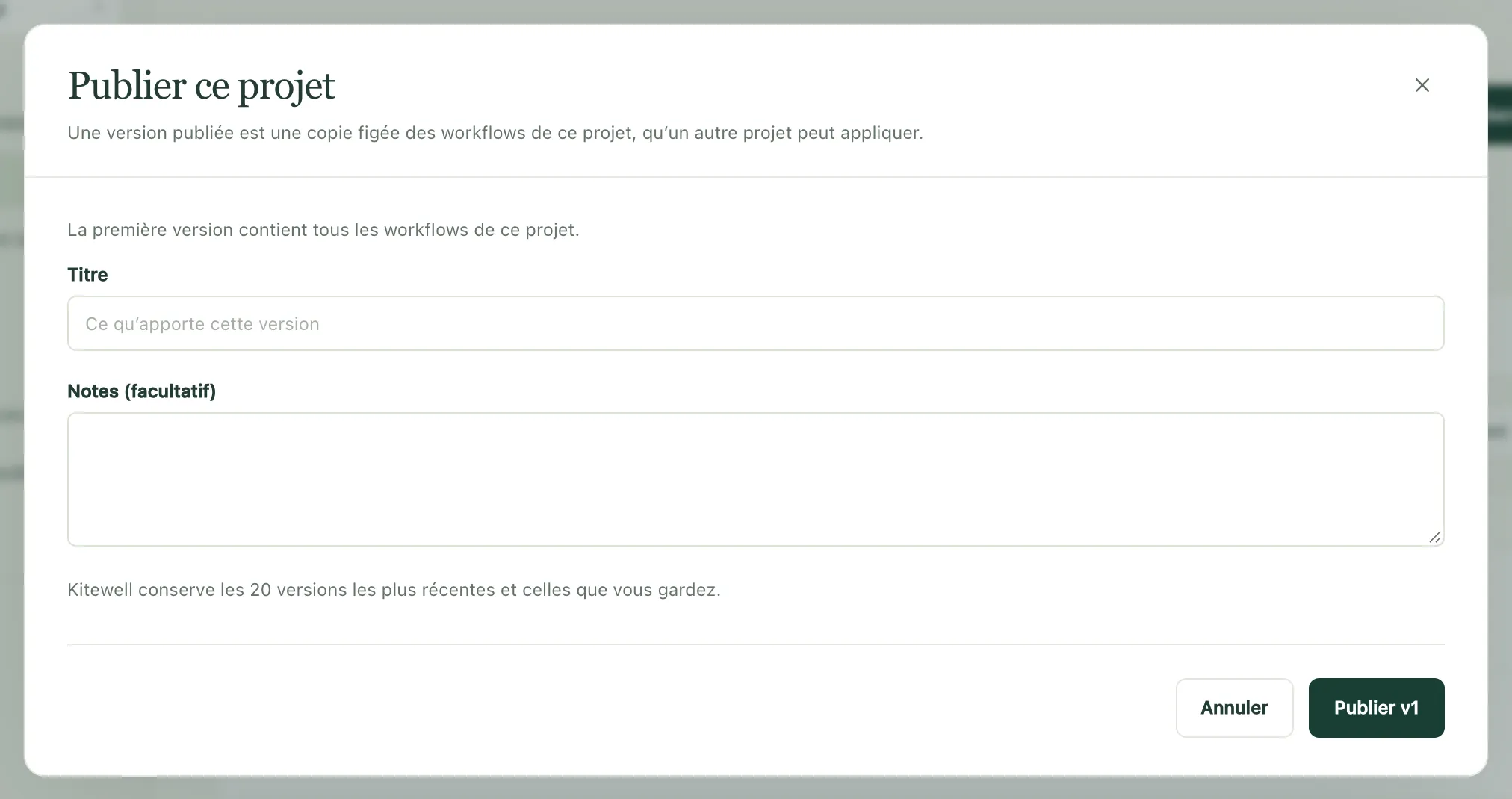
Une version publiée est une copie figée des workflows du projet et des noms des secrets qu’ils lisent. Elle ne change jamais : tout ce que vous modifiez ensuite attend la suivante. Si rien n’a changé depuis la dernière version, aucune version n’est créée et Kitewell vous le signale.
Kitewell conserve les 20 versions les plus récentes et supprime les plus anciennes. Supprimer en retire une plus tôt, sauf la plus récente, qui sert à numéroter la suivante. Les projets qui ont déjà reçu une version supprimée gardent ses workflows ; elle ne peut simplement plus être appliquée.
Pour conserver une version de confiance, quel que soit le nombre de versions qui la suivent, choisissez Garder à côté d’elle dans Versions publiées. Une version gardée n’est jamais retirée, ni sur un ordinateur ni dans Dagu Cloud, et ne peut pas être supprimée tant que personne n’a choisi Ne plus garder. Vous pouvez garder jusqu’à 20 versions.
Dans un projet synchronisé, les versions publiées se synchronisent comme tout le reste : chaque membre de l’équipe peut appliquer la même. Les versions publiées sont exclues des exportations de projet, mais conservées dans les sauvegardes.
Appliquer une version
Section intitulée « Appliquer une version »-
Choisissez Versions publiées, puis Appliquer à… à côté de la version voulue.
-
Sous Appliquer à, choisissez le projet de destination : un autre projet de cet ordinateur. Un projet que vous pouvez seulement consulter ne peut pas être choisi.
-
Lisez l’aperçu. Pour chaque workflow, Ce qui se passe indique s’il est Nouveau · arrive en pause, Mis à jour, Conservé parce qu’il a été modifié dans ce projet et que la version ne l’a pas changé, ou Inchangé. Comparer montre la différence. Lorsqu’un choix est possible, cochez Conserver la version de Prod (le nom du projet de destination) pour laisser sa propre copie intacte.
L’aperçu vous avertit aussi quand un workflow ne s’exécuterait pas dans ce projet, appelle un workflow ou utilise une file d’attente que le projet n’a pas, porte un nom qu’un autre workflow du projet utilise déjà, ou modifie une planification qui prend effet dès que vous appliquez la version.
-
Choisissez le bouton qui indique combien de changements il applique, par exemple Appliquer 3 changements.
Seuls les workflows sont transférés. L’autre projet garde ses propres serveurs, modèles, files d’attente et valeurs de secrets. Il reçoit en revanche les noms des secrets que lit la version ; définissez leurs valeurs sur chacun de ses ordinateurs depuis Secrets ou la Vue d’ensemble.
Les nouveaux workflows arrivent en pause. Activez ceux que ce projet doit exécuter. Un workflow déjà présent conserve son état (activé ou non), l’endroit où il s’exécute, ses alertes et son choix de diagnostic des échecs.
Si le projet a changé depuis l’affichage de l’aperçu, Kitewell vous demande de le consulter à nouveau. Si l’application s’arrête en cours de route, par exemple à la limite de workflows de l’offre, l’aperçu indique ce qui n’a pas encore été appliqué ; appliquez de nouveau la version pour terminer.
Si la version n’a aucune destination, Kitewell vous invite à créer ou à télécharger d’abord le projet auquel elle est destinée.
Voir ce qui tourne, et où
Section intitulée « Voir ce qui tourne, et où »Un projet qui a reçu une version indique sa provenance au-dessus de ses workflows, par exemple v13 de Dev, et chaque workflow affiche la version par laquelle il est arrivé. Cette information apparaît sur chaque ordinateur qui synchronise le projet.
Si vous modifiez ensuite un workflow dans ce projet, il est marqué modifié ici. La version suivante conserve cette modification par défaut lorsqu’elle ne touche pas le même workflow. Si elle le touche, l’aperçu vous avertit et vous permet de garder la version propre au projet.
Un workflow modifié dans le projet de construction depuis la dernière version publiée est marqué Non publié : vous voyez d’un coup d’œil ce que contiendrait la prochaine version.
Revenir en arrière
Section intitulée « Revenir en arrière »Appliquez une version plus ancienne de la même manière. Deux choses diffèrent :
- Les workflows ajoutés par une version plus récente sont listés à part, sous un titre qui nomme la version dont ils sont absents. Ils ne sont retirés que si vous les cochez.
- Chaque workflow que la version plus ancienne remplace reste aussi dans l’historique des modifications du projet sur cet ordinateur : vous pouvez donc en rétablir un seul, indépendamment des autres.
Vous pouvez aussi partir du projet qui exécute la version. À côté de v13 de Dev, choisissez Versions publiées de Dev… pour voir les versions de ce projet, celle qui tourne ici étant marquée En place ici, puis choisissez Appliquer ici sur celle que vous voulez. Cela fonctionne tant que l’autre projet se trouve sur le même ordinateur.