Dépannage
Trouvez ce qui n’a pas fonctionné, et ce qu’il faut faire. Si aucun de ces cas ne correspond, ouvrez une demande d’assistance en indiquant vos versions, ce que vous avez fait et la sortie obtenue, après en avoir retiré tout mot de passe.
Une exécution a échoué
Section intitulée « Une exécution a échoué »Ouvrez l’exécution depuis Exécutions et logs. Un résumé en haut nomme l’étape qui a échoué et ce qu’elle a renvoyé.

- Examiner l’échec affiche cette étape et son journal.
- Demander à l’assistant examine le problème pour vous.
- Corriger dans l’éditeur ouvre le workflow sur l’étape en échec : vous pouvez la corriger et poursuivre l’exécution à partir de l’étape de votre choix. Cette option est proposée sur une exécution ouverte depuis l’historique du workflow lui-même : dans Workflows, choisissez Voir l’historique d’exécution à côté du workflow.
Avec le diagnostic des échecs activé, l’exécution indique aussi s’il faut réessayer, ce qui demande votre intervention ou ce qu’il faut changer. Voir Exécutions et logs.
Une commande fonctionne dans un terminal mais échoue dans Kitewell
Section intitulée « Une commande fonctionne dans un terminal mais échoue dans Kitewell »L’environnement de Kitewell n’est pas celui que vous fournit votre terminal. Donnez au programme son chemin complet, définissez un dossier de travail sur l’étape et définissez les variables dont il a besoin, au lieu de compter sur celles que votre shell définit pour vous. Vérifiez aussi si la commande attend qu’une personne tape une réponse, ou si elle utilise un identifiant qui n’existe que dans votre session de terminal.
Un workflow planifié ne s’est pas exécuté
Section intitulée « Un workflow planifié ne s’est pas exécuté »Ouvrez d’abord Exécutions et logs. Une ligne Manquée à l’heure prévue en donne la raison : l’appareil était en veille, Kitewell ne tournait pas, le moteur du projet ne tournait pas, ou aucune exécution n’a démarré.
Ouvrez ensuite Workflows. La ligne sous le prochain démarrage du workflow indique ce que donne désormais sa planification, S’exécutera, Ne s’exécute que lorsque vous êtes connecté ou Ne s’exécutera pas, avec la raison et un bouton qui corrige le problème. Le bandeau en haut de la page indique la même chose pour l’ensemble du projet.
Si ni l’un ni l’autre n’indique quoi que ce soit, vérifiez que la Planification du workflow est enregistrée avec Activer les planifications enregistrées coché, et que son fuseau horaire est bien celui que vous vouliez.
Sur Mac, l’ordinateur doit être sorti de veille et votre session ouverte à cette heure-là. Sous Windows, le travail planifié s’exécute sans que personne n’ait ouvert de session une fois le service de connexion activé ; voir Planifications.
Un démarrage manqué n’est rattrapé plus tard que si le workflow le demande. Voir sa Planification → Planifications manquées.
Une étape de site web échoue
Section intitulée « Une étape de site web échoue »Regardez d’abord les captures d’écran de l’étape dans les artefacts de l’exécution. Une page de connexion, un bandeau de cookies ou une vérification anti-robot l’explique généralement. Vérifiez ensuite que :
- Chrome est installé (ou Microsoft Edge sous Windows), et que Vérifier le navigateur réussit ;
- les hôtes de la page figurent dans Sites autorisés · un par ligne (facultatif), si vous avez rempli ce champ ;
- les délais d’attente sont assez longs pour la page ;
- aucune instruction ne contient de mot de passe ; placez-le dans Valeurs saisies par le navigateur ;
- un modèle est choisi pour l’étape ou pour le workflow.
Si le site a changé et qu’une action rejouée ne fonctionne plus, videz-la sous Réglages du projet → Stockage → Cache de relecture. Voir Automatiser un site web.
Une étape de feuille de calcul échoue
Section intitulée « Une étape de feuille de calcul échoue »La plupart des refus nomment le classeur, la feuille et la cellule. Vérifier, dans l’étape, interroge le moteur avant toute exécution. Causes fréquentes :
- le chemin n’est pas le chemin complet d’un fichier
.xlsxou.xlsmsur cet ordinateur. Un fichier.xlsou.odsdoit d’abord être enregistré au format.xlsxdans Excel ; - la feuille ou une colonne que l’étape nomme n’est plus dans le classeur. Le message liste ce qui s’y trouve à la place ;
- une cellule ne peut pas être convertie dans le type auquel une colonne est fixée, par exemple une quantité écrite en toutes lettres ;
- le fichier est ouvert dans Excel, ce qui bloque une écriture jusqu’à sa fermeture ;
- une cellule fusionnée recouvre l’endroit où l’étape écrirait. Le message nomme la plage à défusionner.
Une écriture dans un classeur lié peut être annulée depuis la feuille, tant que le fichier n’a pas changé depuis que Kitewell y a écrit. Voir Automatiser Excel.
Une étape de bureau échoue
Section intitulée « Une étape de bureau échoue »Regardez d’abord les captures d’écran de l’étape dans les artefacts de l’exécution. Vérifiez ensuite que :
- Réglages de l’appareil → Automatisation du bureau → Vérifier l’accès au bureau indique que chaque autorisation est accordée. Sur Mac, c’est Kitewell Agent qui a besoin des autorisations Enregistrement de l’écran et Accessibilité ;
- l’écran est déverrouillé et l’ordinateur sorti de veille. Un écran verrouillé fait échouer toutes les étapes de bureau ;
- sous Windows, l’app ne s’exécute pas en tant qu’administrateur alors que Kitewell ne l’est pas ;
- la tâche tient dans Nombre maximal d’actions par tâche, ou elle est découpée en tâches plus petites ;
- le modèle dispose d’un outil d’utilisation de l’ordinateur, ou l’étape utilise Outils simples, pour tout modèle de vision ;
- aucune instruction ne contient de mot de passe ; placez-le dans Valeurs saisies par l’étape.
Une étape qui attendait que le bureau soit libre a été mise en pause par votre propre souris ou votre clavier. Sur un ordinateur où personne ne travaille, raccourcissez ou désactivez cette attente sous Réglages du bureau. Si une app a changé et qu’une tâche rejouée ne fonctionne plus, videz-la sous Réglages du projet → Stockage → Cache de relecture. Voir Automatiser une app de bureau.
Google affiche « Cette appli est bloquée »
Section intitulée « Google affiche « Cette appli est bloquée » »Tant que Google n’a pas fini d’examiner l’accès de Kitewell à Gmail, il bloque la connexion de Kitewell par le navigateur pour la plupart des comptes, et la page n’offre aucun moyen de passer outre. Fermez-la, revenez à Kitewell et choisissez Utiliser plutôt un mot de passe d’application. Voir Automatiser les e-mails.
Une boîte mail doit être reconnectée
Section intitulée « Une boîte mail doit être reconnectée »Une exécution qui nomme une boîte mail à laquelle cet ordinateur ne peut pas se connecter est refusée, et Vue d’ensemble indique quelle adresse connecter ou reconnecter. Ouvrez Comptes de messagerie et choisissez Reconnecter. Causes fréquentes :
- le mot de passe du compte a changé, ou un administrateur a mis fin à ses sessions ;
- une connexion Google est restée inutilisée pendant six mois, ou une connexion Microsoft a été actualisée pour la dernière fois il y a plus de 90 jours parce que l’ordinateur était éteint ;
- un mot de passe d’application a été supprimé sur le site du fournisseur ;
- un administrateur Microsoft 365 a désactivé IMAP ou le SMTP authentifié, ou exige son approbation pour Kitewell. L’erreur contient le lien à lui envoyer ;
- un administrateur Google Workspace bloque les applications tierces.
Un projet reçu d’un collègue ou de Dagu Cloud liste ses boîtes mail comme non connectées tant que vous ne les avez pas connectées ici. Voir Automatiser les e-mails.
Une tâche d’IA échoue
Section intitulée « Une tâche d’IA échoue »Vérifiez que l’agent est installé et connecté, ou que le modèle choisi dispose d’un identifiant valide auprès de son fournisseur. Tester l’agent et Tester le modèle, dans Agents et modèles, vérifient l’un et l’autre avant une exécution. Examinez ensuite la consigne enregistrée, la sortie d’erreur de la tâche, et si le fournisseur vous a coupé l’accès pour cause de limites ou de facturation. Ne mettez aucun véritable identifiant dans ce que vous signalez.
Docker est indisponible
Section intitulée « Docker est indisponible »Démarrez Docker sur cet ordinateur, puis utilisez Vérifier Docker dans l’éditeur de workflow. Kitewell n’installe ni ne démarre Docker. Vérifiez aussi que les dossiers et les fichiers qu’un conteneur monte existent sur la machine qui l’exécute.
Une exécution manque dans l’historique
Section intitulée « Une exécution manque dans l’historique »Les exécutions plus anciennes que la durée de conservation de l’historique d’exécution du projet sont supprimées automatiquement, et toute personne qui peut modifier le projet peut supprimer une exécution. Voir Exécutions et logs.
ChatGPT et Claude
Section intitulée « ChatGPT et Claude »L’app indique que Kitewell est injoignable
Section intitulée « L’app indique que Kitewell est injoignable »L’ordinateur est en veille, éteint, ou Kitewell n’y tourne pas. Juste après la mise en veille, ChatGPT ou Claude peut mettre jusqu’à 45 secondes environ à s’en apercevoir. Ouvrez Kitewell sur cet ordinateur, vérifiez que Cet appareil → MCP affiche En ligne, et réessayez.
Un appel est refusé parce que la connexion n’y est pas autorisée
Section intitulée « Un appel est refusé parce que la connexion n’y est pas autorisée »Le refus indique ce que permet l’autorisation de la connexion, par exemple « This connection is read-only » (la connexion est en lecture seule) ou « This connection can run workflows but not edit them » (la connexion peut exécuter des workflows, mais pas les modifier), et où la changer. Ouvrez Cet appareil → MCP → Apps connectées. Le changement s’applique au prochain appel de l’app.
La page de consentement indique que l’ordinateur est hors ligne, ou qu’il n’y a plus de place
Section intitulée « La page de consentement indique que l’ordinateur est hors ligne, ou qu’il n’y a plus de place »- « Ouvrez Kitewell sur cet ordinateur pour continuer. » : l’ordinateur est en veille, éteint, ou Kitewell n’y tourne pas. Ouvrez Kitewell, attendez que Cet appareil → MCP affiche En ligne, puis choisissez Réessayer.
- Plus de place : l’offre gratuite accueille une seule clé API ou app connectée en tout, et cet ordinateur en a déjà une. Révoquez-la sous Cet appareil → MCP, ou passez à Kitewell Personal ou Team, puis connectez-vous à nouveau.
L’app se connecte, mais ne fait que lire
Section intitulée « L’app se connecte, mais ne fait que lire »Avec certaines offres, ChatGPT ne peut utiliser que des outils en lecture seule, quelle que soit l’autorisation que vous avez accordée. Voir ChatGPT.
L’ajout de la connexion échoue d’emblée
Section intitulée « L’ajout de la connexion échoue d’emblée »Retirez Kitewell de ChatGPT ou de Claude, puis ajoutez-le de nouveau. Voir Connecter ChatGPT ou Claude.
Windows affiche un avertissement SmartScreen
Section intitulée « Windows affiche un avertissement SmartScreen »Windows met en garde contre un programme d’installation dont il a rarement vu l’éditeur. Vérifiez que le SHA256 du fichier téléchargé correspond à celui de la page de téléchargement, puis choisissez Informations complémentaires et Exécuter quand même. Si Windows indique que la signature du programme d’installation est non valide, arrêtez-vous et signalez-le plutôt.
Kitewell a été installé mais n’a pas démarré
Section intitulée « Kitewell a été installé mais n’a pas démarré »Sous Windows, Setup.exe ouvre Kitewell à la fin de l’installation. Si rien
n’apparaît, ni fenêtre ni message, et que
%LOCALAPPDATA%\Kitewell\logs\shell.log ne gagne aucune ligne non plus,
Kitewell a été arrêté avant même que son propre code ne s’exécute.
Le contrôle des applications de Windows en est la cause habituelle. Le Contrôle intelligent des applications, qu’une installation neuve de Windows 11 active, refuse de charger une version non signée de Kitewell. Deux endroits le confirment :
- Paramètres → Confidentialité et sécurité → Sécurité Windows → Contrôle des applications et du navigateur → Contrôle intelligent des applications indique s’il est activé.
- Observateur d’événements → Journaux Windows → Application contient une
erreur .NET Runtime 1026
FileLoadExceptionpourKitewell.dll.
Installez une version signée depuis la page de téléchargement. Une version que vous avez compilée vous-même n’est pas signée, et ne s’exécutera pas sur un tel PC.
Kitewell demande d’installer WebView2
Section intitulée « Kitewell demande d’installer WebView2 »La fenêtre de Kitewell repose sur le runtime Microsoft Edge WebView2. S’il est absent, Kitewell propose Installer WebView2 à l’ouverture. Le runtime est alors téléchargé auprès de Microsoft, ce qui prend environ une minute.
Kitewell ne parvient pas à démarrer son service d’arrière-plan
Section intitulée « Kitewell ne parvient pas à démarrer son service d’arrière-plan »La fenêtre reste sur l’écran de démarrage, puis affiche ce qu’a renvoyé le service, avec Réessayer et Ouvrir le dossier de données. Deux causes ont une solution que vous pouvez appliquer vous-même.
Un autre programme utilise le port de Kitewell
Section intitulée « Un autre programme utilise le port de Kitewell »Le message se termine par bind: address already in use pour
127.0.0.1:19741. Une autre copie de Kitewell en est généralement la cause :
une deuxième installation, ou une version de développement qui tourne à côté
de l’app installée. Quittez-la, puis choisissez Réessayer.
Le même message peut indiquer que le port est réservé ou bloqué sur cet appareil, par Hyper-V, WSL ou une stratégie de pare-feu. La personne qui administre le PC doit alors libérer ce port.
Le chemin du dossier de données est trop long
Section intitulée « Le chemin du dossier de données est trop long »Sous Windows, le service refuse de démarrer quand le chemin de son dossier de données dépasse 79 caractères, et l’indique avec la longueur trouvée. Kitewell lance des programmes dans des dossiers d’exécution situés sous celui-ci, et Windows ne lance pas de programme dans un dossier dont le chemin est trop long. Chaque exécution de chaque workflow échouerait, avec pour seul message qu’un nom de répertoire n’est pas valide.
La cause habituelle est un %LOCALAPPDATA% redirigé vers un emplacement plus
profond ou vers un lecteur réseau. Le chemin par défaut,
%LOCALAPPDATA%\Kitewell\data, compte environ 42 caractères. Demandez à la
personne qui administre le PC de laisser %LOCALAPPDATA% sur le disque local.
Kitewell MCP n’écoute pas
Section intitulée « Kitewell MCP n’écoute pas »Cet appareil → MCP affiche un avertissement quand son service d’écoute n’a pas pu démarrer. La cause la plus fréquente est qu’un autre programme occupe le port 19742, le même sur tous les appareils : souvent une deuxième copie de Kitewell, comme une version de développement à côté de l’app installée. Quittez ce programme et redémarrez Kitewell, ou donnez à Kitewell une autre Adresse d’écoute.
Une vérification des mises à jour échoue
Section intitulée « Une vérification des mises à jour échoue »Vérifiez votre réseau et l’état des versions. Tant que la première version publique pour votre système n’est pas sortie, il n’existe aucun flux de mises à jour à lire, et une vérification qui ne peut pas en joindre un est une vérification échouée, et non la preuve que vous êtes à jour. Signalez un échec de somme de contrôle ou de vérification du programme d’installation au lieu de le contourner.
Trouver les journaux
Section intitulée « Trouver les journaux »Pour une étape en échec, commencez par Exécutions et logs.
Pour tout le reste, ouvrez Cet appareil → Diagnostics. Source du journal permet de choisir entre la sortie propre du service, ses erreurs et le moteur de chaque projet. Vous pouvez rechercher dans ce qui est conservé et le télécharger.
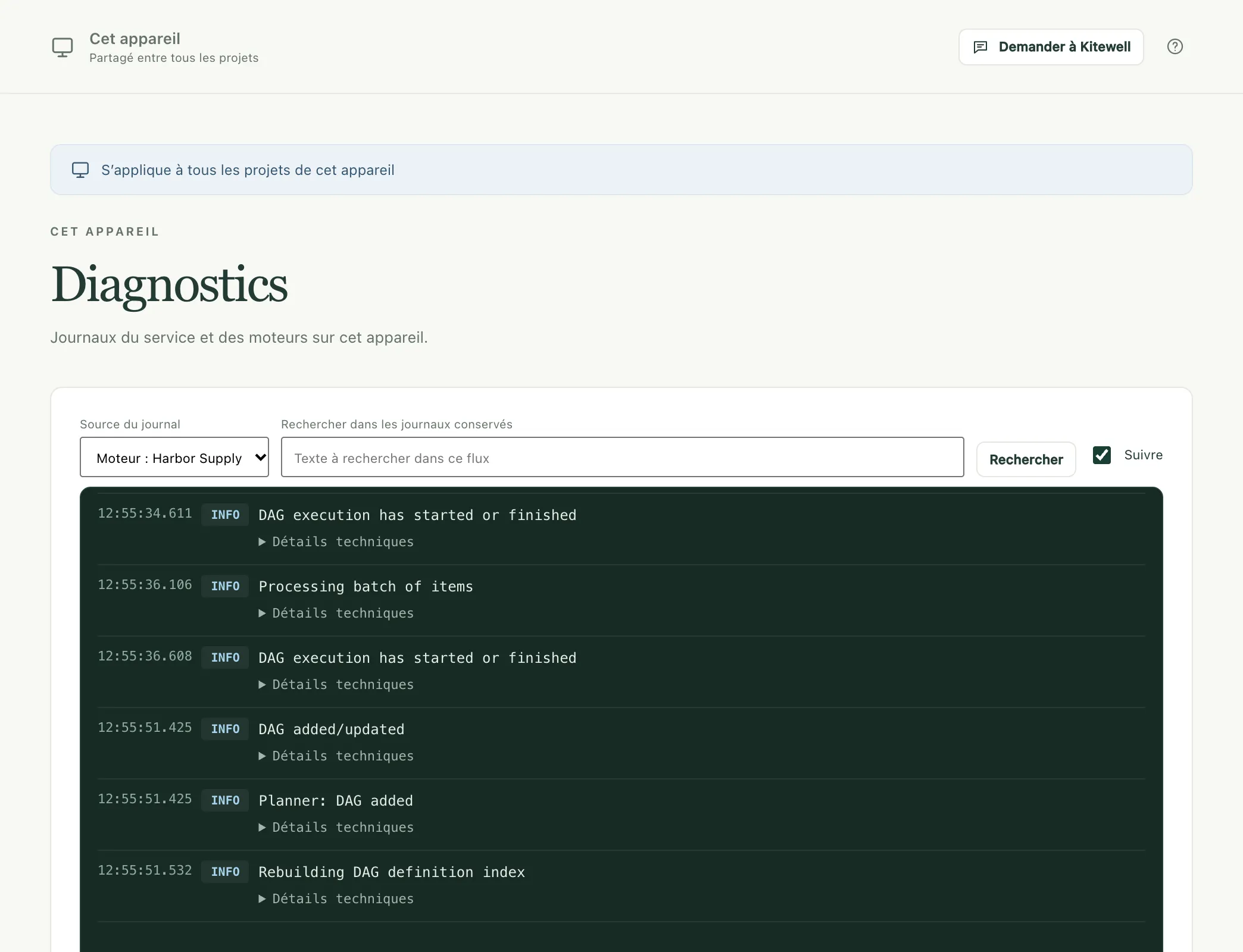
- Chaque fichier journal fait l’objet d’une rotation à 10 Mio et conserve trois copies plus anciennes.
- Les fichiers journaux se trouvent dans
~/Library/Application Support/Kitewell/logssur Mac et%LOCALAPPDATA%\Kitewell\logssous Windows. Sous Windows,shell.log, à côté, enregistre ce que l’app elle-même a fait : démarrages, redémarrages et fermetures. - L’interface de Kitewell écoute sur
127.0.0.1:19741. Kitewell MCP écoute par défaut sur127.0.0.1:19742. Le moteur de workflows de chaque projet prend son propre port de bouclage, choisi à son démarrage.