Automatiser Excel
Vous avez une liste dans Excel (les factures du mois, une par ligne) et quelque chose à faire pour chacune. Kitewell exécute votre workflow une fois pour chaque ligne et écrit chaque résultat dans la ligne d’où il vient. Rouvrez ensuite le même fichier : les numéros d’accusé de réception figurent à côté des factures.
Excel ne s’ouvre jamais. Kitewell lit et écrit directement le fichier
.xlsx : il continue donc de travailler la nuit, écran verrouillé.
Liez votre classeur
Section intitulée « Liez votre classeur »Il vous faut l’app Kitewell sur l’ordinateur où se trouve le fichier. Un navigateur ne peut pas atteindre le fichier : il ne propose donc pas cette option.
- Créez une feuille pour le workflow qui doit s’exécuter une fois par ligne, comme l’explique Exécuter un workflow sur une feuille.
- Choisissez Importer dans la barre d’outils de la feuille, puis
Lier un classeur sur cet appareil, et choisissez le fichier
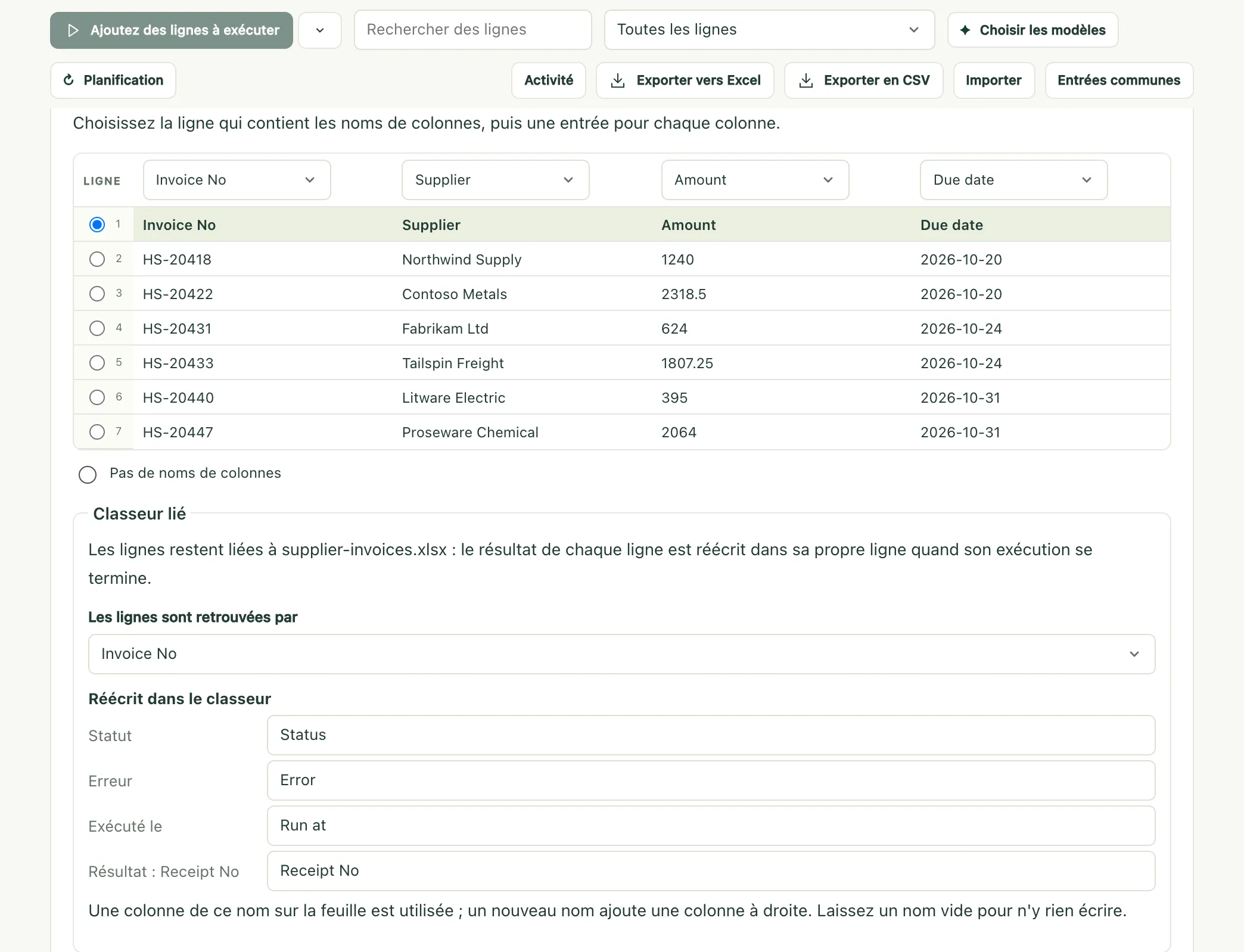
.xlsx. Déposer le fichier sur la fenêtre de Kitewell revient au même. - Vérifiez ce que Kitewell a trouvé : la Feuille, la ligne qui contient les noms de colonnes, et quelle colonne remplit quelle entrée. Les colonnes dont le nom correspond à une entrée sont associées automatiquement.
- Sous Les lignes sont retrouvées par, choisissez la colonne qui distingue les lignes, comme le numéro de facture.
- Sous Réécrit dans le classeur, voyez les colonnes qui reçoivent les résultats : Statut, Erreur, Exécuté le, et une par résultat. Renommez celles que vous voulez, ou videz un nom pour ne rien écrire dans cette colonne.
- Choisissez Lier et ajouter 6 lignes.
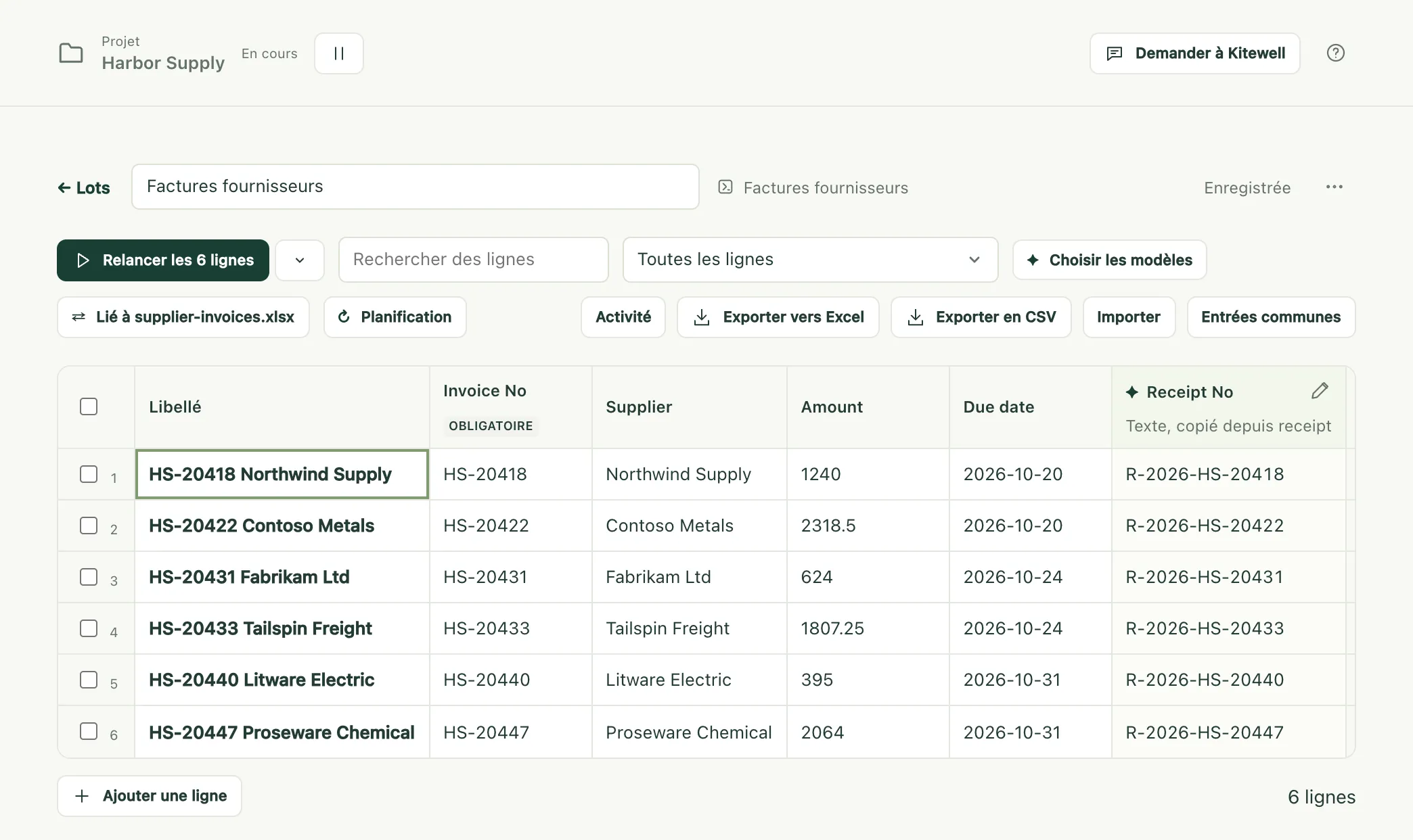
La feuille affiche maintenant les lignes du classeur, et la barre d’outils indique Lié à suivi du nom du fichier.
Exécutez les lignes
Section intitulée « Exécutez les lignes »Exécutez-les comme pour n’importe quelle feuille. Une cellule qui ne peut pas devenir ce qu’attend son entrée (« douze » dans une colonne de montants) est entourée, et sa ligne attend que vous la corrigiez.
Quand des lignes se terminent, Kitewell écrit de lui-même leurs résultats dans le classeur, en une demi-minute environ. Écrire les résultats maintenant n’attend pas.
| Colonne | Contenu |
|---|---|
| Status | Done, Partly failed, Failed, Stopped ou Rejected |
| Error | La raison de l’échec de la ligne, en une ligne |
| Run at | Le moment où la ligne s’est exécutée |
| Une par résultat | Une valeur produite par l’exécution, comme un numéro d’accusé de réception |
Ces mots sont écrits en anglais. Un classeur dont les en-têtes sont en japonais reçoit des mots japonais : 状態, エラー, 実行日時, et 済 pour Done. Des en-têtes en chinois ou en coréen reçoivent de même des mots chinois ou coréens.
Si le fichier est ouvert dans Excel
Section intitulée « Si le fichier est ouvert dans Excel »Sous Windows, rien n’échoue. La feuille indique que les résultats sont prêts
et qu’ils seront écrits à la fermeture du fichier dans Excel, puis les écrit
dès que vous le fermez. Enregistrer les résultats dans une copie écrit
plutôt supplier-invoices (results).xlsx à côté du fichier.
Sur Mac, Excel ne verrouille pas le fichier : Kitewell ne peut donc pas savoir qu’il est ouvert, et écrit quand même les résultats. Fermez le classeur dans Excel avant que les lignes se terminent : l’enregistrer ensuite depuis Excel peut écraser les résultats.
Chaque matin
Section intitulée « Chaque matin »Donnez une planification à la feuille. Elle pose alors deux questions de plus : Lire supplier-invoices.xlsx d’abord, et Quelles lignes s’exécutent (Chaque ligne, ou Seulement les lignes que le classeur a ajoutées ou changées).
Avec la seconde option, chaque matin, Kitewell lit le fichier, exécute ce qui est nouveau, réécrit les résultats, et ne lance rien si rien n’a changé. Planifiez la feuille sur l’ordinateur où se trouve le fichier ; un autre ordinateur ne peut pas l’exécuter.
En cas de problème
Section intitulée « En cas de problème »- Quelqu’un a trié ou filtré la feuille. Kitewell relit le fichier avant chaque écriture et suit chaque ligne grâce à sa clé. Une ligne qui a bougé est laissée de côté et nommée ; les autres sont écrites.
- Un résultat a été écrit alors qu’il n’aurait pas dû l’être. Annuler remet le fichier dans son état précédent. Kitewell garde une copie d’avant chacune des dix dernières écritures. Dans cette version, l’écriture suivante remet les mêmes résultats.
- Le classeur a changé sur le disque. La feuille propose Relire le classeur, qui intègre les lignes nouvelles et modifiées, et marque Plus dans la liste les lignes que le classeur ne contient plus.
- Une étape échoue. Voir Dépannage.
En savoir plus sur Excel
Section intitulée « En savoir plus sur Excel »La référence Excel couvre le reste : lire un devis ou une commande présentés sous forme de formulaire, les dix étapes de feuille de calcul qu’un workflow peut utiliser, construire la même tâche avec des étapes plutôt qu’avec une feuille, ce qui reste sur votre ordinateur, et les limites.