Automatiser un site web
Kitewell peut utiliser un site web à votre place : ouvrir des pages, se connecter, cliquer et saisir, téléverser des fichiers, lire ce qu’affiche une page et transmettre ce qu’il a trouvé à l’étape suivante. Vous écrivez ce qu’il faut faire avec des mots ordinaires, et un modèle trouve comment le faire sur chaque page. Rien à enregistrer, aucun sélecteur à écrire.
Le travail dont il vous décharge :
- Télécharger les factures du mois sur un portail fournisseurs.
- Téléverser dans votre logiciel de comptabilité les reçus arrivés par e-mail.
- Vérifier le statut de chaque commande d’une feuille de calcul.
- Recopier les chiffres d’un tableau de bord web dans un rapport quotidien.
- Remplir le même formulaire web pour chaque ligne d’une liste.
- Vérifier, après une mise en production, que la connexion et le paiement d’un site fonctionnent toujours.
Le navigateur s’exécute sur votre propre ordinateur, et une connexion qu’il établit reste sur cet ordinateur.
Ce qu’il vous faut
Section intitulée « Ce qu’il vous faut »Un navigateur sur cet ordinateur. Sur Mac, installez Google Chrome dans
/Applications. Sur Windows, Kitewell utilise le Chrome ou le Microsoft Edge
déjà installé. Pour utiliser Chromium, Brave, Edge sur Mac, ou un Chrome
installé ailleurs, indiquez son chemin complet dans
Réglages de l’appareil → Navigateur → Exécutable du navigateur. L’étape
indique si un navigateur a été trouvé, et lequel elle ouvrira.
Un modèle. Une étape de site web demande à un modèle API quoi faire sur chaque page. Ajoutez-en un dans Agents et modèles, puis choisissez-le dans le champ Modèle de l’étape, ou définissez-en un pour tout le workflow dans Réglages → Exécution et reprises → Modèle par défaut des étapes de navigateur et de bureau. Utilisez un modèle Anthropic, OpenAI ou Gemini. Les petits modèles locaux ne savent généralement pas piloter un navigateur.
Choisissez ensuite Vérifier le navigateur, dans l’étape ou dans Réglages de l’appareil. Le navigateur s’ouvre une fois depuis le service en arrière-plan de Kitewell, comme lors d’une exécution : un navigateur qui ne peut pas démarrer se révèle maintenant, et non au milieu d’une exécution planifiée. Sur Mac, cela permet aussi à macOS de poser ses questions pendant que vous êtes là pour y répondre.
Créez votre première étape de site web
Section intitulée « Créez votre première étape de site web »Cet exemple recherche une commande sur le site d’une boutique et transmet son statut à l’étape suivante.
-
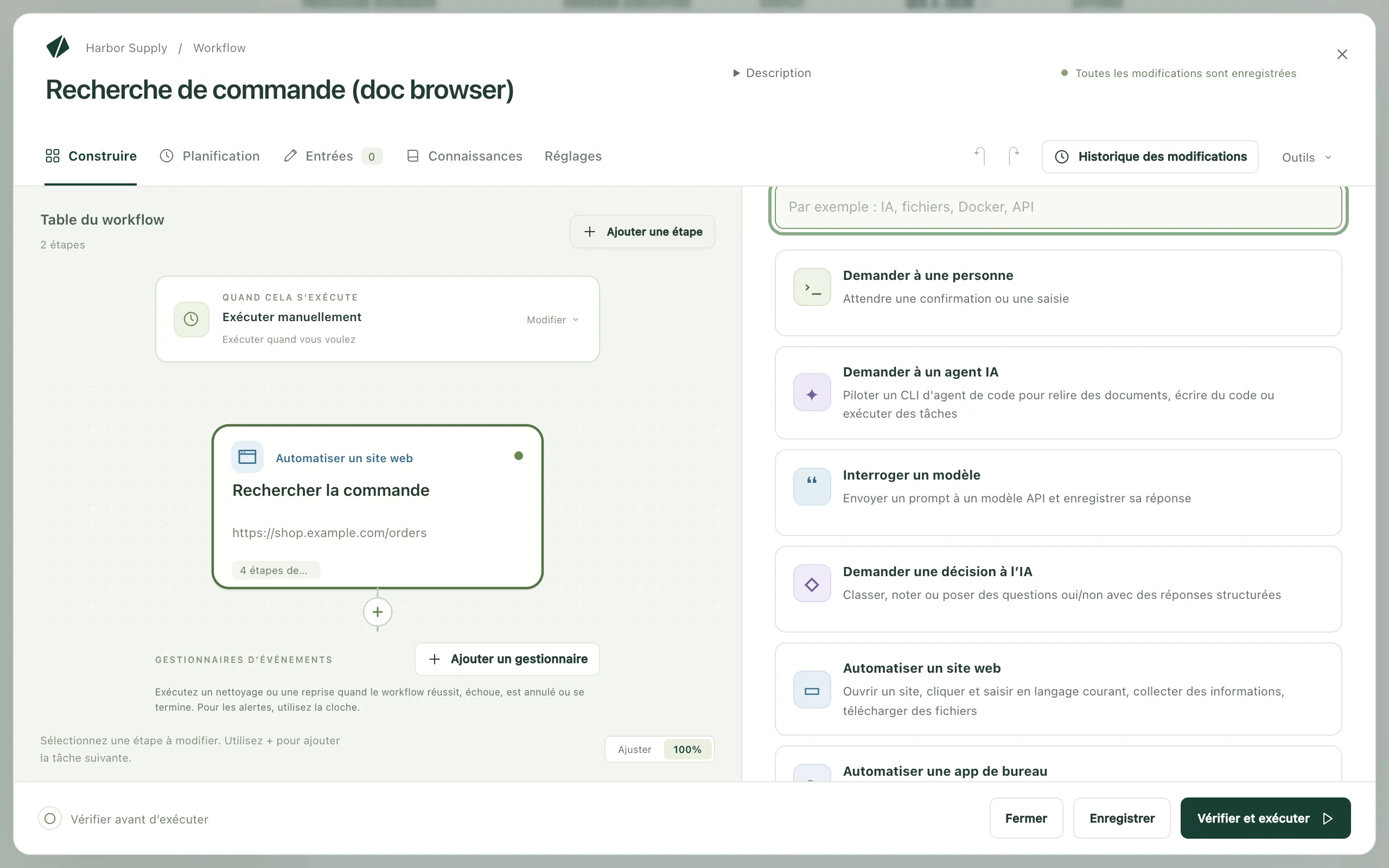
Ouvrez un workflow et choisissez Ajouter une étape. Le sélecteur de tâches s’ouvre.
-
Choisissez Automatiser un site web. Donnez-lui un Nom de l’étape, par exemple
Rechercher la commande. Sous Réglages techniques, Identifiant de l’étape est le nom court qu’utilisent les étapes suivantes pour lire ce que celle-ci collecte ; choisissez quelque chose de simple, commeorder. -
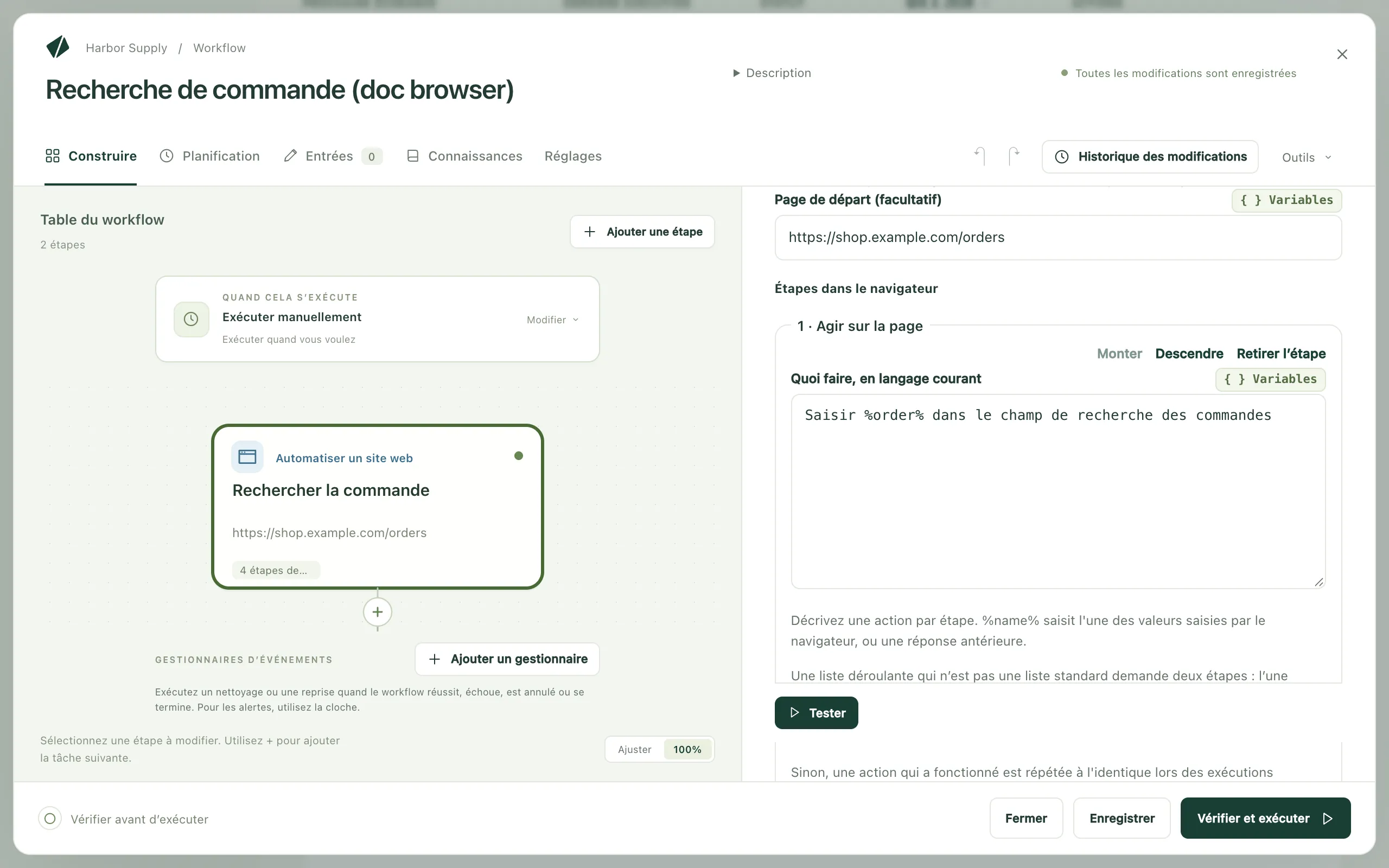
Choisissez le Modèle, et réglez Page de départ (facultatif) sur la page par laquelle commencer, par exemple
https://shop.example.com/orders. -
Sous Valeurs saisies par le navigateur, choisissez Ajouter une valeur, nommez-la
orderet réglez sa Valeur sur le numéro de commande. Ce peut être un texte saisi, une entrée du workflow ou un secret, c’est-à-dire un mot de passe ou une clé conservés de façon à n’apparaître jamais dans un journal. -
Sous Étapes dans le navigateur, utilisez Ajouter une étape de navigateur pour ajouter, dans l’ordre :
- Agir sur la page, avec Quoi faire, en langage courant réglé sur
Saisir %order% dans le champ de recherche des commandes - Agir sur la page, avec
Cliquer sur le bouton Rechercher - S’assurer que…, avec La page devrait… réglé sur
Le détail de la commande s’affiche - Collecter des informations, avec Quoi chercher réglé sur
Le statut de la commande et la date de livraison prévue, et deux valeurs sous Quoi collecter :statusetdelivery, chacune avec Type réglé sur Texte
- Agir sur la page, avec Quoi faire, en langage courant réglé sur
-
Ouvrez Réglages du navigateur, activez Afficher la fenêtre du navigateur, puis choisissez Tester pour voir l’étape travailler seule.
-
Ajoutez une étape ultérieure qui utilise ce qu’elle a collecté, sous la forme
${steps.order.outputs.status}.
Dans un nouveau workflow, Ou partez d’un exemple propose deux exemples de site web à copier : Collecter des données d’un site web et Se connecter une fois, puis collecter.
Rédigez des instructions que le modèle peut suivre
Section intitulée « Rédigez des instructions que le modèle peut suivre »Une instruction, une action. Une étape Agir sur la page n’effectue que sa
première action : Saisir le code et cliquer sur Continuer s’arrête donc après
la saisie. Écrivez plutôt deux étapes.
Une liste déroulante qui n’est pas une simple liste demande aussi deux étapes : l’une l’ouvre, la suivante choisit l’option.
Nommez ce qui figure sur la page, comme vous le feriez avec un collègue :
Cliquer sur Télécharger à côté de la dernière factureSaisir %customer% dans le champ ClientOuvrir le menu Rapports
Une étape qui collecte décrit ce que vous voulez, et non une action :
Le numéro de commande et le total sur la page de confirmation. Dites ce
qu’est la valeur, pas où elle se trouve à l’écran.
Ce que peut faire une étape de site web
Section intitulée « Ce que peut faire une étape de site web »Les étapes qu’elle contient s’exécutent dans l’ordre, dans un même navigateur.
- Ouvrir une page se rend à une Adresse web.
- Agir sur la page fait une seule chose, décrite sous
Quoi faire, en langage courant.
%name%saisit l’une des valeurs que saisit le navigateur, ou une réponse que vous avez donnée plus tôt. - Téléverser des fichiers transmet à la page des fichiers de cet ordinateur. Voir Téléverser des fichiers.
- Collecter des informations lit Quoi chercher et remplit les valeurs
sous Quoi collecter. Chaque valeur a un Nom, un Type (Texte,
Nombre, Oui ou non, Liste ou Liste d’éléments) et une
Description (facultatif) qui explique au modèle de quoi il s’agit. Une
Liste d’éléments définit ce que Chaque élément contient, par exemple
l’
url, letitleet lepriced’une annonce. Les étapes suivantes lisent chaque valeur sous la forme${steps.<identifier>.outputs.<name>}. - S’assurer que… fait échouer l’étape quand la page n’a pas l’aspect attendu. Méthode de vérification choisit comment. En langage courant (le modèle juge) lit La page devrait… et interroge le modèle. La page contient le texte, L’adresse contient et Un élément apparaît (sélecteur CSS) lisent eux-mêmes la page, sans modèle, et donnent la même réponse à chaque exécution. Continuer à vérifier pendant (facultatif) laisse à la page le temps d’y arriver.
- Attendre attend Pendant une durée fixe, réglée sous Durée, ou Jusqu’à ce qu’un élément apparaisse (sélecteur CSS).
- Prendre une capture d’écran enregistre un PNG avec les fichiers de l’exécution, sous le Nom de la capture d’écran que vous lui donnez.
- Me demander une saisie affiche votre Question à vous afficher et met l’exécution en pause jusqu’à votre réponse, par exemple pour un code à usage unique. Utiliser la réponse comme nomme la réponse pour que les étapes suivantes puissent la saisir.
Chaque étape dispose aussi de Condition et limite de temps, qui ne l’exécute que si une condition est remplie et plafonne sa durée. Une étape sans l’une ni l’autre dure au plus deux minutes.
Tenez les mots de passe à l’écart du modèle
Section intitulée « Tenez les mots de passe à l’écart du modèle »Valeurs saisies par le navigateur contient tout ce que l’étape saisit : un
numéro client, une entrée du workflow, un mot de passe. Les instructions
désignent chacune par %name%, et le modèle ne voit jamais que ce nom.
Pour toute donnée sensible, choisissez un secret comme valeur. Il reste hors des instructions, hors du modèle et hors des journaux. Une instruction qui écrit en clair la valeur d’un secret échoue plutôt que de l’envoyer, et Vérifier et exécuter le signale avant l’exécution.
Téléverser des fichiers
Section intitulée « Téléverser des fichiers »Téléverser des fichiers place des fichiers de cet ordinateur dans le champ de fichier d’une page, comme si vous les choisissiez dans un sélecteur de fichiers : des reçus dans la zone de dépôt d’un logiciel de comptabilité, ou un formulaire signé sur un portail.
- Fichiers à téléverser · un par ligne accepte des chemins complets, comme
~/Documents/invoice.pdf; des motifs, comme~/Downloads/*.pdf; ou le résultat d’une étape précédente qui liste des fichiers. Une étape d’e-mail qui trouve des messages avec Enregistrer les pièces jointes dans les fichiers de l’exécution activé liste leurs pièces jointes : écrire${steps.<identifier>.outputs.messages}téléverse donc ce que les e-mails ont apporté. - Où téléverser (facultatif) nomme en langage courant le champ de fichier,
ou le bouton ou la zone de dépôt qui ouvre le sélecteur de fichiers :
La zone de dépôt des reçus. Le modèle le trouve une fois, et les exécutions suivantes réutilisent ce qu’il a trouvé. Laissez ce champ vide quand la page n’a qu’un seul champ de fichier ; aucun modèle n’est alors sollicité. - Le retrouver à chaque exécution interroge plutôt le modèle à chaque fois, pour une page dont la zone de téléversement se déplace.
Le sélecteur de fichiers ne s’ouvre jamais à l’écran, et le modèle ne voit
jamais les fichiers, leurs noms ni leur emplacement. Un site qui n’accepte
qu’un fichier à la fois fait échouer l’étape si on lui en donne plusieurs ;
téléversez-les dans des étapes séparées, ou exécutez l’étape une fois par
fichier. Chaque fichier peut peser jusqu’à 50 Mo. Les sites envoient en
arrière-plan ce qu’ils ont reçu : faites donc suivre le téléversement d’une
vérification S’assurer que… portant sur ce que le site affiche une fois
l’envoi terminé, par exemple La page contient le texte Envoyé, avec
Continuer à vérifier pendant (facultatif) réglé sur une minute.
Quand l’assistant construit un téléversement, il l’essaie d’abord dans son propre navigateur et vous demande votre accord avant qu’un fichier parte vers un site, en nommant le site et chaque fichier. Il en va de même pour l’essai d’un workflow qui téléverse.
Connectez-vous une fois et restez connecté
Section intitulée « Connectez-vous une fois et restez connecté »Activez Rester connecté entre les exécutions dans Réglages du navigateur. Les cookies et l’état de connexion restent sur cet ordinateur : la prochaine exécution ouvre le site déjà connecté. L’exemple Se connecter une fois, puis collecter commence ainsi : sa première étape affiche la fenêtre et attend que vous vous connectiez vous-même, et toutes les étapes et exécutions suivantes réutilisent cette connexion.
Réglages du projet → Stockage → Connexions liste ce qui est enregistré, les workflows qui utilisent chaque connexion, et Oublier la connexion… pour en supprimer une. Les sauvegardes n’emportent pas les connexions : un ordinateur restauré se reconnecte, de même qu’il vous redemande vos secrets.
Une boucle qui traite ses éléments en même temps ne peut pas partager une connexion. Réglez la boucle sur un élément à la fois, ou désactivez Rester connecté entre les exécutions.
Sites qui demandent un certificat
Section intitulée « Sites qui demandent un certificat »Certains sites, comme les portails d’entreprise ou de l’administration, demandent au navigateur un certificat client avant de s’ouvrir. Ajoutez le certificat à Kitewell une fois : toutes les étapes de site web et le navigateur de l’assistant sur cet ordinateur le présentent aux sites que vous indiquez, sans que le système demande son mot de passe.
- Ouvrez Réglages de l’appareil → Navigateur → Certificats client.
- Choisissez Ajouter depuis un fichier… pour un fichier
.pfxou.p12et saisissez son Mot de passe. Dans l’app Kitewell, Ajouter depuis cet ordinateur… en choisit plutôt un dans le trousseau macOS ou le magasin de certificats Windows ; le système peut demander une fois l’autorisation de laisser Kitewell le copier. - Sous L’utiliser pour, choisissez Seulement ces sites et listez-les
sous Sites, un par ligne, par exemple
portal.example.com, ou*.example.compour tous les sites de ce domaine. Tous les sites qui demandent un certificat le présente à n’importe quel site qui le demande. - Choisissez Ajouter le certificat, puis Vérifier un site pour en ouvrir un avec ce certificat.
Une étape n’a besoin d’aucun réglage propre. Quand une exécution échoue parce qu’un site a demandé un certificat, l’exécution en échec propose à un administrateur d’en ajouter un pour ce site, ou d’utiliser un certificat déjà ajouté, puis Relancer l’exécution.
Le certificat n’est présenté que par les étapes de site web et le navigateur de l’assistant. Une étape de bureau pilote le navigateur affiché à l’écran, qui vous demande lui-même de choisir un certificat et attend une réponse : automatisez donc un tel site avec une étape de site web.
Kitewell conserve le certificat sur cet ordinateur, protégé par un mot de passe qui lui est propre, jamais le vôtre, et l’exclut des sauvegardes. Ajouter ou modifier un certificat redémarre les moteurs des projets ; les exécutions en cours continuent. Le chat de Kitewell vous prévient un mois puis une semaine avant l’expiration d’un certificat, puis au moment où il expire.
À quoi ressemble une exécution
Section intitulée « À quoi ressemble une exécution »Ouvrez l’exécution dans Exécutions et logs. Ce que le navigateur a fait liste les étapes dans l’ordre avec les captures d’écran prises, à côté du Modèle interrogé et de l’Utilisation du modèle, c’est-à-dire les tokens envoyés et reçus.
Exécuté sans IA indique combien d’opérations de l’étape se sont déroulées sans interroger le modèle : une action rejouée, une vérification qui lit elle-même la page, ou une opération comme l’ouverture d’une page. Une action qui a fonctionné une fois est mémorisée et répétée de la même façon la fois suivante, et une action rejouée n’envoie rien au modèle.
Quand le site change et qu’une action mémorisée ne fonctionne plus, le modèle est de nouveau interrogé. Décider à nouveau à chaque exécution, sur une étape, désactive ce mécanisme, et Réglages du projet → Stockage → Cache de relecture efface ce qu’un workflow a mémorisé après la refonte d’un site. Collecter des informations et les vérifications rédigées en langage courant interrogent le modèle à chaque exécution.
Quand une étape atteint Me demander une saisie, l’exécution attend. Ouvrez-la dans Exécutions et logs → En attente, ou depuis la notification, saisissez votre réponse dans Votre réponse et choisissez Réponse, ou Refuser pour faire échouer l’étape. La réponse est conservée avec l’exécution : réservez-la donc aux codes qui expirent, pas aux mots de passe. Si le navigateur s’est fermé avant votre réponse, Redémarrer l’étape de navigateur relance l’étape depuis sa première étape.
L’exécuter pour de nombreux éléments
Section intitulée « L’exécuter pour de nombreux éléments »- Une liste dans une feuille de calcul : donnez au workflow une entrée, comme le numéro de commande, puis exécutez-le depuis une feuille de lot, une ligne par élément. La feuille affiche la progression, les échecs et le temps restant.
- Une liste affichée par le site : collectez une Liste d’éléments, comme tous les résultats d’une recherche, et laissez-la remplir les lignes d’une feuille. Chaque actualisation ajoute les nouveaux éléments et marque ceux qui ont disparu.
- Une liste au sein d’une même exécution : placez l’étape dans une boucle Pour chaque élément.
- Selon une planification : ajoutez une planification, laissez Afficher la fenêtre du navigateur désactivé pour que Chrome ne s’ouvre pas pendant que vous travaillez, et laissez les alertes vous prévenir quand une exécution échoue ou attend une réponse.
En cas de problème
Section intitulée « En cas de problème »Regardez d’abord les captures d’écran de l’étape : une page de connexion, un bandeau de cookies ou une vérification anti-robot expliquent la plupart des échecs. Ensuite :
- L’étape indique que rien sur la page ne correspond à l’instruction. Reformulez-la en nommant ce qui figure sur la page, ou scindez-la en deux.
- Un téléversement indique qu’aucun sélecteur de fichiers ne s’est ouvert. Nommez le champ de fichier lui-même dans Où téléverser (facultatif), ou le bouton qui ouvre le sélecteur ; si le téléversement se trouve derrière un menu ou une boîte de dialogue, ouvrez-le dans une étape précédente.
- Le navigateur ne démarre pas. Lancez Vérifier le navigateur, et si aucun navigateur n’a été trouvé, réglez Réglages de l’appareil → Navigateur → Exécutable du navigateur.
- Un site dont l’étape a besoin ne se charge pas. Si vous avez rempli Sites autorisés · un par ligne (facultatif), chaque hôte utilisé par le site doit y figurer, y compris ses serveurs de connexion et d’images.
Le reste se trouve dans Dépannage.
Les Réglages du navigateur de l’étape contiennent aussi
Enregistrer des captures d’écran (Quand une étape échoue,
Quand une étape échoue, et à la fin, Après chaque étape ou
Jamais), ainsi que Largeur de la fenêtre et Hauteur de la fenêtre,
en pixels. Sites autorisés · un par ligne (facultatif) accepte des noms
d’hôte comme example.com ou *.example.com ; les adresses locales, les
ports et les chemins sont refusés.
Ce qui parvient au modèle, c’est le texte visible et la mise en page de la page, une fois pour chaque action qu’il décide, facturé par le fournisseur que vous avez choisi. Les actions rejouées et les vérifications qui lisent directement la page n’envoient rien, pas plus que les valeurs saisies par le navigateur, les fichiers qu’il téléverse ou vos secrets. Les fichiers téléversés partent vers le site, comme si vous les aviez choisis vous-même. Voir Ce qui quitte votre ordinateur.
Certains sites refusent les navigateurs automatisés. Une connexion enregistrée et une page de départ située après le bandeau de cookies règlent les cas courants ; les CAPTCHA ne sont pas résolus. L’ordinateur ne doit pas être en veille pour une exécution planifiée.
Le workflow de
Créez votre première étape de site web
compte deux étapes : Automatiser un site web avec une page de départ, une
valeur nommée order, deux étapes Agir sur la page, une vérification
S’assurer que… et une étape Collecter des informations qui lit le
statut et la date de livraison ; puis une étape ultérieure qui utilise ces
deux valeurs.