Votre premier workflow
Décrivez une tâche à Kitewell avec vos propres mots. Son IA s’en charge une première fois sous vos yeux, puis propose un workflow qui la répète selon une planification. Cette page vous accompagne dans cette première tâche, du chat vide jusqu’à une exécution qui se lance toute seule.
Ce qu’il vous faut
Section intitulée « Ce qu’il vous faut »Kitewell, installé et ouvert. À la première ouverture, choisissez Se connecter pour utiliser l’IA de Kitewell. Votre navigateur ouvre Dagu Cloud avec un code à vérifier, et l’IA incluse de Kitewell est prête, avec 100 crédits offerts et sans clé API. Pour utiliser plutôt votre propre modèle, choisissez Commencer sur cet appareil et connectez-le depuis le chat ; voir Agents IA et modèles.
Une tâche sur un site web nécessite aussi Google Chrome, ou Microsoft Edge sur Windows.
Décrivez la tâche à Kitewell
Section intitulée « Décrivez la tâche à Kitewell »-
Ouvrez le chat. Tant qu’il est vide, il demande Que faites-vous encore à la main ? et propose quelques tâches pour commencer.
-
Choisissez-en une, ou rédigez votre propre demande : quoi faire, où et quand. Par exemple :
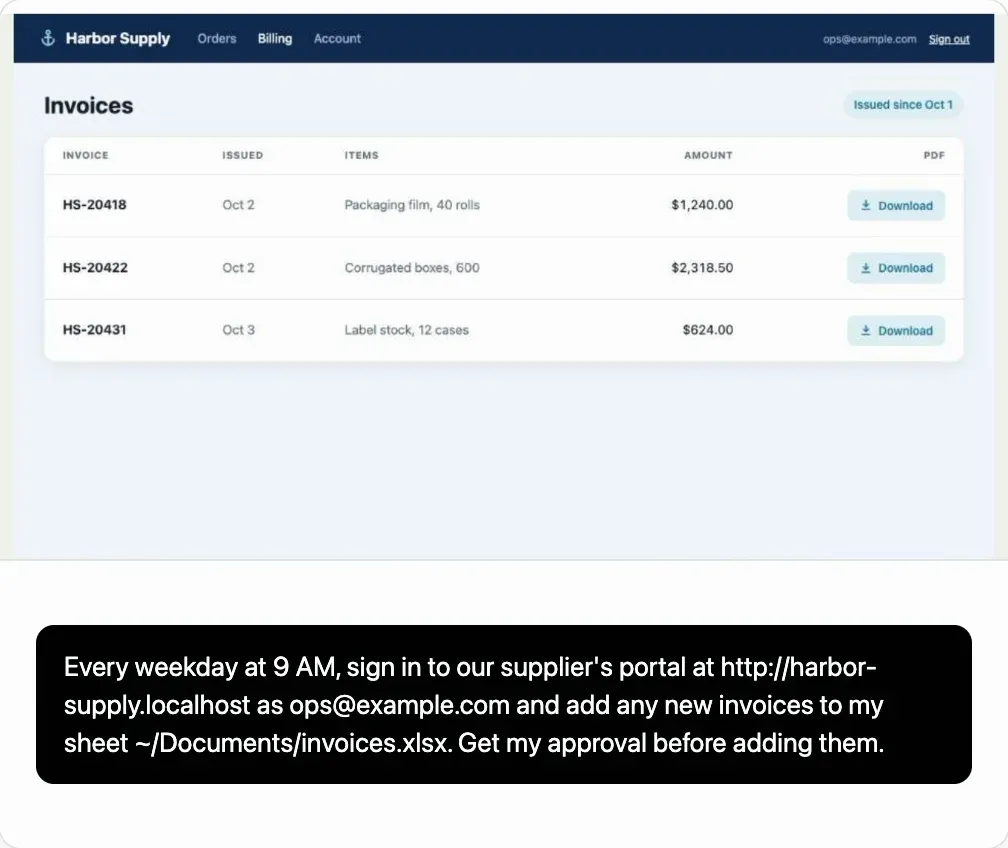
Chaque jour ouvré à 9:00, connecte-toi à [l’adresse du portail fournisseurs] avec [votre e-mail de connexion] et ajoute les nouvelles factures à ma feuille [le chemin du classeur].
-
Envoyez-la.
Indiquez le site, le fichier et l’heure. N’écrivez pas le mot de passe : l’assistant vous le demande dans une carte à part.
Regardez-le travailler
Section intitulée « Regardez-le travailler »L’assistant observe avant d’écrire, et vous demande ce dont il a besoin au moyen de cartes :
- Autoriser lui permet d’ouvrir le site dans le navigateur de Kitewell, affiché en haut du chat. Prendre la main vous permet de cliquer et de saisir vous-même dans ce navigateur, pour une étape que vous seul pouvez faire.
- Un mot de passe se saisit dans une carte qui l’enregistre comme secret. L’assistant ne le voit jamais.
- Les questions auxquelles il ne peut pas répondre en regardant arrivent sous la forme d’un court formulaire.
Vérifiez, puis appliquez
Section intitulée « Vérifiez, puis appliquez »L’assistant propose le workflow sous forme de carte, avec ses étapes dans l’ordre et le moment où il s’exécute. Lisez-la, puis choisissez Appliquer. Rien n’est enregistré ni exécuté tant que vous ne l’avez pas fait.
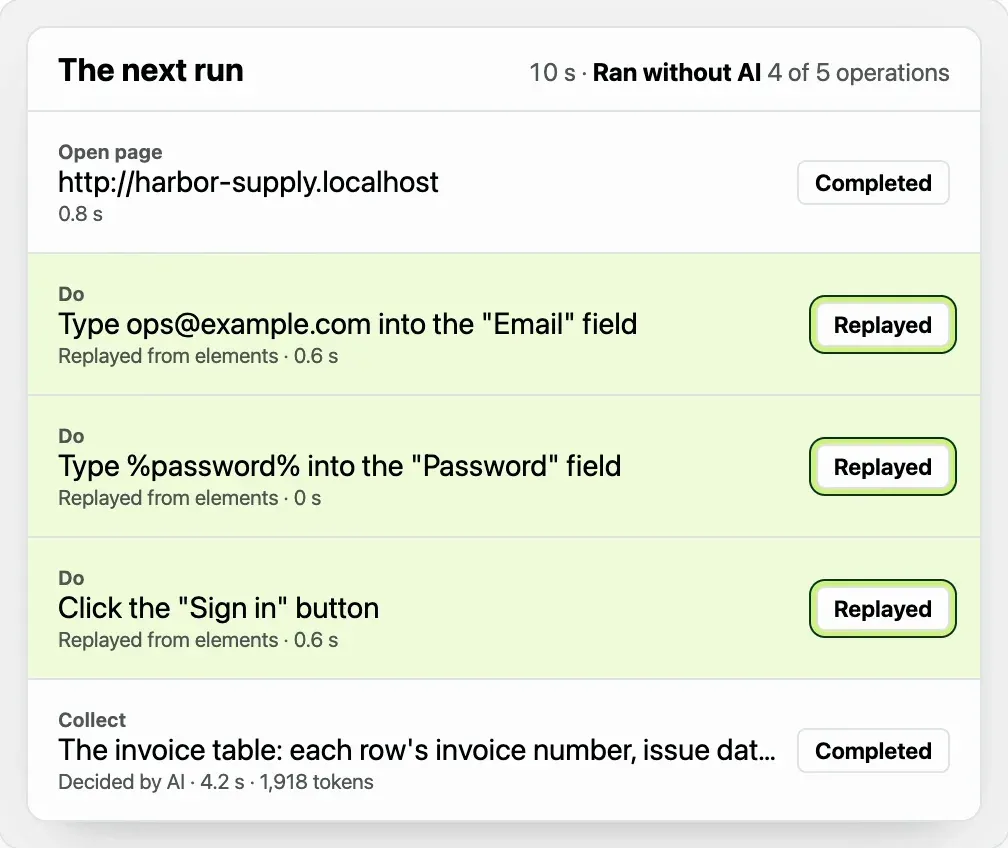
Ce que l’assistant a fait dans son navigateur accompagne le workflow. Ses clics sont enregistrés : la première exécution les rejoue au lieu de chercher de nouveau comment faire.
Exécutez-le
Section intitulée « Exécutez-le »Demandez au chat de l’exécuter maintenant, ou ouvrez le workflow et choisissez Exécuter maintenant. Ouvrez ensuite Exécutions et logs et choisissez Voir l’exécution.
Sélectionnez l’étape de navigateur pour voir chaque opération effectuée par le navigateur :
- Rejoué : un clic ou une frappe enregistrés, répétés sans IA.
- Récupéré : la page avait changé ; l’IA a trouvé la nouvelle façon de faire et l’a conservée pour la prochaine exécution.
- La lecture de valeurs sur une page, comme les nouvelles factures, fait appel à l’IA à chaque exécution.
Le compteur Exécuté sans IA de l’étape indique le nombre d’opérations qui n’ont eu besoin d’aucun modèle.
Sur planification
Section intitulée « Sur planification »Une demande qui précise quand, par exemple chaque jour ouvré à 9:00, est livrée avec sa planification. Kitewell exécute le workflow à cette heure-là. Vous pouvez fermer la fenêtre : il continue de tourner dans la barre des menus ou la zone de notification. Lisez Planifications avant de compter sur des exécutions sans surveillance.
En cas de problème
Section intitulée « En cas de problème »- L’exécution a échoué. Ouvrez-la depuis Exécutions et logs. Le résumé en haut nomme l’étape en échec et propose Examiner l’échec, qui affiche le journal de cette étape.
- Le workflow ne correspond pas au site. Dites dans le chat ce qui diffère ; l’assistant modifie le workflow et le propose de nouveau.
Un workflow peut aussi se construire à la main, une étape à la fois. Le plus petit tient en une seule commande :
-
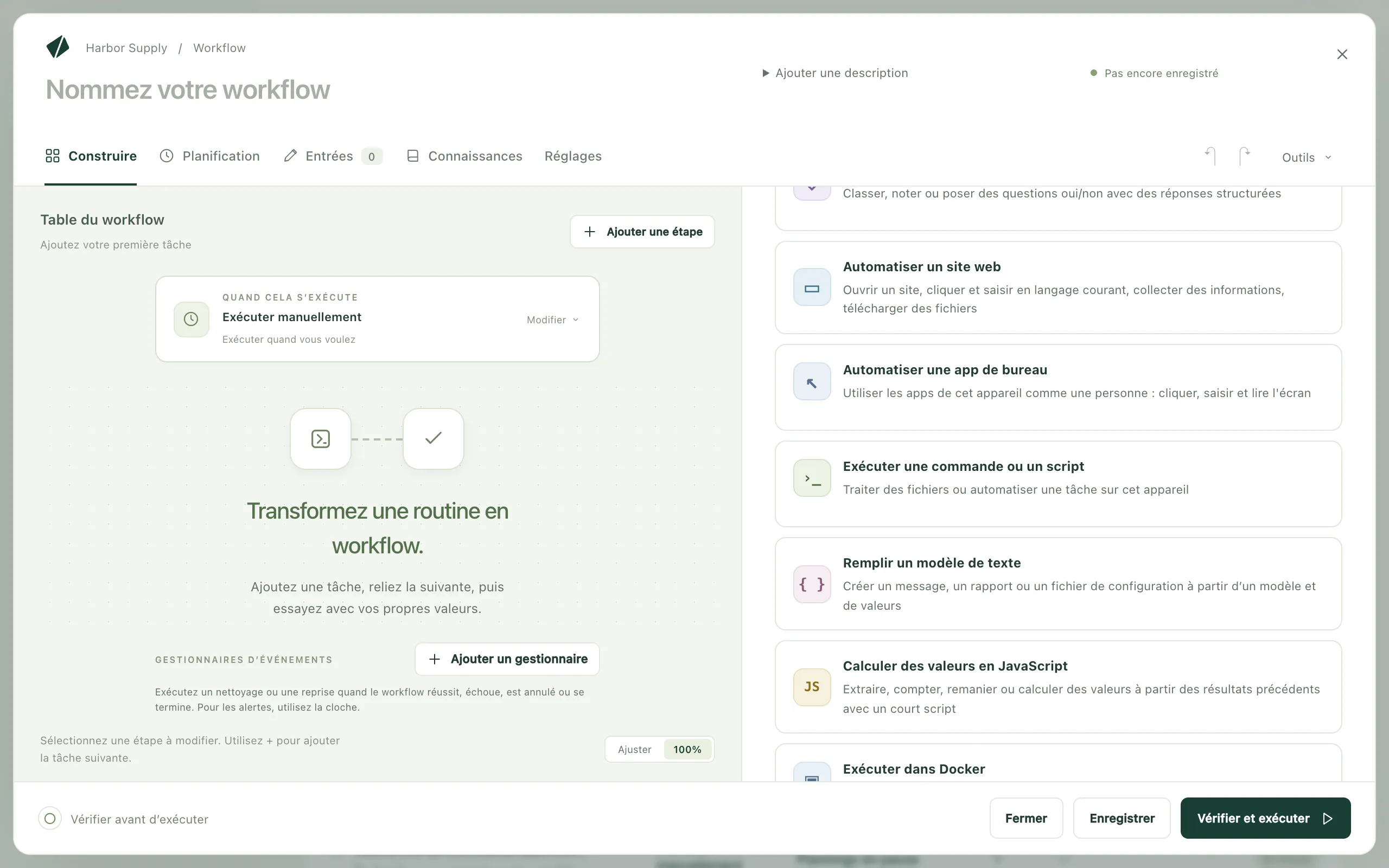
Choisissez Créer un workflow, et saisissez
Point du matindans Nom du workflow. -
Cliquez sur Choisissez votre première tâche, puis sur Exécuter une commande ou un script.
-
Dans Commande, saisissez
echo "Kitewell is ready."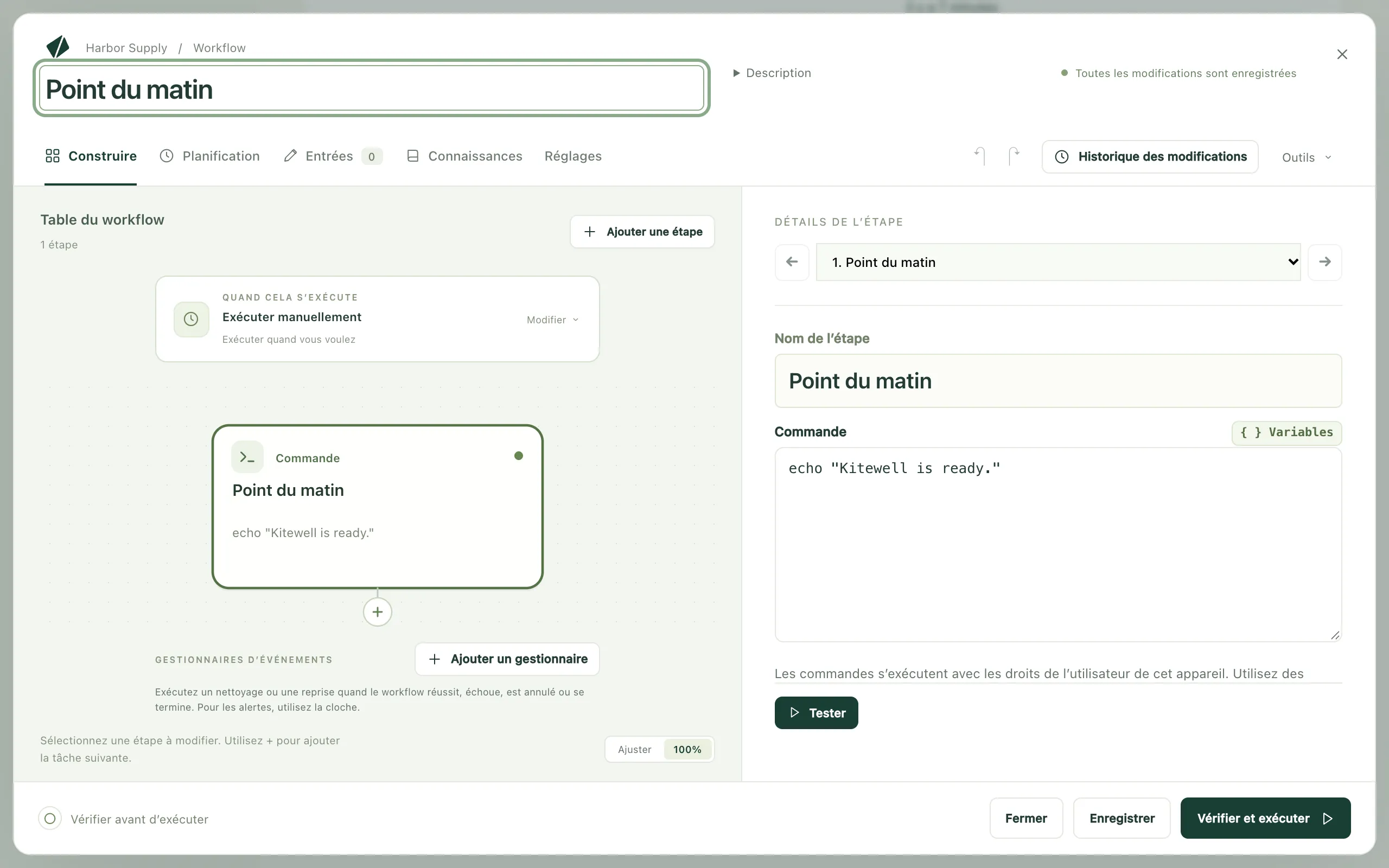
-
Choisissez Vérifier et exécuter, puis Enregistrer et exécuter…, puis Démarrer l’exécution.
L’exécution terminée affiche la ligne dans sa sortie.
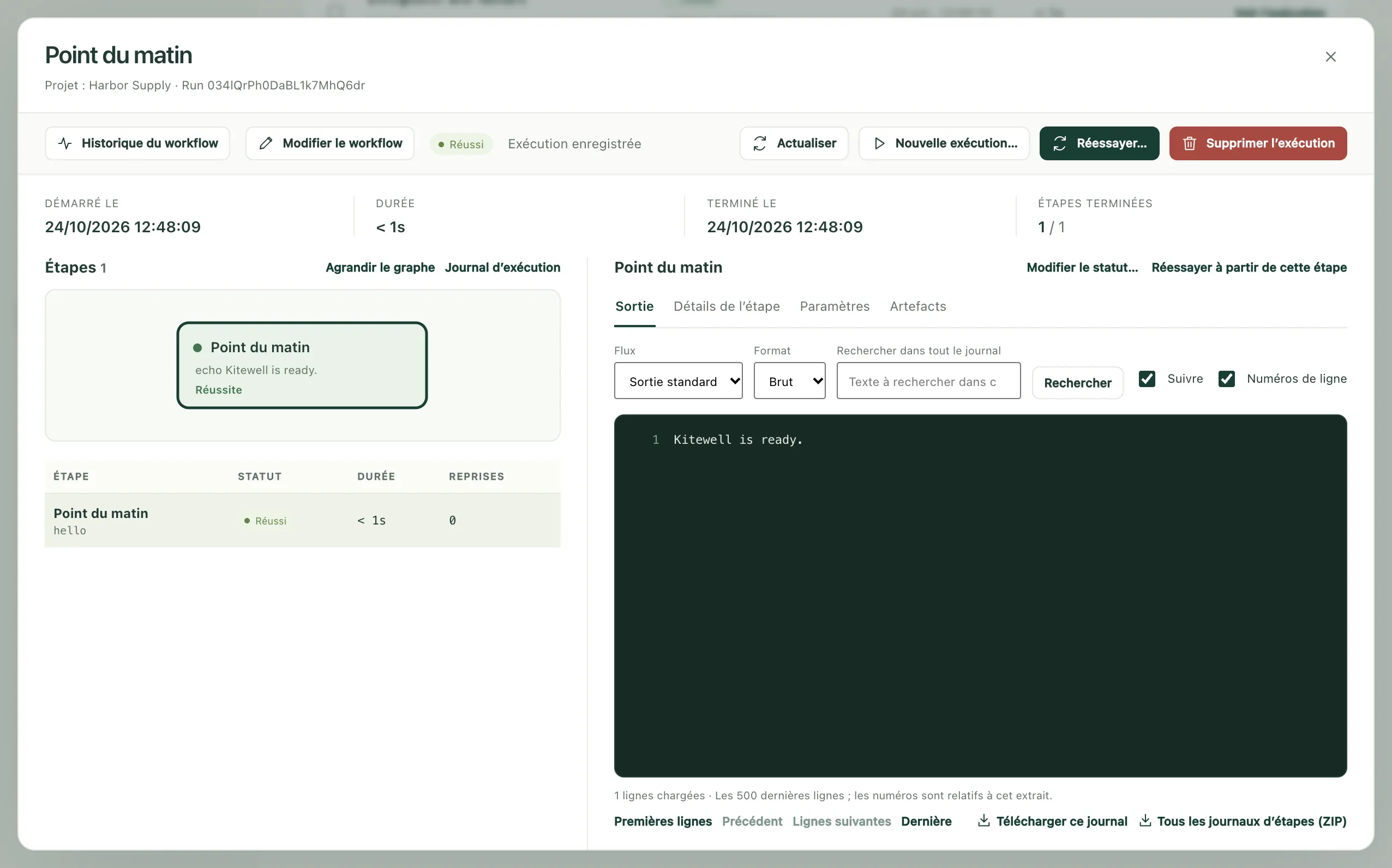
Construire un workflow présente tous les types d’étapes.
- Les commandes s’exécutent avec les droits du compte utilisateur qui fait tourner Kitewell.
echo "…"fait partie des rares commandes qui se comportent de la même façon dans PowerShell sous Windows et dans un shell sur Mac. Une commande écrite pour un système ne fonctionne pas toujours sur l’autre.