Excel を自動化
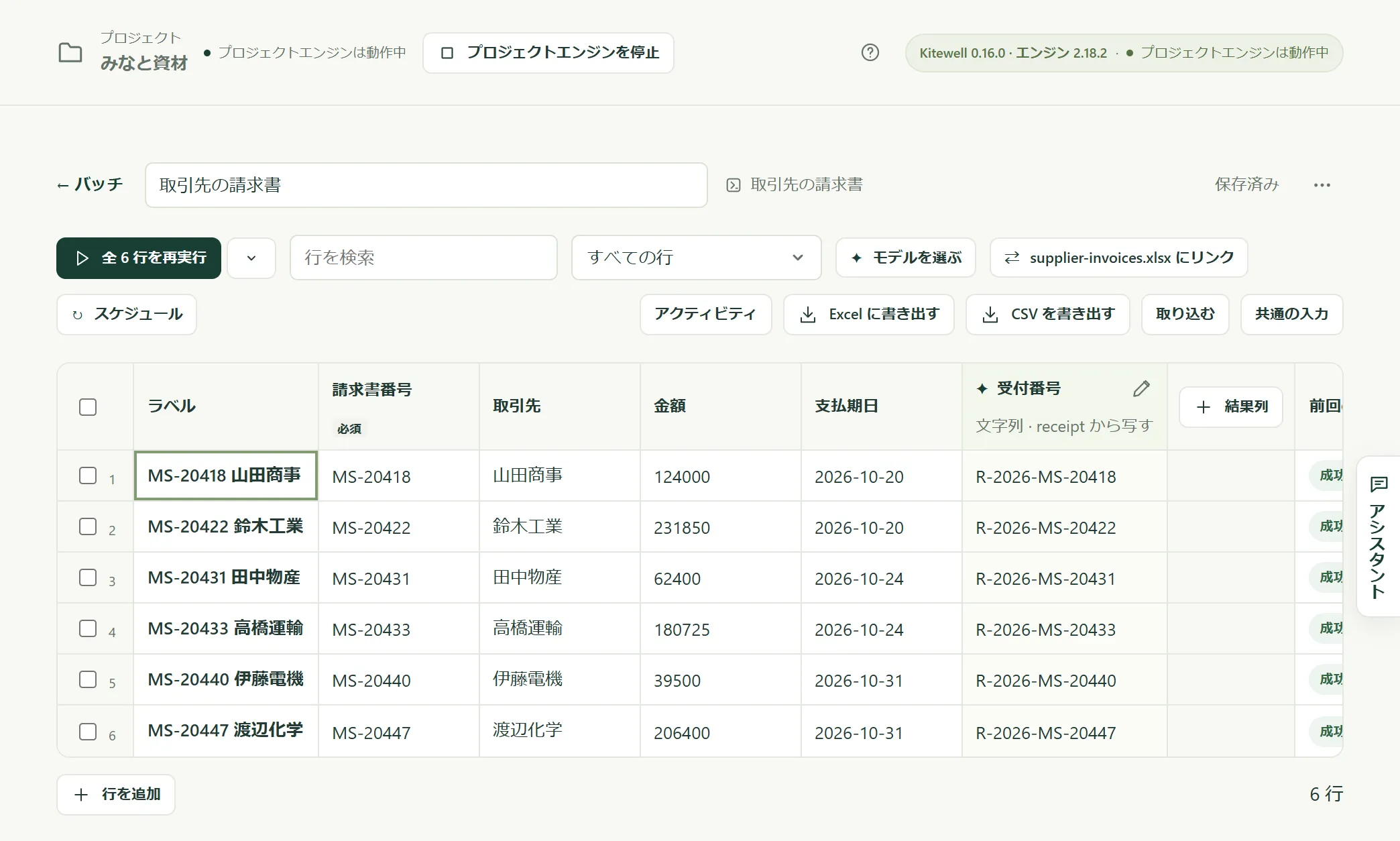
Excel に一覧があるとします。今月の請求書が 1 行に 1 件、そしてそれぞれにやるべきことがある。Kitewell はワークフローを 1 行につき 1 回実行し、結果を元の行に書き戻します。あとで同じファイルを開くと、請求書の横に受付番号が並んでいます。
Excel は起動しません。Kitewell は .xlsx ファイルを直接読み書きするので、夜間に画面がロックされていても動き続けます。
ブックをリンクする
Section titled “ブックをリンクする”ファイルがあるコンピューターの Kitewell アプリが必要です。ブラウザーからはファイルに届かないため、この操作は表示されません。
- 1 行につき 1 回実行するワークフローのシートを作ります。作り方はシートでワークフローを一括実行にあります。
- シートのツールバーで 取り込む を選び、この端末のブックをリンクする から
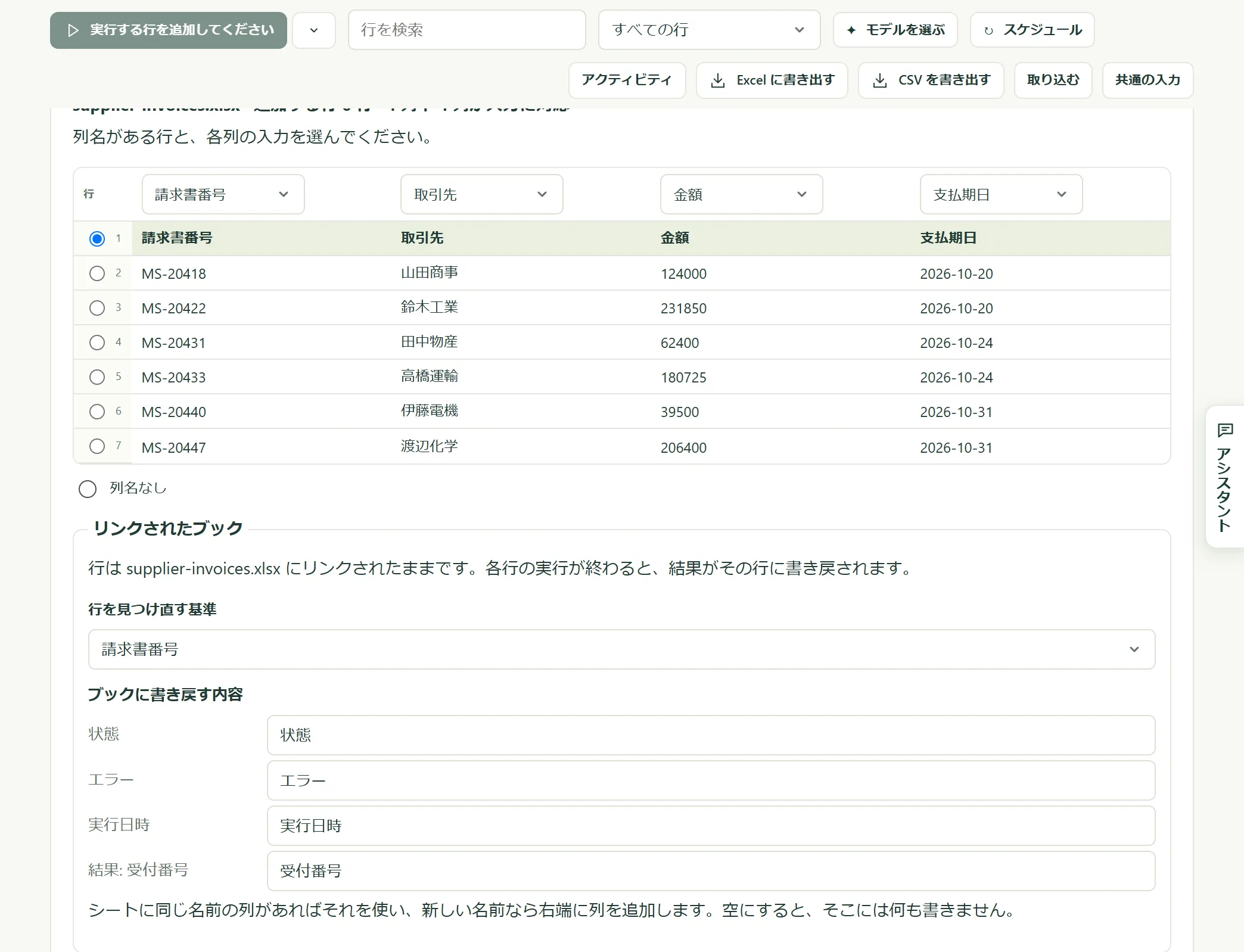
.xlsxファイルを選びます。ファイルを Kitewell のウィンドウにドロップしても同じです。 - Kitewell が見つけたものを確認します。シート、列名が入っている行、どの列がどの入力に入るか。入力と名前が一致する列は自動で割り当てられます。
- 行を見つけ直す基準 で、請求書番号など、行を識別する列を選びます。
- ブックに書き戻す内容 で、結果が入る列を確認します。状態、エラー、実行日時、そして結果ごとに 1 列。名前は変更でき、空にするとその列には何も書きません。
- リンクして 6 行を追加 を選びます。
シートにはブックの行が並び、ツールバーには リンク先 とファイル名が表示されます。
行を実行する
Section titled “行を実行する”通常のシートと同じように行を実行します。入力の型に合わないセル(金額に「十二」など)には印が付き、その行は直すまで待ちます。
行が終わると、Kitewell は 30 秒ほどのうちに自動で結果をブックに書き込みます。結果を今すぐ書き込む を選べば待ちません。
| 列 | 入るもの |
|---|---|
| 状態 | 済、一部失敗、失敗、中止、却下 |
| エラー | その行が失敗した理由を 1 行で |
| 実行日時 | その行を実行した時刻 |
| 結果ごとに 1 列 | 受付番号など、実行が作った値 |
ヘッダーが英語のブックには英語の言葉が入ります。Status、Error、Run at、そして「済」は Done です。
ファイルが Excel で開かれているとき
Section titled “ファイルが Excel で開かれているとき”失敗にはなりません。シートに、結果の準備ができていて、Excel でファイルを閉じると書き込まれると表示され、閉じた瞬間に書き込みます。結果をコピーに保存する を選ぶと、代わりに supplier-invoices (results).xlsx を横に作ります。
シートにスケジュールを付けます。さらに 2 つを選びます。先に supplier-invoices.xlsx を読む と、実行する行 — すべての行 か、ブックで追加・変更された行だけ か。
後者にすると、毎朝ファイルを読み、新しい行だけを実行し、結果を書き戻し、何も変わっていなければ何も始めません。スケジュールは、ファイルがあるコンピューターで設定してください。ほかのコンピューターでは実行できません。
うまくいかないとき
Section titled “うまくいかないとき”- 誰かがシートを並べ替えた、または絞り込んだ。 Kitewell は書き込みの前に毎回ファイルを読み直し、各行をキーで追いかけます。移動した行は除外して名前を挙げ、ほかの行は書き込みます。
- 書き込むべきでない結果が入ってしまった。 元に戻す でファイルを戻せます。Kitewell は直近 10 回の書き込みの前のコピーを保持しています。
- ディスク上のブックが変わった。 シートに ブックをもう一度読む が表示されます。新しい行と変わった行を取り込み、ブックにもうない行には リストから消えた行 と印を付けます。
- ステップが失敗する。 トラブルシューティングを参照してください。
Excel についてもっと知る
Section titled “Excel についてもっと知る”Excel リファレンスに残りをまとめています。フォーム形式の見積や注文の読み取り、ワークフローで使える 10 個のスプレッドシートのステップ、シートの代わりにステップで同じ仕事を組む方法、コンピューターに残るもの、そして制限です。