Kitewell をインストールする
Kitewell は、お使いの Mac または Windows の PC にインストールする 1 つのアプリです。インストールは数分で終わり、最初のワークフローを作れる空のプロジェクトが用意されます。
- macOS 13 以降の Mac、または Windows 10 バージョン 1809 以降か Windows 11(64 ビット)の PC。
- お使いのシステム向けのインストーラー。提供状況はダウンロードページで確認できます。掲載されていない場合、そのシステム向けのパッケージはまだ準備中です。
アカウントは必要ありません。Python、Docker、AI のツールも、最初は必要ありません。ワークフローで使うことになったときにインストールしてください。
Mac にインストールする
Section titled “Mac にインストールする”- ダウンロードページを開き、お使いの Mac 向けのダウンロードを選びます。Apple シリコンか Intel かは、アップルメニュー → このMacについて で確認できます。
- ダウンロードした
.pkgを開き、インストーラの指示に従います。Kitewell は「アプリケーション」フォルダーに入り、管理者のパスワードを求められます。 - 「アプリケーション」フォルダーから Kitewell を開きます。
- このデバイスで始める を選びます。Kitewell が最初のプロジェクトを作って開きます。すでにアカウントがあり、プロジェクトを同期したい場合は、代わりに Dagu Cloud でサインイン を選びます。
Kitewell は初回起動時に Start at login をオンにするので、Mac を再起動してもスケジュールは実行され続けます。オフにしたいときは、メニューバーのメニューでいつでも切り替えられます。
続けて、最初のワークフローを作りましょう。
Windows にインストールする
Section titled “Windows にインストールする”-
ダウンロードページを開き、
Kitewell-<version>-amd64-setup.exeをダウンロードします。 -
ダウンロードしたファイルを開きます。Kitewell は新しい発行元のため、Windows が SmartScreen の警告を表示することがあります。ファイルの SHA256 がダウンロードの横に表示された値と一致することを確認してから、詳細情報 → 実行 を選びます。
-
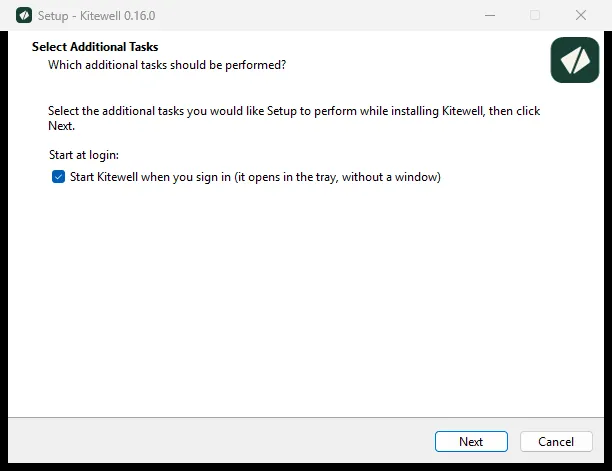
インストーラーの指示に従います。Start Kitewell when you sign in(サインイン時に Kitewell を起動する)が最初からオンになっています。PC を再起動してもスケジュールが実行され続けるよう、オンのままにしておいてください。
-
最後の画面では Open Kitewell をオンのままにして完了します。Kitewell が開きます。
-
このデバイスで始める を選びます。Kitewell が最初のプロジェクトを作って開きます。すでにアカウントがあり、プロジェクトを同期したい場合は、代わりに Dagu Cloud でサインイン を選びます。
ウィンドウを閉じても Kitewell は止まりません。時計のそばに並ぶアイコンの集まり、トレイに残って動き続けます。もう一度ウィンドウを開くには、トレイの Kitewell アイコンを左クリックします。
続けて、最初のワークフローを作りましょう。
うまくいかないとき
Section titled “うまくいかないとき”- 不明な発行元のインストーラーだと Windows が表示する。ファイルの SHA256 をダウンロードページの値と照合してから、詳細情報 → 実行 を選びます。署名が「無効」だと表示された場合は、実行せずに報告してください。
- インストールは終わったのに Kitewell が起動しない。インストーラーがメッセージでそう伝え、同じ内容を
%LOCALAPPDATA%\Kitewell\logs\shell.logにも書きます。Windows のスマート アプリ コントロールは、署名のない Kitewell のビルドを読み込みません。リリースページで配布されているビルドには署名があります。トラブルシューティングを参照してください。 - ウィンドウが真っ白、または WebView2 のインストールを求められる。Install WebView2 を選びます。1 分ほどで終わります。トラブルシューティングを参照してください。
- macOS がインストーラを検証できないと表示する。作業を中止し、ダウンロード URL とバージョンを添えて、表示されたメッセージをそのまま報告してください。
新しいバージョンを上書きインストールする
Section titled “新しいバージョンを上書きインストールする”先に編集内容を保存し、実行中のワークフローが終わるのを待ってください。プロジェクト、実行履歴、ログイン時に起動する設定はすべて保持され、実行中の処理もそのまま続きます。
- Mac では、新しい
.pkgを実行します。動いているアプリを閉じ、置き換えて、バックグラウンドサービスを再起動します。エディターで保存していない下書きは失われます。アプリが閉じない場合は、メニューバーで Quit Kitewell を選んでから、もう一度インストーラを実行してください。 - Windows では、新しいセットアップファイルを実行します。動いている Kitewell に終了を求め、エディターに保存していない変更があれば、破棄してよいか Kitewell が確認して、答えを待ちます。そのうえでアプリを置き換え、新しいバージョンを開きます。Kitewell がまだ実行中だとインストーラーが表示した場合は、トレイメニューで Quit Kitewell を選んでから、もう一度実行してください。
Kitewell 自身に新しいバージョンを取ってこさせることもできます。更新を参照してください。
技術的な詳細
Section titled “技術的な詳細”- Windows へのインストールはユーザー単位で、
%LOCALAPPDATA%\Programs\Kitewellに入り、管理者の確認は出ません。データはそれとは別に%LOCALAPPDATA%\Kitewellに置かれます。 - Windows のインストーラーは、WebView2 ランタイムがない場合に Microsoft のインストーラーを実行します。Kitewell のウィンドウはこのランタイムの上に作られています。
- Start Kitewell when you sign in とトレイの Start at login は、Windows の同じ設定を書き換えます。そのため上書きインストールは、前回のインストール時の選択ではなく、トレイで最後に選んだ状態に合わせて始まります。
- Mac の
.pkgは「アプリケーション」フォルダーに入れるため管理者のパスワードを求めます。代わりにKitewell.appを自分の~/Applicationsフォルダーにコピーすれば、パスワードなしで使えます。 - Kitewell は、Apple シリコンの Mac、Intel プロセッサの Mac、そして Intel または AMD のプロセッサを搭載した 64 ビットの Windows PC 向けにビルドされています。