実行とログ
ワークフローが実行されるたびに、Kitewell は起きたことを記録します。どのステップが動いたか、それぞれが何を表示したか、どんなファイルを作ったか、最後はどうなったか。うまくいった実行を見返すことはめったにありません。うまくいかなかったときに、原因を調べて直す場所がここです。
サイドバーの 実行とログ を開くと、実行履歴 という見出しでその記録が表示されます。
目的の実行を探す
Section titled “目的の実行を探す”新しい実行が上に並びます。数が多いときは絞り込みます。
- ワークフロー で 1 つのワークフローの実行だけに絞ります。すべてのワークフロー を選ぶと全部が表示されます。
- 作成期間 で期間を決めます。最初は 過去 7 日 で、全期間 まで広げられます。
- 実行 ID は、識別子がわかっているときに 1 件を探します。一覧でワークフロー名の下に表示される短い文字列で、そこからコピーできます。
- フィルターを適用 で絞り込み、リセット で解除します。リセットすると期間は 全期間 に広がります。
一覧の上にある すべての実行、実行中 / 待機中、待機中、失敗、成功、中止 で、結果の種類を切り替えます。さらにその上の このページ、進行中、失敗した実行、成功率 は、このページの実行の件数を示します。
各行には、どのワークフローが動いたか、どう終わったか、何がきっかけで始まったか、いつ、どれだけかかったかが表示されます。きっかけは、手動、スケジュール実行、キャッチアップ、リトライ、API、Webhook、サブワークフローのいずれかです。
このページには、ほかに次のものがあります。
- キュー には、キューごとの実行中と待機中の件数が表示され、待機中の実行を取り除けます。
- 更新を一時停止 は、読んでいる間に一覧が更新されるのを止めます。押すと 更新を再開 に変わります。
- このページを書き出す は、表示されている行を表計算ファイルとして保存します。ほかのページの実行は含まれません。
- バッチ からバッチシートを開けます。
行の右端の 実行を表示 を選びます。失敗した実行では 失敗を確認 になります。
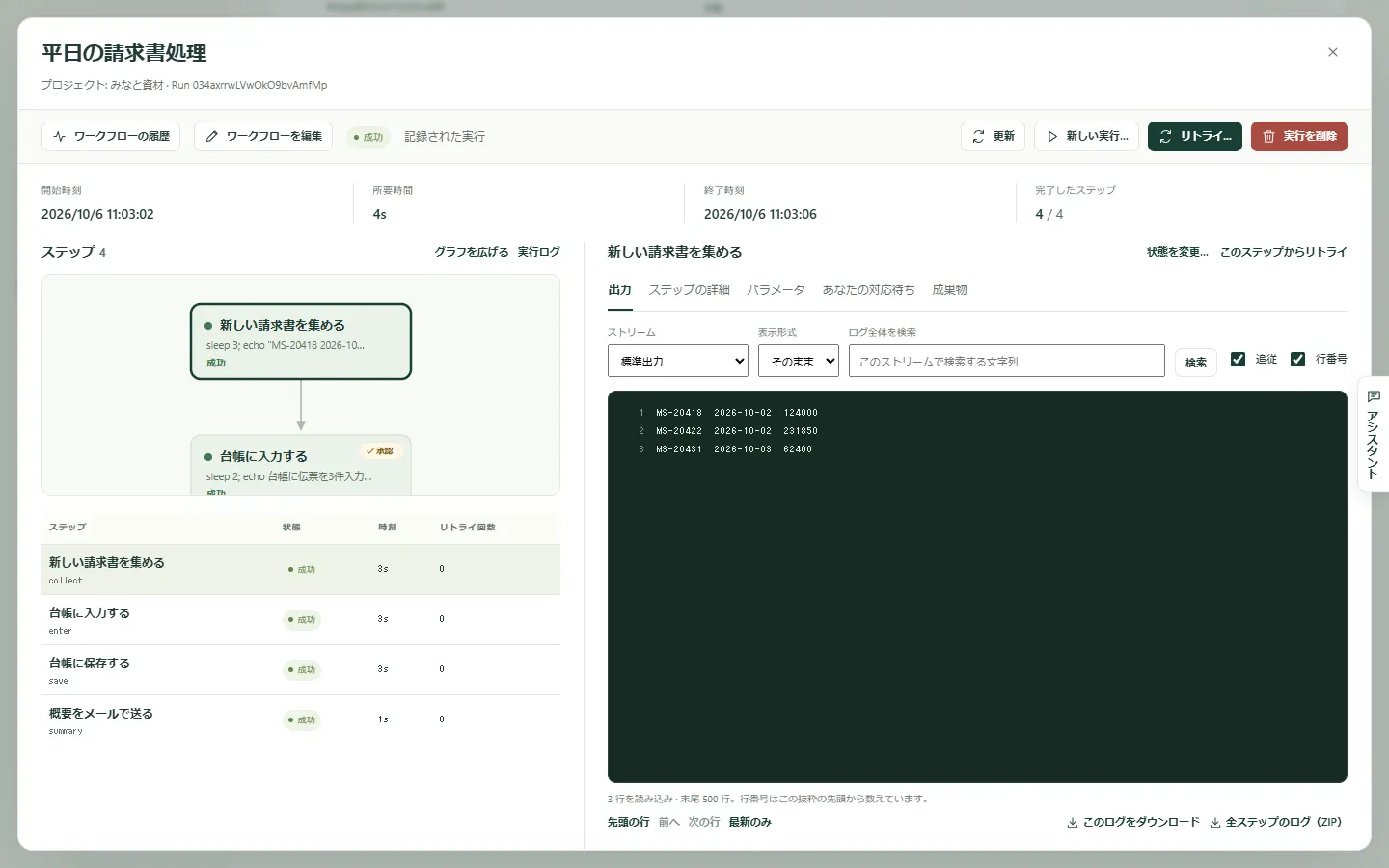
実行は専用の画面で開きます。上部には、開始時刻、所要時間、終了時刻、完了したステップ の数が並びます。
左側の ステップ には、実行がマップとして描かれ、その下に各ステップの 状態、時刻、リトライ回数 が一覧表示されます。グラフを広げる でマップを広く表示し、実行ログ でステップではなく実行自体の記録を表示します。
右側には、選択したものが表示されます。ステップを選ぶと次が見られます。
- 出力:そのステップが表示した内容です。ストリーム で 標準出力 と エラー出力(stderr) を切り替えます。失敗したステップはエラー出力から開きます。実行ログ では代わりに 実行イベント が表示されます。
- ステップの詳細:そのステップがどう終わったか、何をするよう指示されていたかです。
- パラメータ:この実行に渡された値です。
- 成果物:実行が保存したファイルです。
- 項目:リストを順に処理したステップで表示され、項目ごとに 1 行が並びます。
- あなたの対応待ち:誰かの回答が必要なときに表示されます。
ログを検索する、手元に残す
Section titled “ログを検索する、手元に残す”ログは長くなることがあり、画面にはその新しい部分だけが表示されます。
- ログ全体を検索 は、画面に出ている部分だけでなく、表示中のストリームのファイル全体を探します。文字列を入力して 検索 を選びます。ログが長い場合は 検索を続ける が表示されます。
- 先頭の行、前へ、次の行、最新のみ で移動します。追従 は実行中に新しい行を表示し続け、行番号 は行番号を付けます。
- このログをダウンロード は、表示中のストリームを保存します。全ステップのログ(ZIP) は、すべてのステップのログを 1 つのファイルにまとめて保存します。
人の対応が必要なとき
Section titled “人の対応が必要なとき”人の対応を待っている実行は、上部に対応待ちのステップ数が表示され、ステップを確認 でそこへ移動できます。同じ実行は、一覧の 待機中 にも並びます。
あなたの対応待ち には、待機中のステップごとにカードが表示されます。人によるタスクでは タスクを完了、承認では 承認、差し戻す、実行を却下、質問をした自動のステップでは あなたの回答 を使います。ワークフローを組み立てるを参照してください。
失敗した実行を直す
Section titled “失敗した実行を直す”失敗した実行は、どのステップがどのように失敗したかを上部に表示して開きます。
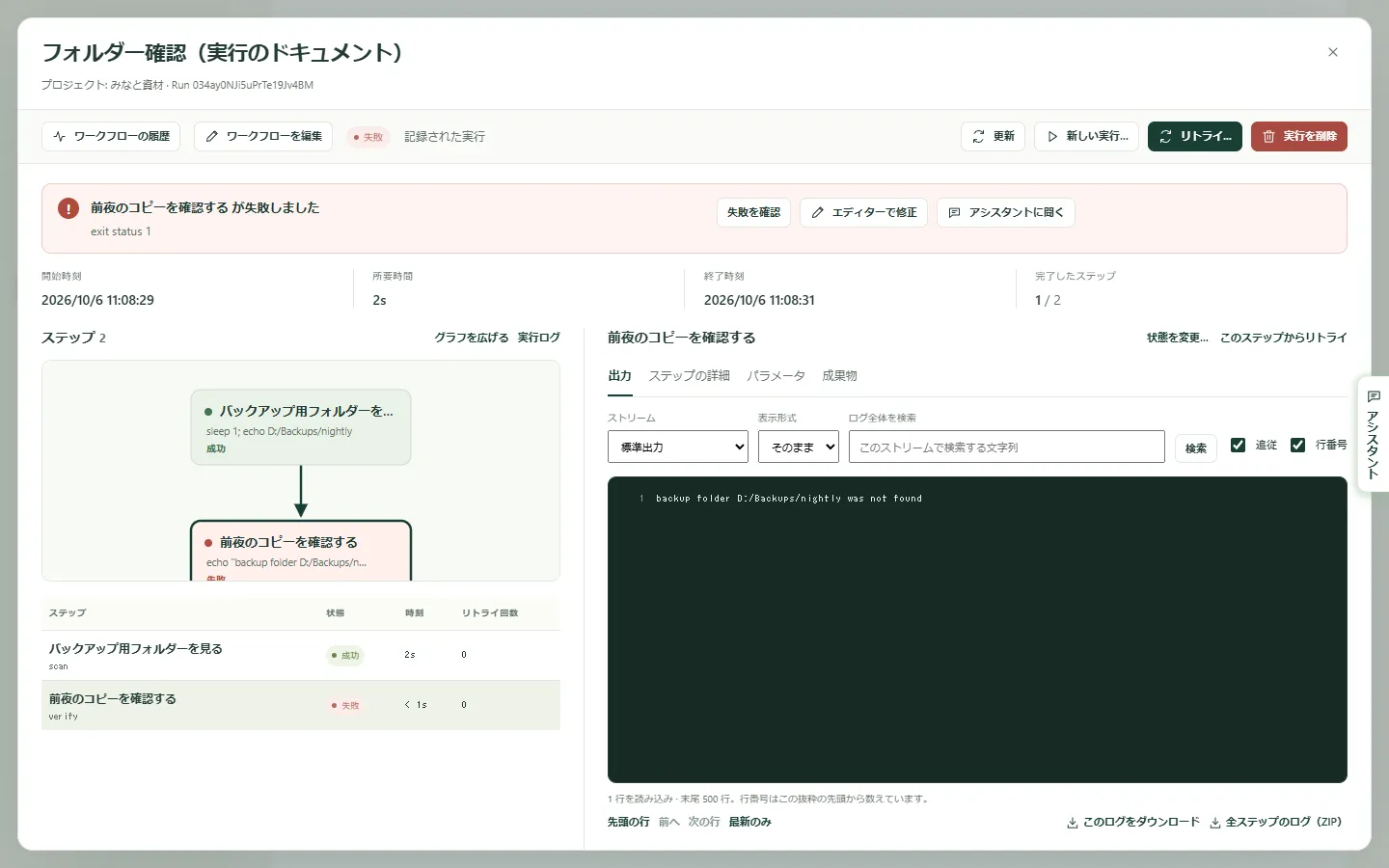
そこから次のことができます。
- 失敗を確認 は、失敗したステップを選択して出力を読めるようにします。
- エディターで修正 は、その実行の時点のワークフローを開きます。実行の入力と、前のステップが集めた値が入った状態になります。ステップを直したら 保存して続行… を選び、開始するステップ を選びます。同じ入力とファイルを使って、そこから新しい実行が始まります。失敗した実行は記録に残ります。
- アシスタントに聞く は、アシスタントに原因の調査と修正案を依頼します。
- 失敗の診断がオンの場合は、その失敗に必要な対応と、どのステップを見ればよいかも表示されます。
もう一度実行する
Section titled “もう一度実行する”- リトライ… は、同じ実行 ID のまま、記録されたワークフローと入力を使って実行を続けます。リトライの範囲 で 失敗および未完了のステップ か 選択中のステップ を選び、リトライを開始 を選びます。前の試行も同じ実行の一部として残ります。
- ステップの出力の上にある このステップからリトライ は、同じフォームをそのステップで開きます。後続の処理も実行するには 後続のステップもリトライする を使います。
- 新しい実行… は、新しい ID で別の実行を始めます。記録された入力があらかじめ入っていて、変更できます。実行方法 では、現在保存されているワークフローと、この実行が記録したワークフローのどちらを使うかを選びます。新しい実行を開始 を選びます。元の実行は記録に残ります。
- 実行を中止 は、まだ動いている実行や待機中の実行を止めます。
- ステップの出力の上にある 状態を変更… は、ステップを実行せずに 成功 または 失敗 として記録します。手作業で影響を直したときに使います。実行全体の結果は計算し直されます。この操作は、実行が終了し、自動のリトライが残っていない場合に選べます。
実行を削除する
Section titled “実行を削除する”実行を削除 は、終了した実行を 1 件、そのログ、出力、ファイルとともに削除します。一覧で複数にチェックを入れて 削除… を選ぶこともできます。まだ動いている実行や、終わった直後の実行は削除されず、その旨が表示されます。
自分で片づける必要はありません。Kitewell は、デバイス設定 → 実行履歴の保存期間 → 実行履歴の保存期間(最初は 30 日)より古い実行を 1 日 1 回削除します。プロジェクト設定 → ストレージ には、ワークフローごとの履歴の使用量が表示され、ワークフローごとに 履歴を削除… を選べます。
実行が作ったファイル
Section titled “実行が作ったファイル”サイドバーの 成果物 には、プロジェクトで終了したすべての実行が保存したファイルが、新しい順に表示されます。ステップは、$DAG_RUN_ARTIFACTS_DIR に書き込むか、ステップエディターで 成果物の名前(任意) を入力するとファイルを保存します。
ワークフロー、作成期間、ファイル名 で絞り込み、種類でも絞り込めます。すべてのファイル、Markdown、画像、データ、テキストとログ です。ファイルを選ぶとプレビューが表示され、全画面表示 で画面いっぱいに広げ、実行を開く → でそのファイルを作った実行に移動します。さらに古いファイルを表示 でさらに前までさかのぼれます。ファイルは実行とともに削除され、バックアップに含まれます。
うまくいかないときは
Section titled “うまくいかないときは”- 探している実行が一覧にない。 期間は過去 7 日から始まります。作成期間 を広げるか、リセット でフィルターを解除してください。
- あるはずのボタンがない。 リトライ、中止、待機中のステップへの回答、状態の変更には、ワークフローを実行する権限が必要です。実行の削除、エディターで修正、アシスタントに聞く には編集の権限が必要です。
- 古い実行が消えている。 保存期間より古い実行は 1 日 1 回削除されます。ワークフローを削除すると、その履歴も削除されることがあります。
- 一覧は 1 ページに最大 50 件、作成が新しい順に表示されます。期間と並び順は実行の作成時刻を基準にし、リトライしても作成時刻は変わりません。
- 開いている実行は、動いている間は 3 秒ごとに読み直されます。
- ログは 1 回に 500 行ずつ読み込まれ、実行を開いた直後はステップの最後の 500 行と、実行自体のイベントの最後の 200 行が表示されます。検索は 1 回に最大 100 行の該当行を返し、30 秒で打ち切って続きの位置を知らせます。
- 全ステップのログ(ZIP) には、各ステップの標準出力とエラー出力が入ります。実行自体のイベントログは含まれないので、別途ダウンロードしてください。
- 状態を変更… はステップに対する操作で、実行全体には使えません。設定できるのは 成功 と 失敗 だけです。