最初のワークフロー
ワークフローとは、ステップを組み合わせた 1 つの定期作業です。このページでは、その中でいちばん小さいものを作ります。1 行を表示するだけのコマンドが 1 つ。すべて自分のコンピューターの中で動き、どこにも接続せず、AI のアカウントも要りません。これが動いたら、コマンドを本当にやりたい内容に差し替えて、スケジュールを付けます。
インストール済みの Kitewell が開いていて、プロジェクトがあること。初めて Kitewell を開くときは、このデバイスで始める を選ぶとプロジェクトが 1 つ作られます。続けて、画面の各部を案内する短いツアーが表示されます。ツアーをスキップ で閉じられ、上部バーの疑問符、使い方を見る からもう一度見られます。
-
ワークフローを作成 を選びます。エディターが 組み立て の画面で開き、マップは空の状態です。
-
ワークフロー名 に
Morning check-inと入力します。 -
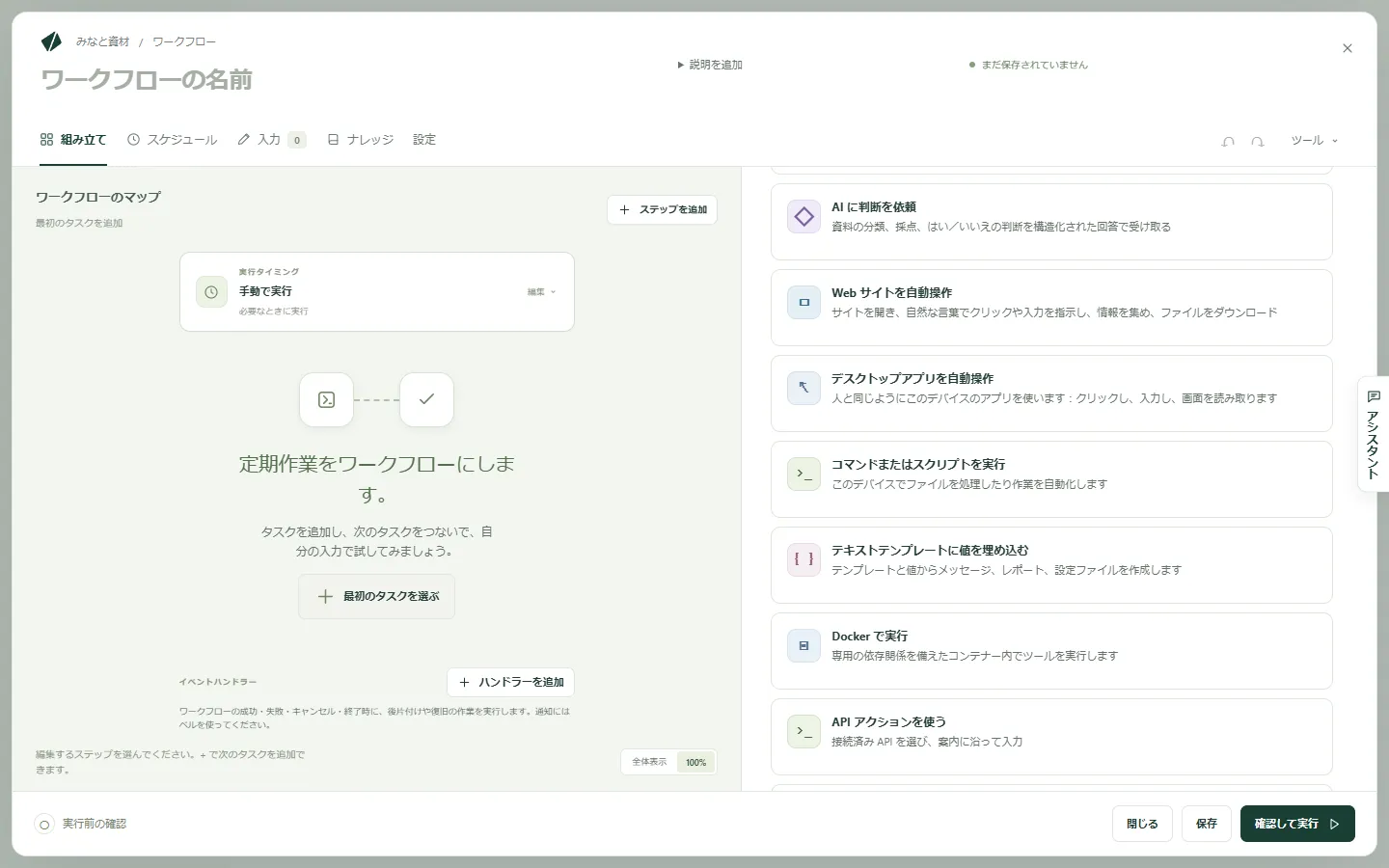
最初のタスクを選ぶ を選びます。ステップにできることの一覧が表示されます。
-
コマンドまたはスクリプトを実行 を選びます。
-
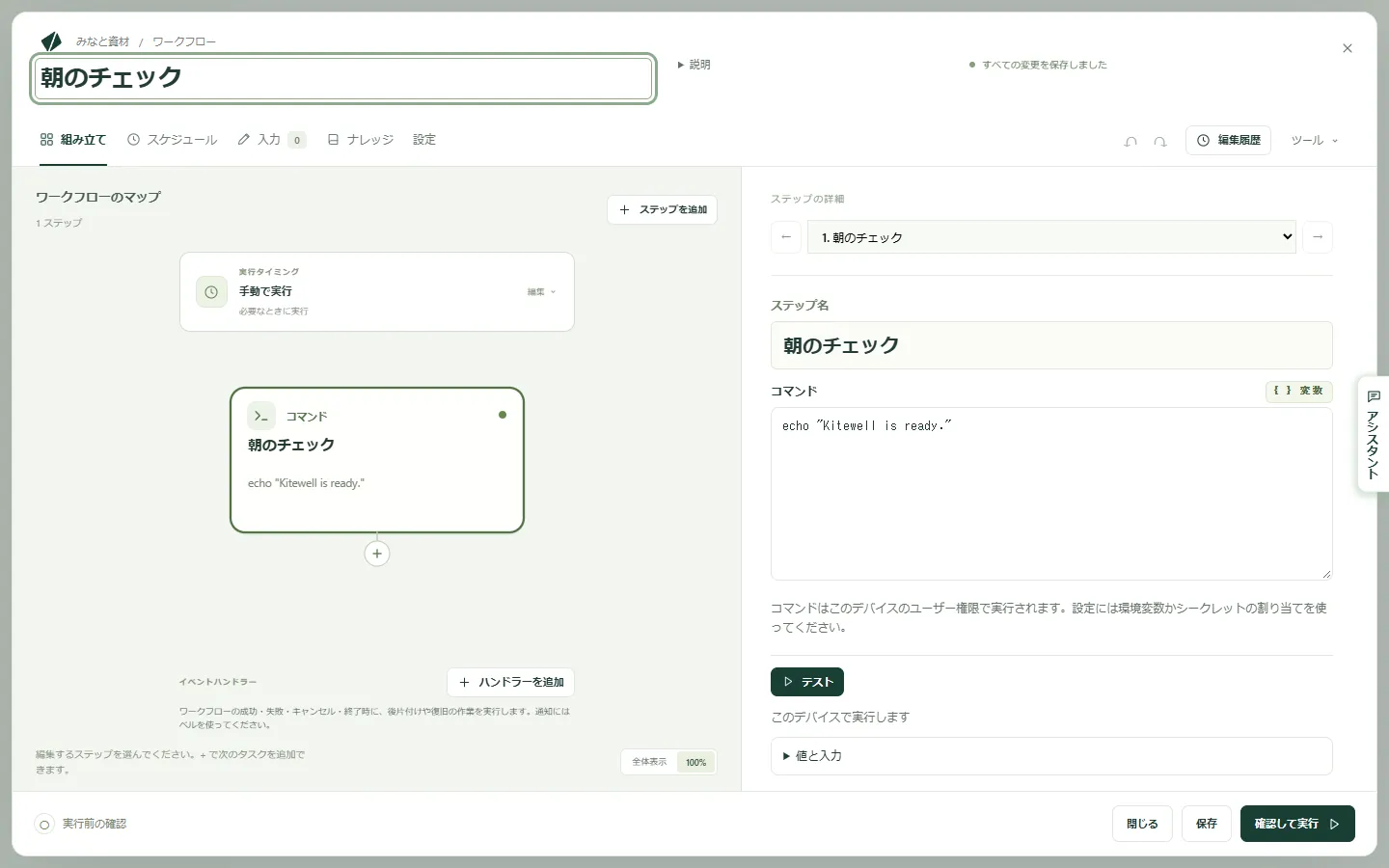
コマンド に、次の 1 行を入力します。
ターミナルウィンドウ echo "Kitewell is ready." -
ステップ名 にも
Morning check-inと入力します。マップでも各実行でも、ステップの内容が読み取りやすくなります。
左のマップにステップが 1 つ表示されます。ステップを選ぶと、右側で編集できます。ステップの下の + で次のステップを追加でき、ステップを追加 ではどこにでも追加できます。
- 確認して実行 を選びます。Kitewell がワークフローを検証し、実行できる状態かを伝えます。
- 保存して実行… を選びます。ワークフローが保存され、その実行に必要な値を入力するフォームが開きます。今回は必要な値はありません。
- 実行を開始 を選びます。
保存と実行は別の操作です。保存 はワークフローを保存するだけで実行はしません。作業中は何度でも保存できます。
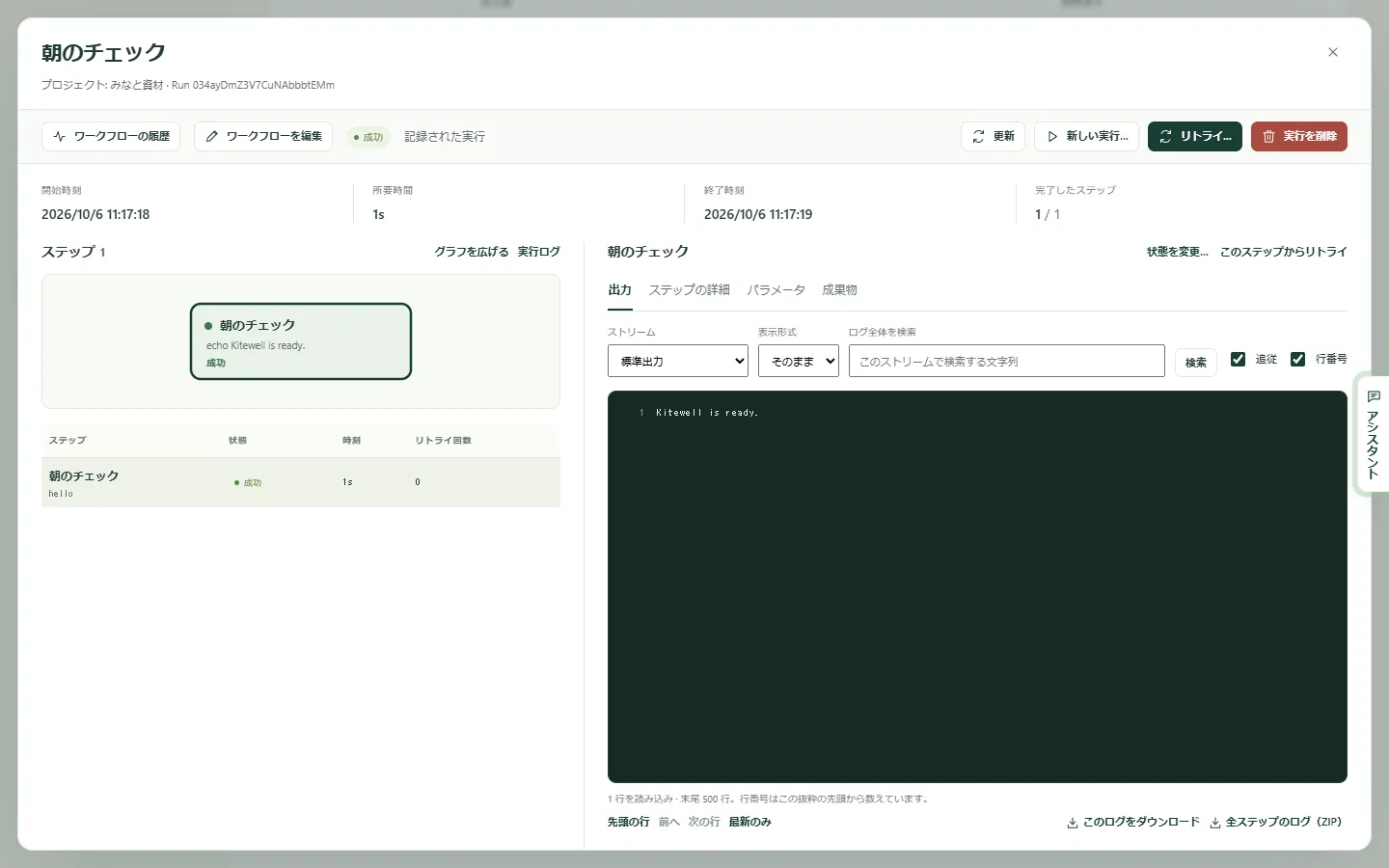
実行とログ を開きます。いちばん新しい実行が先頭にあります。その横の 実行を表示 を選びます。
実行の画面には、結果、ステップ、そして選んだステップの出力が表示されます。コマンドが表示した行はここにあります。
スケジュールを付ける
Section titled “スケジュールを付ける”- ワークフローをもう一度開き、スケジュール を選びます。
- 実行 で 毎日 を選び、時刻を決めます。
- 保存済みのスケジュールを有効にする がオンになっているか確認します。スケジュールは保存した時点から有効になります。
- 保存 を選びます。
Kitewell は、コンピューターがスリープしておらず、あなたがサインインしていて、Kitewell が動いている限り、毎日その時刻にワークフローを実行します。ウィンドウは閉じてかまいません。メニューバーやトレイで動き続けます。無人での実行に頼る前に、スケジュールを読んでください。
うまくいかないとき
Section titled “うまくいかないとき”- 実行が失敗した。実行とログ から開きます。上部の要約が、失敗したステップを名指しし、失敗を確認 を示します。そのステップのログが見られます。
- ターミナルでは動くコマンドが、ここでは動かない。Kitewell の環境はターミナルの環境とは違います。プログラムはフルパスで指定し、ステップに作業フォルダーを設定してください。トラブルシューティングを参照してください。
自分の作業に変える
Section titled “自分の作業に変える”サンプルのコマンドを、普段手作業でやっていることに置き換えます。そのうえで、
- 実行ごとに変わる値は 入力 に移します。実行のたびに値を渡せます。
- パスワードやキーはコマンドに直接書かず、シークレットに保存します。
- Docker、AI、人による一時停止、別のマシンでのコマンドなど、ほかの種類のステップはワークフローを組み立てるから追加します。
- 同じワークフローをリストの行ごとに 1 回ずつ実行するには、バッチシートを使います。
API モデルを設定していれば、作りたいワークフローを言葉で説明して、アシスタントに下書きさせることもできます。提案を受け入れるまで、何も保存されません。
技術的な詳細
Section titled “技術的な詳細”echo "…"は、Windows の PowerShell でも Mac のシェルでも同じように動く数少ないコマンドの 1 つです。片方のシステム向けに書いたコマンドが、もう片方でも動くとは限りません。- コマンドは、Kitewell を実行しているユーザーアカウントの権限で動きます。
- ツール → ワークフローを確認 は、保存も実行もせずに、インストールされているワークフローエンジンで下書きを検証します。確認して実行 は、同じ検証を要約の一部として行います。